영상 정리
화면 녹화 영상을 깔끔하게 정리하세요.
내 목소리는 그대로.
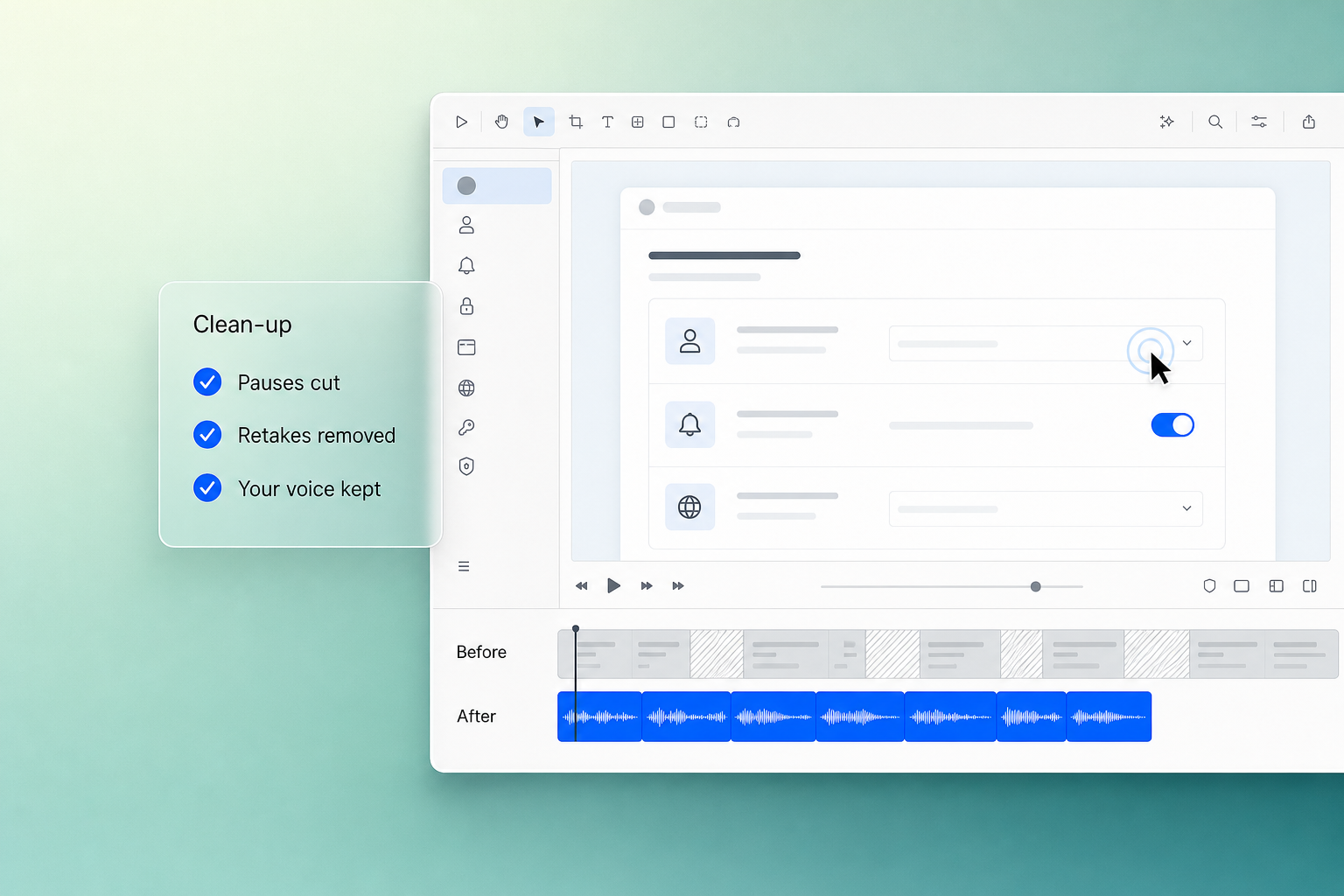
Clevera가 녹화 영상을 분석하여 일시 정지, 군더더기, 실수 및 재촬영 부분을 제거합니다. 사용자의 목소리는 정상 속도로 재생되고, 조용한 로딩 화면은 빠르게 처리되어 직접 편집할 필요 없이 완성도 높은 영상을 얻을 수 있습니다.
내 목소리 유지
일시 정지 및 재촬영 제거
재녹화 불필요
무료로 시작
전 세계 제품 팀이 신뢰하는










영상 정리 기능이 제거하는 것,
그리고 유지하는 것.
정리(Clean-up)는 직접 내레이션을 녹음한 영상에 최적화된 옵션입니다. 화면과 음성을 함께 분석하므로 일시 정지 구간과 단순히 페이지가 로딩 중인 구간을 구분할 수 있습니다.
내 녹화 영상
말하는 중
일시 정지
“음, 어…”
말하는 중
재촬영
말하는 중
로딩 중
말하는 중
정리 후
말하는 중
말하는 중
말하는 중
빠르게
말하는 중
정상 속도로 유지
제거됨
조용한 로딩은 빠르게
일시 정지 및 무음 구간
화면 변화가 없는 조용한 구간은 제거됩니다.
군더더기 및 실수
문장 사이의 “음”, “어”와 같은 군더더기, 그리고 다시 시작한 문장들입니다.
재촬영
제대로 하려고 같은 곳을 두 번 클릭했나요? 가장 깔끔한 부분만 남깁니다.
주제와 무관한 잡담
작업 내용에서 벗어난 순간들입니다.
느린 로딩은 빠르게
로딩 아이콘이나 페이지 로딩, 업로드 중 조용한 구간은 더 빠르게 재생됩니다.
내 목소리는 그대로
사용자의 음성은 항상 정상 속도로 재생됩니다. 절대 음성을 빠르게 하지 않습니다.
세 단계로 끝내는,
타임라인 편집 없는 영상.
01
녹화 또는 업로드
Clevera 데스크톱 앱이나 Chrome 확장 프로그램으로 녹화하거나, 어떤 도구로든 만든 영상을 업로드하세요. 말하면서 녹화해도 되고, 그렇지 않아도 됩니다.
02
정리(Clean-up) 선택
‘다듬기(Polish)’를 선택한 후 ‘정리(Clean-up)’를 선택하세요. “설정 여는 부분은 유지”와 같이 꼭 필요한 부분은 메모로 남길 수 있습니다.
03
검토 및 공유
유지된 각 부분은 편집기에서 개별 클립으로 표시됩니다. 클립을 다듬거나 제거한 뒤 내보내거나 링크를 공유하고 삽입하세요.
내 목소리는 유지됩니다.
기다림은 사라집니다.
정리 기능은 사용자가 녹음한 음성을 그대로 사용합니다. 내용을 다시 쓰거나 AI 음성으로 교체하지 않습니다. 사용자가 말한 내용은 정상 속도로 유지하고 그 사이의 군더더기, 실수, 재촬영, 침묵 구간만 제거합니다.
말한 내용
정리(Clean-up)
“먼저 설정을 열고 결제를 선택하세요.”
유지됨
“음, 어…”
제거됨
“그다음 클릭, 아니 잠시만요, 죄송합니다.”
제거됨
“그다음 결제 수단 추가를 클릭하세요.”
유지됨
(긴 일시 정지)
제거됨
“이제 끝났습니다, 설정이 완료되었습니다.”
유지됨
더 간결해진 영상,
편집하거나 공유할 준비 완료.
정리 기능은 잠긴 파일이 아닌 편집 가능한 상태로 제공합니다. 작업한 모든 내용은 타임라인에 그대로 남습니다.
클립 1
클립 2
클립 3
클립 4
간격이 제거된 순서대로의 내 목소리
각 순간별 클립
유지된 모든 부분은 타임라인에 순서대로 개별 클립으로 배치됩니다.
스마트 줌
잔잔한 배경 음악
줌 효과와 잔잔한 배경 음악
업로드 영상과 데스크톱 녹화 영상에 스마트 줌 효과를 추가하며, 변경하거나 제거할 수 있는 잔잔한 배경 음악을 제공합니다.
MP4 다운로드
링크 공유
웹사이트에 삽입
내보내기, 공유 또는 삽입
MP4 다운로드, 링크 공유 또는 웹사이트에 삽입하세요. 내보내기 시 크레딧은 차감되지 않습니다.
스타일을 입히거나,
더 많은 기능을 활용하세요.
동일한 편집기에서 배경, 여백, 둥근 모서리, 그림자를 설정하거나 팀 템플릿을 적용하세요. 자르기 없이 스타일만 적용하고 싶으신가요? ‘스타일 적용 후 공유’ 기능을 사용하면 AI 크레딧 차감 없이 가능합니다.
질문
일시 정지 및 무음 구간, 문장 사이의 “음”, “어”와 같은 군더더기, 실수, 반복 시도 및 주제와 무관한 잡담을 제거합니다. 조용한 로딩 화면은 제거하는 대신 빠르게 재생합니다.
네, 사용자가 말하는 내용 사이에 있을 때 가능합니다. 정리 기능은 단어 단위가 아닌 전체 맥락 단위로 작동하므로 문장 중간의 짧은 “음”은 남을 수 있습니다. 유지된 내용은 절대 수정하지 않습니다.
아니요. 원본 오디오가 정상 속도로 재생됩니다. 페이지 로딩과 같은 조용한 구간만 빠르게 처리됩니다.
화면에서 일어나는 일을 기준으로 정리합니다. 일시 정지나 로딩은 두 배 속도로 재생되고, 반복 시도는 삭제됩니다. 직접 작성된 내레이션이 필요하다면 다음을 사용하세요. AI 튜토리얼 메이커 대신 사용하세요.
정리 기능은 무료 플랜을 포함한 모든 플랜에서 사용할 수 있습니다. 다른 영상과 마찬가지로 AI 크레딧을 사용하며, 시작 전 예상 크레딧이 표시됩니다. 보통 5분 분량 녹화 시 5~25 크레딧이 소요됩니다. 무료 플랜에서는 최대 3분까지 녹화 가능하며, MP4 다운로드 없이 링크 공유나 삽입으로 결과를 공유할 수 있습니다.
타임라인 편집기에서 결과를 검토할 수 있으며, 유지된 각 부분은 개별 클립으로 표시됩니다. 클립을 다듬거나 제거하고, 줌 효과와 음악을 조정한 뒤 내보내세요.
macOS 또는 Windows용 Clevera 데스크톱 앱, Chrome 확장 프로그램 또는 기타 화면 녹화 도구를 사용하세요. 영상을 업로드한 뒤 ‘정리(Clean-up)’를 선택하면 됩니다.