Cara membuat video panduan produk (panduan langkah demi langkah)
Pelajari cara membuat video panduan produk yang benar-benar menghasilkan konversi. Panduan langkah demi langkah yang mencakup perencanaan, perekaman, narasi, dan publikasi dengan AI.
 Roozbeh Firoozmand5 menit baca
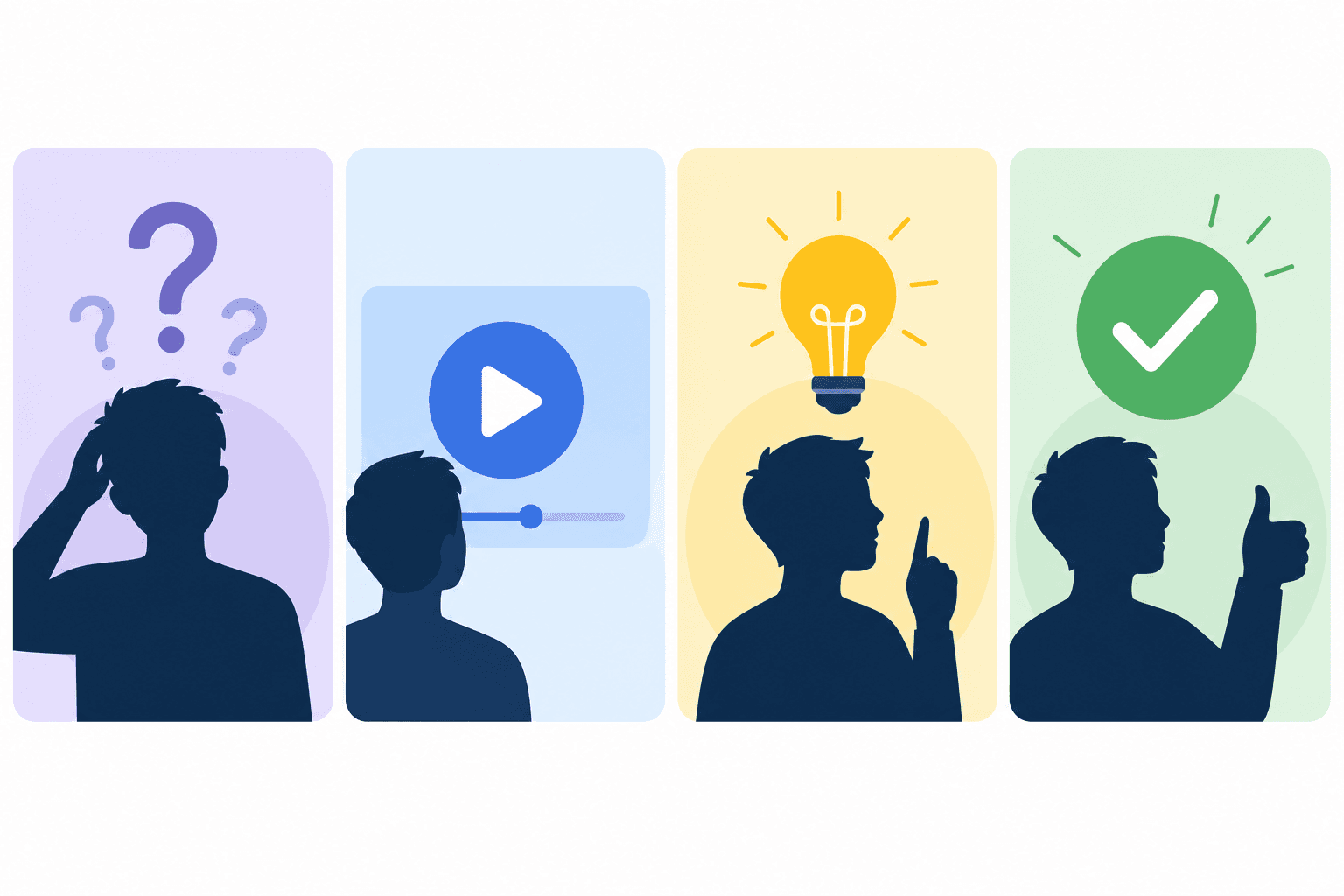
Video panduan produk menunjukkan kepada calon pelanggan, pengguna baru, atau anggota tim apa yang harus dilakukan dan apa yang diharapkan di dalam produk Anda. Jika dilakukan dengan baik, video ini mempercepat time-to-value, mengurangi tiket dukungan, dan membuat produk Anda terasa profesional serta didukung dengan baik.
Jika dilakukan dengan buruk, video tersebut hanyalah rekaman layar dengan kursor yang goyang, tanpa narasi, dan potongan yang membuat penonton bertanya-tanya apa yang seharusnya mereka pelajari.
Berikut cara membuat video panduan produk yang berfungsi sebagaimana mestinya.
Apa yang harus dicapai oleh video panduan produk
Sebelum merekam apa pun, pahami tujuannya dengan jelas:
- Apakah ini untuk pengguna baru? Panduan harus mencakup tindakan pertama yang diperlukan untuk mendapatkan nilai. Tetap fokus pada jalur kritis.
- Apakah ini untuk fitur tertentu? Cakup alur kerja lengkap untuk fitur tersebut, dari titik masuk hingga hasil.
- Apakah ini untuk penjualan atau prospek? Fokus pada momen "wow" dan hasil, bukan setiap pengaturan dan opsi.
Cakupan menentukan durasi, tingkat detail, dan nada. Panduan onboarding pengguna baru dan video demo fitur adalah produk yang berbeda, meskipun menggunakan alat perekaman yang sama.
Merencanakan video panduan produk Anda
Tentukan status awal dan akhir. Panduan yang tidak memiliki titik akhir yang jelas akan membuat penonton kehilangan fokus. Ketahui dengan tepat di mana video Anda dimulai ("Anda baru saja mendaftar dan melihat dasbor kosong") dan di mana video berakhir ("Anda baru saja memublikasikan tutorial pertama ke pusat bantuan Anda").
Identifikasi langkah-langkah kritis. Daftar setiap langkah antara status awal dan akhir. Sertakan langkah-langkah yang tampak jelas bagi Anda. Pengguna baru tidak akan menganggapnya jelas.
Tentukan tingkat pengetahuan yang diasumsikan dari audiens. Apakah mereka tahu apa itu "ruang kerja" di produk Anda? Apakah mereka tahu perbedaan antara draf dan artikel yang dipublikasikan? Tentukan asumsi Anda agar narasi Anda tidak meninggalkan celah.
Merekam panduan dengan Clevera
Clevera dibuat khusus untuk alur kerja ini. Pilih cara Anda menangkap panduan:
Aplikasi desktop (Mac atau Windows): pengambilan seluruh OS untuk alur kerja yang mencakup aplikasi desktop, browser, dan alat internal. Aplikasi ini menangkap layar, interaksi mouse, penekanan tombol, dan konteks aplikasi Anda.
Rekam dengan AI: jelaskan alur produk berbasis web secara tertulis dan agen AI Clevera akan merekam aplikasi web publik https Anda di browser cloud, saat Anda tidak memerlukan aplikasi desktop.
Unggah: gunakan rekaman layar yang sudah ada (dari Loom, OBS, QuickTime, atau lainnya) saat Anda sudah memiliki rekaman dan tidak perlu merekam ulang.
Lakukan panduan dengan kecepatan normal. Jangan melambat secara sengaja atau berhenti untuk efek dramatis. Rekam alur seperti yang akan dialami pengguna nyata. Jika Anda membuat kesalahan, teruskan saja. AI Clevera secara otomatis menghapus klik yang tidak disengaja dan jeda yang tidak perlu.
Berhenti merekam atau selesaikan pengunggahan saat alur kerja selesai. Clevera mengirimkan data yang ditangkap ke jalur pemrosesan AI-nya.
Anda tidak perlu menarasikan saat merekam. AI Clevera menghasilkan skrip sulih suara dari tindakan yang diamati.
AI menangani narasi
Setelah diproses, Clevera menghasilkan skrip sulih suara berdasarkan konteks setiap tindakan dalam rekaman. Skrip tersebut terbaca seperti panduan berpengetahuan yang menuntun penonton melalui langkah-langkahnya, bukan transkrip dari apa yang terjadi.
Tinjau skrip di editor linimasa. Tulis ulang baris mana pun yang kurang tepat. Pilih suara dan nada AI pilihan Anda. Tambahkan narasi kustom ke momen tertentu jika diperlukan. Hasilkan ulang bagian mana pun setelah pengeditan dengan satu klik.
Video yang dinarasikan menyinkronkan audio secara tepat ke linimasa video secara default. Jika narasi dan tindakan di layar sedikit tidak sinkron, gunakan editor sinkronisasi Clevera untuk menggeser sulih suara secara tepat relatif terhadap video hingga waktunya terasa pas.
Mengedit video panduan produk
Editor linimasa Clevera memberi Anda kendali penuh atas video tanpa memerlukan pengalaman mengedit video:
Potong bagian yang tidak diinginkan. Jika Anda menyertakan konteks lebih dari yang Anda butuhkan, potong video ke bagian yang relevan.
Sesuaikan narasi. Tulis ulang baris. Tambahkan konteks. Ubah kecepatan bagian. Sempurnakan sinkronisasi sulih suara di editor sinkronisasi jika suatu langkah terasa terlalu cepat atau lambat.
Tambahkan overlay. Sisipkan overlay buram untuk menyembunyikan informasi sensitif. Tambahkan overlay sorotan untuk menarik perhatian ke elemen UI tertentu. Tambahkan overlay gambar, video, atau audio jika berguna.
Sesuaikan presentasi. Sesuaikan gaya wadah video, latar belakang, padding, dan branding agar sesuai dengan identitas visual produk Anda.
Publikasi dan penyematan
Ekspor panduan yang sudah selesai sebagai MP4 untuk penggunaan satu kali (Starter ke atas), atau gunakan kode semat HTML untuk versi langsung yang dapat diperbarui.
Semat HTML menggunakan fitur LiveSync Clevera. Saat Anda memperbarui video (menulis ulang skrip, memperbarui langkah, mengubah narasi), pembaruan muncul di mana pun video disematkan secara otomatis. Tidak perlu ekspor ulang. Tidak perlu unggah ulang. Tidak ada tautan rusak.
Publikasikan ke pusat bantuan Anda, sematkan di alur onboarding Anda, atau bagikan tautan langsung dengan pelanggan. Untuk tim yang mengelola dokumentasi di Notion, Confluence, atau HelpScout, integrasi langsung Clevera (Pro ke atas) menangani langkah publikasi.
Kesalahan umum yang harus dihindari
Merekam dengan desktop yang berantakan. Sebelum merekam, tutup tab dan aplikasi yang bukan bagian dari panduan. Layar yang berantakan mengalihkan perhatian dan tidak profesional.
Menyertakan terlalu banyak hal dalam satu video. Video panduan produk berdurasi 15 menit tidak akan ditonton. Pecah alur kerja yang panjang menjadi segmen fokus berdurasi 3-5 menit.
Melewatkan langkah peninjauan. Narasi yang dihasilkan AI biasanya bagus, tetapi selalu tinjau. Kata benda, terminologi khusus produk, dan kasus khusus terkadang memerlukan penyesuaian manusia.
Tidak menggunakan LiveSync. Jika produk Anda berubah dan sematan panduan Anda mengarah ke MP4 yang kedaluwarsa, Anda memiliki masalah pemeliharaan. Semat HTML menyelesaikan ini.
Bagaimana video panduan produk masuk ke dalam klaster konten
Video panduan bekerja paling baik sebagai bagian dari sistem konten yang lebih luas. Panduan adalah apa yang ditonton pengguna saat mereka membutuhkan gambaran lengkap. Artikel bantuan langkah demi langkah adalah apa yang mereka pindai saat mereka perlu menemukan langkah tertentu. Keduanya harus ada, dan dengan Clevera, keduanya berasal dari rekaman yang sama.
Untuk konteks lengkap tentang opsi perangkat lunak panduan produk dan perbandingannya, halaman pilar tersebut mencakup lanskapnya. Bagi tim yang juga memproduksi demo interaktif bersama panduan, panduan tentang rekaman layar ke demo interaktif adalah pendamping yang berguna.
Video panduan produk yang terkini, dinarasikan, dan mudah diperbarui adalah salah satu konten dengan daya ungkit tertinggi yang dapat Anda buat. Rekam sekali. Jaga agar tetap terkini. Biarkan video tersebut melakukan onboarding untuk Anda.