Automatischer Zoom bei Bildschirmaufnahmen auf Mac, Windows und Linux
Wie automatischer Zoom bei Bildschirmaufnahmen funktioniert (Cursor-Daten vs. Pixel-Analyse), neun Tools für Mac, Windows und Linux mit US-Preisen, Schritt-für-Schritt-Einrichtung und wann Sie den Zoom deaktivieren sollten.
 Berkay Akpolat14 Min. Lesezeit

Automatischer Zoom bei Bildschirmaufnahmen bedeutet, dass die Kamera in Ihrem fertigen Video bei jedem Klick, jedem Feld und jedem Menü automatisch heranzoomt und wieder herauszoomt, sobald sich die Ansicht ändert. Dies funktioniert am besten, wenn der Rekorder Ihren Cursor und Ihre Klicks parallel zum Video protokolliert. Screen Studio ist die bekannteste Option, läuft jedoch nur auf dem Mac. Unter Windows bieten Tella, Cap, FocuSee, Camtasia und Bandicam diese Funktion; unter Linux sind dies OpenScreen, Recordly und Clevera (Klick-Zooms unter GNOME).
Aktualisiert am 04.11.2026
In diesem Leitfaden
- Was automatischer Zoom ist und warum Tutorials ihn benötigen
- Wie automatischer Zoom funktioniert: Cursor-Daten vs. Pixel-Analyse
- Bildschirmrekorder mit automatischem Zoom und Screen Studio-Alternativen
- So fügen Sie jeder Bildschirmaufnahme automatische Zooms hinzu
- Schritt-für-Schritt-Anleitung für Clevera
- Wann Sie den automatischen Zoom deaktivieren sollten
- FAQ
Was automatischer Zoom ist und warum Tutorials ihn benötigen
Automatischer Zoom ist einer der Zoom-Effekte, die ein Bildschirmrekorder oder Editor für Sie hinzufügt: eine Kamerabewegung, die das Geschehen einrahmt, kurz innehält, während der Zuschauer liest, und zum Vollbild zurückkehrt, wenn sich der Kontext ändert. Ganz ohne manuell gesetzte Keyframes.
Dies ist wichtig, da Tutorials meist in einer Hilfecenter- oder Dokumentationsspalte mit einer Breite von etwa 700 Pixeln angesehen werden. Eine 1920 × 1080-Aufnahme, die häufigste Desktop-Bildschirmgröße (27,82 % der Desktop-Seitenaufrufe, StatCounter, Oktober 2026), schrumpft dort auf etwa 37 %, wodurch 14-Pixel-Menütext nur noch etwa 5 Pixel groß dargestellt wird. Ein 1,5-facher Zoom bringt ihn auf etwa 8 Pixel: klein, aber auf einem Laptop lesbar. Smartphones machten in diesem Monat 59,9 % der weltweiten Webseitenaufrufe aus (StatCounter); in einer 390-Pixel-Spalte sinkt die Textgröße auf etwa 3 Pixel, und nur ein näherer Zoom oder ein kleineres Aufnahmefenster hilft hier weiter. (Pixel-Zahlen: unsere Berechnung.)
Wie automatischer Zoom funktioniert: Cursor-Daten vs. Pixel-Analyse
Ein Bildschirmrekorder entscheidet auf zwei Arten, wo gezoomt werden soll: Entweder er liest ein Protokoll der Klicks und Cursor-Positionen, das neben dem Video aufgezeichnet wurde, oder er schätzt Klicks anhand der Pixel eines fertigen Videos. Das Klick-Protokoll ermöglicht präzisere und genauere Zooms.
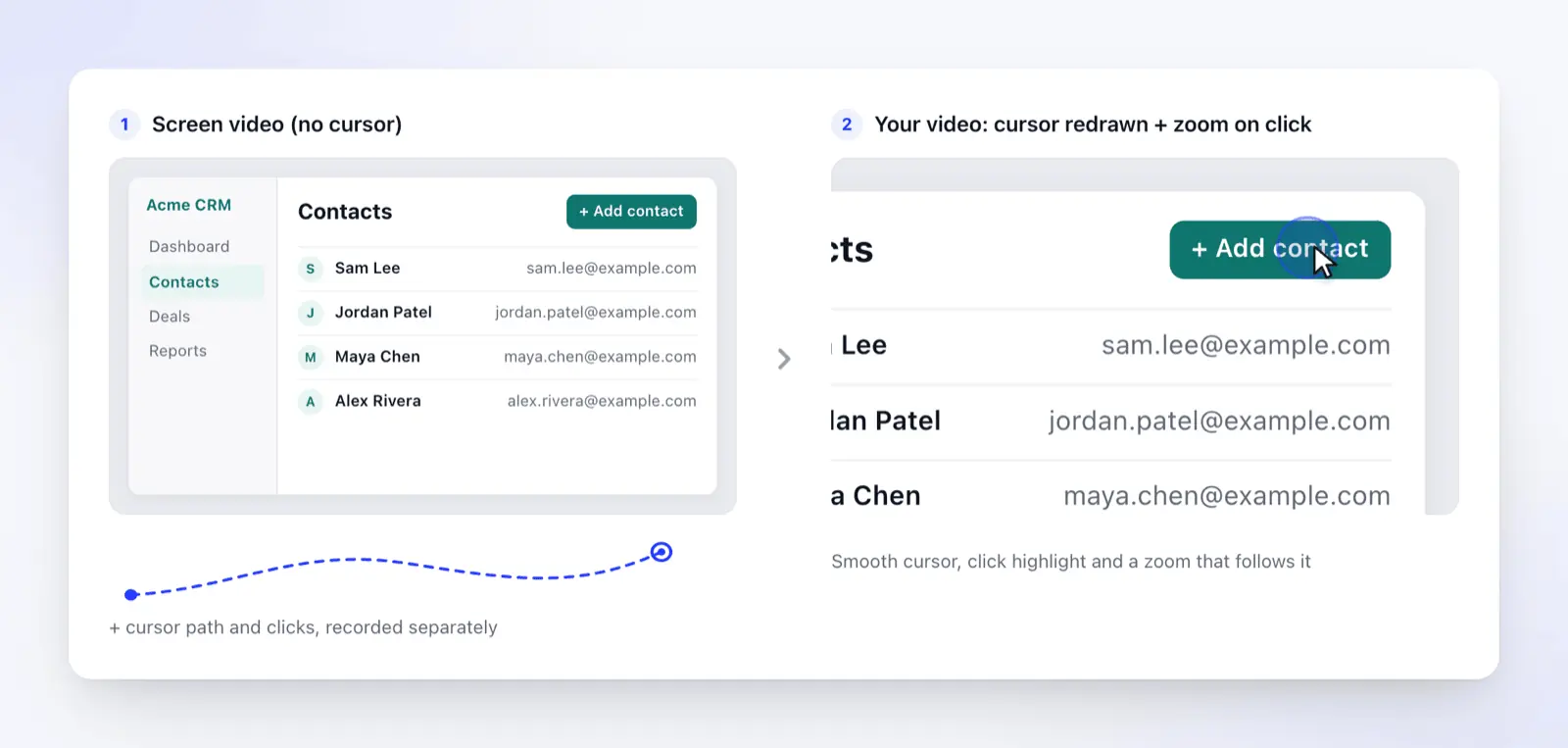
1. Der Rekorder protokolliert Ihren Cursor und Ihre Klicks als Daten. Die App nimmt den Bildschirm ohne den Zeiger auf und erstellt daneben eine Zeitachse, die festhält, wo sich der Zeiger befand und wann Sie geklickt, gescrollt oder getippt haben. Die FAQ von Screen Studio beschreiben dies direkt: Es nimmt auf, während der Mauszeiger ignoriert wird, und fügt den Cursor anhand der aufgezeichneten Mausdaten wieder hinzu. Camtasia macht dasselbe mit seinen .trec-Dateien, die Cursorbewegungen, Scrollvorgänge und Klicks nachverfolgen.
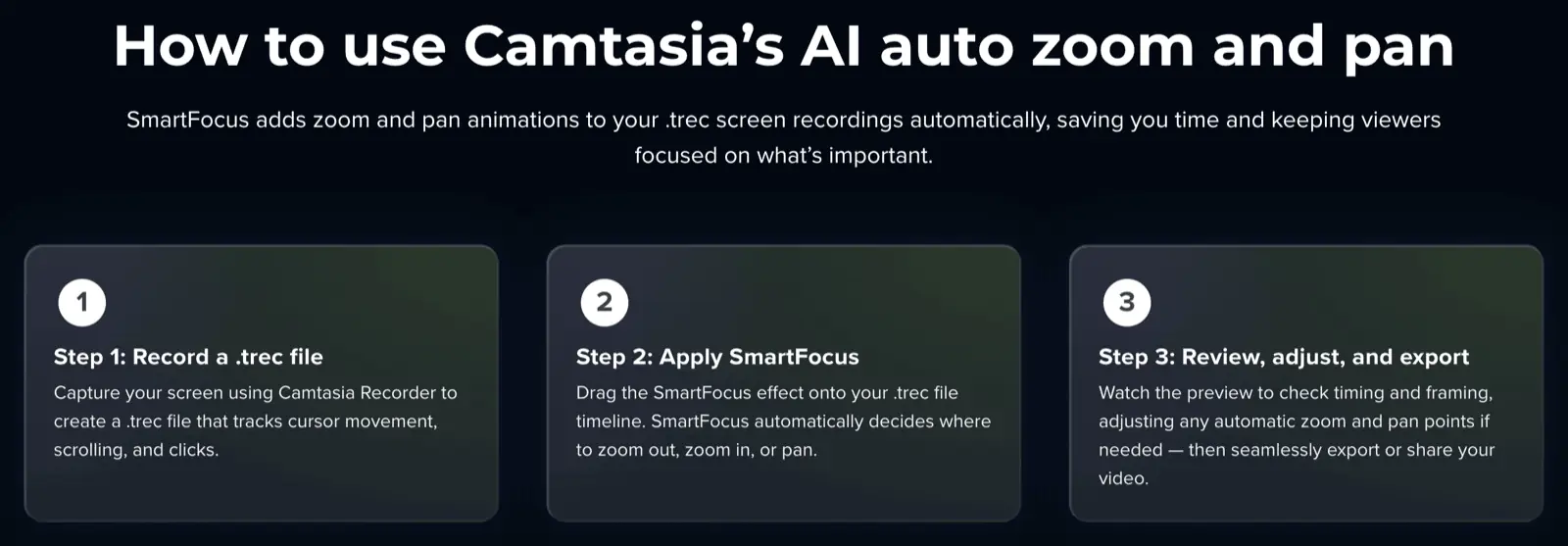
Da der Editor genau weiß, wo jeder Klick gelandet ist, kann er die Kamera auf das angeklickte Element ausrichten, einen flüssigen Cursor in jeder beliebigen Größe neu zeichnen und schnelle Klicks in einem Bereich zu einem einzigen Zoom zusammenfassen.
2. Das Tool schätzt anhand der Pixel. Ein MP4-Video von einem anderen Rekorder enthält kein Klick-Protokoll, daher beobachtet das Tool das Video, erkennt, was wie ein Klick aussieht, und zoomt auf einen festen Punkt. Es kann dem Zeiger nicht folgen und übersieht möglicherweise Klicks, die auf dem Bildschirm nur geringe Veränderungen bewirken.
Dasselbe Tool kann also je nach Quelle unterschiedliche Ergebnisse liefern. Tellas Hilfe besagt, dass seine Mac- und Windows-Apps die für den Auto-Zoom erforderlichen Cursor-Daten aufzeichnen, ebenso wie die Chrome-Erweiterung für einen Tab, jedoch nicht für ein Fenster oder den gesamten Bildschirm. Clevera zoomt bei Uploads auf einen im Video gefundenen festen Punkt. Desktop-Aufnahmen mit Klick-Daten liefern die besten Ergebnisse.
Linux bringt eine weitere Komplikation mit sich. Unter Wayland erhalten Apps keine Maus-Button-Ereignisse über das Screen-Sharing-Portal. OpenScreen liest stattdessen die linke Taste vom Kernel-Eingabegerät, was eine udev-Regel oder die input-Gruppe erfordert; ohne diese ist laut README jede Cursor-Abtastung „einfach nur eine Bewegung“. Die Linux-App von Cap zeichnet unter Wayland bisher keine Cursor- oder Klick-Daten auf (offenes Ticket #2419). Clevera erfasst Klicks unter GNOME über die Clevera for GNOME-Erweiterung (einmaliges Ab- und Anmelden nach der Einrichtung erforderlich); unter KDE Plasma oder einer X11-Sitzung wird zwar der Zeiger, aber nicht die Klicks aufgezeichnet, erwarten Sie also weniger automatische Zooms.
Bildschirmrekorder mit automatischem Zoom und Screen Studio-Alternativen für Windows und Linux
Quellen: Produkt-, Preis- und Dokumentationsseiten der jeweiligen Anbieter oder GitHub-Repositorys, gelesen am 04.11.2026; wir haben keine praktischen Tests durchgeführt. FocuSee zeigt in einigen Ländern die lokale Währung an, daher haben wir den US-Preis aus dem Seitenquelltext entnommen.
| Tool | OS | Automatischer Zoom durch | Nachbearbeitung | Preis (US, Stand 04.11.2026) |
|---|---|---|---|---|
| Screen Studio | Nur Mac | Aufgezeichnete Klicks; jeder Zoom automatisch oder manuell | Zeitachse, Zoom-Blöcke | 9 $/Monat bei jährlicher Zahlung, 29 $ monatlich |
| Tella | Mac, Windows, Chrome | Klicks und Cursor durch eigene Apps aufgezeichnet (Erweiterung: nur Tab-Aufnahmen) | Zeitachsen- und Transkript-Editor | Pro 13 $/Nutzer/Monat bei jährlicher Zahlung; kostenlose Testversion |
| Cap | Mac, Windows (Beta), Linux (noch keine Klick-Daten unter Wayland) | Aufgezeichnete Klicks und Cursor | Integrierter Editor (Studio-Modus) | Kostenlos für den persönlichen Gebrauch; 29 $/Jahr oder 58 $ einmalig für kommerzielle Nutzung; Pro 12 $/Nutzer/Monat |
| FocuSee | Mac, Windows | Aufgezeichnete Klicks und Tastatureingaben | Integrierter Editor | 49,99 $/Jahr oder 19,99 $/Monat (Standard) |
| Camtasia SmartFocus | Mac, Windows | .trec Cursor-, Scroll- und Klick-Daten |
Vollständiger Zeitachsen-Editor | Essentials 179,88 $/Jahr; Zoom und Schwenken sind im 39 $-Starter-Plan mit Wasserzeichen versehen |
| Bandicam Smart Zoom | Windows | Klicks und Mausbewegungen, nach der Aufnahme angewendet | Integrierter Player und Editor | Persönliche Lizenz ab 33,26 $/Jahr (Angebotspreis); kostenlose Version fügt Wasserzeichen hinzu |
| OpenScreen | Mac, Windows, Linux | Cursor-Position; Klicks unter Linux benötigen Eingabezugriff | Zeitachsen-Editor | Kostenlos, Open Source (MIT) |
| Recordly | Mac, Windows, Linux | Zoom-Vorschläge basierend auf Cursor-Aktivität | Zeitachsen-Editor | Kostenlos, Open Source (AGPL-3.0) |
| Clevera | Mac, Windows, Linux (Klicks unter GNOME) | Aufgezeichnete Klicks, Eingaben und Cursor-Pfad, KI-gesteuert (Linux: Eingaben nur bei aktivierter „Typed text“-Funktion) | Zoom-Tab mit Keyframe-Pfaden | Kostenloser Plan; MP4-Download ab Starter (29 $/Monat bei jährlicher Zahlung) |
Was jedes Tool am besten kann:
- Screen Studio ist der Maßstab für ausgefeilte Mac-Demos, mit vollem Funktionsumfang in jedem Plan und Export bis zu 4K bei 60 fps.
- Tella eignet sich für Nutzer, die alles an einem Ort aufnehmen, bearbeiten und teilen möchten.
- Cap ist ideal für schnell teilbare Videos und bietet eine kostenlose Stufe für den persönlichen Gebrauch.
- FocuSee deckt dieselben Bereiche wie Screen Studio ab (automatischer Zoom, Cursor-Effekte, Kamera-Layouts), auch unter Windows.
- Camtasia integriert den automatischen Zoom in einen vollständigen Editor mit Quiz-Funktionen, SCORM-Export (ab Essentials), Untertiteln und einer optionalen Asset-Bibliothek. SmartFocus erfordert Aufnahmen mit dem Camtasia Recorder.
- Bandicam ist ein kostengünstiger Windows-Rekorder: Sie aktivieren Smart Zoom nach der Aufnahme eines Bereichs oder des gesamten Bildschirms.
- OpenScreen und Recordly sind kostenlos und laufen unter Linux. Das ursprüngliche OpenScreen-Repository ist archiviert; das README verweist auf getopenscreen/openscreen, das am 03.11.2026 Version 2.2.1 veröffentlicht hat.
- Clevera ist eine andere Art von Tool: Die Zooms sind ein Teil eines kommentierten How-to-Videos und eines Artikels, die aus der Aufnahme erstellt werden (mehr dazu unten).
Für Aufnahmen ohne Auto-Zoom finden Sie hier die besten Tools für Bildschirmaufnahmen; der Linux-Screen-Recorder-Vergleich behandelt Wayland ausführlich, und Camtasia-Alternativen vergleicht vollständige Editoren.
So fügen Sie jeder Bildschirmaufnahme automatische Zooms hinzu
- Nehmen Sie mit dem eigenen Recorder des Tools auf. Das erzeugt das Klick-Protokoll. Eine MP4-Datei aus QuickTime, OBS oder der Xbox Game Bar erhält meist nur manuelle Zooms oder Zooms, die aus Pixeln geschätzt werden.
- Nehmen Sie die richtige Quelle auf. Zeichnen Sie bei Browser-Erweiterungen einen Tab auf, nicht den gesamten Bildschirm, um Klickdaten zu erhalten. Richten Sie unter Linux zuerst die Klick-Erfassung ein (eine Erweiterung oder Zugriff auf Eingabegeräte).
- Klicken Sie gezielt. Bewegen Sie den Mauszeiger zum Ziel, halten Sie kurz inne, klicken Sie und halten Sie dann auf dem Ergebnis inne. Vermeiden Sie es, den Zeiger während des Sprechens kreisen zu lassen: Weniger unnötige Klicks bedeuten weniger unnötige Zooms.
- Lassen Sie das Tool Zooms generieren und überprüfen Sie diese. Die meisten Tools zoomen bei Klicks automatisch hinein. Prüfen Sie daher jeden Zoom auf abgeschnittene Ergebnisse (z. B. eine Toast-Meldung oder ein Menü, das außerhalb des Bildbereichs öffnet) und auf Zooms, die zu kurz sind, um sie zu lesen.
- Korrektur auf drei Arten: Löschen Sie den Zoom, ändern Sie die Stufe oder verschieben Sie den Fokus. Verwenden Sie für Bewegungen über den Bildschirm (von einem Menü zu einem Formular) einen Keyframe-Schwenk anstelle von zwei Zooms.
- Betrachten Sie den Export dort, wo ihn die Zuschauer sehen werden, in einem Player in Help-Center-Breite und auf einem Smartphone. Wenn der Text immer noch unleserlich ist, zoomen Sie näher heran oder nehmen Sie ein kleineres Fenster auf.
So gehen Sie Schritt für Schritt mit Clevera vor
Clevera ist eine KI-Plattform, die eine Bildschirmaufnahme in ein kommentiertes Anleitungsvideo, einen Schritt-für-Schritt-Hilfeartikel und eine Seite in Ihrem gehosteten Hilfe-Center in 74 Sprachen verwandelt. Auto-Zoom ist Teil dieses KI-Tutorial-Ersteller-Workflows: Sie müssen ihn nicht einschalten, die KI plant die Kamera basierend auf Ihren Aktionen.
1. Nehmen Sie mit der Desktop-App auf. Sie läuft unter Mac, Windows und Linux. Mac und Windows können einen Bildschirm, ein Fenster oder einen Bereich aufnehmen; Linux nimmt einen Bildschirm oder ein Fenster auf, ohne Bereichs- oder iPhone-Aufnahme. Laden Sie sie von der Download-Seite herunter und erfahren Sie, was es Neues im Clevera-Recorder für Mac, Windows und Linux gibt.

2. Erstellen Sie ein Anleitungsvideo aus der Aufnahme. Klicken Sie auf Erstellen, öffnen Sie Anleitung und wählen Sie eine Karte wie Produkt-Walkthrough. Wählen Sie unter Woraus sollen wir es erstellen? die Option Aus Bibliothek wählen und Ihre Aufnahme aus, und klicken Sie dann auf Video generieren. Es gibt keinen Zoom-Schalter: Die KI zoomt bei Ihren Klicks und Eingaben auf 1,5× bis 1,6× hinein, zeigt Seitenwechsel in der Totalen und zoomt beim Scrollen wieder heraus (alle Regeln).
Beispielausgabe (fiktiver Shop, Fernhill Goods): Die Kamera zoomt auf die Suche nach Bestellungen und das Rückerstattungsformular und zoomt dann wieder heraus.
3. Passen Sie die Einstellungen im Zoom-Tab an. Der Zoom-Tab des Editors listet jeden Zoom mit Zeit und Stufe auf; dieselben Zooms erscheinen als Chips unter der Zeitleiste. Verwenden Sie das Augensymbol, um einen Zoom zu deaktivieren, Zoom hinzufügen, um einen eigenen hinzuzufügen (5 Sekunden bei 1,5×), und stellen Sie die Stufe zwischen 1,1× und 4× ein, mit Sanftem oder Sofortigem Hineinzoomen.
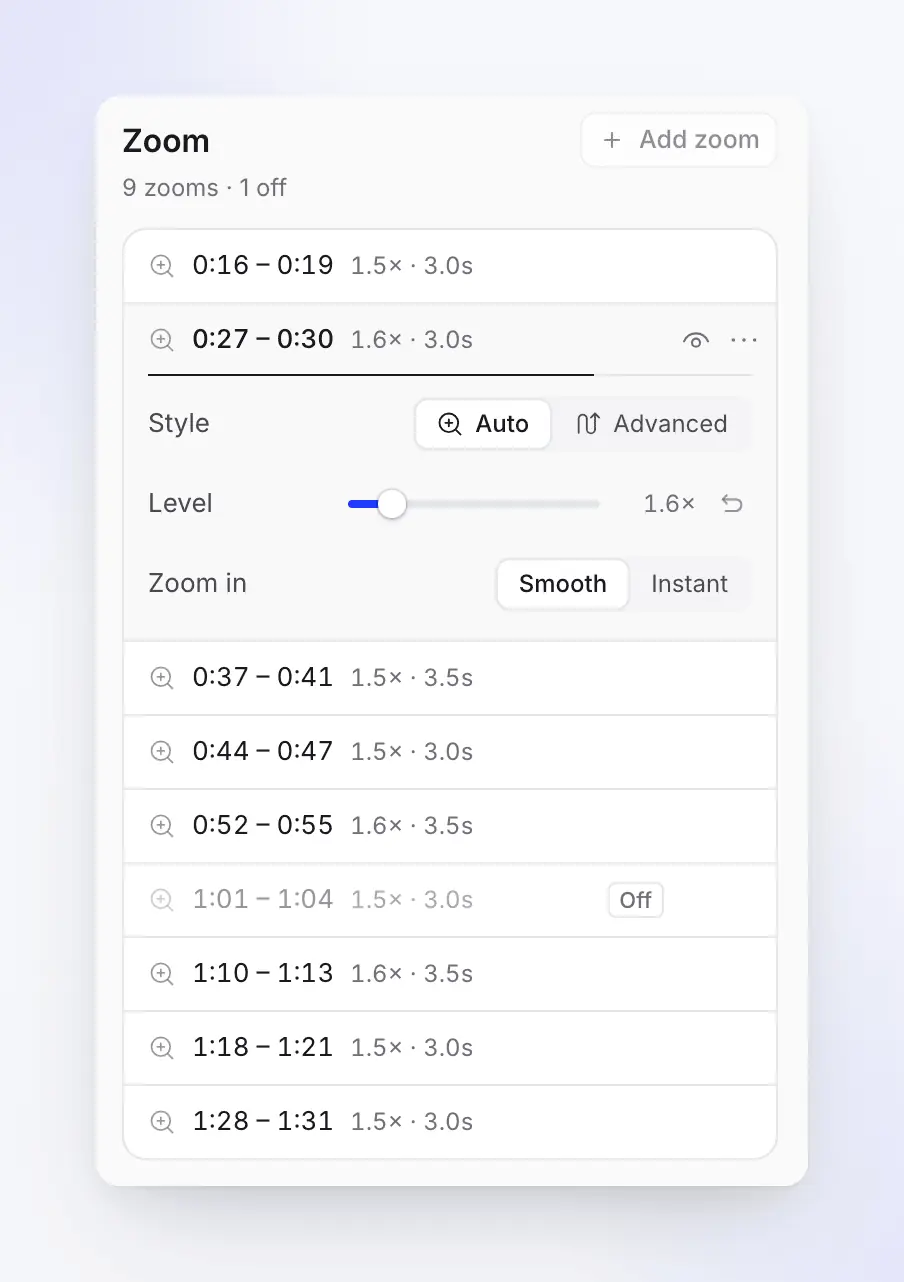
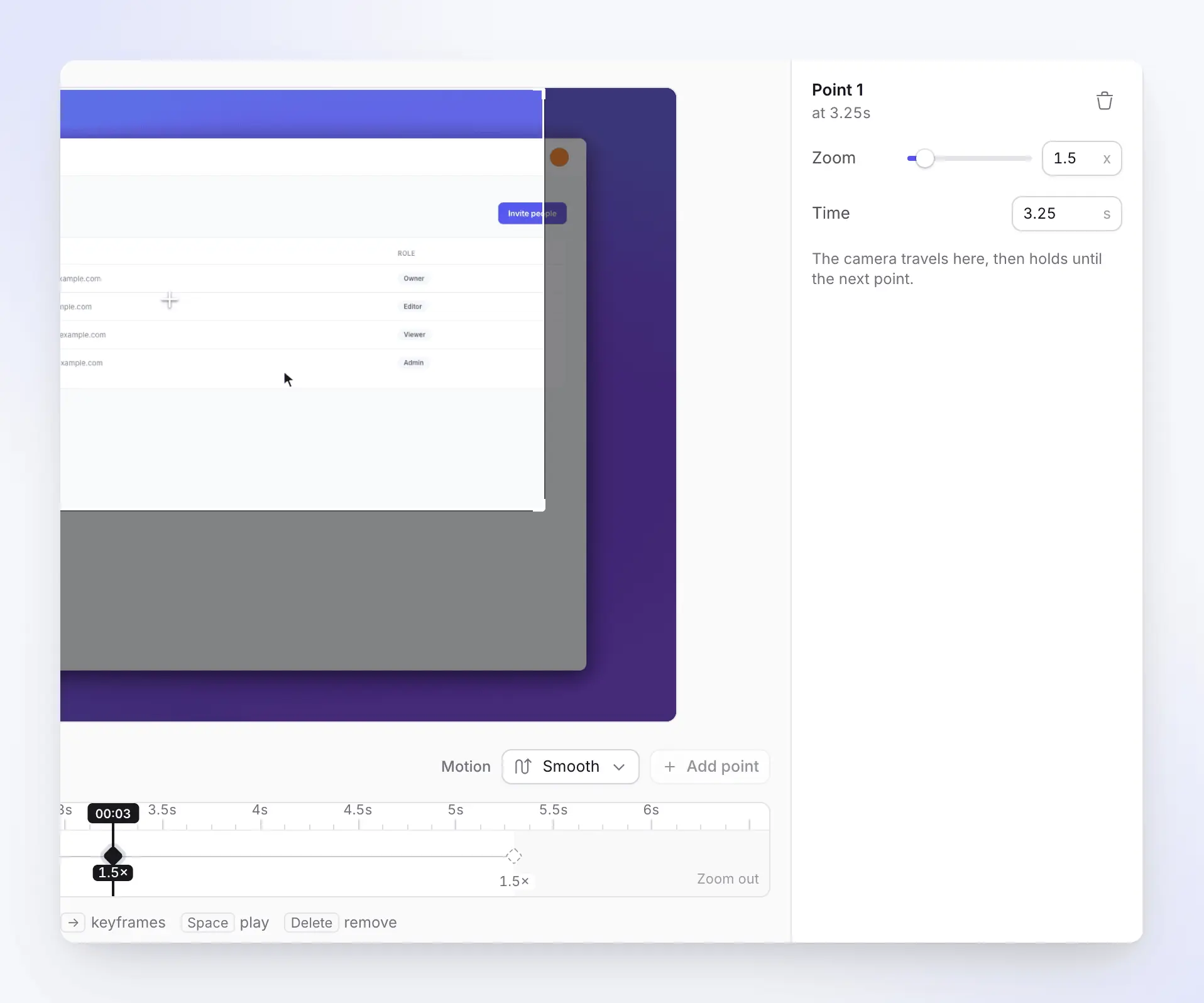
4. Zeichnen Sie einen Pfad mit Keyframes, wenn Sie einen Schwenk benötigen. Schalten Sie einen Zoom von Auto auf Erweitert um und wählen Sie dann Pfad bearbeiten…, um Zoom & Schwenken zu öffnen. Jeder Punkt auf der Spur ist ein Ziel, zu dem die Kamera fährt; fügen Sie mit Punkt hinzufügen bis zu 20 Punkte pro Zoom hinzu, wählen Sie eine Bewegung (Sanft, Magnetisch oder Einrasten), sehen Sie sich eine Vorschau an und klicken Sie dann auf Pfad speichern. Der Artikel zum Anpassen von Zooms behandelt alle Steuerelemente.
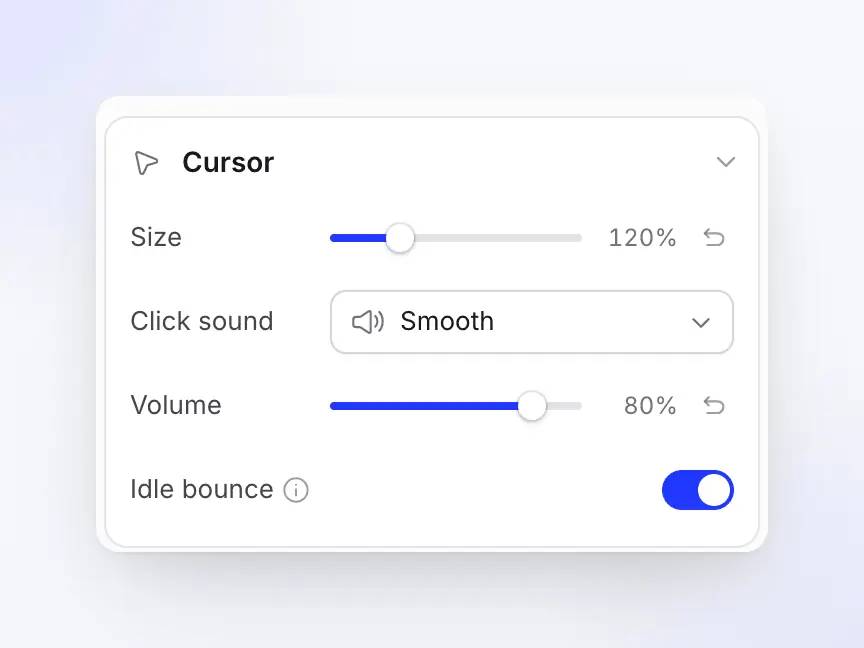
5. Optimieren Sie den Cursor. Da der Zeiger neu gezeichnet wird, können Sie ihn nach der Aufnahme unter Stil > Cursor ändern: Größe (50–300 %), Klickgeräusch, Lautstärke und Leerlauf-Sprung. Dieser Abschnitt erscheint nur bei Aufnahmen, bei denen Clevera den Zeiger zeichnet.
Pläne. Auto-Zoom funktioniert in jedem Plan. Der Free-Plan erstellt Videos bis zu 3 Minuten, die per Link geteilt und eingebettet werden können, ohne MP4-Download; der MP4-Export beginnt im Starter-Plan (29 $/Monat bei jährlicher Abrechnung, 36 $ monatlich) mit bis zu 2K, 4K ist im Pro-Plan enthalten. Siehe Preise.
Wo Clevera nicht die richtige Wahl ist: Für ein stilisiertes Bildschirmvideo mit eigener Stimme und manueller Kontrolle über jeden Frame sind Screen Studio oder Cap direkter. Cleveras Stil für die Freigabe fügt einen Hintergrund, Titelkarten und Auto-Zooms ohne KI-Stimme hinzu, aber der Fokus liegt auf der kommentierten Anleitung und dem Artikel. Für öffentliche Web-Apps kann Cleveras KI-Bildschirmrecorder auch durch einen Ablauf klicken und diesen für Sie aufzeichnen.
Für den vollständigen Workflow siehe wie man eine Bildschirmaufnahme in ein ausgefeiltes Tutorial-Video verwandelt, den Leitfaden wie man ein Tutorial-Video erstellt und wie man Tutorial-Videos erstellt, ohne sein Gesicht zu zeigen.
Wann Sie den Auto-Zoom ausschalten sollten
Auto-Zoom hilft am meisten, wenn eine Desktop-Benutzeroberfläche dicht ist und der Player klein ist. In folgenden Fällen schadet er:
| Situation | Was schiefgeht | Was zu tun ist |
|---|---|---|
| Telefon- oder Hochkant-Aufnahmen | Die Benutzeroberfläche füllt bereits den Rahmen; ein 1,5×-Zoom schneidet die Ränder ab und kann den Rahmen mit der Tastatur füllen | Lassen Sie es in der Totalen. Clevera überspringt automatische Zooms bei Hochkant-Aufnahmen und erfasst keine Taps von einem iPhone, fügen Sie also jeden Zoom manuell hinzu; siehe wie Sie Ihren iPhone-Bildschirm auf einem Mac aufnehmen |
| Scroll-lastiges Material (lange Seiten, Protokolle) | Die Kamera verfolgt den Inhalt und die Zuschauer verlieren den Überblick | Halten Sie die Aufnahme in der Totalen und verwenden Sie stattdessen eine Hervorhebung |
| Schnelle Klickfolgen über den Bildschirm | Hineinzoomen, herauszoomen, wieder hinein: anstrengend anzusehen | Fassen Sie diese zu einem breiteren Zoom oder einem einzigen Schwenk zusammen |
| Große Benutzeroberfläche bereits (Präsentationsmodus, große Schriftarten) | Zoom fügt Bewegung hinzu, ohne die Lesbarkeit zu verbessern | Schalten Sie die Zooms aus |
| Zuschauer mit Bewegungsempfindlichkeit | Wiederholte Kamerabewegungen können Unbehagen verursachen | Verwenden Sie weniger, langsamere Zooms (Sanft, nicht Sofort) und weniger Schwenks |
Gleichgewichtsprobleme sind weit verbreitet: In einer nationalen US-Gesundheitsstudie hatten 35,4 % der Erwachsenen ab 40 Jahren bei einem Gleichgewichtstest eine vestibuläre Dysfunktion (Agrawal et al., 2009), und die W3C-Richtlinien zu Animationen bei Interaktionen weisen darauf hin, dass nicht wesentliche Bewegungen bei Menschen mit vestibulären Störungen Schwindel und Übelkeit auslösen können. Weniger, langsamere Zooms sind die sicherere Standardeinstellung; ein Zoom alle zwei Sekunden ist für diese Zuschauer schwer zu ertragen.
FAQ
Gibt es eine Screen-Studio-Alternative für Windows oder Linux?
Ja. In den FAQ von Screen Studio heißt es, dass nur macOS unterstützt wird, ohne Pläne für Windows in naher Zukunft. Unter Windows fügen Tella, Cap, FocuSee, Camtasia und Bandicam Zooms aus aufgezeichneten Klicks hinzu; unter Linux (und Windows) tun dies OpenScreen, Recordly und Clevera (Klick-Zooms unter GNOME).
Gibt es einen kostenlosen Auto-Zoom-Bildschirmrecorder?
Ja. OpenScreen und Recordly sind kostenlos und Open Source auf Mac, Windows und Linux, und Cap ist für den persönlichen Gebrauch kostenlos. Der Free-Plan von Clevera enthält Auto-Zooms (Videos bis zu 3 Min., kein MP4-Download).
Kann ich einem bereits aufgenommenen Video einen Auto-Zoom hinzufügen?
Manchmal. Ohne Klick-Protokoll leitet ein Tool Klicks aus den Pixeln ab und zoomt auf einen festen Punkt. Clevera erledigt dies für hochgeladene Videos, und Sie können jeden Fokuspunkt des Zooms manuell festlegen. Für das beste Ergebnis verwenden Sie den eigenen Rekorder des Tools.
Kann OBS automatisch auf die Maus zoomen?
Nicht nativ. Ein Lua-Skript aus der Community, obs-zoom-to-mouse, zoomt bei Betätigung eines Hotkeys auf den Mauszeiger, funktioniert jedoch nur live (keine nachträgliche Bearbeitung) und wurde seit Juni 2024 nicht mehr aktualisiert. Für Zooms, die Sie später anpassen können, verwenden Sie eines der oben genannten Tools.
Warum erkennt der Auto-Zoom meine Klicks unter Linux nicht?
Unter Wayland empfangen Apps keine Mausereignisse über das Screen-Sharing-Portal, daher benötigt jedes Tool eine eigene Lösung (siehe wie Auto-Zoom funktioniert). Clevera erfasst Klicks unter GNOME über eine Erweiterung, die nach dem Ab- und erneuten Anmelden geladen wird; unter KDE Plasma und X11 wird der Mauszeiger aufgezeichnet, jedoch keine Klicks.
Wie stark sollte eine Bildschirmaufnahme hineinzoomen?
Üblicherweise 1,5-fach bis 2-fach. Jeder Zoom-Schritt beschneidet die Quelle: Bei einer 2-fachen Vergrößerung in einem 1080p-Export zeigt der Bildausschnitt nur 960 × 540 aufgezeichnete Pixel, wodurch Text unschärfer wird. Wenn Sie mehr benötigen, nehmen Sie stattdessen ein kleineres Fenster oder eine höhere Auflösung auf. Clevera plant 1,5-fache bis 1,6-fache Zooms und ermöglicht Ihnen Einstellungen von 1,1-fach bis 4-fach.
Verwandeln Sie Ihre nächste Aufnahme in eine gezoomte, kommentierte Anleitung
Nehmen Sie auf Mac, Windows oder Linux auf. Clevera plant die Zooms, schreibt den Voice-over sowie den Hilfeartikel, und Sie können jeden Zoom im Zoom-Tab feinjustieren.
Oder lesen Sie, wie automatische Zooms und der Cursor in Clevera funktionieren.