Clevera für Chrome: Einen Tab, ein Fenster oder den Bildschirm aufnehmen
Die Clevera Chrome-Erweiterung ist da: Nehmen Sie einen Tab, ein Fenster oder Ihren Bildschirm mit Mikrofon und Kamera auf, und Clevera verwandelt es in ein Video, eine Anleitung oder einen Artikel.
 Berkay Akpolat11 Min. Lesezeit

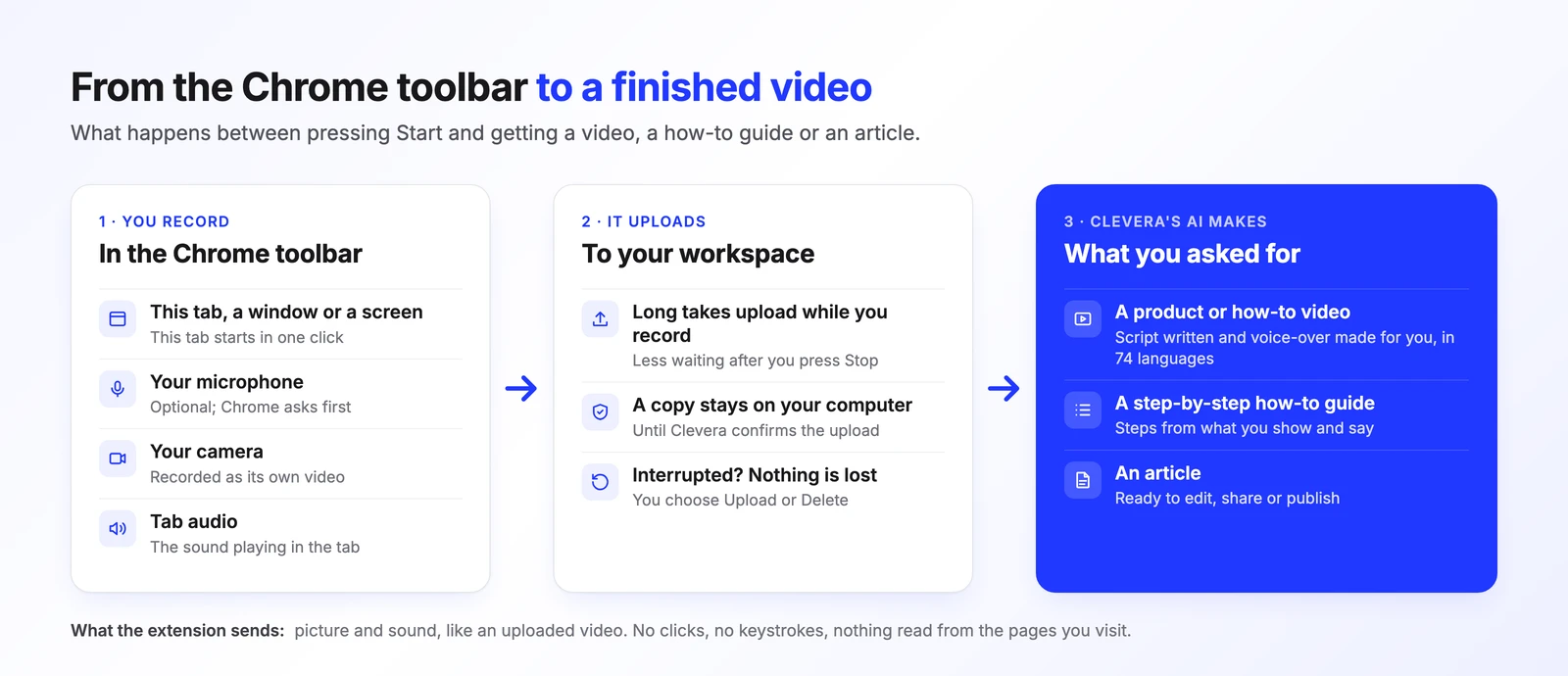
Clevera nimmt jetzt direkt aus Chrome auf. Die Clevera Chrome-Erweiterung, gelistet als Clevera — Screen Recorder, ist ab heute im Chrome Web Store verfügbar. Klicken Sie auf das Symbol, wählen Sie aus, was Sie aufnehmen möchten, sprechen Sie dazu, wenn Sie möchten, und drücken Sie auf Stopp. Die Aufnahme landet direkt in Ihrem Clevera-Workspace, wo die KI das Skript schreibt, das Voice-over erstellt und sie in ein Produktvideo, eine Schritt-für-Schritt-Anleitung oder einen Artikel verwandelt.
Sie müssen nichts auf Ihrem Computer installieren, und für die Aufnahme eines Tabs sind keine Systemberechtigungen erforderlich. Alles, was Sie brauchen, ist Chrome 116 oder neuer und ein Clevera-Konto.
Für Clevera ist eine Aufnahme aus der Erweiterung wie ein hochgeladenes Video: Bild, Ton und Ihre Stimme. Klicks, Mausbewegungen, Scrollen oder getippter Text werden nicht erfasst. Das ist Absicht, damit die Erweiterung einfach und privat bleibt. Der Vorteil gegenüber dem Hochladen einer Datei ist, dass Ihr Mikrofon und Ihre Kamera sowie der Tab-Ton genutzt werden und Sie nichts exportieren oder manuell verschieben müssen.
Für wen ist die Chrome-Erweiterung gedacht?
Wir haben zuerst einen Desktop-Recorder für Mac, Windows und Linux entwickelt, der nach wie vor die umfangreichste Art ist, mit Clevera aufzunehmen. Aber eine Desktop-App ist nicht immer eine Option. An diese Nutzer haben wir gedacht:
- Nutzer von verwalteten Arbeitslaptops. Wenn die IT entscheidet, was installiert wird, ist ein nativer Screen-Recorder mit Systemberechtigungen oft schwer durchzusetzen. Eine Chrome-Erweiterung ist meist einfacher zu genehmigen.
- Chromebook-Nutzer. Wir bieten keine Desktop-App für ChromeOS an. Die Erweiterung funktioniert dort genauso wie überall sonst.
- Alle, die eine Web-App zeigen. Wenn das Produkt, das Admin-Panel oder der Prozess, den Sie erklären möchten, in einem Browser-Tab lebt, ist die Aufnahme genau dieses Tabs oft genau das Richtige. Andere Tabs, Benachrichtigungen und das Chat-Fenster in der Ecke bleiben außen vor.
- Schnelle, einmalige Aufnahmen. Ein Support-Mitarbeiter, der ein Ticket beantwortet, ein Produktmanager, der einen Bug zeigt, oder ein Teamkollege, der eine Einstellung erklärt.
Ihre erste Aufnahme, Schritt für Schritt
Zur Chrome-Leiste hinzufügen und dem Willkommens-Guide folgen
Installieren Sie die Erweiterung aus dem Chrome Web Store. Ein Willkommens-Tab öffnet sich einmalig mit vier kurzen Schritten: Pinnen Sie Clevera an die Symbolleiste, melden Sie sich an, erlauben Sie bei Bedarf den Zugriff auf Mikrofon und Kamera (beides optional) und lernen Sie, wie Sie die Aufnahme starten und stoppen. Jeder Schritt hakt sich nach Abschluss automatisch ab.
Das Anpinnen ist wichtiger, als es klingt. Das Clevera-Symbol ist der Ort, an dem Sie starten, pausieren und stoppen. Es sollte also immer mit einem Klick erreichbar sein.
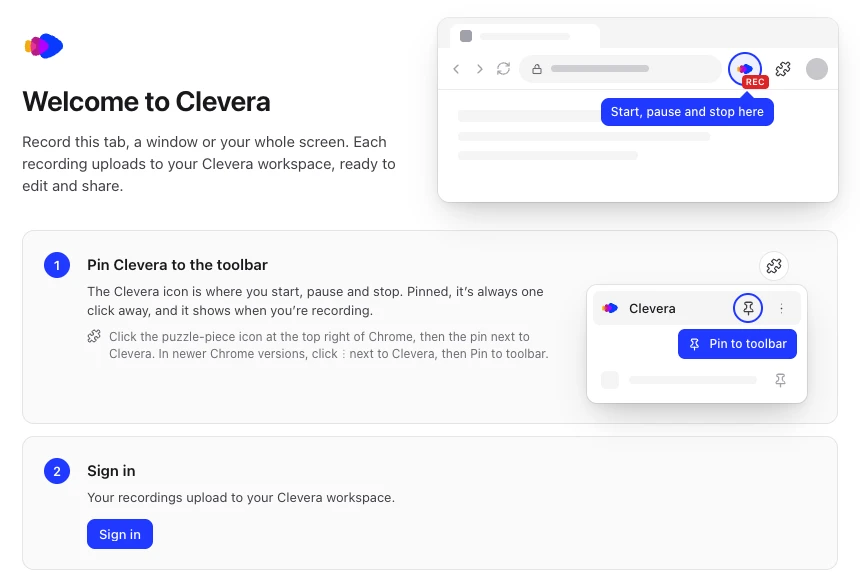
Der Willkommens-Guide öffnet sich einmalig direkt nach der Installation. Wählen Sie aus, was Sie aufnehmen möchten
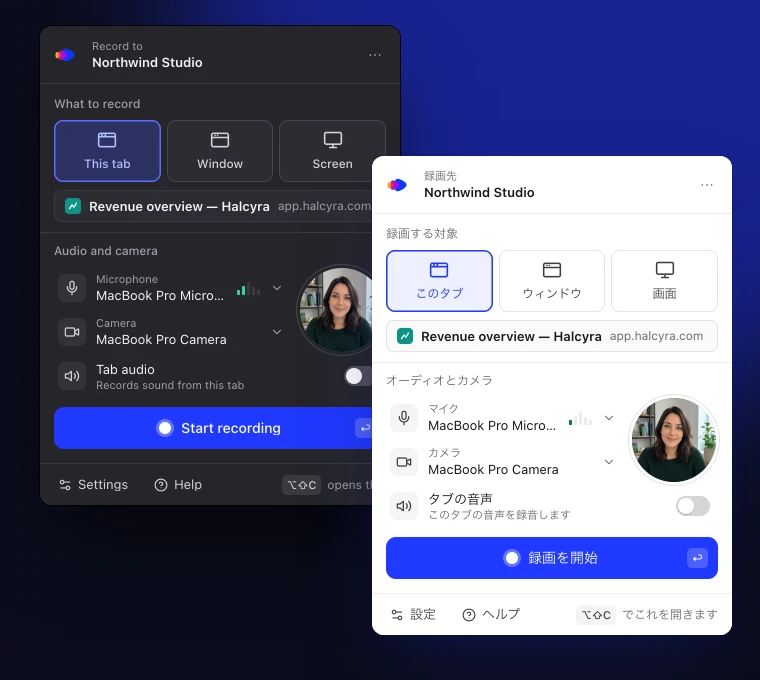
Klicken Sie auf das Clevera-Symbol oder drücken Sie Alt+Shift+C (Option+Shift+C auf einem Mac). Wählen Sie unter Was soll aufgenommen werden eine von drei Optionen:
- Dieser Tab nimmt den aktuellen Tab auf – und nur diesen – mit einem Klick und ohne Freigabedialog. Die Aufnahme folgt dem Tab, wenn Sie zu einer anderen Seite oder Website wechseln. Das Schließen des Tabs beendet die Aufnahme und lädt sie hoch.
- Fenster nimmt ein einzelnes Anwendungsfenster auf. Chrome fragt nach dem Drücken von „Start“, welches Fenster aufgenommen werden soll.
- Bildschirm nimmt den gesamten Bildschirm auf. Chrome fragt nach dem entsprechenden Display.
Wählen Sie unter Audio und Kamera ein Mikrofon (ein Pegelmesser zeigt an, ob Sie zu hören sind) und eine Kamera aus oder lassen Sie diese ausgeschaltet. Die Kamera wird als runde Vorschau im Popup angezeigt, damit Sie sich vorab sehen können. Schalten Sie für den Ton Tab-Audio bei „Dieser Tab“ ein oder Computer-Audio bei „Bildschirm“ unter Windows und ChromeOS. Fenster-Aufnahmen sowie Bildschirm-Aufnahmen auf Mac oder Linux übertragen nur Ihr Mikrofon.
Chrome-eigene Seiten (
chrome://-Seiten und der Chrome Web Store) können nicht als Tab aufgenommen werden; verwenden Sie dort „Fenster“ oder „Bildschirm“. Auf einem Mac müssen Sie Chrome unter Bildschirm- & System-Audioaufnahme in den Systemeinstellungen erlauben. Die Erweiterung weist Sie darauf hin, falls macOS dies blockiert.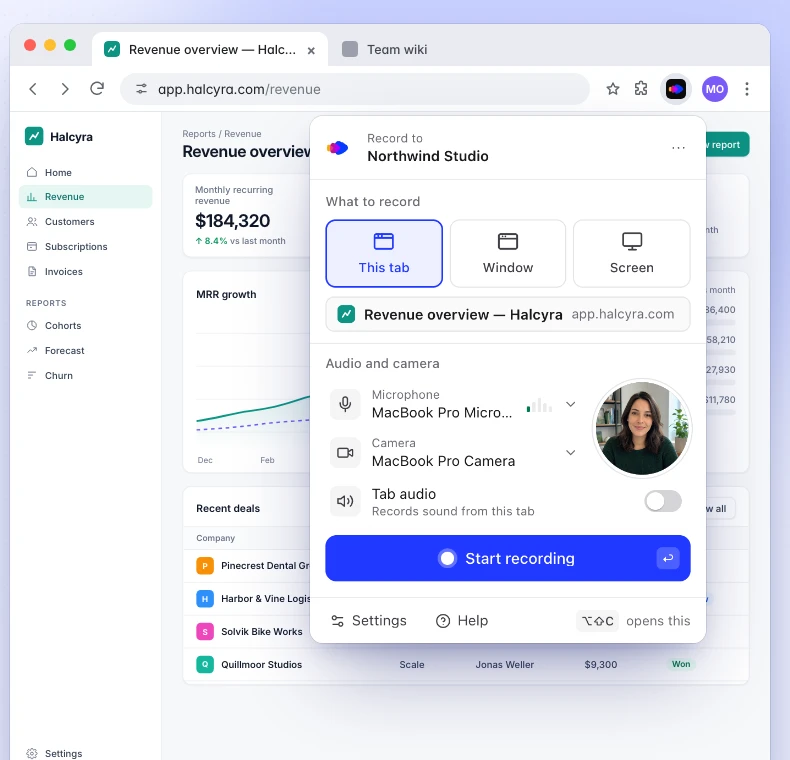
Was aufgenommen werden soll, Ihr Mikrofon und Ihre Kamera sowie eine Schaltfläche zum Starten. Aufnehmen, dann pausieren, neu starten oder über die Symbolleiste stoppen
Drücken Sie Aufnahme starten. Ein Countdown von 3, 5 oder 10 Sekunden gibt Ihnen Zeit, sich vorzubereiten (Sie können dies in den Einstellungen deaktivieren) und zeigt Ihnen, wie Sie stoppen. Danach schließt sich das Popup und das Symbol zeigt ein rotes REC-Badge.
Klicken Sie auf das Symbol, wann immer Sie die Steuerung benötigen: Pause, Stopp, Neu starten…, um den Take zu verwerfen und erneut auf demselben Tab, Fenster oder Bildschirm zu starten, oder Aufnahme löschen…. Während Chrome das aktive Fenster ist, funktionieren die Tastenkombinationen in jedem Chrome-Fenster: Alt+Shift+X stoppt und Alt+Shift+K pausiert bzw. setzt fort (Option statt Alt auf dem Mac). Sie können diese in Chrome anpassen.
Bei einer Tab-Aufnahme landet nichts davon in Ihrem Video: keine schwebende Leiste über der Seite, keine Kamerablase, die die Schaltfläche verdeckt, die Sie gerade erklären. Fenster- und Bildschirm-Aufnahmen erfassen alles, was auf diesem Bildschirm zu sehen ist, öffnen Sie das Popup dort also nur, wenn Sie es brauchen. Die Freigabe beenden-Schaltfläche von Chrome stoppt die Aufnahme ebenfalls und lädt sie trotzdem hoch.
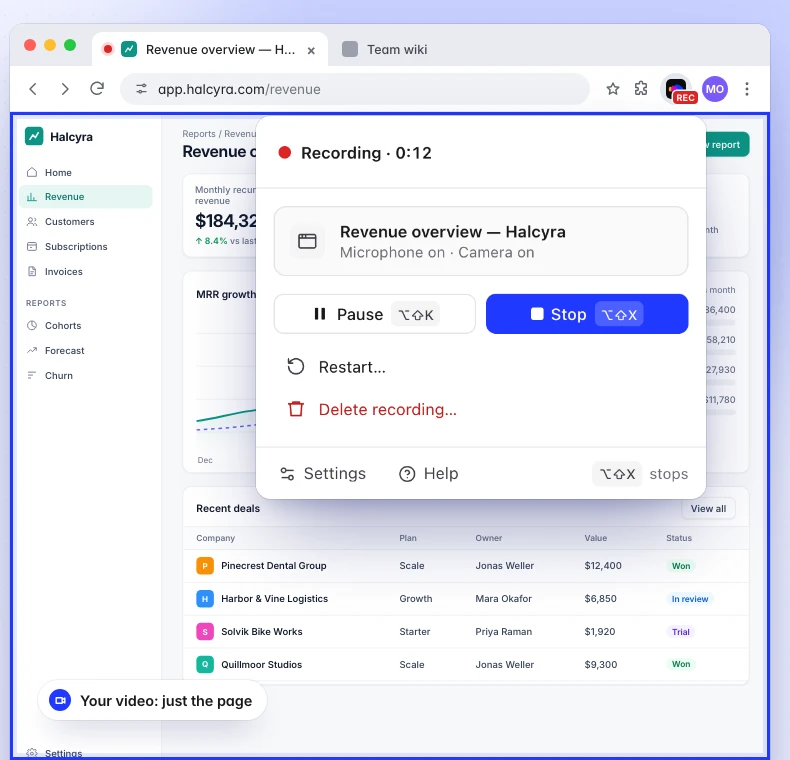
Die Steuerung befindet sich hinter dem Symbol in der Symbolleiste, außerhalb der Seite, die Sie aufnehmen.
Was passiert, nachdem Sie auf Stopp gedrückt haben?
Die Aufnahme wird in Ihren Workspace hochgeladen und in Clevera geöffnet, benannt nach dem Tab, den Sie aufgenommen haben (oder einfach „Fenster“ bzw. „Bildschirm“). Von dort aus funktioniert sie wie jede andere Clevera-Aufnahme. Sie sagen, was Sie möchten, und die KI erstellt es:
- Ein Produkt- oder Anleitungsvideo. Clevera schreibt das Skript basierend auf dem, was Sie gezeigt und gesagt haben, erstellt das Voice-over in der von Ihnen gewählten Stimme und baut das Video in einer von 74 Sprachen zusammen.
- Eine Schritt-für-Schritt-Anleitung, der man folgen kann, ohne etwas ansehen zu müssen.
- Ein Artikel für Ihr Hilfe-Center oder Ihre Dokumentation.
Ihre Kamera wird als eigenes Video aufgenommen, sodass Sie im Editor entscheiden können, wo sie platziert wird und ob sie überhaupt erscheint.
Wie aus einer Walkthrough-Aufnahme eine Dokumentation wird, lesen Sie unter wie aus einem Walkthrough eine vollständige Anleitung wird. Für den Videobereich siehe eine Bildschirmaufnahme in ein Anleitungsvideo verwandeln.
Was, wenn der Upload fehlschlägt?
Das Schlimmste, was einem Recorder passieren kann, ist der Verlust einer Aufnahme, die man nicht wiederholen kann: der Bug, der nur einmal auftrat, die Demo, die endlich perfekt lief. Deshalb folgt die Erweiterung derselben Regel wie unsere Desktop-Apps: Eine Kopie bleibt auf Ihrem Computer, bis Clevera den Upload bestätigt.
Jede Sekunde wird während der Aufnahme in Chrome gespeichert, und lange Aufnahmen beginnen bereits mit dem Hochladen, bevor Sie stoppen. Wenn die Verbindung abbricht, wartet der Upload und setzt sich von selbst fort. Wenn Chrome abstürzt oder Ihr Computer mitten in der Aufnahme ausgeht, bietet das Popup beim nächsten Mal Wir haben Ihre Aufnahme behalten an, mit den Optionen Hochladen oder Löschen…. Wenn ein Upload dennoch nicht abgeschlossen werden kann, zeigt die Karte dies an und behält die Aufnahme mit der Option Erneut versuchen.
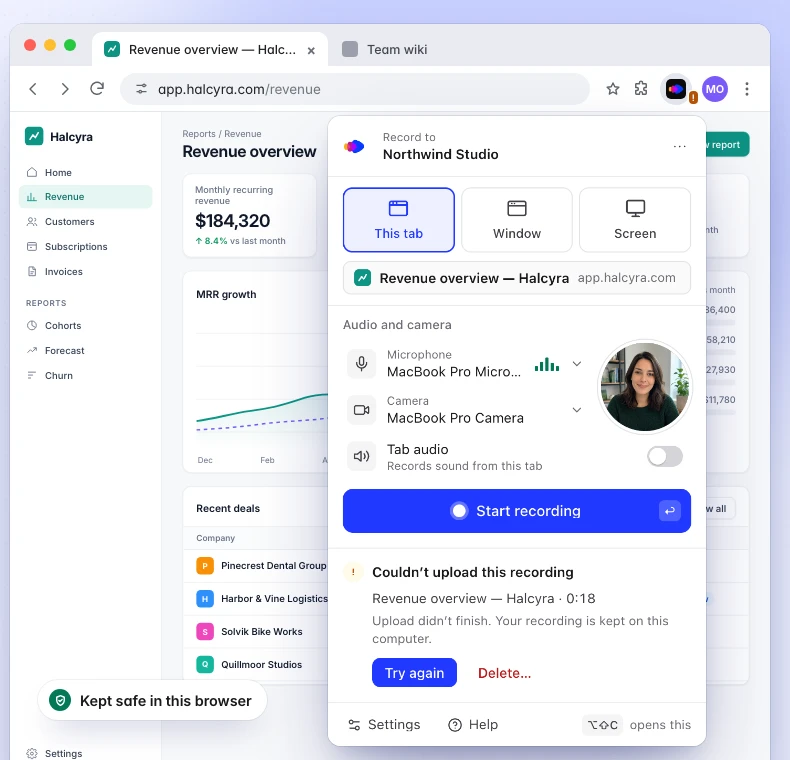
Eine Aufnahme, die nicht hochgeladen wird, wird nach 7 Tagen aus Chrome entfernt, nachdem Sie zuvor benachrichtigt wurden. Es gibt zwei ehrliche Einschränkungen: Für den Start einer neuen Aufnahme ist eine Verbindung erforderlich, da Clevera den Upload vorbereitet, sobald Sie auf Start drücken; und das Entfernen der Erweiterung löscht Aufnahmen, die noch nicht hochgeladen wurden. Laden Sie diese also zuerst hoch oder löschen Sie sie. Wiederherstellen einer Chrome-Aufnahme, die nicht hochgeladen wurde erklärt jede Karte, die Sie möglicherweise sehen.
Was kann die Erweiterung sehen?
Ein Bildschirmrekorder ist eine Software, der Sie Ihren Bildschirm anvertrauen. Deshalb haben wir den Zugriff der Erweiterung so gering wie möglich gehalten:
- Sie kommuniziert nur mit Clevera. Ihre einzige Website-Berechtigung ist
app.clevera.ai, wo Sie sich anmelden und hochladen. Aufnahmen werden über HTTPS in den sicheren Upload-Speicher von Clevera übertragen. Sie fragt niemals nach Zugriff auf die Websites, die Sie besuchen. - Sie liest nichts von Ihren Seiten. Kein Seitentext, keine Formularfelder, Klicks, Tastatureingaben oder Browserverlauf. Bei Dieser Tab liest sie den Titel des Tabs (oder dessen Adresse, falls keiner vorhanden ist), um Ihre Aufnahme zu benennen.
- Sie nimmt nur zwischen Start und Stopp auf. Nichts während des Countdowns und nichts während der Pause. Das REC-Symbol und die eigene Aufnahmeanzeige von Chrome zeigen an, wann sie aktiv ist.
- Keine Werbung, keine Analysen, kein Tracking. Diagnoseprotokolle verlassen Ihren Computer nur, wenn Sie in den Einstellungen auf Protokolle senden klicken, und sie enthalten niemals Ihre Aufnahmen.
- Mikrofon und Kamera sind optional. Chrome fragt zuerst nach Ihrer Erlaubnis, und Sie können auch ohne beides aufnehmen.
Jede Berechtigung und warum sie benötigt wird, ist unter was die Chrome-Erweiterung sammelt aufgeführt. Unsere Datenschutzrichtlinie deckt den Rest ab.
Sollten Sie die Erweiterung oder die Desktop-App verwenden?
Beide laden in denselben Arbeitsbereich hoch, und Sie können beide mit demselben Konto verwenden. Der Unterschied liegt darin, wie viel Clevera darüber weiß, was Sie auf dem Bildschirm getan haben.
| Chrome-Erweiterung | Desktop-App | |
|---|---|---|
| Läuft auf | Chrome 116+ auf Mac, Windows, Linux und ChromeOS | macOS 12.3+, Windows 10 und 11, Linux |
| Installation | Zu Chrome hinzufügen | App installieren und Berechtigungen erteilen |
| Was Sie aufnehmen | Dieser Tab, ein Fenster oder ein Bildschirm | Ein Display, ein Fenster, ein Bereich (Mac und Windows); ein iPhone oder iPad auf einem Mac |
| Mikrofon und Kamera | Ja, Kamera als eigenes Video | Ja, jeweils als eigene Spur |
| Anderer Ton | Tab-Audio; Computer-Audio für Bildschirm auf Windows und ChromeOS | System-Audio (macOS 13+ auf einem Mac) |
| Klicks und Tippen | Nicht erfasst | Klicks immer; getippter Text optional, niemals in Passwortfeldern |
| Zooms und Schritte, die Ihren Klicks folgen | Nein | Ja |
| Sprechernotizen | Nein | Ja |
| Längste Aufnahme | 60 Minuten | 60 Minuten |
| Wenn etwas schiefgeht | Bleibt in Chrome, bis Sie es hochladen oder löschen | Bleibt auf Ihrem Computer, bis Sie es hochladen oder löschen |
Wählen Sie die Chrome-Erweiterung, wenn sich das, was Sie zeigen möchten, in einem Browser befindet, wenn Sie keine Apps installieren können oder möchten, oder wenn Sie eine Aufnahme eines einzelnen Tabs ohne alles andere wünschen.
Wählen Sie die Desktop-App, wenn Sie Desktop-Software oder mehrere Apps aufnehmen, einen Teil des Bildschirms wünschen oder die professionellsten Anleitungs-Videos erstellen möchten. Da sie Ihre Klicks, den Cursor und das Tippen erfasst, kann sie automatisch auf jede Aktion zoomen und aus Ihren Handlungen Anleitungsschritte erstellen; siehe wie Auto-Zoom funktioniert. Sie bietet Ihnen außerdem private Sprechernotizen, Ton von Ihrem gesamten Computer sowie die Aufnahme von iPhone oder iPad auf einem Mac. Der Startbeitrag zur Desktop-App behandelt dies ausführlich, und das Hilfe-Center bietet einen längeren Vergleich der beiden.
FAQ
Ist die Clevera Chrome-Erweiterung kostenlos?
Ja, die Installation ist kostenlos. Um aufzunehmen, benötigen Sie ein Clevera-Konto mit einem Arbeitsbereich als Eigentümer, Administrator oder Content Creator. Ihr Plan bestimmt, was Sie aus der Aufnahme erstellen können. Das Installationshandbuch behandelt die Anmeldung und die Aufnahme in einen anderen Arbeitsbereich.
Funktioniert sie auf einem Chromebook?
Ja. Sie läuft unter Chrome 116 oder neuer auf ChromeOS, Mac, Windows und Linux.
Kann sie System-Audio aufnehmen?
Sie nimmt den Ton des Tabs, den Sie aufnehmen, mit Tab-Audio auf und den Ton Ihres Computers mit Computer-Audio, wenn Sie einen Bildschirm unter Windows oder ChromeOS aufnehmen. Für Ton von einer beliebigen App auf einem Mac verwenden Sie bitte die Desktop-App (macOS 13 oder neuer).
Werden die Aufnahmesteuerungen in meinem Video angezeigt?
Nicht bei einer Tab-Aufnahme: Die Steuerelemente befinden sich hinter dem Symbol in der Symbolleiste, außerhalb der Seite. Eine Fenster- oder Bildschirmaufnahme erfasst alles, was auf diesem Bildschirm zu sehen ist, einschließlich des Popups, falls Sie es öffnen. Stoppen Sie dort mit der Schaltfläche Freigabe beenden von Chrome oder wechseln Sie zu Chrome und drücken Sie Alt+Shift+X (Option+Shift+X auf einem Mac).
Sieht die Erweiterung, was ich tippe?
Nein. Sie erfasst keine Tastatureingaben, getippten Text, Klicks, Scrollvorgänge oder Seiteninhalte. Sie nimmt das Bild und den Ton auf, die Sie ausgewählt haben, sowie Ihr Mikrofon und Ihre Kamera, falls Sie diese aktiviert haben. Wenn Sie Anleitungsschritte aus Ihren Klicks und Eingaben erstellen möchten, verwenden Sie die Desktop-App.
Wie lang kann eine Aufnahme sein?
Bis zu 60 Minuten; Pausenzeiten zählen nicht mit. Die Erweiterung warnt Sie bei 55 Minuten, und bei 60 Minuten stoppt sie und lädt hoch.
Ihr nächster Walkthrough, nur einen Klick von Chrome entfernt
Fügen Sie Clevera zu Chrome hinzu, nehmen Sie auf, was Sie zeigen möchten, und erhalten Sie das Video, die Anleitung oder den Artikel, ohne eine einzige Datei exportieren zu müssen.