Für Produkt-, Growth- und CS-Teams
Steigern Sie die Produktakzeptanz ohne eine DAP
Clevera verzichtet auf In-App-Touren, Tooltips oder Nutzungsanalysen. Es bietet Nutzern genau das, wonach sie suchen: ein Hilfe-Center zum Durchsuchen und Fragen, ein kurzes Video für jede Funktion sowie Dokumentationen, die mit jedem Release aktuell bleiben.
Bildschirmaufnahme
KI-Rekorder
Hilfe-Center
Ask AI
74 Sprachen
Vertrauen von Produktteams weltweit










Clevera ist keine DAP.
Hier erfahren Sie, was wann passt.
Eine Digital Adoption Plattform integriert Anleitungen direkt in Ihr Produkt. Clevera tut das nicht. Es erstellt die Hilfe, nach der Nutzer suchen, und hält sie stets auf dem neuesten Stand.
Wählen Sie eine DAP, wenn Sie Folgendes benötigen:
- Tooltips, Overlays und Produkttouren innerhalb Ihrer App
- Anleitungen, die automatisch an einem bestimmten Schritt erscheinen
- Produktnutzungsanalysen: Wer hat welche Funktion verwendet
- Nachrichten, die auf Nutzersegmente ausgerichtet sind
Wählen Sie Clevera, wenn Sie Folgendes benötigen:
- Ein Hilfe-Center, das Nutzer durchsuchen und befragen können
- Ein kurzes How-to-Video für jede Funktion
- Dokumentationen, die mit jedem Release Schritt halten
- Erkenntnisse darüber, wonach Nutzer gesucht, aber nichts gefunden haben
- Keine In-App-Overlays, Touren oder Nutzungsanalysen
Nutzen Sie bereits eine DAP? Jedes Clevera-Video und jeder Artikel verfügt über einen Freigabelink und ein Einbettungselement, sodass Ihre Touren und Tooltips direkt darauf verweisen können.
Ein kurzes Video
für jede Funktion.
Nehmen Sie eine Funktion einmal auf. Clevera verwandelt sie in ein vertontes How-to-Video, das Sie überall dort platzieren können, wo Nutzer nicht weiterkommen.
Einmal aufnehmen
Nehmen Sie Ihren Bildschirm auf oder schreiben Sie die Schritte auf und lassen Sie die KI von einer öffentlichen Seite aus durch Ihre Web-App klicken. Clevera entfernt Leerlaufzeiten, schreibt und spricht den Kommentar ein und zoomt auf jeden Klick.
Platzieren Sie es dort, wo Nutzer Hilfe brauchen
Fügen Sie das Einbettungselement in einen leeren Zustand, eine Einstellungsseite, Ihr Hilfe-Center oder Ihr Changelog ein. Oder senden Sie einfach den Link.
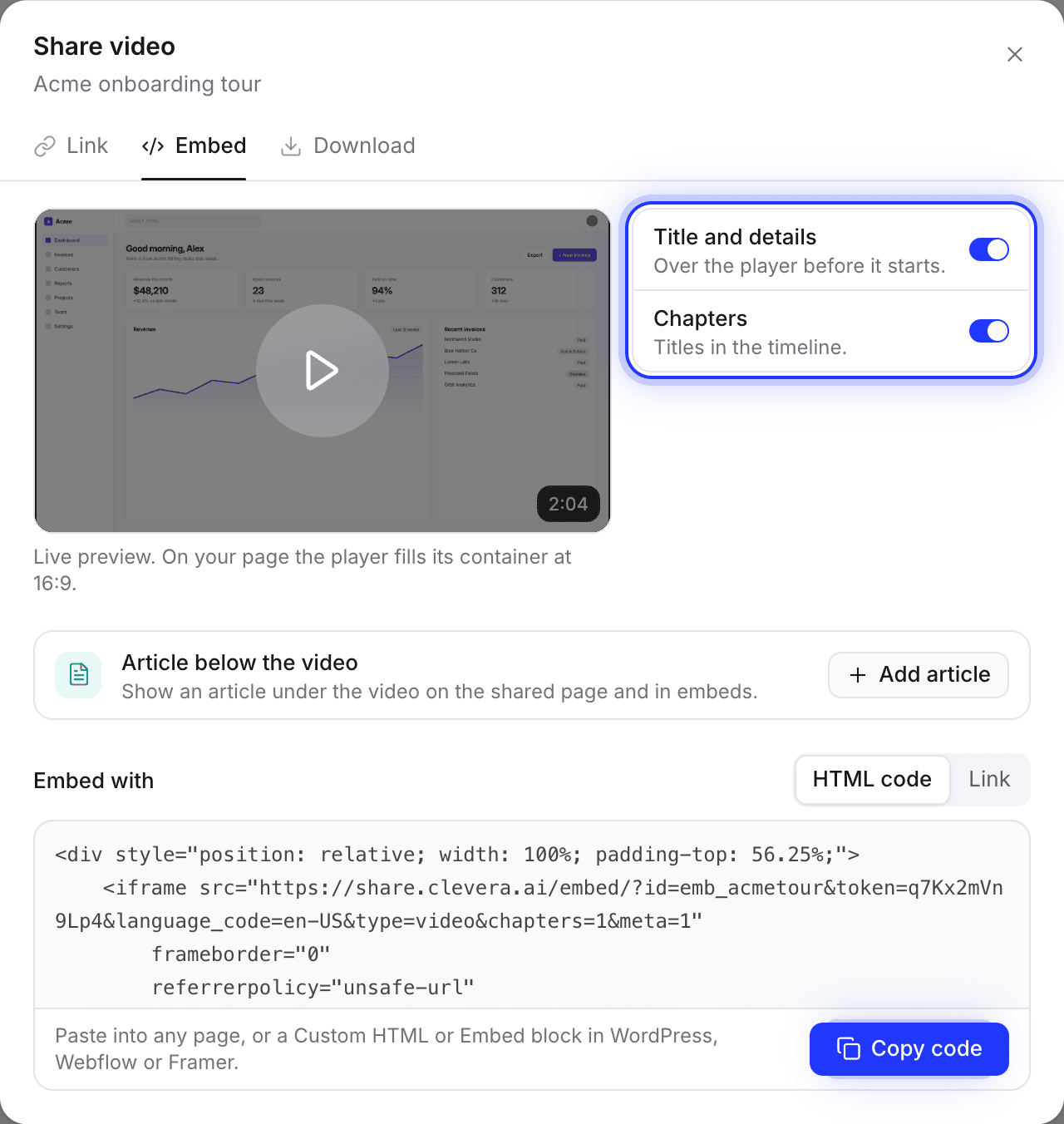
Bearbeitungen erreichen jede Einbettung
Ändern Sie eine Zeile des Kommentars, und sie wird mit derselben Stimme neu aufgenommen. Einbettungen und Freigabelinks zeigen Ihre letzte Bearbeitung ohne neuen Code.
Der Artikel aus derselben Aufnahme
Erstellen Sie auch den Schritt-für-Schritt-Artikel mit Screenshots von jedem Klick. Da es sich um eine zweite Generation handelt, wird diese separat berechnet.
20–50
Credits in der Regel pro Video aus einer Aufnahme bis zu 5 Minuten
0
Credits zum Einbetten, Teilen und Ansehen
30
KI-Stimmen, jede in jeder Sprache
In den Sprachen Ihrer Nutzer
Übersetzen Sie ein Video in eine von 74 Sprachen und regionalen Varianten, ohne neu aufnehmen zu müssen. Stimme, Untertitel und Titelkarten ändern sich; in der Regel 3 bis 10 Credits pro Sprache.
Ein Hilfe-Center, das Nutzer
tatsächlich verwenden.
Nutzer, die nicht weiterkommen, suchen zuerst. Geben Sie ihnen einen Ort, an dem die Antwort nur eine Suche entfernt ist.
Suche und Ask AI
⌘K-Suche und ein Assistent, der aus Ihren veröffentlichten Seiten mit Quellenangaben antwortet – in der Sprache des Lesers. Antworten verbrauchen keine Credits: 300 pro Monat bei Free, 5.000 oder mehr bei Pro.
Jeder Artikel mit seinem Video
Leser schauen oder lesen, je nachdem, was schneller geht. Übersetzte Seiten erhalten einen Sprachumschalter.
Kostenlos, auf Ihrer Domain
Gehostet in jedem Plan, auch Free. Ihre eigene Domain ab Starter. Keine Installation von Code erforderlich.
Erste-Schritte-Videos,
für Sie geplant.
Bitten Sie Autopilot: „Erstelle Erste-Schritte-Videos für neue Nutzer“. Er erkundet Ihre App mit einem Testkonto, plant die Videos, die neuen Nutzern fehlen, und begründet dies für jedes einzelne. Nichts wird erstellt, bevor Sie auf Ausführen klicken.
Erkunden und Planen sind kostenlos. Ein Durchlauf verbraucht typischerweise 100 bis 260 Credits. Autopilot ist in Pro und höher auf Einladung verfügbar.
Wie Autopilot funktioniert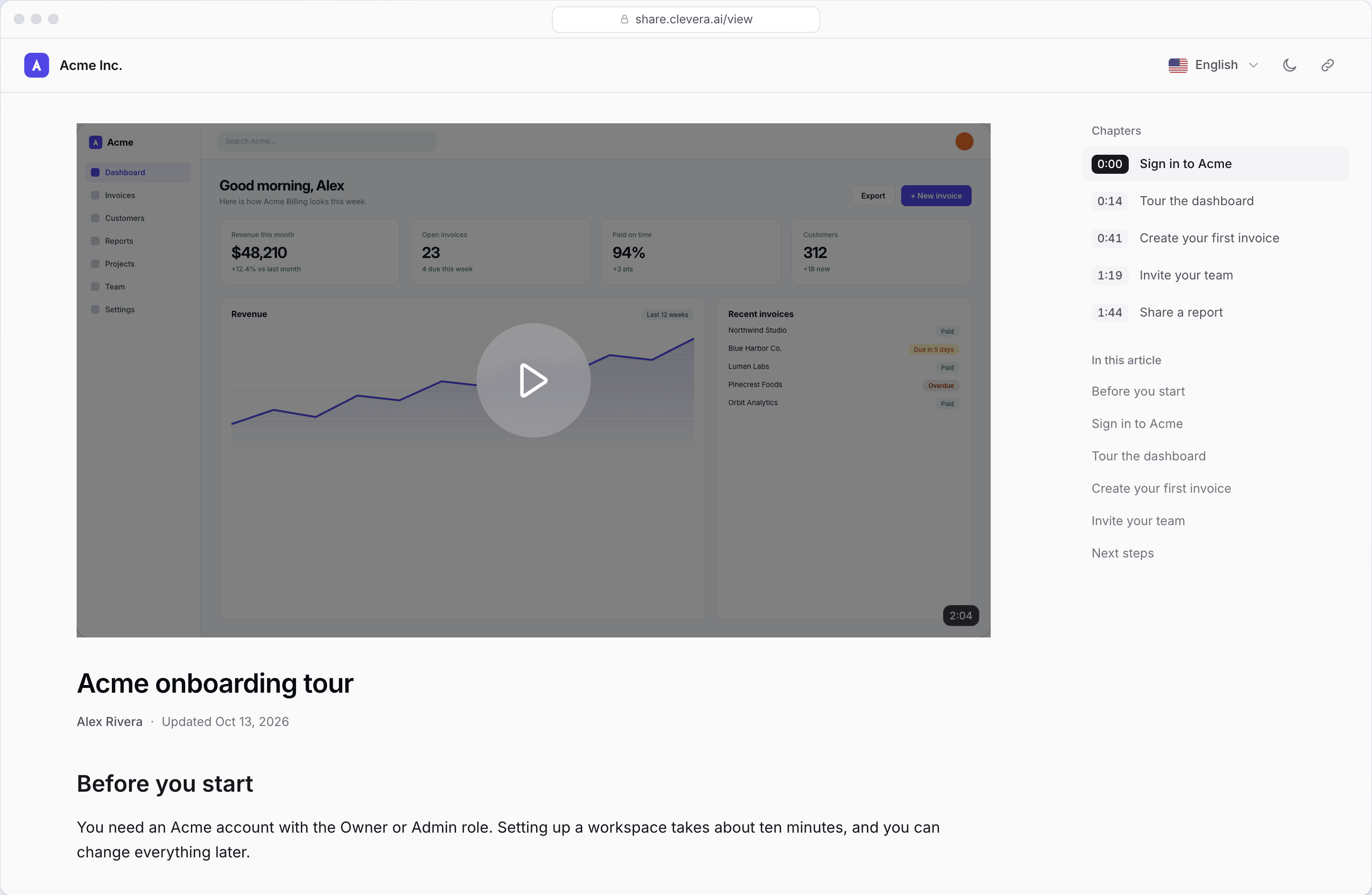
Hilfe, die Schritt hält
mit jedem Release.
Touren gehen kaputt, wenn sich ein Button bewegt. Videos veralten. Autopilot liest jedes Release von GitHub, GitLab oder Bitbucket oder Ihrer Changelog-Seite und prüft jedes Video und jeden Artikel, den es betrifft: in Ordnung, eine Textkorrektur oder ein Neudreh.
Ein Neudreh ersetzt das Video unter demselben Link, sodass die Einbettung in Ihrer App die neue Version zeigt. Rückgängig macht dies wieder rückgängig. Artikelkorrekturen kommen als Entwürfe an, und jeder Plan wartet auf Ihr Ausführen.
Sehen Sie, was Nutzer
nicht finden konnten.
Clevera kann Klicks innerhalb Ihres Produkts nicht sehen. Es zeigt, wonach Nutzer gesucht und gefragt haben und wie weit sie zugeschaut haben.
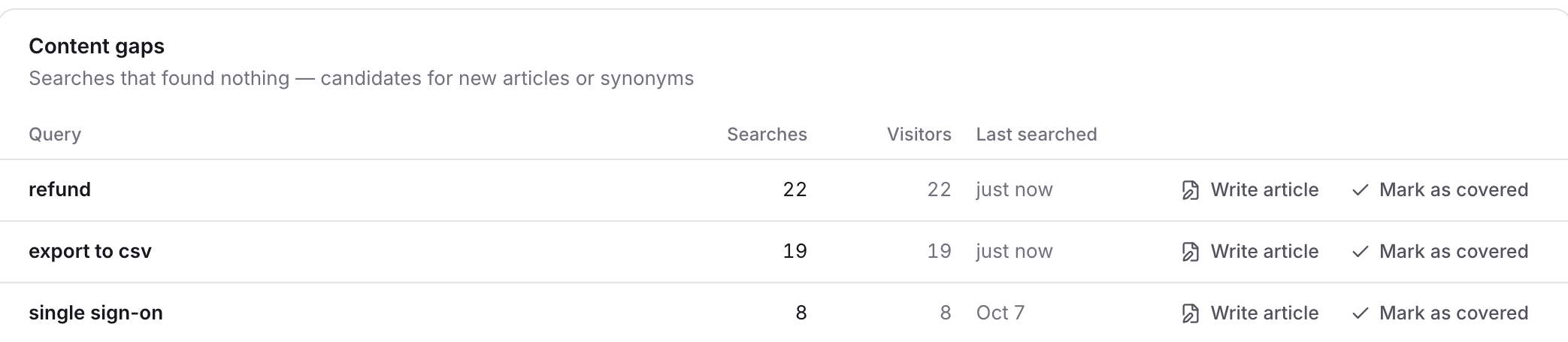
Suchanfragen ohne Ergebnis
Jede Suche, die nichts gefunden hat, wie oft und von wie vielen Personen, mit Artikel schreiben daneben.
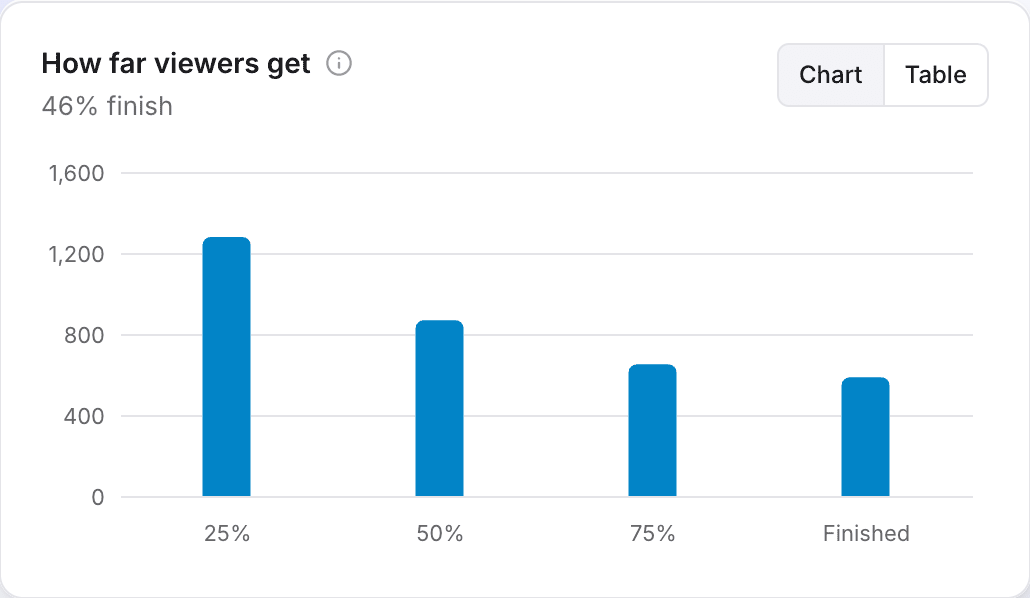
Wie weit Zuschauer kommen
Aufrufe, Abschluss und Abbruch für jedes Video. Es zählt Aufrufe, nicht namentlich genannte Personen.
Fragen an Ask AI
Was Leser den Assistenten gefragt haben und welche Fragen er nicht beantworten konnte.
Bewertungen und Nachrichten
Leser bewerten jede Seite und sagen, was falsch ist. Es landet im Posteingang Ihres Teams.
Lücken, die jede Woche gefüllt werden
Stellen Sie Autopilots Lücken füllen so ein, dass es wöchentlich läuft. Es entwirft Artikel für das, was Leser nicht finden konnten, innerhalb eines monatlichen Budgets.
Gehen Sie tiefer.
Was Digital Adoption Plattformen tun, wann Sie eine benötigen und die leichteren Optionen.

Was ist eine Digital Adoption Plattform?
Was DAPs tun, wie sie funktionieren und ob Ihr Team eine benötigt.

WalkMe-Alternative für kleine Teams
Was WalkMe gut macht und was kleinere Teams stattdessen verwenden.

Leichte DAP für SaaS-Unternehmen
Ein Video-First-Ansatz für die Funktionsakzeptanz in der Praxis.

In-App-Anleitungssoftware im Jahr 2026
Die wichtigsten In-App-Anleitungstools und wofür sich jedes eignet.
Beste Alternativen zu Digital Adoption Plattformen
WalkMe, Pendo, Appcues, Userpilot und leichtere Optionen im direkten Vergleich.
Nein. Clevera hat keine In-App-Overlays, Tooltips, Produkttouren, Produktnutzungsanalysen oder Nutzersegmentierung. Es erstellt How-to-Videos und Hilfeartikel aus Bildschirmaufnahmen, hostet Ihr Hilfe-Center und hält beides aktuell.
Wenn Sie Anleitungen benötigen, die automatisch in Ihrem Produkt erscheinen, Schritt-für-Schritt-Touren oder Analysen darüber, welche Nutzer welche Funktion verwendet haben. Clevera tut nichts davon. Wenn Sie bereits eine DAP haben, verweisen Sie deren Touren mit ihren Freigabelinks auf die Videos und Artikel von Clevera.
Nicht für das Hilfe-Center: Es wird für Sie gehostet, und Ihre eigene Domain (ab Starter) ist ein DNS-Eintrag. Ein Video in Ihr Produkt einzubetten bedeutet, eine Einbettung (ein Iframe) in die Seite einzufügen, was normalerweise eine kleine Aufgabe für denjenigen ist, der Ihr Frontend betreut.
Bearbeitungen an Kommentar, Text, Zooms oder Szenen erscheinen in jeder Einbettung und jedem Freigabelink, ohne neuen Code. Neues Filmmaterial bedeutet eine erneute Aufnahme, was ein neues Video mit einem neuen Link erstellt. Bei Pro kann Autopilot ein Video neu drehen und unter demselben Link austauschen.
Nicht innerhalb Ihres Produkts. Clevera zeigt Video- und Artikelaufrufe, Abschluss und Abbruch sowie das, wonach Leser in Ihrem Hilfe-Center gesucht und gefragt haben. Für die Funktionsnutzung verwenden Sie Ihre Produktanalysen.
Das Hilfe-Center ist in jedem Plan kostenlos, und Einbettungen, Teilen und Ask AI-Antworten innerhalb Ihres Kontingents verbrauchen keine Credits. Ein How-to-Video kostet in der Regel 20 bis 50 Credits für eine Aufnahme bis zu 5 Minuten, ein Artikel 5 bis 15. Free erstellt Videos bis zu 3 Minuten und teilt sie per Link oder Einbettung; MP4-Downloads sind in kostenpflichtigen Plänen enthalten. Siehe Preise.
Pro und höher, auf Einladung. Klicken Sie in der Seitenleiste auf Autopilot, dann auf Einladung erhalten. Free und Starter beinhalten dies nicht; alles andere auf dieser Seite funktioniert auch ohne.
Ja, ab Starter. Erstellen Sie eine Funktionsankündigung oder einen Funktions-Spotlight-Clip, laden Sie das MP4 herunter und veröffentlichen Sie es selbst. Clips sind in der Beta-Phase. Siehe den Promo-Video-Maker.