Für Produkt- und Dokumentationsteams
Erstellen Sie ein Benutzerhandbuch mit KI, Kapitel für Kapitel
Clevera schreibt jedes Kapitel basierend auf einer Bildschirmaufnahme, inklusive Schritten, Screenshots und einem Video. Ordnen Sie die Kapitel in Abschnitte in einem gehosteten Hilfe-Center ein oder lassen Sie den Autopilot das gesamte Handbuch erstellen.
Bildschirmaufnahme
KI-Rekorder
Video-Upload
Ihre App, mit Autopilot
74 Sprachen
Vertrauenswürdig für Produktteams weltweit










Einen Ablauf aufnehmen.
Ein fertiges Kapitel erhalten.
Nehmen Sie mit der Desktop-App für Mac, Windows oder Linux auf, laden Sie ein Video hoch oder lassen Sie die KI durch Ihre Web-App klicken. Clevera schreibt den Artikel basierend auf dem, was sie sieht und was Sie sagen.
Ein Video in jedem Kapitel
Erstellen Sie das kommentierte Anleitungsvideo aus derselben Aufnahme; es wird direkt im Artikel abgespielt. Leser können zuschauen oder lesen.
Schritte und Screenshots
Ein nummerierter Schritt für jede Aktion, mit einem Screenshot kurz vor jedem Klick und markiertem Klickbereich.
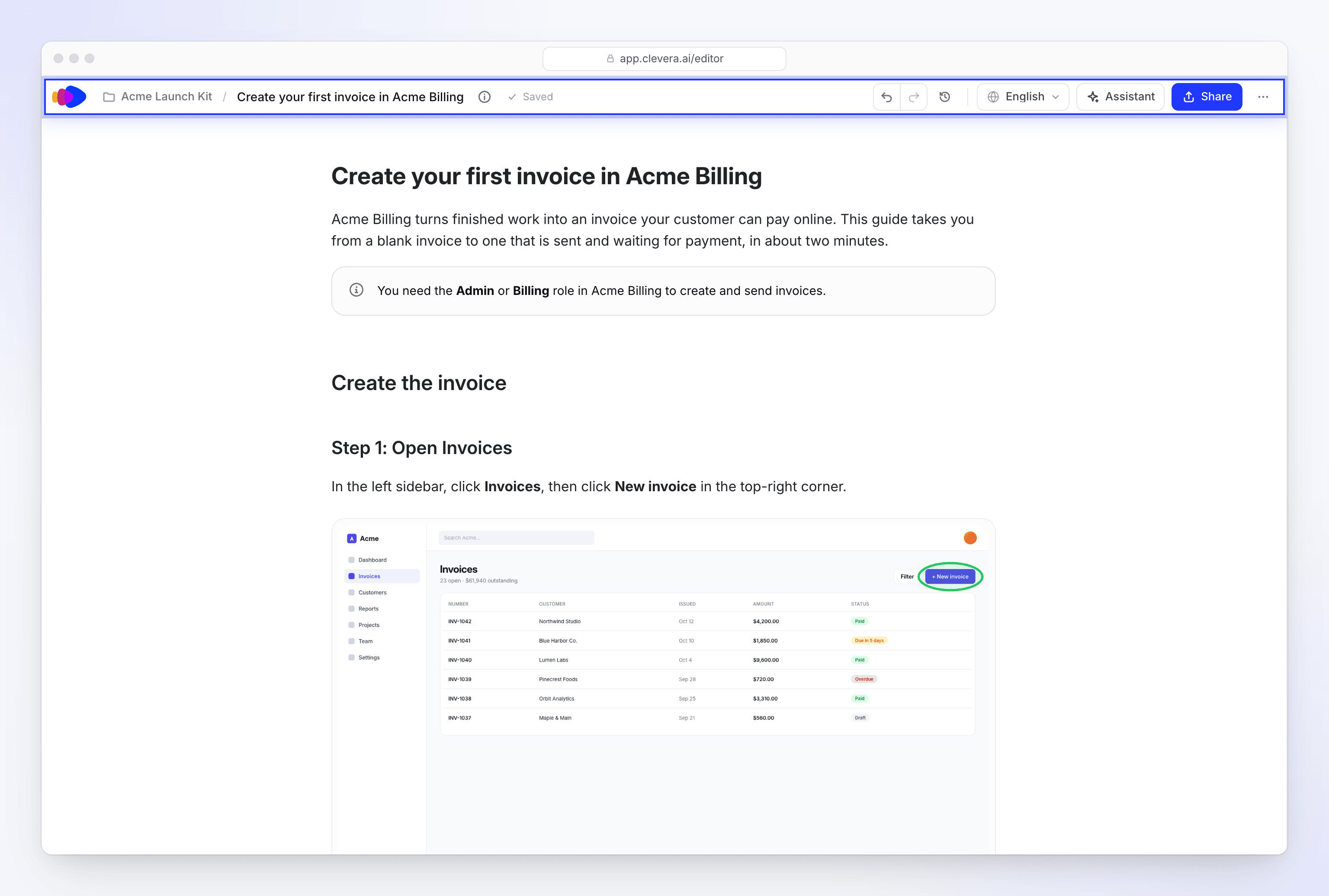
Antworten aus dem Handbuch
Leser suchen mit ⌘K oder fragen die KI. Sie antwortet basierend auf Ihren veröffentlichten Seiten und listet diese auf.
Ein Handbuch, viele Sprachen
Übersetzen Sie Kapitel in 74 Sprachen und regionale Varianten. Leser können im Header wechseln.
Ein Handbuch,
kein Stapel von Artikeln.
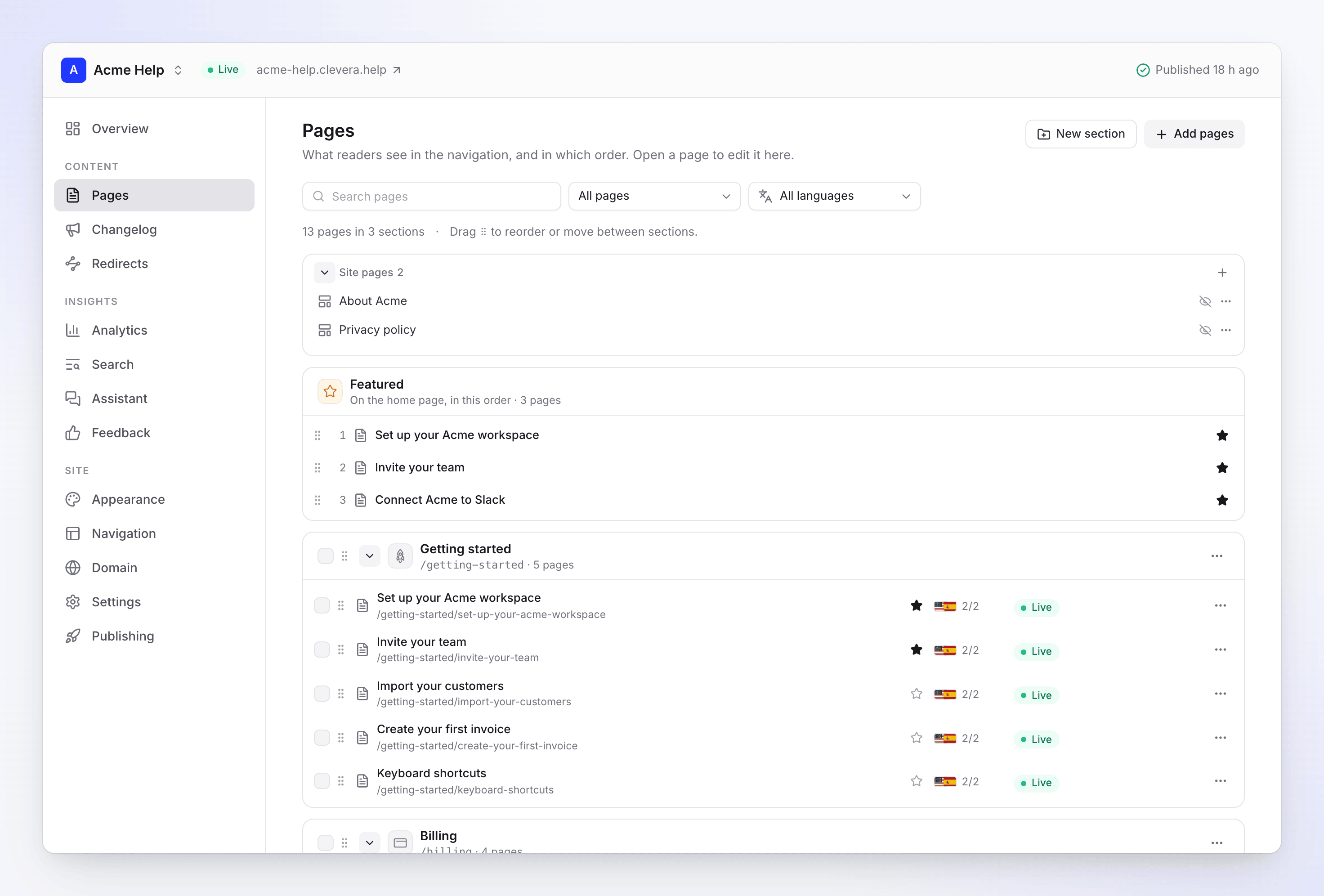
Gruppieren Sie Kapitel in Abschnitte, bringen Sie sie in eine Lesereihenfolge und wählen Sie aus, welche die Leser auf der Startseite begrüßen. Leser bewegen sich wie in einem Buch durch das Handbuch.
- Abschnitte in der Seitenleiste, eine Übersicht jeder Seite
- Breadcrumbs sowie Links für „Weiter“ und „Zurück“
- Ziehen Sie ein Kapitel per Drag-and-Drop in einen anderen Abschnitt
Benötigen Sie nur einen Artikel, kein ganzes Handbuch? Sehen Sie sich den KI-Dokumentationsgenerator.
Noch kein Handbuch?
Der Autopilot erstellt es.
Geben Sie Ihre Website und die Adresse Ihrer App an. Der Autopilot lernt Ihre Marke kennen, erkundet die App, plant die Abschnitte, nimmt dann ein Anleitungsvideo auf und schreibt für jedes einen Artikel – in Ihren Sprachen.
Sie genehmigen jeden Schritt und überprüfen die Seite, bevor sie live geht. Typischerweise 240 bis 560 Credits. Auf Pro, nur auf Einladung.
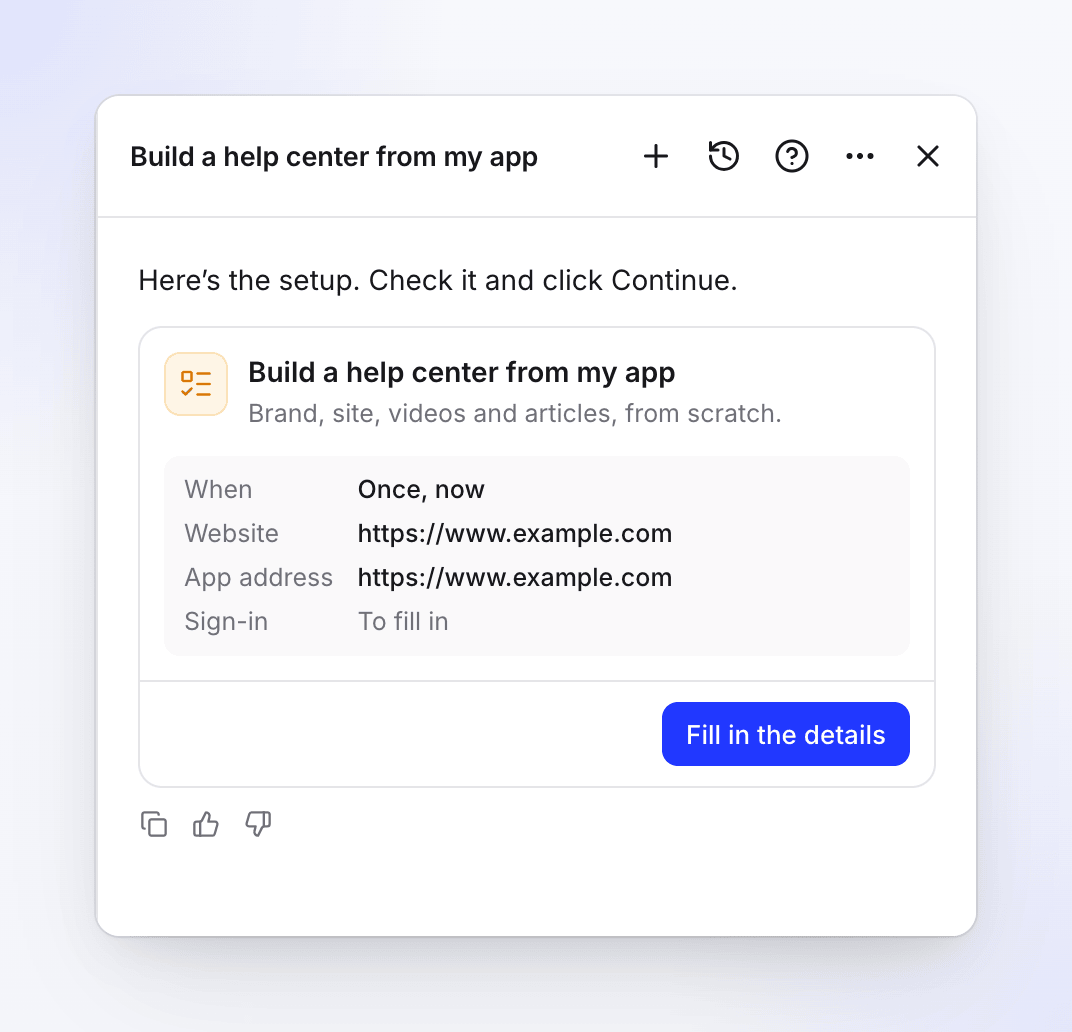
Jeder Schritt wartet auf Sie
- Ihre Marke kennenlernen
- Ihre App erkunden
- Die Abschnitte planen
- Aufnehmen und schreiben
- Die Seite überprüfen
Sie veröffentlichen ein Release.
Das Handbuch bleibt aktuell.
Der Autopilot liest jedes Release von GitHub, GitLab, Bitbucket oder Ihrer Changelog-Seite. Für jedes betroffene Kapitel entscheidet er: in Ordnung, eine Textkorrektur oder eine Neuaufnahme.
Der Plan wartet auf Ihren „Ausführen“-Befehl. Textkorrekturen kommen als Entwürfe an, und ein neu aufgenommenes Video ersetzt das alte unter demselben Link. Normalerweise 10 bis 150 Credits pro Durchlauf, auf Pro nur auf Einladung.
Veröffentlicht auf Ihrer Domain.
Sie können es überallhin mitnehmen.
Das Handbuch liegt in einem Clevera-Hilfe-Center, kostenlos in jedem Plan. Hosting und Seitenaufrufe verbrauchen keine Credits.
Auf Ihrer eigenen Domain
Kostenlos unter your-site.clevera.help oder ab Starter unter help.yourcompany.com. Das Setup prüft Ihren DNS und aktiviert SSL.
Privat für interne Tools
Schützen Sie ein Handbuch mit einem Passwort oder Workspace-Login. Auf Pro verfügbar.
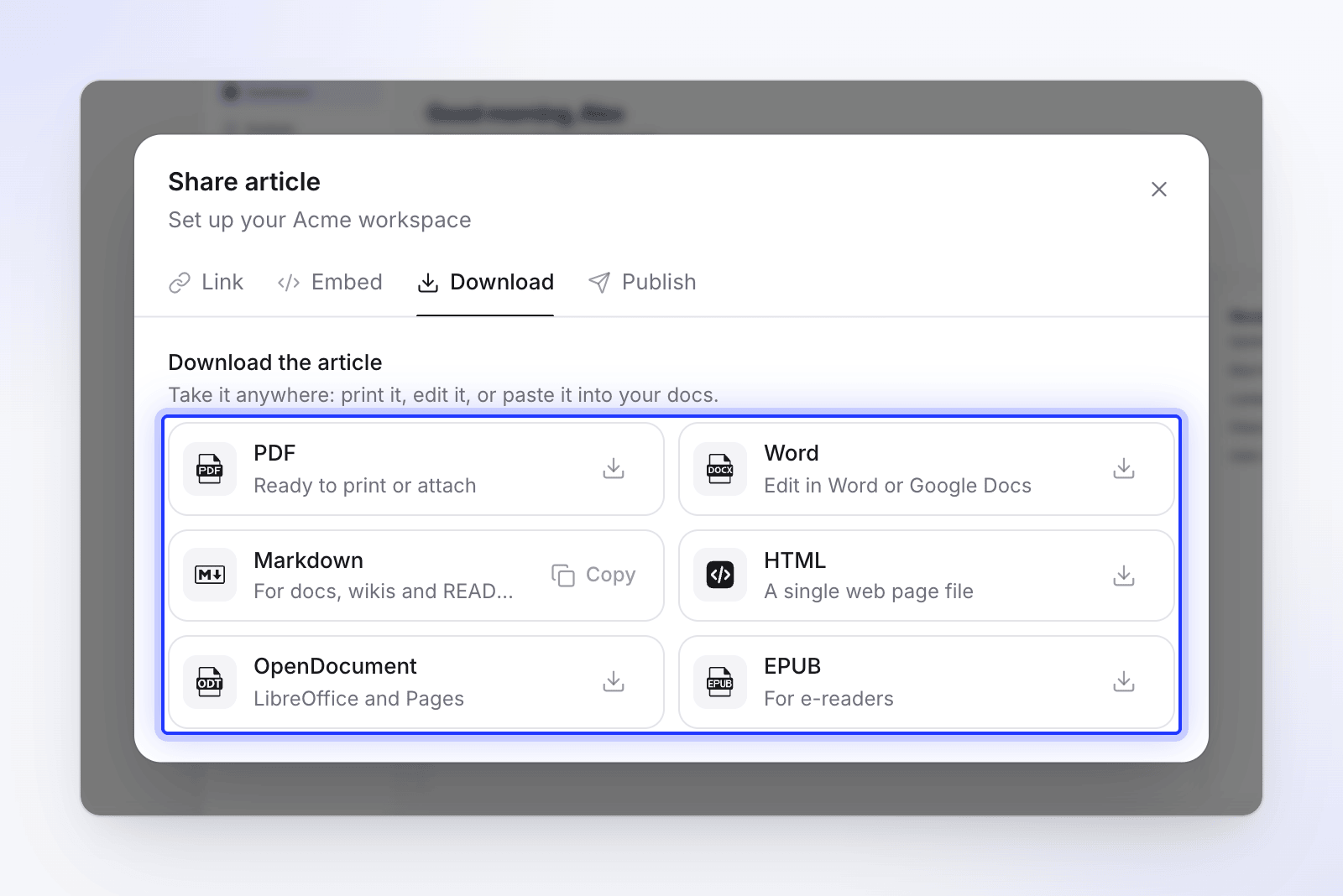
Jedes Kapitel als Datei
Laden Sie einen Artikel als PDF, Word, Markdown, HTML, OpenDocument oder EPUB herunter.
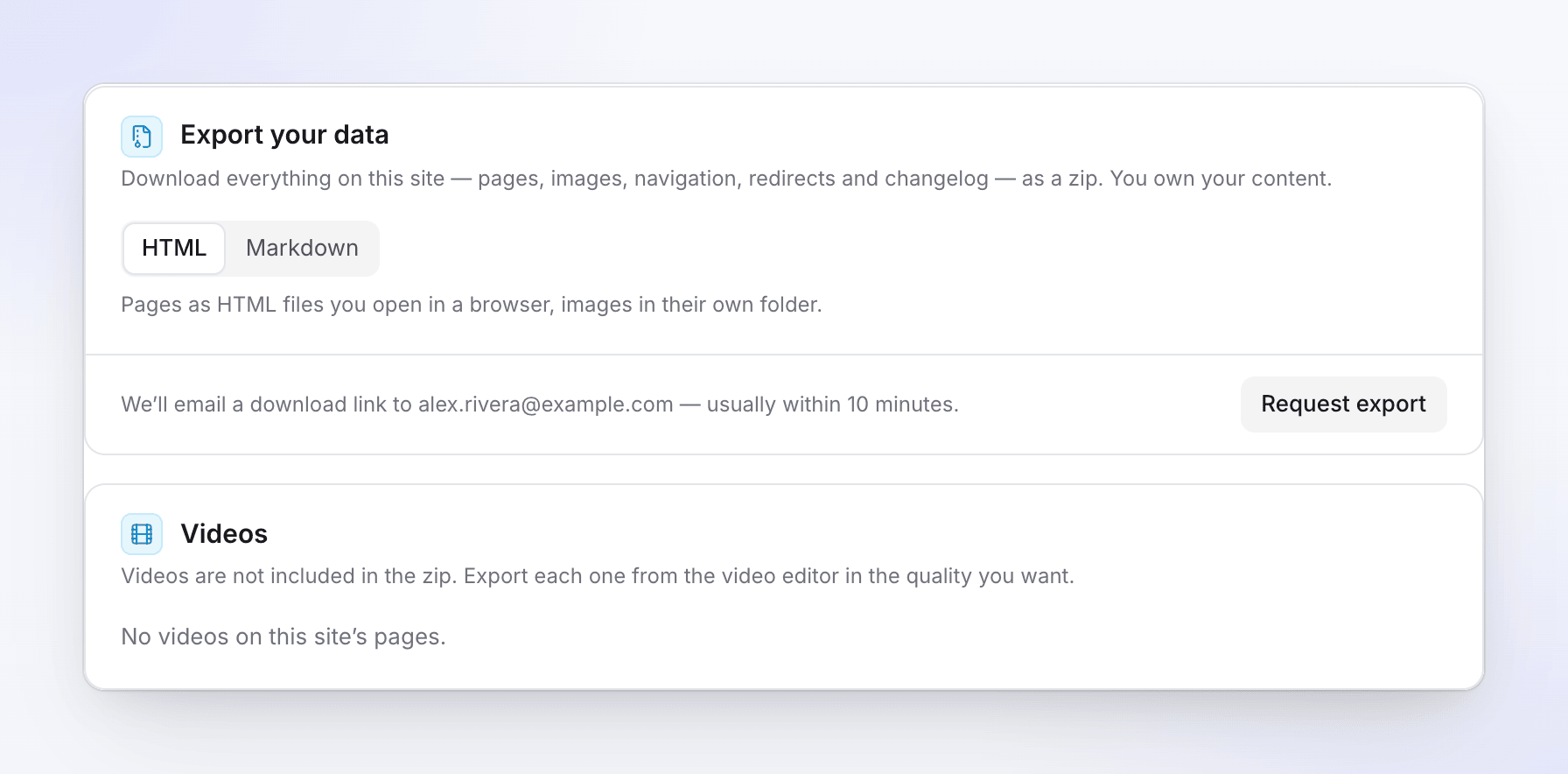
Das gesamte Handbuch exportiert
Laden Sie jede Seite, jedes Bild, Menü, jede Weiterleitung und jeden Changelog-Eintrag als HTML- oder Markdown-Dateien herunter – kostenlos, jederzeit.
Gehen Sie tiefer.
Leitfäden zur Planung, zum Schreiben und zur Auswahl von Tools für ein Benutzerhandbuch.

KI-Benutzerhandbuch-Generator: So funktioniert es
Was ein KI-Handbuch-Generator erstellt und wie er sich im Vergleich zum manuellen Schreiben schlägt.

Beste Software zur Erstellung von Benutzerhandbüchern im Jahr 2026
Die wichtigsten Tools für Benutzerhandbücher im Vergleich: Funktionen, Preise und für wen sie geeignet sind.

Anleitung vs. Benutzerhandbuch: Was ist der Unterschied?
Wann eine kurze Anleitung ausreicht und wann Sie ein vollständiges Handbuch benötigen, mit Beispielen.
Nehmen Sie jeden Ablauf Ihres Produkts einmal auf. Jede Aufnahme wird zu einem Artikel mit Schritten und Screenshots. Fügen Sie die Artikel Ihrem Clevera-Hilfe-Center hinzu und gruppieren Sie sie in Abschnitte, wie Kapitel eines Buches. Auf Pro kann der Autopilot das gesamte Handbuch für Sie planen und erstellen.
Einen Titel, nummerierte Schritte in einfacher Sprache und einen Screenshot kurz vor jedem Klick, mit markiertem Klickbereich. Sie können auch ein kommentiertes Anleitungsvideo aus derselben Aufnahme erstellen und in den Artikel einbetten. Der Artikel benötigt normalerweise 5 bis 15 Credits und das Video 20 bis 50; es handelt sich um zwei separate Generierungsvorgänge.
Ja, Artikel werden aus einer Aufnahme geschrieben. Verwenden Sie die Desktop-App, laden Sie ein vorhandenes Video hoch (MP4 bis zu 250 MB) oder lassen Sie die KI Ihre Web-App aufnehmen basierend auf Schritten, die Sie schreiben. Uploads enthalten keine Klickdaten, daher haben ihre Screenshots keine Klickmarkierungen.
Ja, mit dem Autopilot-Rezept „Hilfe-Center aus meiner App erstellen“. Er lernt Ihre Marke kennen, erkundet Ihre App, plant die Abschnitte, nimmt die Videos auf und schreibt die Artikel. Sie genehmigen jeden Schritt und überprüfen die Seite vor der Veröffentlichung. Dies verbraucht typischerweise 240 bis 560 Credits und ist auf Pro und höher auf Einladung verfügbar.
Mit Autopilot, jedes Release wird gelesen und jedes betroffene Kapitel erhält ein Urteil: in Ordnung, eine Textkorrektur oder eine Neuaufnahme. Nichts wird ausgeführt, bevor Sie auf „Ausführen“ klicken, und Artikeländerungen landen als Entwürfe. Ohne Autopilot bearbeiten Sie den Artikel manuell oder mit dem KI-Assistenten oder nehmen den Ablauf erneut auf und erstellen einen neuen.
Jeder Artikel kann als PDF, Word, Markdown, HTML, OpenDocument oder EPUB heruntergeladen werden. Das gesamte Hilfe-Center kann als HTML- oder Markdown-Dateien exportiert werden – kostenlos in jedem Plan. Auf Pro können Sie Artikel auch in Notion, Confluence, Google Docs, ClickUp, GitBook, Help Scout Docs, ReadMe, GitHub, GitLab oder Bitbucket veröffentlichen.
Ja. Artikel werden in 74 Sprachen und regionale Varianten übersetzt, normalerweise für 3 bis 10 Credits pro Sprache. Überprüfen Sie die Übersetzung, bevor Sie sie veröffentlichen. Das Hilfe-Center zeigt 2 Sprachen auf Free, 5 auf Starter und alle 74 auf Pro.
In einem Clevera Hilfe-Center, kostenlos in jedem Plan unter your-site.clevera.help oder ab Starter auf Ihrer eigenen Domain. Leser erhalten Suche, „KI fragen“ und einen Sprachwechsler. Auf Pro können Sie es mit einem Passwort oder Workspace-Login privat halten.