Die besten Linux-Bildschirmrekorder für 2026, Wayland-bereit
Welchen Linux-Bildschirmrekorder sollten Sie 2026 unter GNOME, KDE Plasma, Linux Mint oder Sway verwenden: OBS, Kooha, GPU Screen Recorder, VokoscreenNG, wf-recorder, Auto-Zoom-Rekorder und die integrierten Lösungen, inklusive einer Tabelle für Wayland und X11 nach Desktop.
 Berkay Akpolat18 Min. Lesezeit

Der beste Linux-Bildschirmrekorder ist derjenige, der in Ihrer Sitzung funktioniert: Wayland unter Ubuntu 26.04, Fedora und KDE Plasma 6.8 oder X11 unter Linux Mint. Für Streaming nutzen Sie OBS Studio. Für einen schnellen Clip verwenden Sie den integrierten Rekorder von GNOME oder KDE Spectacle. Für Gameplay-Replays nutzen Sie GPU Screen Recorder; für einfache Wayland-Aufnahmen mit GIFs Kooha. Für ein kommentiertes Tutorial und einen Hilfeartikel verwenden Sie Clevera (unser Produkt).
Aktualisiert am 04.11.2026
Auf dieser Seite
- Kurze Antwort: Welcher Rekorder für welchen Zweck
- Warum Wayland die Bildschirmaufnahme unter Linux verändert hat
- Wayland- und X11-Unterstützung nach Desktop
- Der integrierte Weg: GNOME und KDE
- Die besten Linux-Bildschirmrekorder, Tool für Tool
- So nehmen Sie Ihren Bildschirm unter Linux mit Audio auf
- Clevera für Linux: Von der Aufnahme zum Tutorial
- Wie wir ausgewählt haben
- FAQ
Kurze Antwort: Welcher Rekorder für welchen Zweck
Die meisten Tools hier sind kostenlos und Open Source, wählen Sie also nach dem Einsatzzweck; die eigentlichen Kosten liegen in der Einrichtungszeit.
| Zweck | Beste Wahl | Warum |
|---|---|---|
| 30-Sekunden-Clip eines Fehlers, ohne Ton | Integrierter GNOME-Rekorder oder KDE Spectacle | Bereits installiert; ein Tastenkürzel |
| Kommentierter Clip auf KDE Plasma 6.8 | Spectacle | Zeichnet Mikrofon- und Systemaudio seit Plasma 6.8 auf |
| Live-Streaming, Szenen, Webcam-Overlay | OBS Studio | Szenen, Plugins, Streaming |
| Gameplay und "letzte 30 Sekunden speichern" | GPU Screen Recorder | GPU-Kodierung, Instant Replay |
| Einfache Aufnahme auf Wayland, mit GIF-Option | Kooha | Ein Fenster, Portal-basiert |
| Fenster- oder Bereichsaufnahme mit Kamera, Qt-Desktop | VokoscreenNG | Kamera, Countdown, viele Audioquellen |
| Sway oder Hyprland, über ein Terminal | wf-recorder | Befehlszeile, wlr-screencopy |
| Linux Mint, Xfce oder MATE auf X11 | SimpleScreenRecorder | Ausgereift und leicht, aber nur X11 |
| Demo mit automatischem Cursor-Zoom | OpenScreen oder Recordly | Open-Source, im Stil von Screen Studio |
| Schneiden und Betiteln des Ergebnisses | Kdenlive | Ein vollständiger Editor, kein Rekorder |
| Software-Tutorial mit KI-Voice-over und schriftlicher Anleitung | Clevera | Zeichnet auf GNOME oder KDE auf, schreibt, vertont und bearbeitet dann. Erfordert ein kostenloses Konto; Aufnahmen werden in Ihren Arbeitsbereich hochgeladen |
Die eine Regel: Unter Ubuntu, Fedora oder KDE Plasma 6.8 nutzen Sie Wayland, wählen Sie also ein Tool, das über das Desktop-Portal und PipeWire aufnimmt. Unter Linux Mint (Cinnamon), Xfce oder MATE sind Sie meist noch auf X11, wo klassische Rekorder wie SimpleScreenRecorder funktionieren.
Wer nimmt unter Linux auf? Linux hatte im Oktober 2026 laut StatCounter einen Anteil von 5,63 % am weltweiten Desktop-Betriebssystem-Traffic. Unter Entwicklern ist es Mainstream: Auf die Frage, in welchen Betriebssystemen sie arbeiten (berufliche Nutzung, Mehrfachnennungen möglich), wählten 27,7 % der Befragten der Stack Overflow Developer Survey 2025 Ubuntu und 16,7 % Linux außerhalb von WSL.
Warum Wayland die Bildschirmaufnahme unter Linux verändert hat
Unter X11 konnte jede App den gesamten Bildschirm lesen, was Rekorder einfach zu programmieren machte und jedes Fenster für jedes Programm lesbar war. Unter Wayland fragt eine App den Desktop über xdg-desktop-portal um Erlaubnis, Sie wählen in einem Systemdialog einen Bildschirm oder ein Fenster aus, und die Frames werden über PipeWire übertragen.
- Alte X11-Rekorder zeigen auf Wayland einen schwarzen Bildschirm. Die Fehlerbehebungsseite von SimpleScreenRecorder besagt: "Da Wayland keine standardisierte API für Bildschirmaufnahmen bereitstellt, kann SSR dies (noch) nicht unterstützen" (maartenbaert.be). Dasselbe gilt für Kazam, recordMyDesktop und Peek.
- Die X11-Sitzung verschwindet auf den großen Desktops, aber nicht überall. Die Desktop-Sitzung von Ubuntu "läuft jetzt nur noch auf dem Wayland-Backend, da GNOME Shell nicht mehr als X.org-Sitzung ausgeführt werden kann" (seit 25.10, laut den Ubuntu 26.04 Release Notes). KDE hat X11-Sitzungen in Plasma 6.8, veröffentlicht am 14. Oktober 2026, eingestellt. Linux Mint ist die Ausnahme: Cinnamon nutzt standardmäßig weiterhin X11 (Wayland ist in 22.3 experimentell), und Mint 23, das Ende 2026 erscheint, wird beides vollständig unterstützen (OMG! Ubuntu).
Auf COSMIC (Pop!_OS), einem Wayland-Desktop mit eigenem Portal, probieren Sie die Portal-basierten Tools aus.
Wayland- und X11-Unterstützung nach Desktop
"Portal" bedeutet, dass das Tool über xdg-desktop-portal anfragt und Frames über PipeWire empfängt, sodass es auf jedem Desktop funktioniert, dessen Portal Screen Casting unterstützt.
| Tool | GNOME 46+ (Wayland) | KDE Plasma 6 (Wayland) | wlroots und Hyprland (Sway, Hyprland, river) | X11-Sitzung (Mint Cinnamon, Xfce, MATE, ältere GNOME/KDE) | Aufnahmeweg |
|---|---|---|---|---|---|
| GNOME-Rekorder | Ja, integriert | Nein | Nein | Nur ältere GNOME-Versionen | GNOME Shell selbst |
| KDE Spectacle | Nein | Ja, integriert | Nein | Nein (Aufnahme funktioniert nur auf Wayland) | KWin selbst |
| OBS Studio | Ja | Ja | Ja, mit dem Portal des Compositors (z. B. xdg-desktop-portal-wlr) | Ja | Portal auf Wayland, direkt auf X11 |
| Kooha | Ja | Ja | Ja, mit dem Portal des Compositors | Nicht dokumentiert | Nur Portal |
| GPU Screen Recorder | Ja | Ja (Doku listet Rotationsproblem) | Ja (Doku listet niedrige Portal-Framerate auf COSMIC und wlroots) | Ja | Portal oder direkte Monitoraufnahme (benötigt Root/KMS-Zugriff) |
| VokoscreenNG | Ja | Ja | Über ein Portal-Backend | Ja | Portal auf Wayland, direkt auf X11 |
| wf-recorder | Nein | Nein | Ja | Nein | wlr-screencopy-Protokoll |
| SimpleScreenRecorder | Nein (schwarzer Bildschirm) | Nein (schwarzer Bildschirm) | Nein | Ja | Direkt X11 |
| Clevera | Ja | Ja (keine Klick-Erfassung) | Nicht gelistet (nur GNOME 46+ oder KDE Plasma 6) | Nur GNOME 46+ oder Plasma 6 auf X11, keine Klick-Erfassung (nicht Cinnamon, Xfce oder MATE) | Portal auf Wayland, direkt auf X11 |
Quellen: Die jeweilige Projektseite, unten verlinkt. Spectacles Wayland-only-Aufnahme: KDE Fehler 485791.
Funktionen auf einen Blick
| Tool | Audio (Mikro / System) | Webcam | Formate | GIF | Lizenz | Letzte Version | Installation |
|---|---|---|---|---|---|---|---|
| OBS Studio | Beide | Ja | MKV, MP4 und mehr | Nein | GPL-2.0+ | 33.0.1 (Okt 2026) | Flathub; PPA auf Ubuntu 26.04+ |
| Kooha | Beide | Nein | WebM, MP4, GIF, Matroska | Ja | GPL-3.0 | 2.3.2 (Jun 2026) | Flathub |
| GPU Screen Recorder | Audiogeräte und App-Audio | Ja (mit Einschränkungen) | MP4, MKV, MOV | Nein | GPL-3.0-only | 6.1.7 auf Flathub (Nov 2026) | Flathub |
| VokoscreenNG | Mehrere Quellen | Ja | MKV, MP4, GIF | Ja | GPL-2.0 | 4.11.1 auf Flathub (Okt 2026) | Flathub |
| wf-recorder | Mit --audio |
Nein | Beliebiges FFmpeg-Format (Standard MP4) | Nein | MIT | 0.6.0 (Okt 2025) | Distro-Paket |
| SimpleScreenRecorder | Ja | Nein | FFmpeg-Formate | Nein | GPL-3.0 | 0.4.4 (letzter Commit Aug 2026) | Distro-Paket |
| Clevera | Beide | Kamera-Bubble | Gehostetes Video; MP4-Download ab Starter+ | Nein | Kommerziell, Free-Plan | Live seit 1. Nov 2026 | AppImage |
Versionen und Veröffentlichungsdaten von der jeweiligen Flathub- oder GitHub-Seite des Projekts, abgerufen am 04.11.2026.
Der integrierte Weg: GNOME und KDE
GNOME: Die Screenshot-Benutzeroberfläche nimmt auch Videos auf
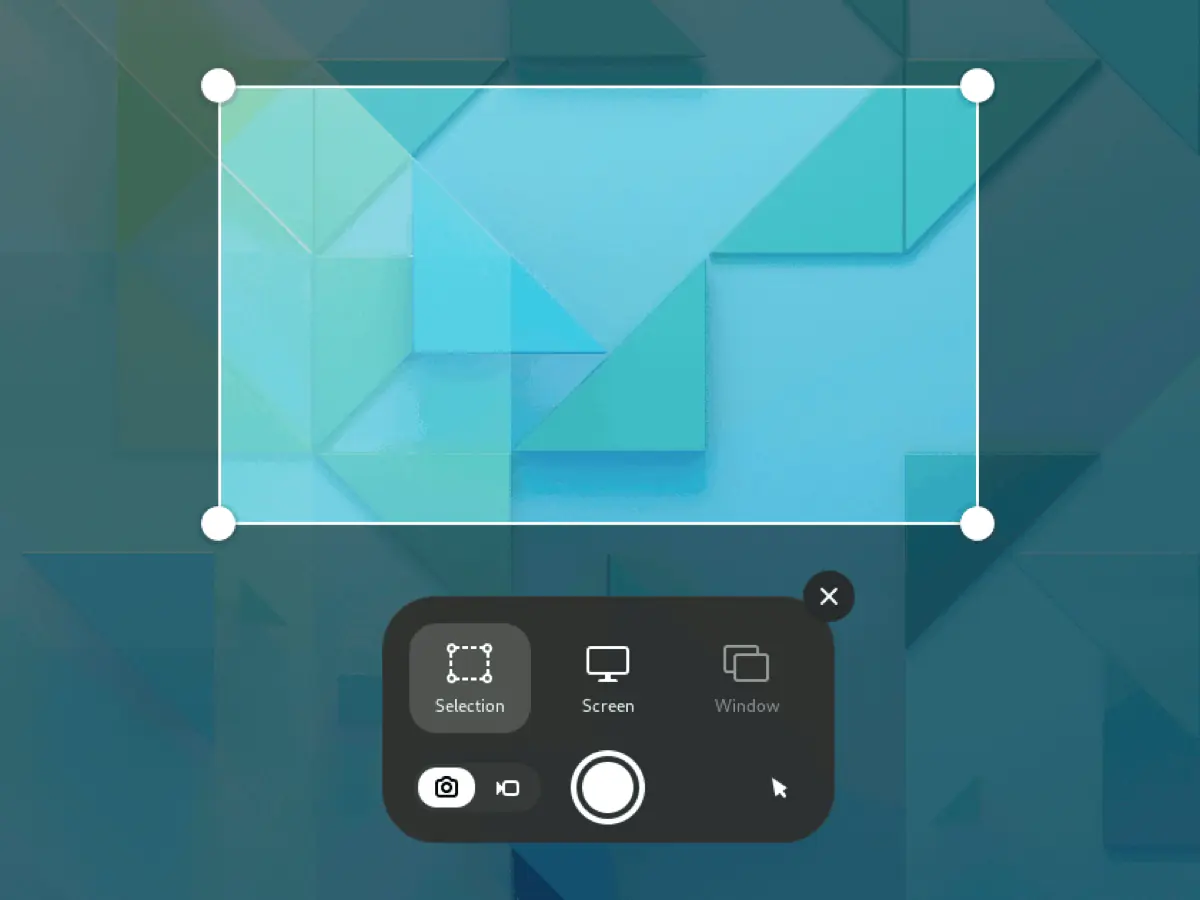
- Drücken Sie Shift+Strg+Alt+R oder drücken Sie Druck und wechseln Sie im Overlay vom Kamera-Symbol zum Video-Symbol.
- Wählen Sie Auswahl, um einen Bereich zu ziehen, oder Bildschirm.
- Klicken Sie auf die runde Aufnahme-Schaltfläche. Eine rote Anzeige in der oberen Leiste zählt die Sekunden.
- Klicken Sie auf die Anzeige, um die Aufnahme zu stoppen. Die Datei landet in Videos/Screencasts.
Das ist der gesamte Funktionsumfang laut GNOME-Hilfe, die keine Audioeinstellungen beschreibt; planen Sie also mit einem stummen Clip. Die Hinweise von Ubuntu ergänzen, dass seit GNOME 47 "Bildschirmaufnahmen hardwarebeschleunigt sein können."
KDE Plasma: Spectacle
Spectacle, die Screenshot-App von Plasma, nimmt unter Wayland auch Videos auf. Plasma 6 hat neue Tastenkombinationen eingeführt: Meta+R oder Meta+Shift+R für einen Bereich, Meta+Alt+R für einen Bildschirm und Meta+Ctrl+R für ein Fenster (Ankündigung zu KDE Plasma 6). Seit Plasma 6.8 kann Spectacle "jetzt optional sowohl System-Audio als auch Mikrofoneingaben" in Aufnahmen einbeziehen.
Wenn der integrierte Rekorder nicht ausreicht: Sie benötigen eine Webcam, Szenen, Streaming, Instant Replay oder Fensteraufnahme unter GNOME.
Die besten Linux-Bildschirmrekorder, Tool für Tool
Alle diese Tools sind kostenlos. Die Installationsbefehle verwenden die Flathub-ID oder den Paketnamen der jeweiligen Distribution.
OBS Studio: Streaming, Szenen und alles Weitere
Am besten geeignet für: Streaming, Aufnahmen mit mehreren Quellen und volle Kontrolle.
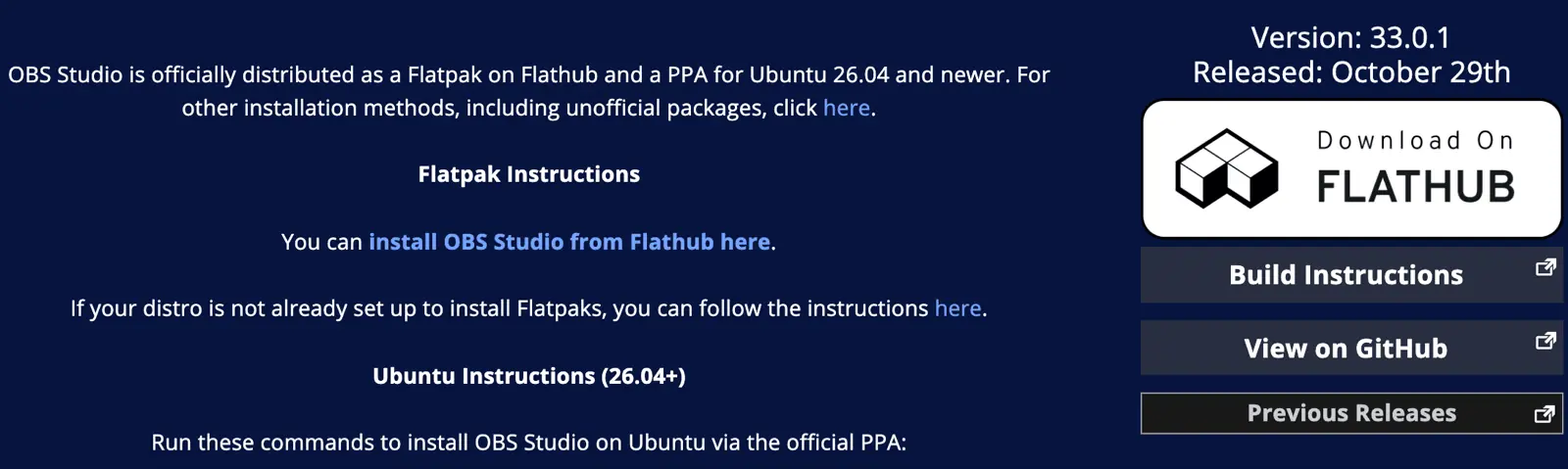
OBS ist die Standardlösung und wird aktiv weiterentwickelt: Version 33.0.1 wurde am 29. Oktober veröffentlicht (obsproject.com/download). Unter Wayland fügen Sie eine PipeWire-Bildschirmaufnahmequelle hinzu und wählen im Portal-Dialog einen Bildschirm oder ein Fenster aus.
Installation: flatpak install flathub com.obsproject.Studio
Zu beachten bei Ubuntu 24.04: OBS 33.0 hat "die Unterstützung für Ubuntu 24.04 entfernt" (Versionshinweise). Das PPA zielt nun auf 26.04 und neuer ab, installieren Sie daher auf 24.04 LTS das Flatpak.
Nachteil: Einrichtung. Für ein zweiminütiges Tutorial dauern Szenen, Mikrofonverstärkung und Encodereinstellungen länger als die Aufnahme selbst.
Kooha: der einfachste Rekorder für Wayland
Am besten geeignet für: schnelle Aufnahmen und GIFs auf jedem Desktop, der Portale unterstützt.
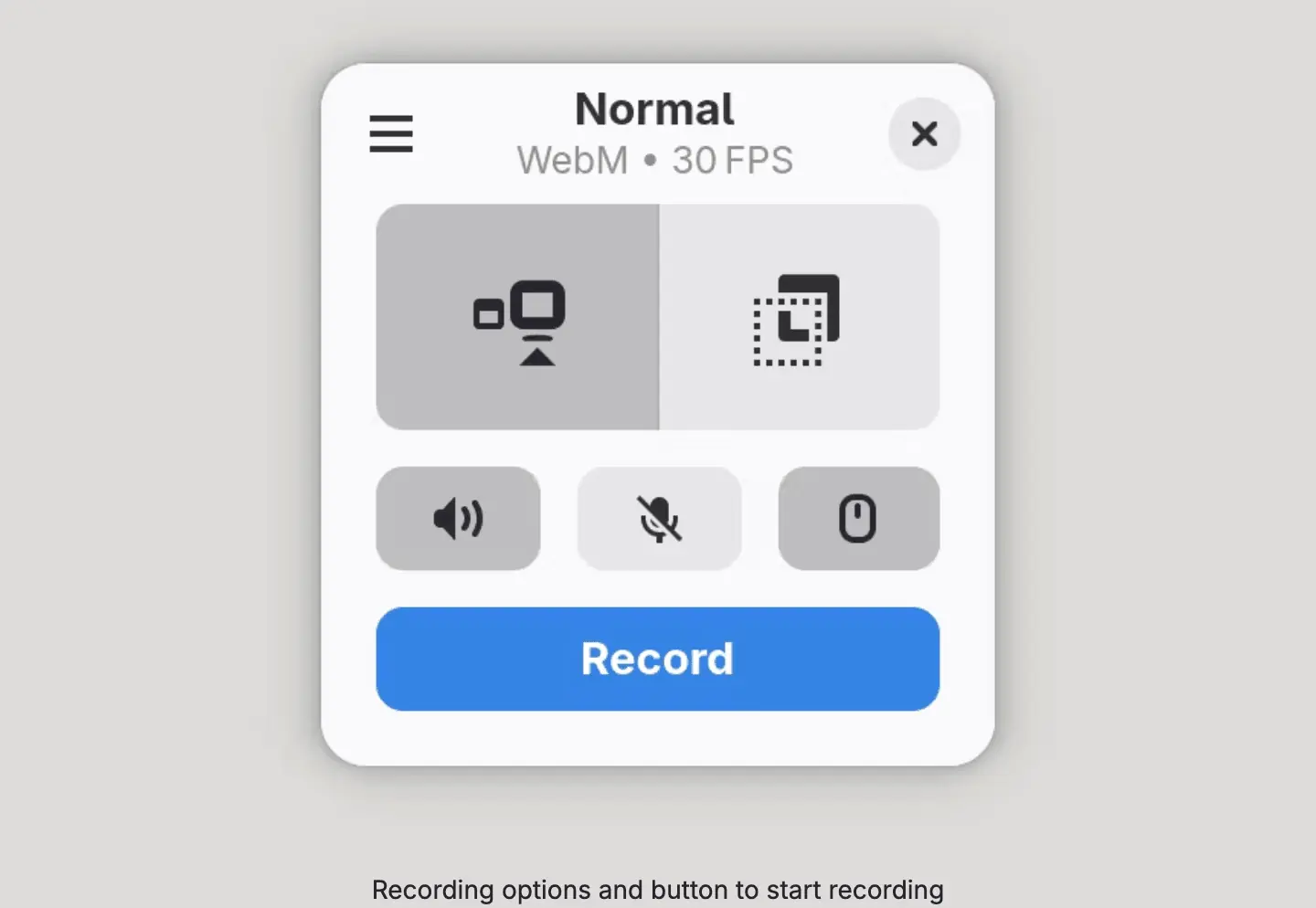
Kooha ist ein kleines Fenster: Wählen Sie einen Monitor oder einen Bereich, schalten Sie Desktop-Audio, Mikrofon und Zeiger um und drücken Sie auf Aufnahme. Es speichert WebM, MP4, GIF oder Matroska, mit einer Verzögerungs- und Bildrateneinstellung (Flathub). Es läuft auf PipeWire und xdg-desktop-portal, mit GTK-, KDE- oder wlr-Portal-Backends (GitHub).
Installation: flatpak install flathub io.github.seadve.Kooha
Nachteil: keine Webcam, keine Bearbeitung. Die Fensteraufnahme befindet sich hinter einem experimentellen Flag, das laut README instabil sein kann.
GPU Screen Recorder: Gameplay und Instant Replay
Am besten geeignet für: Gameplay und rechenintensive 3D-Anwendungen, mit einem Replay-Puffer im ShadowPlay-Stil.
Es erfasst und encodiert auf der GPU, was kaum Leistung kostet. Es funktioniert unter X11 und Wayland mit AMD, Intel und NVIDIA, encodiert H.264, HEVC, AV1, VP8 oder VP9 und unterstützt Instant Replay sowie Live-Streaming (Flathub; Projektseite).
Installation: flatpak install flathub com.dec05eba.gpu_screen_recorder
Nachteil: Die Aufnahme eines gesamten Monitors erfordert Root-Rechte (KMS-Zugriff), daher fragt das Flatpak einmalig nach Ihrem Passwort; Fenster- und Portal-Aufnahmen benötigen dies nicht. Die Dokumentation listet Probleme mit Compositor-Einstellungen auf: Rotation unter KDE Plasma und niedrige Portal-Bildraten auf COSMIC und wlroots. Es nimmt auf, bearbeitet aber nicht.
VokoscreenNG: ein voll ausgestatteter Qt-Rekorder
Am besten geeignet für: ein Kamerafenster und Countdown ohne die Komplexität von OBS.
VokoscreenNG nimmt den Bildschirm, einen Bereich oder ein Fenster von verschiedenen Audioquellen auf, mit integrierter Kamera und Countdown (GitHub). Unter X11 fügt es eine Lupe und Klick-Hervorhebung hinzu; die Flathub-Seite listet diese nur für X11 auf. Es läuft auch unter Windows.
Installation: flatpak install flathub com.github.vkohaupt.vokoscreenNG
Nachteil: Unter Wayland benötigt es PipeWire 1.0 und xdg-desktop-portal 1.18.2 oder neuer, was älteren Distributionen möglicherweise fehlt. Die Benutzeroberfläche ist überladener als die von Kooha.
wf-recorder: für Sway, Hyprland und andere wlroots-basierte Compositor
Am besten geeignet für: Nutzer von Tiling-Window-Managern, die im Terminal arbeiten.
wf-recorder ist ein Befehlszeilen-Rekorder für Compositor, die das wlr-screencopy-Protokoll unterstützen. Fügen Sie --audio für Ton hinzu und kombinieren Sie es mit slurp, um einen Bereich auszuwählen (GitHub). wl-screenrec ist eine GPU-encodierte Alternative für dieselben Compositor.
Installation: sudo apt install wf-recorder oder sudo dnf install wf-recorder
Nachteil: Es funktioniert nicht unter GNOME oder KDE, da diese das Protokoll nicht implementieren.
SimpleScreenRecorder: nur X11
Am besten geeignet für: eine X11-Sitzung: Linux Mint Cinnamon, Xfce, MATE, i3 oder KDE unter X11 mit Plasma 6.7 oder älter (die Versionshinweise von Ubuntu besagen, dass diese Sitzungen noch auf X.org starten können).
SimpleScreenRecorder ist ausgereift und leicht: Pause per Hotkey, Live-Statistiken, eine Vorschau und OpenGL-Aufnahme (maartenbaert.be). Unter Wayland nimmt es einen schwarzen Bildschirm auf.
Installation: sudo apt install simplescreenrecorder
Auto-Zoom-Rekorder (im Stil von Screen Studio)
Diese zeichnen den Bildschirm auf und fügen dann Zooms hinzu, die Ihrem Cursor folgen, ähnlich wie Screen Studio auf dem Mac.
- OpenScreen (MIT) bietet Linux-AppImage, .deb, .rpm und .pacman-Builds; Version 2.2.1 erschien am 3. November 2026. Auto-Zoom "folgt Ihrem Cursor während der Arbeit". Unter Linux erfasst es über xdg-desktop-portal und PipeWire. Dies ist der gepflegte Fork: das ursprüngliche Repository ist archiviert.
- Recordly (AGPL-3.0) begann als OpenScreen-Fork. Version 1.4.0 hat ein Linux x64-AppImage, schlägt Zooms basierend auf Cursor-Aktivität vor und öffnet die Systemauswahl unter Wayland. Das README besagt, dass das Ausblenden des Cursors unter Linux nicht unterstützt wird.
- Screenix ist ein kostenpflichtiger, reiner Linux-Rekorder mit automatischen Zooms für X11 und unterstützte Wayland-Desktops: eine 7-tägige Testversion, dann 39 $ pro Jahr oder 59 $ lebenslang (Stand der Website vom 04.11.2026).
Nachteil: Sie müssen weiterhin selbst sprechen, und es gibt keine schriftliche Anleitung.
Kdenlive: der Editor nach der Aufnahme
Wenn Sie Schnitte, Titel, Zooms oder eine Voice-over-Spur benötigen, ist Kdenlive der kostenlose Editor von KDE; Version 26.08.2 ist als AppImage und auf Flathub verfügbar. Zooms, Untertitel und Voice-over sind manuell: Keyframes für jeden Zoom, eine Untertitelspur und eine separate Sprachaufnahme.
Tools auf älteren Listen, die wir weggelassen haben
- Kazam, recordMyDesktop, Peek: Tools aus der X11-Ära. Peeks Repository ist archiviert. Ein Kazam 2-Fork existiert, aber Mageias Paket-Update vom August 2026 berichtet, dass die Aufnahme in einer Wayland-Sitzung immer noch nicht funktioniert.
- Green Recorder: seit 2019 archiviert; Blue Recorder basiert darauf.
So nehmen Sie Ihren Bildschirm unter Linux mit Audio auf
Das Soundsystem Ihres Desktops ist wichtiger als der Rekorder. Aktuelle Ubuntu-, Fedora- und Debian-Versionen verwenden PipeWire, das sowohl Ihr Mikrofon als auch einen Monitor Ihrer Lautsprecher bereitstellt.
- Entscheiden Sie, welches Audio Sie benötigen. Für Kommentare benötigen Sie das Mikrofon; für App-Sounds das System-Audio. Tragen Sie Kopfhörer, wenn Sie beides aufnehmen, sonst nimmt das Mikrofon die Lautsprecher auf.
- Wählen Sie ein Tool, das beides aufnimmt. OBS, Kooha, Spectacle ab Plasma 6.8, GPU Screen Recorder und VokoscreenNG können das alle; der integrierte Rekorder von GNOME kann es nicht.
- Testen Sie zuerst zehn Sekunden lang. Überprüfen Sie die Pegel und ob Stimme und Bildschirm synchron bleiben.
- Überprüfen Sie das Format. MP4 (H.264) ist am sichersten für Uploads und Editoren. Wenn Ihr Rekorder MKV oder WebM gespeichert hat, konvertieren Sie es mit unserem kostenlosen MKV-zu-MP4-Konverter oder Videokonverter, bevor Sie es hochladen.
Möchten Sie lieber nicht Ihre eigene Stimme verwenden? Nehmen Sie stumm auf und fügen Sie später eine KI-Stimme hinzu, wie in unserem Leitfaden zum Erstellen von Tutorial-Videos ohne vor der Kamera zu stehen.
Clevera für Linux: von der Aufnahme zum Tutorial
Jedes der oben genannten Tools liefert Ihnen eine Videodatei. Wenn daraus eine Kundenanleitung oder eine Hilfecenter-Seite werden soll, beginnt die Arbeit erst nach dem Stoppen: Skript, Voice-over, Zooms, Untertitel und dann eine schriftliche Version. Das ist die Aufgabe von Clevera.
Clevera ist eine KI-Plattform, die eine Bildschirmaufnahme in ein kommentiertes Tutorial-Video, einen Schritt-für-Schritt-Hilfeartikel und eine Seite in Ihrem gehosteten Hilfecenter verwandelt – in 74 Sprachen. Die Linux-Desktop-App ist seit dem 1. November 2026 auf der Download-Seite verfügbar (Versionshinweis).
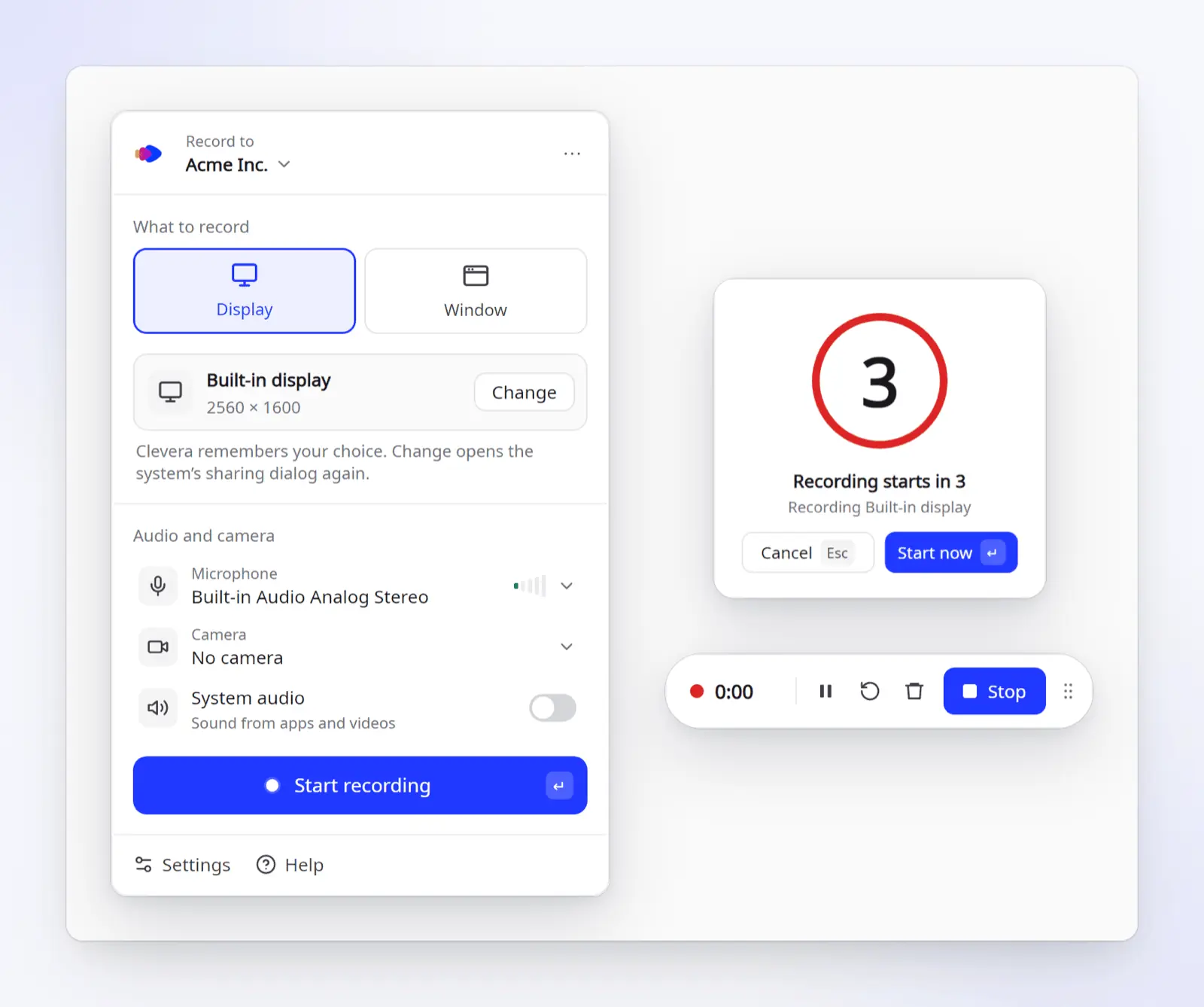
Was die Linux-App kann (laut Download-Seite und dem Hilfe-Artikel Clevera unter Linux installieren und verwenden):
- Zeichnet ein ganzes Display oder ein einzelnes Fenster auf, zusammen mit Ihrem Mikrofon, einem Kamera-Bubble und System-Audio (Sound von Apps).
- Läuft auf Ubuntu 24.04+, Fedora oder Debian 13, mit GNOME 46+ oder KDE Plasma 6, unter Wayland oder X11.
- Wird als ein AppImage für Intel/AMD (x86_64) oder ARM64 (aarch64) ausgeliefert;
uname -mzeigt Ihnen, welches Sie benötigen. Kein Paketmanager oder Administratorrechte erforderlich. - Benötigt ein Clevera-Konto. Jede Aufnahme wird in Ihren Clevera-Arbeitsbereich hochgeladen; die lokale Kopie wird nur bis zum Abschluss des Uploads gespeichert. Im Gegensatz zu den anderen hier genannten Tools ist Clevera ein kommerzieller Cloud-Dienst, keine Open-Source-Software.
- Unter GNOME mit Wayland verwandelt eine kleine Erweiterung, Clevera for GNOME, Ihre Klicks in Schritte und steuert die automatischen Zooms. Sie wird nach einem Ab- und Anmelden geladen.
- Aufnahmen stoppen bei 60 Minuten; Uploads werden fortgesetzt, falls die Verbindung abbricht.
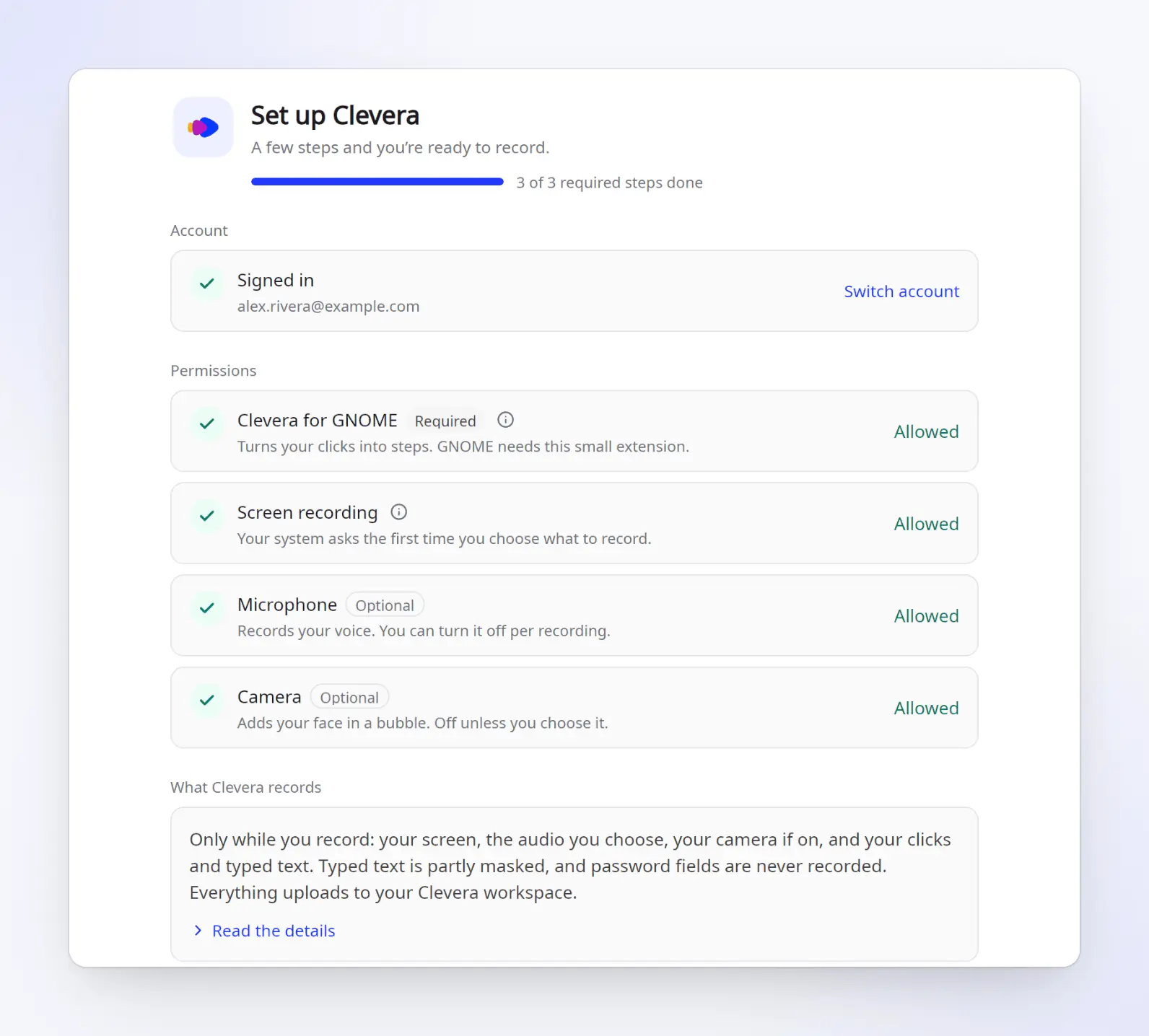
Was sie unter Linux nicht kann: einen Teil des Bildschirms (Bereich) oder ein iPhone aufnehmen; diese Funktionen sind nur für Mac verfügbar. Auf KDE Plasma oder in einer X11-Sitzung nimmt Clevera zwar Ihren Bildschirm, Ihre Stimme und den Mauszeiger auf, aber nicht Ihre Klicks, daher gibt es dort noch keine schrittweisen Anleitungen oder klickbasierten Zooms (Release-Hinweis). Clevera unterstützt nur GNOME 46+ und KDE Plasma 6, daher sind Cinnamon, Xfce, MATE, COSMIC und Sway nicht auf der Liste der unterstützten Systeme. Es ist kein Streaming-Tool.
Was passiert, nachdem Sie die Aufnahme beendet haben. Sie wählen aus, was aus der Aufnahme erstellt werden soll:
- Ein Anleitungsvideo oder eine Produktdemo. Die KI schreibt ein Skript basierend auf dem Bildschirmgeschehen und vertont es mit einer von 30 integrierten KI-Stimmen (oder Ihrer eigenen ElevenLabs-Stimme mit eigenem Schlüssel); auf GNOME mit Wayland fügt sie Zooms hinzu, die Ihren Klicks folgen. Untertitel sind standardmäßig deaktiviert: Öffnen Sie Stil > Untertitel und klicken Sie auf Untertitel generieren, um sie aus der Stimme zu erstellen.
- Ein Artikel. Anleitung, Fehlerbehebung, SOP, Blog-Beitrag oder Produkt-Update, mit automatisch ausgewählten und hervorgehobenen Screenshots.
- Eine Hilfe-Center-Seite. Jeder Plan, inklusive Free, beinhaltet ein gehostetes Hilfe-Center.
Im Gegensatz zu den oben genannten Rekordern mit Auto-Zoom schreibt und vertont Clevera auch das Skript und verwandelt dieselbe Aufnahme in einen Artikel und eine Hilfe-Center-Seite.
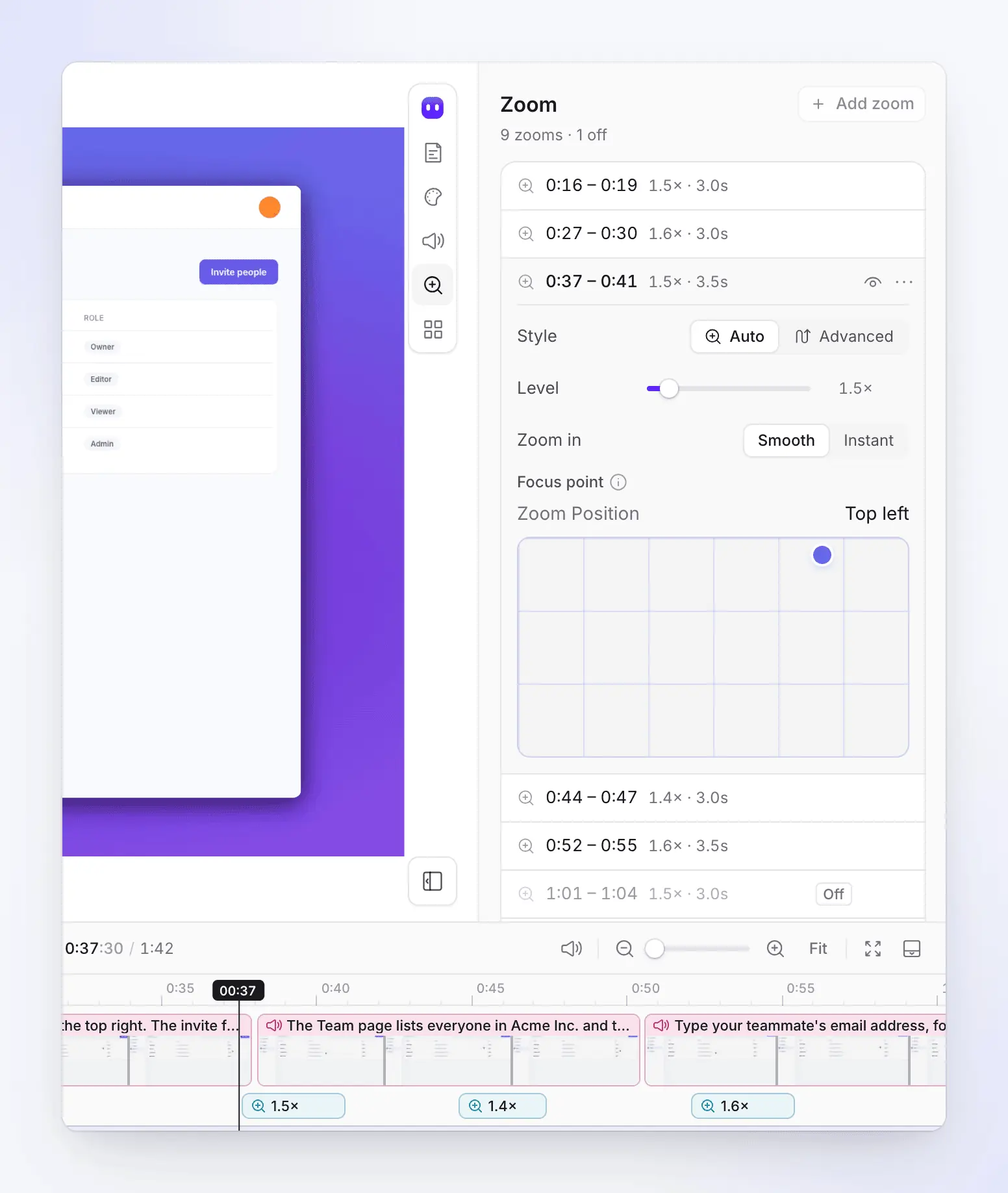
Auf dem Zoom-Tab können Sie einen Zoom deaktivieren, seine Stufe von 1.1× auf 4× ändern oder eigene hinzufügen (Hilfe: automatische Zooms und Cursor). Unser Leitfaden für Auto-Zoom-Bildschirmaufnahmen erklärt, wie klickbasierte Zooms funktionieren und wann man sie deaktivieren sollte.
Pläne (Preise, Stand 04.11.2026): Free ist $0 mit 100 Credits pro Monat und Videos bis zu 3 Minuten, teilbar per Link oder Einbettung; Free bietet keinen MP4-Download. Starter kostet $29 pro Monat bei jährlicher Abrechnung ($36 monatlich) mit unbegrenzten MP4-Downloads bis zu 2K und einer eigenen Domain für Ihr Hilfe-Center. Pro kostet $86.80 pro Monat bei jährlicher Abrechnung ($124 monatlich) für 2 Ersteller, mit 4K und Publishing-Integrationen.
Wo die anderen besser sind: OBS für Streaming, GPU Screen Recorder für Gameplay, Kooha oder die integrierten Tools für einen schnellen Clip, OpenScreen für einen kostenlosen, lokalen Auto-Zoom-Editor und Kdenlive für bildgenaue Bearbeitung. Clevera eignet sich, wenn die Aufnahme der Startpunkt für ein Tutorial oder einen Hilfe-Artikel ist.
Wie wir ausgewählt haben
Wir haben Linux-Bildschirmrekorder anhand von vier Fragen bewertet: Funktioniert es auf aktuellen Desktops (GNOME 46+, KDE Plasma 6, wlroots, X11-Sitzungen); wird es gewartet, mit einem aktuellen Release und einem gängigen Installationsweg; welche Audio- und Kameraquellen nimmt es auf; und worin ist es am besten?
Wir haben nicht jedes Tool selbst installiert und getestet. Jeder Fakt stammt von der jeweiligen Projektseite, Dokumentation oder den Release-Hinweisen, die jeweils verlinkt sind. Clevera ist unser eigenes Produkt. Wir beschreiben die Linux-App basierend auf ihrer Download-Seite und dem Hilfe-Center, inklusive ihrer Einschränkungen.
Für Tools außerhalb von Linux lesen Sie unseren umfassenden Leitfaden zu den besten KI-Bildschirmaufnahme-Tools, unsere Liste der Camtasia-Alternativen und Cleveras KI-Bildschirmrekorder, der öffentliche Web-Apps für Sie aufzeichnet.
FAQ
Hat Linux einen integrierten Bildschirmrekorder?
Ja, auf den beiden Haupt-Desktops. GNOME nimmt über die Screenshot-UI (Shift+Ctrl+Alt+R) auf und speichert unter Videos/Screencasts; es gibt keine Audio-Einstellung, erwarten Sie also einen stummen Clip. Spectacle von KDE Plasma nimmt unter Wayland einen Bereich, einen Bildschirm oder ein Fenster auf, und seit Plasma 6.8 kann es System-Audio und das Mikrofon einbeziehen. Andere Desktops benötigen eine App wie OBS oder SimpleScreenRecorder.
Warum ist meine Bildschirmaufnahme unter Wayland schwarz?
Der Rekorder verwendet X11-Erfassung, die einen Wayland-Desktop nicht sehen kann (SimpleScreenRecorder, Kazam, recordMyDesktop). Verwenden Sie einen Rekorder, der über xdg-desktop-portal und PipeWire aufnimmt (OBS, Kooha, GPU Screen Recorder, VokoscreenNG oder der integrierte Rekorder Ihres Desktops) oder wf-recorder auf einem wlroots-Compositor.
Was ist der beste Bildschirmrekorder für Ubuntu?
Verwenden Sie unter GNOME auf Ubuntu 24.04 oder 26.04 den integrierten Rekorder für stumme Clips, Kooha für Clips mit Ton und OBS von Flathub für Streaming oder Webcam-Overlays. Für Tutorials mit KI-Vertonung und schriftlicher Anleitung unterstützt Clevera Ubuntu 24.04 und neuer. Fedora Workstation nutzt ebenfalls GNOME auf Wayland, daher gelten dieselben Empfehlungen.
Was ist der beste Bildschirmrekorder für Linux Mint?
Die Cinnamon-Edition von Mint startet standardmäßig noch eine X11-Sitzung, daher funktionieren klassische X11-Rekorder: SimpleScreenRecorder für einfache Aufnahmen, VokoscreenNG für Kamera und Countdown sowie OBS für Streaming. Clevera führt Cinnamon, Xfce oder MATE nicht als unterstützte Desktops auf.
Funktioniert OBS unter Wayland?
Ja. Fügen Sie eine PipeWire-Bildschirmaufnahmequelle hinzu und wählen Sie den Bildschirm oder das Fenster im Freigabedialog Ihres Desktops aus. Es funktioniert unter GNOME und KDE sowie auf wlroots-Compositoren mit installiertem xdg-desktop-portal-wlr.
Was ist eine gute OBS-Alternative unter Linux?
Kooha oder VokoscreenNG für einfache Aufnahmen, GPU Screen Recorder für Gameplay und Replays, OpenScreen für cursor-basierte Zooms und Clevera für vertonte Tutorials mit schriftlicher Anleitung. Keines ersetzt OBS für Live-Streaming mit Szenen.
Verwandeln Sie Ihre nächste Linux-Aufnahme in ein Tutorial
Nehmen Sie ein Display oder ein Fenster unter GNOME oder KDE auf, und Clevera schreibt, vertont und bearbeitet das Anleitungsvideo sowie den Hilfe-Artikel (klickbasierte Schritte unter GNOME mit Wayland). Der Free-Plan erfordert keine Kreditkarte.
Oder lesen Sie zuerst, wie man Clevera unter Linux installiert.

