Camtasia-Alternativen: 12 Tools im Vergleich (2026)
Zwölf Camtasia-Alternativen nach Einsatzbereich: Descript, ScreenFlow, Filmora, ActivePresenter, ScreenPal und Loom für manuelle Bearbeitung, Clevera und Guidde, wenn die KI den Schnitt übernimmt, sowie OBS Studio, Kdenlive, Shotcut und DaVinci Resolve als kostenlose Optionen – inklusive US-Preisen und einer Lösung für Linux.
 Berkay Akpolat17 Min. Lesezeit

Aktualisiert am 04.11.2026
Die besten Camtasia-Alternativen hängen vom jeweiligen Zweck ab. Für die Timeline-Bearbeitung: Descript, ScreenFlow (Mac) oder Filmora. Für Quizze und SCORM: ActivePresenter. Für schnelle Bildschirmvideos: ScreenPal oder Loom. Für KI-generierte Kommentare und Zooms: Clevera oder Guidde. Kostenlos: OBS Studio zur Aufnahme plus Kdenlive, Shotcut oder DaVinci Resolve zur Bearbeitung – alle laufen unter Linux, wo Camtasia nicht verfügbar ist. Der Plan von Camtasia ohne Wasserzeichen beginnt bei 179,88 $ pro Jahr.
In diesem Artikel
- Warum Nutzer nach einer Camtasia-Alternative suchen
- Was Camtasia aktuell kostet
- Camtasia-Alternativen im Vergleich
- Manuelle Bearbeitung und schnelle Aufnahme
- KI übernimmt den Schnitt: Clevera und Guidde
- Kostenlose Camtasia-Alternativen
- Gibt es Camtasia für Linux?
- Wann Sie bei Camtasia bleiben sollten
- Wie Clevera Bildschirm-Tutorials handhabt
- Wie wir diese Tools verglichen haben
- FAQ
Warum Nutzer nach einer Camtasia-Alternative suchen
Camtasia ist der Screenrecorder und Videoeditor von TechSmith. Er ist seit Langem der Standard für Software-Tutorials und Schulungsvideos.
Die üblichen Gründe, nach einer Alternative zu suchen:
- Preismodell. Camtasia wird als Jahresabonnement verkauft. Der günstigste Plan, der Exporte ohne Wasserzeichen ermöglicht, kostet 179,88 $ pro Jahr.
- Plattform. Es läuft nur unter Windows und macOS. Es gibt keine Linux-Version.
- Zeitaufwand pro Video. Ein 3-minütiges Tutorial erfordert immer noch manuelles Schneiden, das Skripten der Kommentare sowie das Platzieren von Zooms und Hinweisen.
- Anforderungen. Manche Teams benötigen nur einen schnellen Recorder; andere brauchen zusätzlich zum Video eine schriftliche Anleitung.
In einer eigenen Studie von TechSmith gaben 83 % der Befragten an, dass sie instruktive oder informative Inhalte lieber durch das Ansehen eines Videos lernen (TechSmith Video Viewer Study 2024, S. 5, fast 1.000 Teilnehmer; Anbieterstudie), und „leicht verständlich“ war der wichtigste Faktor, der Zuschauer bei der Stange hält, gewählt von 57 % (S. 19).
Was Camtasia aktuell kostet
TechSmith verkauft vier Einzelpläne, die alle jährlich abgerechnet werden (techsmith.com/store/camtasia, US-Preise, Stand 04.11.2026):
| Plan | Preis | Was er hinzufügt |
|---|---|---|
| Starter | 39 $ / Jahr | Snagit Bildschirmaufnahme, KI-Schwärzung, Schritt-für-Schritt-Aufnahme, 4K/60 fps Aufnahme. Exporte aus dem Camtasia Editor haben ein Wasserzeichen. |
| Essentials | 179,88 $ / Jahr | Camtasia Editor ohne Wasserzeichen, Audiate, textbasierte Bearbeitung, Entfernung von Füllwörtern, Untertitel, Cursor-Effekte, Quizze und SCORM |
| Create | 249 $ / Jahr | KI-Skripte, KI-Voice-over mit über 200 Stimmen, mehrsprachige Unterstützung |
| Pro | 599 $ / Jahr | KI-Avatare, Skript-Übersetzung, Audio-Synchronisation, Stock-Assets, unbegrenztes Teilen auf Screencast |
Jeder Einzelplan listet macOS 14+ sowie Windows 10 und 11 auf. Für Teams kostet der Business-Plan 198 $ pro Nutzer und Jahr bei jährlicher Abrechnung für bis zu 99 Nutzer, mit einem Rabatt ab 10 Nutzern; Enterprise ist eine angefragte Standortlizenz (Camtasia für Teams). TechSmith bietet zudem den Camtasia Editor kostenlos zum Download an, aber Exporte enthalten ein Wasserzeichen, bis Sie Essentials oder höher erwerben, und Camtasia Online ist ein kostenloser Browser-Recorder (techsmith.com/camtasia).
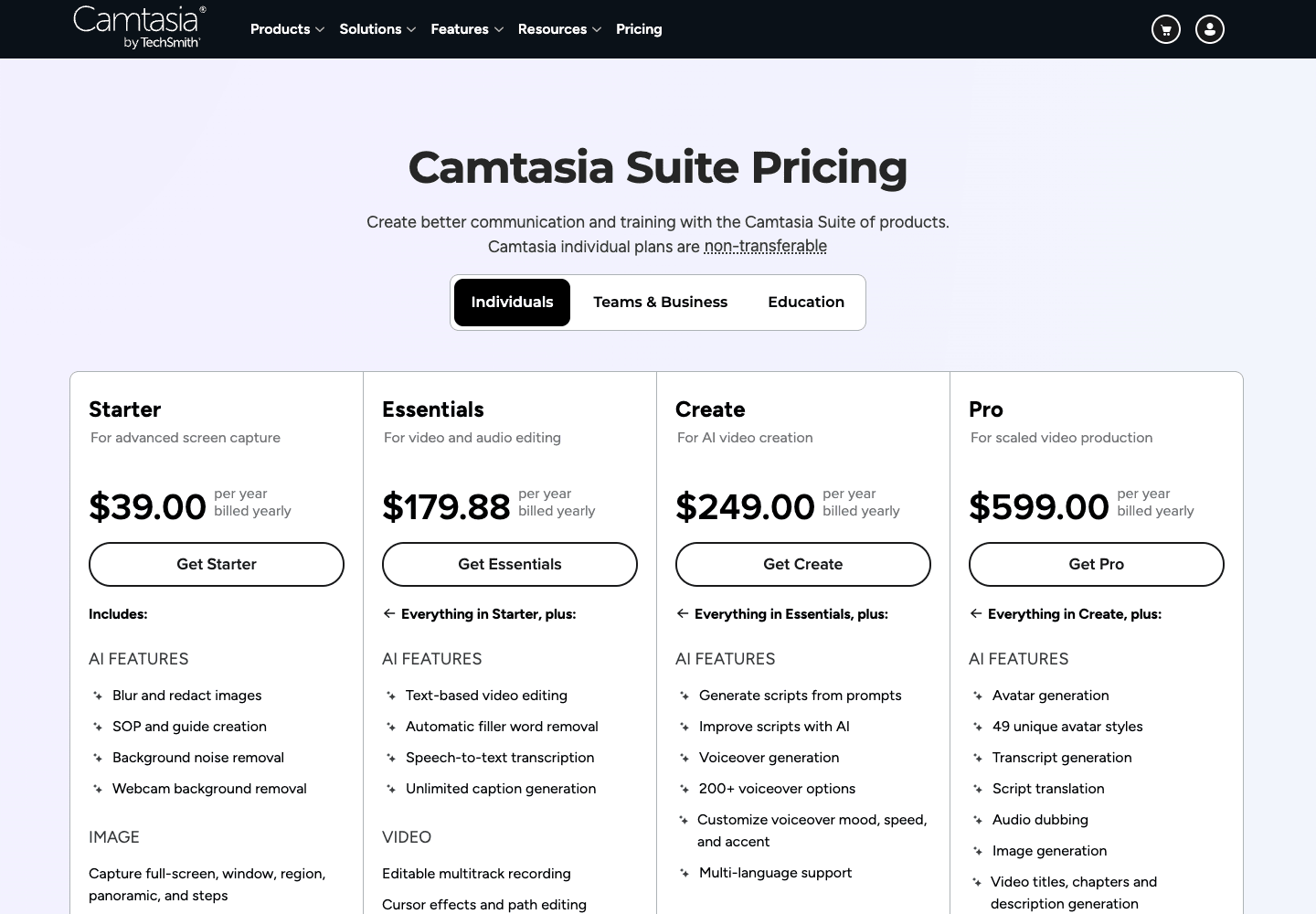
Camtasia bedeutet in der Praxis also Essentials (179,88 $ pro Jahr) oder höher, beziehungsweise 198 $ pro Arbeitsplatz für Teams.
Camtasia-Alternativen im Vergleich
Wählen Sie nach Anwendungsfall:
| Wenn Sie benötigen… | Schauen Sie sich an |
|---|---|
| Eine vollständige Timeline und bildgenaue Kontrolle | Descript, ScreenFlow (Mac), Filmora |
| Quizze und SCORM für ein LMS | ActivePresenter |
| Schnelle Bildschirmvideos oder asynchrone Updates | ScreenPal, Loom |
| Ein kommentiertes Tutorial, ohne es selbst zu schneiden | Clevera, Guidde |
| Eine schriftliche Anleitung aus derselben Aufnahme | Clevera (Artikel und Hilfecenter), Guidde (Schritt-für-Schritt-Anleitungen) |
| Kostenlos oder Linux | OBS Studio plus Kdenlive, Shotcut oder DaVinci Resolve; der Recorder von Clevera läuft auch unter Linux |
Listenpreise auf der jeweiligen Seite des Anbieters, US-Ansicht, Stand 04.11.2026. „Pro Jahr“ bezieht sich auf den günstigsten kostenpflichtigen Plan bei jährlicher Abrechnung oder den einmaligen Preis.
| Tool | Am besten für | Läuft auf | Kostenlose Option | Einstiegsplan, pro Jahr | SCORM / LMS | Was Sie im Vergleich zu Camtasia verlieren |
|---|---|---|---|---|---|---|
| Camtasia Essentials | Referenz | macOS 14+, Windows 10/11 | Editor mit Wasserzeichen | 179,88 $ | Quizze, SCORM | |
| Descript | Talking-Head und kommentierte Bildschirmvideos, bearbeitet als Text | macOS 14+, Windows 11, Web-App | Ja: 60 Medienminuten/Monat, 720p, Wasserzeichen | 192 $ (Hobbyist, 16 $/Monat) | Nein | Quizze und SCORM; keine Cursor- oder Klickeffekte auf der Preisseite gelistet |
| ScreenFlow | Mac-Nutzer, die Camtasia-ähnliche Bearbeitung ohne Abo wollen | Nur macOS | Nein | 199 $ einmalig | Nein | Windows; Quizze und SCORM |
| Filmora | Allgemeine Bearbeitung mit Effekten und Vorlagen bei kleinem Budget | Windows, Mac (plus mobile Apps) | Ja, mit Wasserzeichen | 49,99 $ (Basic); 79,99 $ einmalig (Dauerlizenz) | Nein | Cursor-Effekte, Quizze und SCORM |
| ActivePresenter | E-Learning mit Quizzen und LMS-Paketen | Windows, macOS | Ja, nur für nicht-kommerzielle Nutzung | 499 $ einmalig (Pro; Standard 249 $ hat kein SCORM) | Pro: SCORM 1.2, 2004, xAPI, 14 Fragetypen | Snagit-Paket; kostenlose Edition nur für nicht-kommerzielle Nutzung |
| ScreenPal | Schnelle, günstige Bildschirmaufnahmen für Lehre und Support | Windows, Mac, Chromebook, iOS, Android | Ja: 15-minütige Aufnahmen, begrenztes Hosting | 48 $ (Deluxe, 4 $/Monat) | Video-Quizze; LMS-Integration bei Team Business; kein SCORM gelistet | Erweiterte Timeline und Effekte |
| Loom | Schnelle asynchrone Bildschirm- und Kamera-Nachrichten | Mac, Windows, iOS, Android | Ja: 25 Videos, je 5 Minuten, 720p | 180 $ pro Nutzer (Business, 15 $/Monat) | Nein | Echte Bearbeitung, Cursor-Effekte, Quizze und SCORM |
| Guidde | Browser-Anleitungsvideos und Schritt-für-Schritt-Anleitungen für Teams | Web-Apps; Desktop-Aufnahme bei Business | Ja: bis zu 25 Videos | 228 $ pro Ersteller (Pro, 19 $/Monat) | SCORM nur bei Enterprise | Freie Timeline; Desktop-Aufnahme unterhalb von Business |
| Clevera | Kommentierte Software-Tutorials mit KI-Stimme oder Ihrer eigenen, plus Artikel- und Hilfecenter-Seite aus einer Aufnahme | Mac, Windows, Linux-Recorder; Bearbeitung im Browser | Ja: 100 Credits/Monat, Videos bis 3 Min., kein MP4-Download | 348 $ (Starter, 29 $/Monat) | Nein | Freie Multitrack-Timeline; Quizze und SCORM |
| OBS Studio | Kostenlose Aufnahme und Live-Streaming | Windows, Mac, Linux | Kostenlos, Open Source | 0 $ | Nein | Jegliche Bearbeitung |
| Kdenlive / Shotcut | Kostenlose Open-Source-Bearbeitung nach der Aufnahme | Linux, Windows, Mac (Kdenlive auch BSD) | Kostenlos, Open Source | 0 $ | Nein | Cursor-Effekte, Ein-Klick-Zooms, bildschirmspezifische Tools |
| DaVinci Resolve | Ein kostenloser professioneller Editor | Windows, Mac, Linux | Ja; Studio fügt KI- und HDR-Tools hinzu | 0 $ (Studio 295 $ einmalig) | Nein | Ein Screenrecorder; Cursor-Effekte; Quizze und SCORM |
Guidde und Clevera kosten pro Jahr mehr als Essentials. Vergleichen Sie diese mit Camtasia Create (249 $ pro Jahr), dem ersten Plan mit KI-Skripten und Voice-over.
Manuelle Bearbeitung und schnelle Aufnahme: Descript, ScreenFlow, Filmora, ActivePresenter, ScreenPal, Loom
Diese Tools lassen Sie die volle Kontrolle über jeden Schnitt behalten.
Descript
Descript bearbeitet Videos über das Transkript: Löschen Sie einen Satz im Text, folgt der Videoschnitt. Es bietet zudem eine reguläre Timeline, Bildschirm- und Kameraaufnahme sowie KI-Stimme, Untertitelübersetzung und Synchronisation in jedem kostenpflichtigen Plan (eingeschränkt bei Free). Camtasia Essentials bearbeitet mittlerweile ebenfalls per Transkript; Descripts Fokus liegt auf sprecherzentrierten und Podcast-ähnlichen Videos mit einer Web-App.
Was Sie im Vergleich zu Camtasia verlieren: Quizze und SCORM-Export; die Preisseite listet keine Cursor- oder Klickeffekte. Descript berechnet die Nutzung nach Medien-Stunden und KI-Credits pro Plan, prüfen Sie diese also gegen Ihr Volumen.
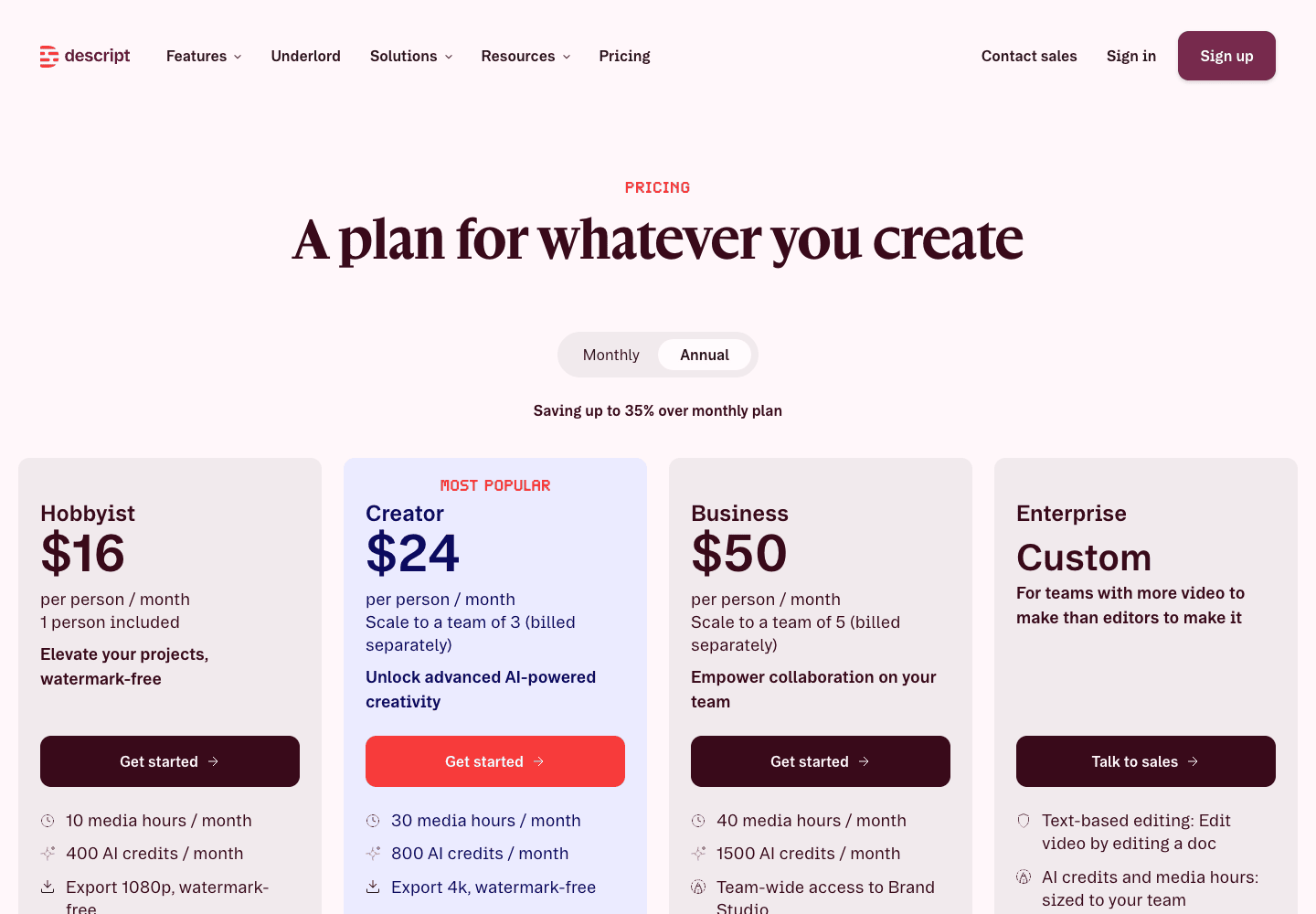
Preis: Free (60 Medienminuten pro Monat, 720p, Exporte mit Wasserzeichen); Hobbyist 16 $ pro Person und Monat bei jährlicher Abrechnung (24 $ monatlich); Creator 24 $ (35 $); Business 50 $ (65 $), von descript.com/pricing. Siehe auch unsere Descript-Alternativen.
ScreenFlow
ScreenFlow von Telestream ist die engste 1:1-Alternative zu Camtasia auf dem Mac: Bildschirm- und Kameraaufnahme, eine Multitrack-Timeline, Callouts und Übergänge, konzipiert für Software- und iPhone-Demos. Sie kaufen es einmalig.
Was Sie im Vergleich zu Camtasia verlieren: Windows-Unterstützung sowie Quizze und SCORM. Hauptversionen sind kostenpflichtige Upgrades. Prüfen Sie zuerst Ihre macOS-Version: Der Telestream-Store nennt macOS Sonoma und Sequoia, während die technischen Daten Sequoia 15 und Tahoe 26 auflisten.
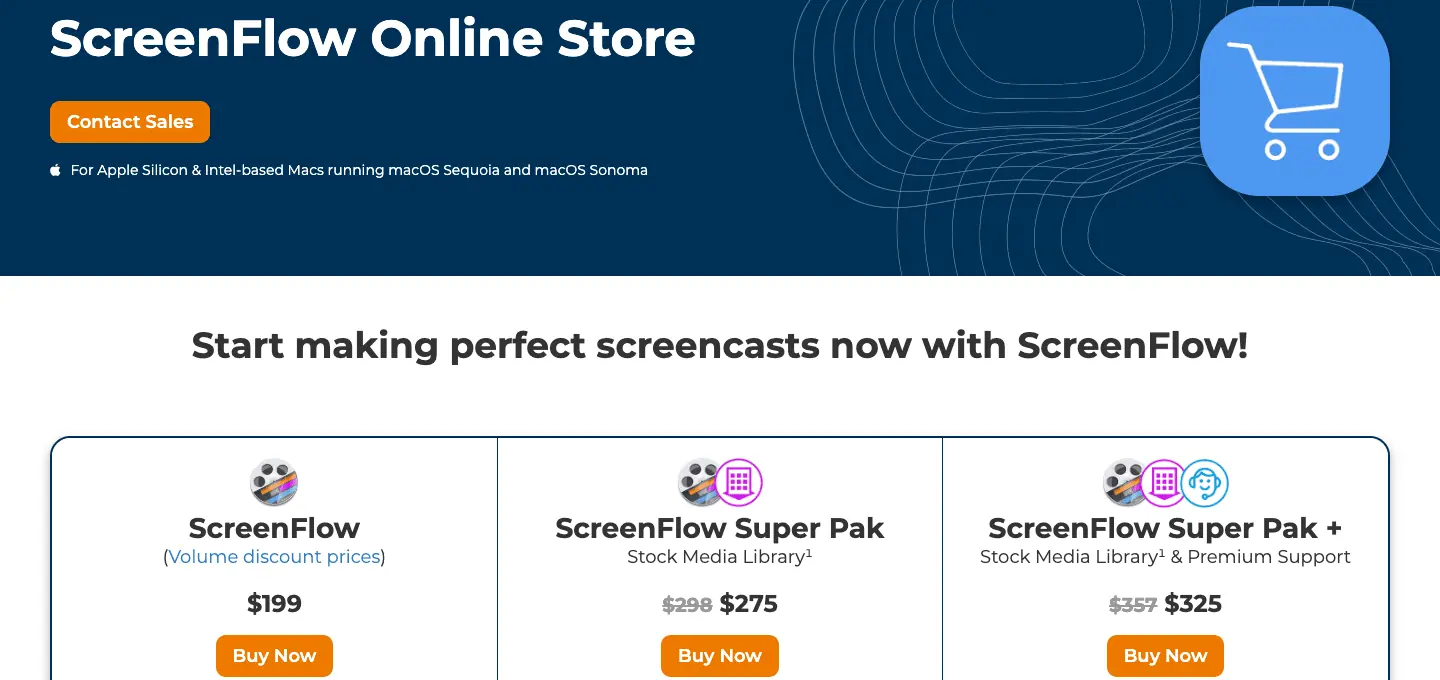
Preis: 199 $ einmalig; Super Pak mit Stock-Medienbibliothek 275 $ (erstes Jahr), aus dem ScreenFlow-Store.
Filmora
Wondershare Filmora ist ein Allzweck-Editor mit einer großen Bibliothek an Effekten und Vorlagen, einem integrierten Bildschirmrekorder, automatischen Untertiteln und KI-Tools.
Was Sie im Vergleich zu Camtasia verlieren: Tutorial-spezifische Werkzeuge wie Cursor-Glättung, Klickeffekte und SCORM. Die kostenlose Version fügt Exporten ein Wasserzeichen hinzu.
Preis (US-Preise; Filmora-Preise variieren je nach Land): Basic 49,99 $ pro Jahr, Advanced 59,99 $ pro Jahr (Listenpreis; zum Zeitpunkt der Erstellung rabattiert) oder eine unbefristete Lizenz für 79,99 $, die Updates innerhalb von Filmora 16 abdeckt, von der Filmora-Store-Seite.
ActivePresenter
ActivePresenter von Atomi Systems ist die übliche Wahl für E-Learning-Teams, die Camtasia verlassen. Neben Bildschirmaufnahme und Timeline-Editor erstellt die Pro-Edition Lektionen mit 14 Fragetypen und exportiert SCORM 1.2, SCORM 2004 und xAPI-Pakete für ein LMS. Es läuft unter Windows und macOS.
Was Sie im Vergleich zu Camtasia verlieren: das Snagit-Bundle. Die kostenlose Edition ist nur für Test- und nicht-kommerzielle Zwecke gedacht, und Funktionen, die auf Drittanbieterdienste angewiesen sind, fügen ein Wasserzeichen hinzu, bis Sie eine Lizenz erwerben.
Preis: einmalig: Standard 249 $ (kein SCORM oder Quizze), Pro 499 $ pro Computer, ein Jahr Haupt-Upgrades inklusive, von atomisystems.com/pricing.
ScreenPal
ScreenPal (ehemals Screencast-O-Matic) ist ein leichtgewichtiger Rekorder und Editor für schnelle Erklärvideos, inklusive Hosting und Video-Quizzen. LMS-Integration ist im Team Business-Plan enthalten (8 $ pro Nutzer und Monat bei jährlicher Abrechnung, ab 3 Nutzern).
Was Sie im Vergleich zu Camtasia verlieren: die tiefe Timeline und Effekte.
Preis: Free (15-minütiges Aufnahmelimit, eingeschränktes Hosting: die Plantabelle listet 10 gehostete Videos); Deluxe 4 $ pro Monat bei jährlicher Abrechnung; Max 10 $ pro Monat bei jährlicher Abrechnung mit KI-Untertiteln und Text-to-Speech, von screenpal.com/plans.
Loom
Loom nimmt Ihren Bildschirm und Ihre Kamera auf und teilt das Ergebnis als Link für schnelle asynchrone Updates. Es ist ein Rekorder für Nachrichten, kein Editor für fertige Tutorials. Wenn das Ihre Aufgabe ist, vergleichen unsere Seiten Loom-Alternativen und Clevera vs Loom die Optionen.
Was Sie im Vergleich zu Camtasia verlieren: echte Timeline-Bearbeitung, Cursoreffekte, Quizze und SCORM.
Preis: Starter kostenlos (25 Videos pro Person, je 5 Minuten, 720p); Business 15 $ pro Nutzer und Monat bei jährlicher Abrechnung (18 $ monatlich); Business + KI 20 $ (24 $), von loom.com/pricing.
KI übernimmt den Schnitt: Clevera und Guidde
Diese Tools verwandeln eine Aufnahme Ihres Produkts in ein bearbeitetes, vertontes Video; Sie prüfen und passen an, anstatt jeden Schnitt selbst zu setzen. Das tauscht etwas Kontrolle gegen Zeit, was ideal für Anleitungen und Onboarding-Videos ist, die Sie nach jedem Release aktualisieren (mehr dazu in unseren besten KI-Videobearbeitungstools). 63 % der Video-Marketer haben mittlerweile KI zur Erstellung oder Bearbeitung von Videos genutzt, ein Anstieg von 51 % im Vorjahr (Wyzowl State of Video Marketing 2026, 266 Befragte; Anbieterumfrage).
Guidde
Guidde zeichnet einen Workflow in Ihrer Web-App auf und verwandelt ihn in ein Schritt-für-Schritt-Video mit KI-Voiceover sowie eine schriftliche Anleitung. Der Free-Plan erstellt bis zu 25 Anleitungs-Videos (laut der Infokarte zum Free-Plan).
Was Sie im Vergleich zu Camtasia verlieren: eine freie Timeline. Die Aufnahme per Desktop-App erfordert den Business-Plan; Free und Pro erfassen nur Web-Apps. SCORM-Export ist nur in der Enterprise-Version gelistet.
Preis: Free; Pro 19 $ pro Creator und Monat bei jährlicher Abrechnung (29 $ monatlich), was das Wasserzeichen entfernt und Exporte hinzufügt; Business 39 $ (59 $) mit Desktop-Aufnahme, bis zu 5 Creator; Enterprise auf Anfrage, von guidde.com/pricing. Siehe unsere Guidde-Preisübersicht und Clevera vs Guidde.
Clevera
Clevera ist eine KI-Plattform, die eine Bildschirmaufnahme in ein vertontes Anleitungs-Video, einen Schritt-für-Schritt-Hilfeartikel und eine Seite in Ihrem gehosteten Hilfe-Center verwandelt – in 74 Sprachen.
Es schreibt das Skript und fügt eine KI-Stimme hinzu oder behält Ihre eigene Vertonung bei und bereinigt diese. Mehr unten.
Was Sie im Vergleich zu Camtasia verlieren: eine freie Multitrack-Timeline (die Schrittlänge folgt der Vertonung), Quizze und SCORM sowie GIF-Export. Der Free-Plan bietet keinen MP4-Download.
Preis: ab 29 $ pro Monat bei jährlicher Abrechnung; Pläne unten.
Kostenlose Camtasia-Alternativen: OBS Studio, Kdenlive, Shotcut und DaVinci Resolve
Der kostenlose Weg besteht aus zwei Tools: eines für die Aufnahme, eines für die Bearbeitung.
OBS Studio nimmt Ihren Bildschirm, Ihre Kamera und Ihr Audio auf, mit Szenen, Quellen und einem Audiomixer. Es läuft unter Windows 10 und 11, macOS 13 oder neuer sowie Linux (obsproject.com), besitzt aber keinen Editor.
Kdenlive ist der Open-Source-Nicht-linear-Editor von KDE für Linux, Windows, macOS und BSD, mit Multitrack-Bearbeitung, Keyframe-Effekten, Untertiteln und Voiceover-Aufnahme (kdenlive.org). Shotcut ist ein weiterer kostenloser Open-Source-Editor für verschiedene Plattformen mit breiter Formatunterstützung und eigener Bildschirm- sowie Webcam-Aufnahme (shotcut.org).
DaVinci Resolve von Blackmagic Design ist ein professioneller Editor mit Farbkorrektur und Audio-Postproduktion. Es gibt eine kostenlose Version; die kostenpflichtige Studio-Version fügt KI- und fortgeschrittene HDR-Tools für einmalig 295 $ Listenpreis hinzu. Es läuft auf Mac, Windows und Linux (blackmagicdesign.com). Es hat keinen Bildschirmrekorder, kombinieren Sie es also mit OBS.
Was Sie im Vergleich zu Camtasia verlieren: Cursor- und Klickeffekte, Ein-Klick-Zooms und andere Tutorial-Abkürzungen. Im Gegenzug zahlen Sie nichts und können es unter Linux ausführen. Für reine Aufnahmetools siehe unsere Zusammenfassung der besten Bildschirmaufnahme-Tools.
Gibt es Camtasia für Linux?
Nein. TechSmiths Support-Artikel besagt, dass weder Snagit noch Camtasia unter Linux unterstützt werden; sie sind nur für Windows und Mac verfügbar (TechSmith-Support, geprüft am 04.11.2026). Das browserbasierte Camtasia Online benötigt einen Chromium-Browser, und TechSmith gibt an, dass Linux-basierte Chromium-Browser nicht unterstützt und nicht getestet wurden (TechSmith-Support). TechSmith sagt zudem, dass der Camtasia Editor in keiner virtuellen Umgebung funktioniert, einschließlich VirtualBox und VMware (TechSmith-Support), daher wird auch eine Windows-VM unter Linux nicht unterstützt.
Was unter Linux läuft, laut der Download-Seite des jeweiligen Anbieters:
| Tool | Aufgabe | Installation unter Linux |
|---|---|---|
| OBS Studio | Aufnehmen | Flatpak über Flathub (offiziell); PPA für Ubuntu 26.04 und neuer |
| Kdenlive | Bearbeiten | AppImage oder Flatpak |
| Shotcut | Bearbeiten (nimmt auch Bildschirm und Webcam auf) | Flatpak, Snap, AppImage oder portable tar; Mint 21+, Ubuntu 22.04+, Debian 12+, Fedora 36+ und andere |
| DaVinci Resolve | Bearbeiten | Linux-Build von Blackmagic Design |
| Clevera | Aufnehmen, dann KI-Bearbeitung im Browser | AppImage (Intel/AMD oder ARM64) für Ubuntu 24.04+, Fedora oder Debian 13, auf GNOME 46+ oder KDE Plasma 6, Wayland oder X11 |
Clevera für Linux nimmt einen Bildschirm oder ein Fenster mit Mikrofon, Kamera und System-Audio auf. Unter GNOME erfasst die Clevera für GNOME-Erweiterung Ihre Klicks, die zu den Schritten werden und die automatischen Zooms steuern; unter GNOME mit Wayland können Tasten, die keinen Text eingeben (Enter, Tastenkürzel), nicht erfasst werden. Es gibt keine Bereichsaufnahme und keine iPhone-Aufnahme unter Linux. Siehe Clevera unter Linux installieren und verwenden.
Unser Leitfaden zu den besten Linux-Bildschirmaufnahmeprogrammen behandelt die Wayland-Unterstützung pro Desktop.
Wann Sie bei Camtasia bleiben sollten
Bleiben Sie, wenn:
- Sie für ein LMS veröffentlichen und es in einem vertrauten Editor bearbeiten möchten. Quizze und SCORM-Export sind in Essentials (179,88 $ pro Jahr) enthalten. Von den hier genannten Tools exportiert auch ActivePresenter Pro SCORM und xAPI, ScreenPal bietet Video-Quizze (LMS-Integration bei Team Business) und Guidde listet den SCORM-Export nur bei Enterprise. Descript, ScreenFlow, Filmora, Loom, Clevera und der kostenlose Stack bieten nichts davon.
- Sie eine bildgenaue Kontrolle über viele Spuren, Anmerkungen und Animationen benötigen und die Zeit haben, diese zu nutzen.
- Sie auch Snagit verwenden. Jeder Camtasia-Plan bündelt es, was ein gutes Preis-Leistungs-Verhältnis bietet, wenn Ihr Team viel mit Screenshots arbeitet.
- Sie offline auf Windows oder Mac arbeiten und alles in einer Desktop-App haben möchten.
Wechseln Sie, wenn die Bearbeitungszeit, nicht das Tool, Ihr Engpass ist, wenn Sie Linux benötigen oder wenn eine Aufnahme auch zu einer schriftlichen Anleitung werden soll. Wenn Sie wechseln, exportieren Sie fertige MP4-Dateien und behalten Sie zuerst die rohen .trec-Aufnahmen.
Wie Clevera Bildschirm-Tutorials handhabt
Clevera wurde für die Aufgabe entwickelt, für die Camtasia am häufigsten gekauft wird: ein Software-Tutorial mit Voice-over, Zooms und Untertiteln; der Unterschied liegt darin, wer die Bearbeitung vornimmt.
1. Aufnehmen oder hochladen. Verwenden Sie den Desktop-Recorder (Mac, Windows oder Linux), der Ihre Klicks und Tastatureingaben separat vom Video erfasst (unter Linux erfordert die Klick-Erfassung GNOME und die Clevera für GNOME-Erweiterung). Oder laden Sie eine bestehende Aufnahme hoch. Oder lassen Sie Record with AI durch eine öffentliche https:// Web-App in einem Cloud-Browser klicken (Desktop-Apps und Intranets benötigen den Desktop-Recorder).
2. Die KI schreibt und spricht, oder behält Ihre Stimme. Clevera schreibt ein Skript basierend auf dem, was auf dem Bildschirm passiert, nimmt es mit einer von 30 integrierten KI-Stimmen auf (oder Ihrer eigenen ElevenLabs-Stimme über Ihren eigenen Schlüssel), schneidet Leerlaufzeiten heraus und fügt Zooms bei Ihren Klicks hinzu. Der Skript-Tab listet jeden gesprochenen Schritt mit seinem Zeitstempel auf; bearbeiten Sie eine Zeile und generieren Sie nur diese Sprachzeile neu. Bevorzugen Sie Ihre eigene Vertonung? Wählen Sie Polish > Clean-up: Clevera behält Ihre Stimme, schneidet Füllwörter, Versprecher und Leerlaufzeiten heraus und kann das Gesagte untertiteln. Jeder Plan bietet dies (Eine Aufnahme mit Polish bereinigen oder neu gestalten).
3. Zooms wie bei Camtasia anpassen. Der Zoom-Tab listet jeden automatischen Zoom auf. Deaktivieren Sie einen, ändern Sie dessen Stufe oder schalten Sie auf Erweitert um, klicken Sie auf Pfad bearbeiten und setzen Sie Keyframes im Zoom & Schwenken-Fenster. Unser Beitrag über Auto-Zoom-Bildschirmaufnahmen erklärt, wie dies funktioniert und wann man es ausschalten sollte.
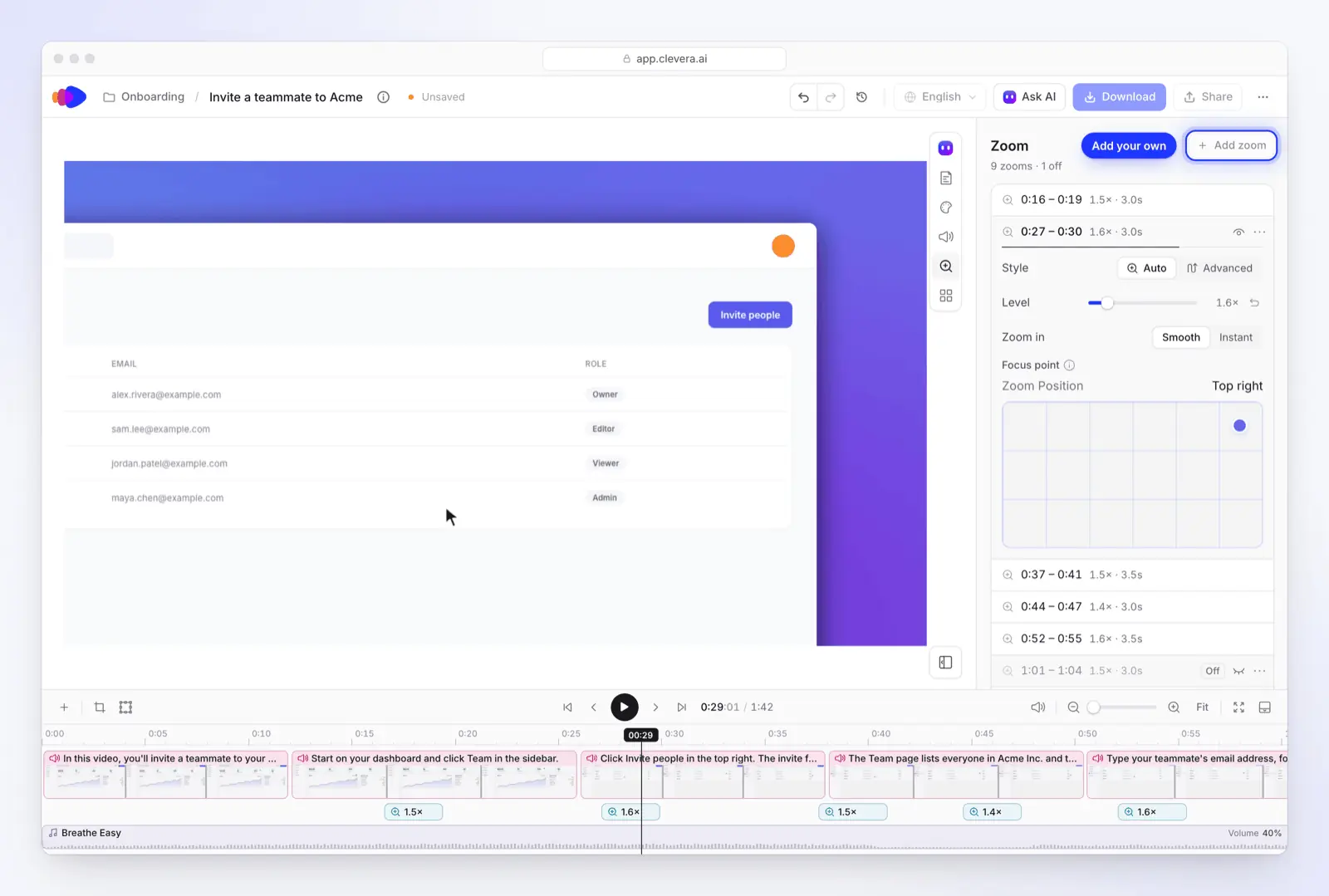
4. Stil und Untertitel. Der Stil-Tab legt den Hintergrund, die Cursorgröße, das Klickgeräusch und die Untertitel fest. Untertitel werden aus der Stimme erstellt: Öffnen Sie Stil > Untertitel und klicken Sie auf Untertitel generieren, wählen Sie dann einen Stil. Sie sind standardmäßig nicht aktiviert.
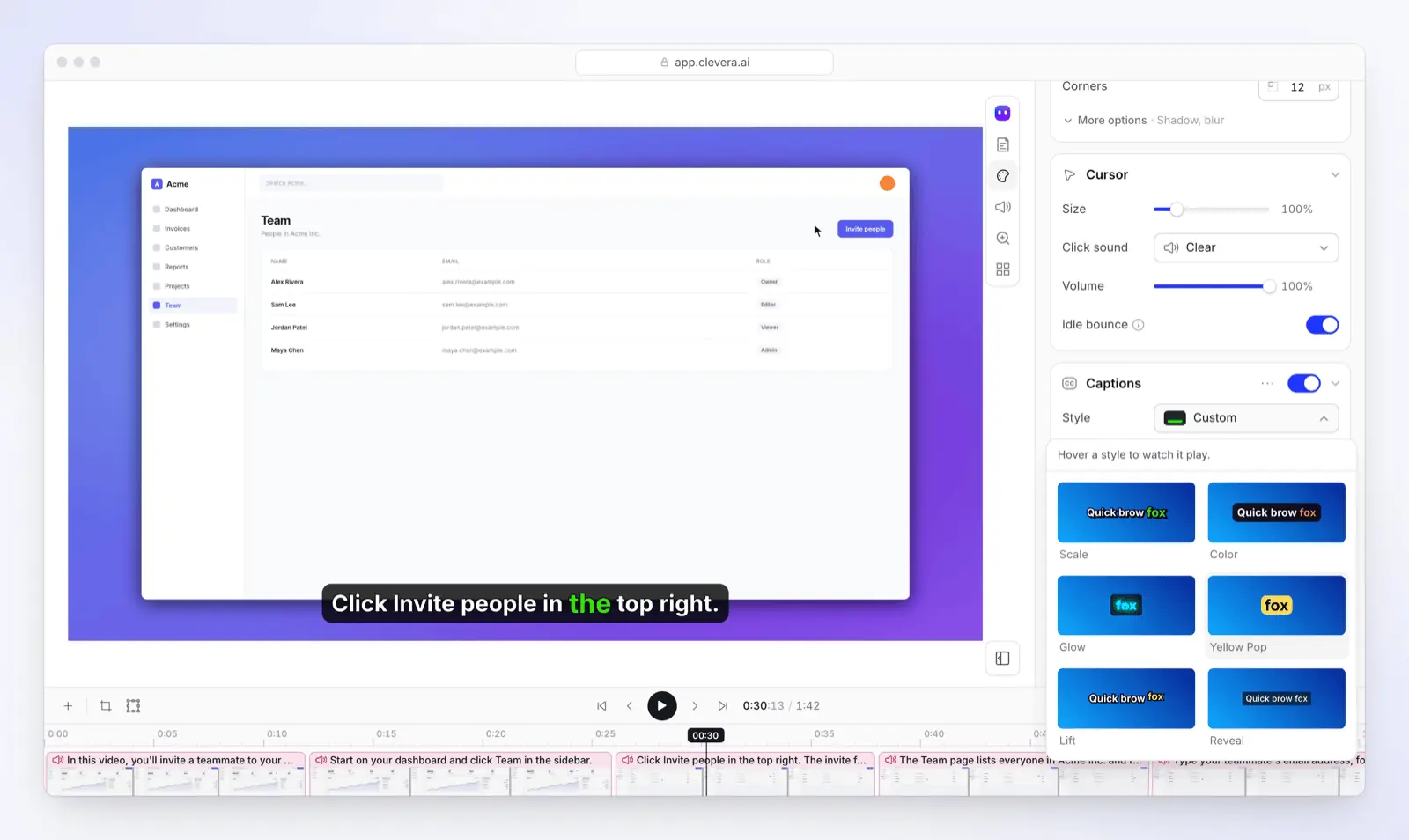
5. Teilen und aktuell halten. Laden Sie eine MP4-Datei herunter (Starter bis 2K, Pro bis 4K; nicht bei Free) oder teilen Sie einen Link oder ein eingebettetes Video. Wenn sich die Benutzeroberfläche ändert, bearbeiten Sie den Schritt und jeder geteilte Link, jedes eingebettete Video und jede Hilfecenter-Seite spielt die neue Version ab (LiveSync); heruntergeladene MP4-Dateien bleiben unverändert. Dieselbe Aufnahme kann auch zu einem Schritt-für-Schritt-Artikel im gehosteten Hilfecenter werden, das in jedem Plan enthalten ist.
Pläne: Free zum Ausprobieren (100 Credits pro Monat, Videos bis zu 3 Minuten, kein MP4-Download); Starter 36 $ pro Monat oder 29 $ bei jährlicher Abrechnung für MP4-Downloads bis 2K und ein Hilfecenter auf Ihrer eigenen Domain; Pro 124 $ pro Monat für 2 Ersteller (86,80 $ bei jährlicher Abrechnung) für 4K, Veröffentlichungs-Integrationen sowie KI-Agenten und API (Preise). Die Tour durch den Videoeditor im Hilfecenter führt durch jeden Tab.
Wie wir diese Tools verglichen haben
- Quellen: die öffentliche Preisseite, Produktseite, Downloadseite und Support-Dokumente jedes Anbieters, gelesen am 04.11.2026. Die Preise sind die Listenpreise, die ein Besucher aus den USA sieht; wo ein Anbieter nach Land abrechnet (Filmora), haben wir die Standard-US-Preise der Seite verwendet.
- Keine praktischen Tests: Dies ist kein „Wir haben getestet“-Testbericht; Behauptungen darüber, wie ein Tool funktioniert, stammen aus der eigenen Dokumentation des Anbieters.
- Auswahl: Tools, nach denen Nutzer als Camtasia-Ersatz suchen, die die oben genannten Aufgaben abdecken. Wir haben eingestellte Tools weggelassen.
- Clevera ist unser Produkt. Wir haben es in der Gruppe platziert, in die es passt, und aufgelistet, was ihm im Vergleich zu Camtasia fehlt.
FAQ
Gibt es eine kostenlose Version von Camtasia? Ja, mit Einschränkungen. TechSmith erlaubt Ihnen, den vollständigen Camtasia Editor kostenlos herunterzuladen, aber Exporte enthalten ein Wasserzeichen, bis Sie Essentials (179,88 $ pro Jahr) oder höher kaufen, und Camtasia Online ist ein kostenloser Browser-Recorder für Chromium-Browser. Die beste kostenlose Alternative ohne Wasserzeichen ist OBS Studio zum Aufnehmen plus Kdenlive, Shotcut oder DaVinci Resolve zum Bearbeiten; alle laufen auch unter Linux, wo Camtasia nicht läuft (Details). Die Free-Pläne von Clevera und Guidde erstellen kurze vertonte Tutorials.
Was ist günstiger als Camtasia? Camtasia Essentials, der günstigste Plan ohne Wasserzeichen, kostet 179,88 $ pro Jahr. Günstiger: ScreenPal Deluxe (48 $ pro Jahr), Filmora Basic (49,99 $ pro Jahr, US-Preis) und Filmora Perpetual (79,99 $ einmalig). ScreenFlow kostet 199 $ einmalig für Mac, ist also ab dem zweiten Jahr günstiger. OBS Studio, Kdenlive, Shotcut und DaVinci Resolve sind kostenlos. Descript Hobbyist (192 $ pro Jahr bei jährlicher Abrechnung) kostet etwas mehr und Guidde Pro kostet 228 $ pro Ersteller pro Jahr.
Camtasia vs. Descript: Was sollte ich wählen? Beide erlauben jetzt die Bearbeitung per Transkript (Camtasia ab Essentials). Wählen Sie Camtasia für Bildschirm-Tutorials mit Cursor- und Klickeffekten, Quizzen und SCORM sowie dem Snagit-Paket. Wählen Sie Descript, wenn die meisten Videos Talking-Head- oder Podcast-Stil haben und Sie eine Web-App sowie KI-Stimme, Untertitelübersetzung und Synchronisation ab Hobbyist (16 $ pro Monat bei jährlicher Abrechnung, 24 $ monatlich) wünschen; die Korrekturlesung für Übersetzungen ist bei Business enthalten.
Kann ich Camtasia einmalig kaufen, anstatt ein Abonnement abzuschließen? Der Shop von TechSmith listet die individuellen Pläne nur als jährliche Abonnements. Wenn Sie einen einmaligen Kauf wünschen, sind ScreenFlow (199 $, nur Mac), ActivePresenter (249 $ Standard, 499 $ Pro), Filmora Perpetual (79,99 $, US-Preis) und DaVinci Resolve Studio (295 $) auf diese Weise erhältlich.
Erstellen Sie Ihr nächstes Tutorial ohne Zeitleiste
Nehmen Sie Ihr Produkt einmal auf. Clevera schreibt die Vertonung, fügt die Stimme und Zooms hinzu, erstellt Untertitel, wenn Sie sie möchten, und macht aus derselben Aufnahme einen Hilfeartikel.
Oder sehen Sie, was der KI-Bildschirmrecorder auf Mac, Windows und Linux erfasst.