So nehmen Sie Ihren iPhone-Bildschirm auf einem Mac auf
Vier Möglichkeiten zur Aufnahme eines iPhone-Bildschirms auf einem Mac, wie man mit Ton und Kommentaren umgeht, die Spezifikationen für App-Store-Vorschauen von Apple und wie Sie die Aufnahme in eine kommentierte Demo verwandeln.
 Berkay Akpolat12 Min. Lesezeit

Um Ihren iPhone-Bildschirm auf einem Mac aufzunehmen, verbinden Sie es mit einem USB-Kabel, öffnen Sie den QuickTime Player, wählen Sie Ablage > Neue Filmaufnahme, klicken Sie auf den Pfeil neben Aufnehmen, wählen Sie Ihr iPhone als Kamera aus und klicken Sie auf Aufnehmen. Sie können auch auf dem iPhone aufnehmen und die Datei per AirDrop übertragen oder – außerhalb der EU – das Fenster der iPhone-Synchronisierung unter macOS Sequoia oder neuer aufnehmen (Apple dokumentiert dies nicht; testen Sie es zuerst).
Aktualisiert am 04.11.2026
In diesem Leitfaden
- 4 Wege zur Aufnahme Ihres iPhone-Bildschirms auf einem Mac
- So nehmen Sie Ihren iPhone-Bildschirm mit QuickTime auf
- Kann man das Fenster der iPhone-Synchronisierung aufnehmen?
- Aufnahme auf dem iPhone und Übertragung per AirDrop auf Ihren Mac
- So fügen Sie einer iPhone-Bildschirmaufnahme einen Voice-over und Untertitel hinzu
- Spezifikationen für App-Store-App-Vorschauen
- Verwandeln Sie die Aufnahme mit Clevera in eine kommentierte App-Demo
- FAQ
4 Wege zur Aufnahme Ihres iPhone-Bildschirms auf einem Mac
Die vier Methoden unterscheiden sich hauptsächlich in Bezug auf Ton, Kommentare und das Endergebnis.
| Methode | Verbindung | iPhone-Ton | Ihre Stimme | Ergebnis | Haupteinschränkungen |
|---|---|---|---|---|---|
| QuickTime Player | USB-Kabel | Ja, wenn Sie das iPhone als Mikrofon wählen | Nur, wenn Sie stattdessen das Mac-Mikrofon wählen (nur ein Mikrofon gleichzeitig) | Eine .mov-Datei auf Ihrem Mac | Nur einfache Bearbeitungen (wie Zuschneiden); Kommentare nur live |
| iPhone-Synchronisierung + Bildschirmaufnahme | Drahtlos (gleicher Apple-Account) | Wiedergabe über den Mac; ab macOS 27 als System-Audio aufnehmbar | Mac-Mikrofon | Eine Aufnahme des Synchronisierungsfensters | macOS 15+ und iOS 18+; nicht in der EU; die Aufnahme ist nicht dokumentiert, daher zuerst testen |
| Kontrollzentrum auf dem iPhone | Keine, dann AirDrop | Ja | iPhone-Mikrofon (Aufnahme-Button gedrückt halten) | Ein Video in Fotos | Keine Aufnahme während AirPlay-Bildschirmsynchronisierung möglich; manche Apps blockieren die Aufnahme |
| Clevera für Mac | USB-Kabel | Ja, immer | Gleichzeitig Mac-Mikrofon | Ein kommentiertes Video, Untertitel und ein Schritt-für-Schritt-Artikel in Ihrem Clevera-Arbeitsbereich | Nur Mac; Upload in die Cloud; kein Tipp-Capture, keine Kamera-Blase oder Porträt-Zooms; MP4-Download ab Starter (Free teilt per Link) |
Wählen Sie QuickTime für einen schnellen Roh-Clip, das Kontrollzentrum für Aufnahmen abseits Ihres Macs, die iPhone-Synchronisierung ohne Kabel und ein Tool wie Clevera für eine kommentierte Demo oder einen Hilfe-Artikel. QuickTime, das Kontrollzentrum und Clevera funktionieren für ein iPad genauso; die iPhone-Synchronisierung ist nur für das iPhone verfügbar.
iOS machte im Oktober 2026 51,96 % der mobilen Webseitenaufrufe in den USA aus, und mobile Geräte 59,9 % aller Webseitenaufrufe weltweit (StatCounter, US-Marktanteil mobiles OS; Plattform-Marktanteil). Daher muss eine Anleitung für eine mobile App oft das iPhone selbst zeigen, nicht einen Desktop-Browser.
So nehmen Sie Ihren iPhone-Bildschirm mit QuickTime auf
Basierend auf Apples QuickTime Player-Anleitung:
- Verbinden Sie das iPhone mit einem Kabel mit Ihrem Mac. Entsperren Sie es und tippen Sie bei Aufforderung auf Vertrauen und geben Sie Ihren Code ein.
- Öffnen Sie den QuickTime Player und wählen Sie Ablage > Neue Filmaufnahme.
- Klicken Sie auf den Pfeil neben der Aufnahme-Taste. Wählen Sie unter Kamera Ihr iPhone aus. Das Fenster zeigt nun den Bildschirm des iPhones.
- Wählen Sie unter Mikrofon das iPhone aus, um dessen Ton aufzunehmen, oder Ihr Mac-Mikrofon, um Ihre Stimme aufzunehmen.
- Behalten Sie unter Qualität die Einstellung Hoch bei (H.264-Video und AAC-Audio). Maximal verwendet lineares PCM-Audio und erzeugt deutlich größere Dateien.
- Klicken Sie auf Aufnehmen, benutzen Sie das iPhone und klicken Sie dann auf Stopp. Wählen Sie Ablage > Sichern.
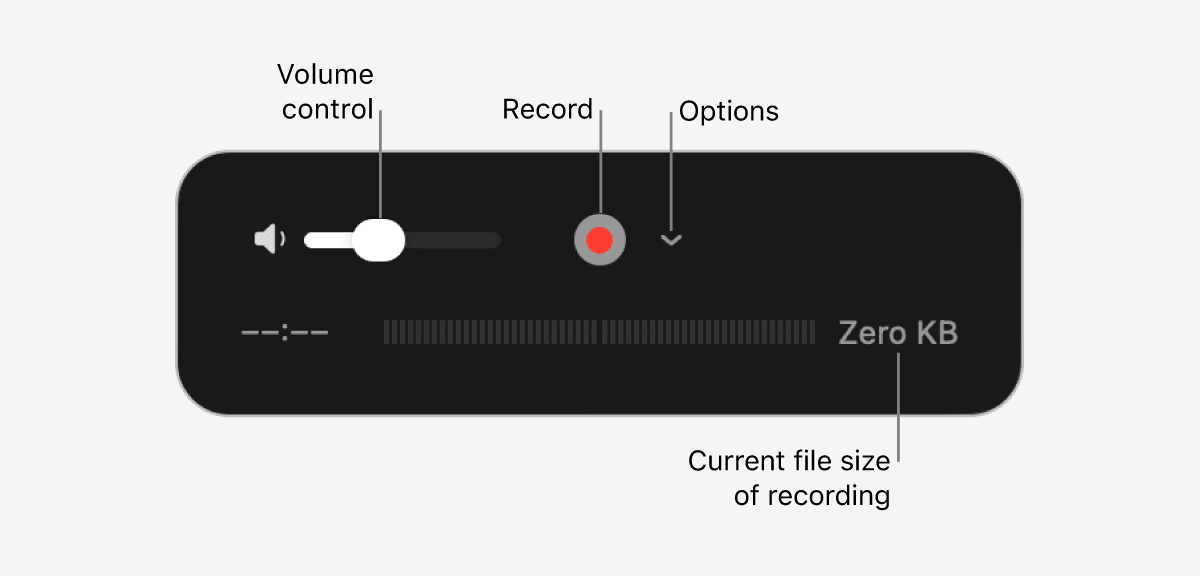
Benötigen Sie eine MP4 statt einer .mov-Datei? Verwenden Sie den MOV-zu-MP4-Konverter.
Der Audio-Haken. QuickTime nimmt von nur einem Mikrofon auf. Wählen Sie das iPhone, erhalten Sie den App-Ton, aber nicht Ihre Stimme; wählen Sie das Mac-Mikrofon, ist es umgekehrt. Für beides nehmen Sie den Bildschirm mit iPhone-Ton auf und fügen Ihre Kommentare nachträglich hinzu (siehe So fügen Sie einen Voice-over und Untertitel hinzu).
Schalten Sie vor der Aufnahme „Nicht stören“ ein, lassen Sie das iPhone entsperrt, halten Sie es in der gewünschten Ausrichtung und verwenden Sie Testdaten. Danach schneidet Bearbeiten > Kürzen den Anfang und das Ende ab (Apple).
Kann man das Fenster der iPhone-Synchronisierung aufnehmen?
Die iPhone-Synchronisierung ermöglicht es Ihnen, Ihr iPhone von einem Fenster auf Ihrem Mac aus zu bedienen, ohne Kabel. Apples Anforderungen aus der Support-Seite zur iPhone-Synchronisierung:
- macOS Sequoia 15 oder neuer auf einem Mac mit Apple-Chip oder T2-Chip sowie iOS 18 oder neuer auf dem iPhone.
- Derselbe Apple-Account auf beiden Geräten mit Zwei-Faktor-Authentifizierung. Bluetooth und WLAN müssen aktiviert sein.
- Das iPhone bleibt gesperrt und in der Nähe; der Mac verwendet kein AirPlay, Sidecar oder Internet-Sharing.
- Derzeit nicht in der Europäischen Union verfügbar.
So nehmen Sie es auf:
- Öffnen Sie die iPhone-Synchronisierung aus dem Dock oder den Programmen und entsperren Sie sie bei Aufforderung mit Ihrem iPhone-Code.
- Drücken Sie Umschalt-Befehl-5, um die Screenshot-App zu öffnen. Wählen Sie Ausgewähltes Fenster aufnehmen (macOS Tahoe 26 oder neuer) oder Ausgewählten Bereich aufnehmen und rahmen Sie das Synchronisierungsfenster ein.
- Klicken Sie auf Optionen. Wählen Sie ein Mikrofon für Ihre Stimme. Wählen Sie ab macOS 27 System-Audio einbeziehen, um den Ton des iPhones aufzunehmen, der während der Synchronisierung über Ihren Mac wiedergegeben wird.
- Klicken Sie auf Aufnehmen, arbeiten Sie im Synchronisierungsfenster und klicken Sie dann in der Menüleiste auf Stopp.
Die Schritte 2–3 folgen Apples Artikel zur Mac-Bildschirmaufnahme. Bevor Sie sich darauf verlassen:
- Apple gibt nicht an, ob das Synchronisierungsfenster aufgenommen werden kann. Bildschirmaufnahme-Tools wie Screen Studio dokumentieren die Aufnahme als Fenster. Führen Sie einen 10-sekündigen Test auf Ihrem Mac durch, bevor Sie eine echte Aufnahme starten.
- Die Kamera und das Mikrofon des iPhones sind nicht verfügbar in der iPhone-Synchronisierung, und Streaming-Apps verweigern möglicherweise die Videowiedergabe.
- AirPlay-Bildschirmsynchronisierung auf einen Mac ist eine andere Funktion. Tellas Hilfe-Center gibt an, dass AirPlay-Synchronisierung als schwarzes Rechteck aufgenommen wird.
Aufnahme auf dem iPhone und Übertragung per AirDrop auf Ihren Mac
Der eigene Rekorder des iPhones benötigt keinen Mac und nimmt den Ton des Telefons auf. Apples Schritte (Bildschirm auf dem iPhone aufnehmen):
- Streichen Sie von der oberen rechten Ecke nach unten, um das Kontrollzentrum zu öffnen.
- Um Ihre Stimme einzubeziehen, halten Sie die graue Aufnahme-Taste gedrückt und tippen Sie auf Mikrofon.
- Tippen Sie auf Aufnahme, warten Sie den Countdown ab und verlassen Sie das Kontrollzentrum.
- Zum Stoppen tippen Sie auf die rote Anzeige oben und tippen Sie auf Stopp.
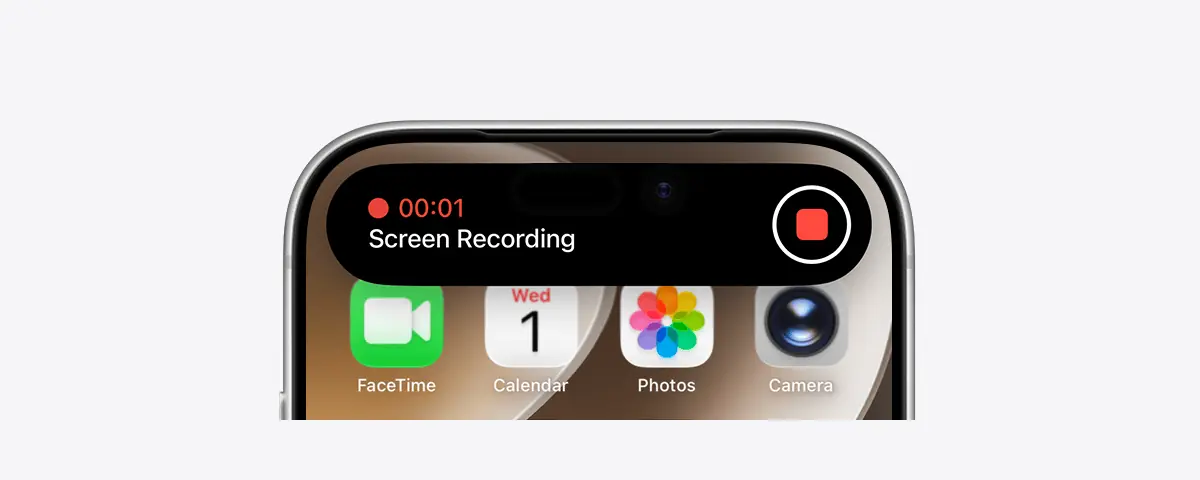
Das Video landet in Fotos. Senden Sie es per AirDrop an Ihren Mac (Teilen > AirDrop > Ihr Mac), und es erscheint im Download-Ordner.
Apple weist darauf hin, dass einige Apps die Aufnahme blockieren und Sie während der AirPlay-Bildschirmsynchronisierung nicht aufnehmen können.
So fügen Sie einer iPhone-Bildschirmaufnahme einen Voice-over und Untertitel hinzu
Drei Möglichkeiten, die Erklärung hinzuzufügen:
- Sprechen Sie während der Aufnahme. Gut für eine schnelle Antwort, aber beachten Sie den Audio-Haken bei QuickTime oben.
- Nehmen Sie die Kommentare nachträglich auf. Importieren Sie den Clip in einen Editor mit einer Voice-over-Spur (iMovie hat eine) und lesen Sie ein kurzes Skript passend zum Bild (wie man ein Software-Tutorial-Video plant und skriptet).
- Generieren Sie die Kommentare. KI-Tools können ein Skript basierend auf dem Geschehen auf dem Bildschirm schreiben und es mit einer synthetischen Stimme vorlesen, falls Sie Ihre eigene nicht verwenden möchten; siehe wie man Tutorial-Videos erstellt, ohne vor der Kamera zu stehen.
Fügen Sie in beiden Fällen Untertitel hinzu, für Zuschauer, die das Video stumm schalten oder gehörlos bzw. schwerhörig sind. Halten Sie Untertitelzeilen bei Hochformat-Videos kurz, da sie sonst die Benutzeroberfläche verdecken.
Spezifikationen für App-Vorschauen im App Store
Die wichtigsten Regeln aus den App-Vorschau-Spezifikationen von Apple (Stand: 04.11.2026):
| Anforderung | Spezifikation für App-Vorschau |
|---|---|
| Länge | 15 bis 30 Sekunden |
| Anzahl | Bis zu 3 pro Gerätegröße und Sprache |
| Datei | .mov, .m4v oder .mp4 (H.264) oder .mov (ProRes 422 HQ); max. 500 MB |
| Bildrate | Max. 30 fps |
| Audio | Stereo, 256 kbps AAC, 44,1 oder 48 kHz |
| Auflösung, aktuelle iPhones (Face ID-Modelle) | 886 × 1920 Hochformat oder 1920 × 886 Querformat |
| Auflösung, iPad (11" und 13") | 1200 × 1600 oder 1600 × 1200 |
Überprüfen Sie die Bildrate und Größe Ihres Exports mit dem Video-Metadaten-Viewer und kürzen Sie ihn mit dem Video-Trimmer auf 15–30 Sekunden.
Drei Dinge, die häufig zu Problemen führen:
- Die Auflösung entspricht nicht der Geräteauflösung. Ein iPhone nimmt in seiner eigenen Bildschirmgröße auf (z. B. 1179 × 2556); App Store Connect verlangt für diese Gruppe 886 × 1920, skalieren Sie es also zuerst.
- Bildrate. Viele Editoren exportieren mit 60 fps; konvertieren Sie diese auf 30 fps.
- Nur die App selbst. Apples App-Review-Richtlinien (2.3.4) besagen, dass Vorschauen nur Bildschirmaufnahmen der App enthalten dürfen. Kommentare sowie Video- oder Texteinblendungen sind erlaubt, verzichten Sie also auf Geräterahmen und gestaltete Hintergründe.
Verwandeln Sie die Aufnahme mit Clevera in eine kommentierte App-Demo
Clevera ist eine KI-Plattform, die eine Bildschirmaufnahme in ein kommentiertes Anleitungsvideo, einen Schritt-für-Schritt-Hilfeartikel und eine Seite in Ihrem gehosteten Hilfe-Center verwandelt – in 74 Sprachen. Die Mac-App nimmt ein angeschlossenes iPhone oder iPad direkt auf.
So funktioniert es (Hilfe: iPhone oder iPad aufnehmen):
- Laden Sie Clevera für Mac herunter (macOS 12.3 oder neuer), melden Sie sich an, verbinden Sie das iPhone mit einem Kabel, entsperren Sie es und tippen Sie auf Vertrauen. Clevera fragt nach der Kamera-Berechtigung, da macOS das iPhone als Kamera behandelt.
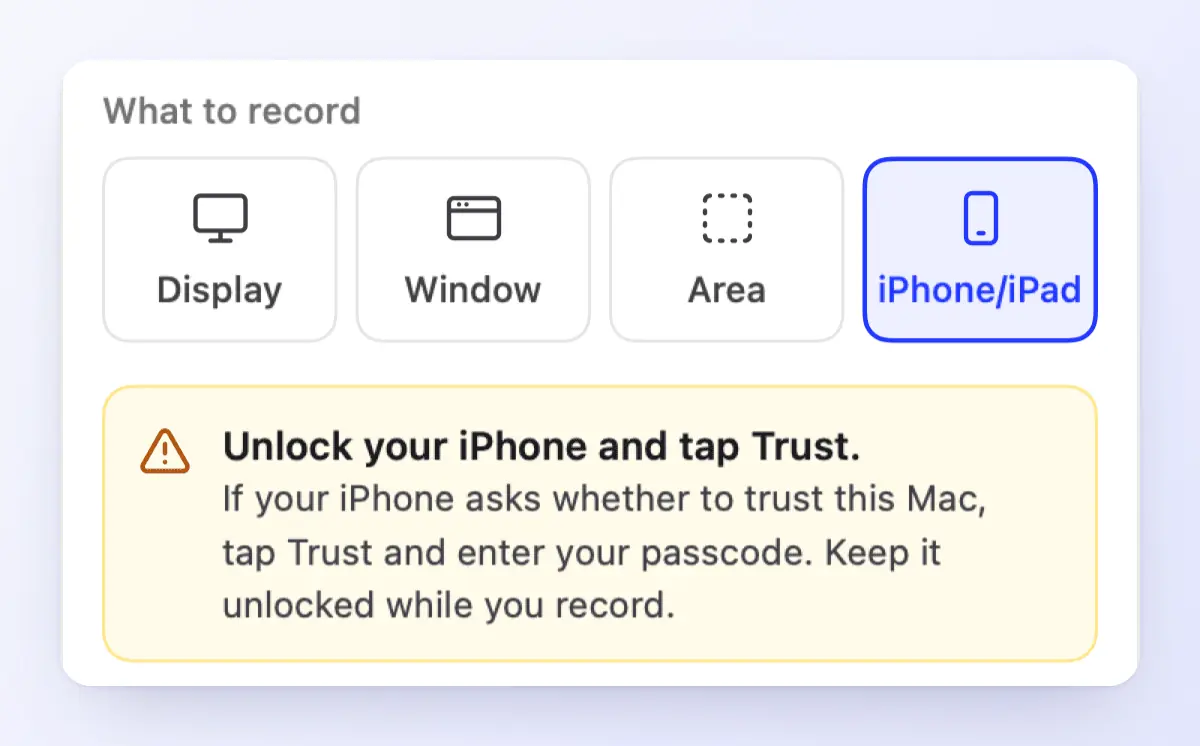
- Klicken Sie im Rekorder auf iPhone/iPad (⌘4). Wählen Sie das Mikrofon Ihres Macs, wenn Sie sprechen möchten. Der Ton des iPhones wird immer mit aufgezeichnet, sodass Sie beides erhalten.
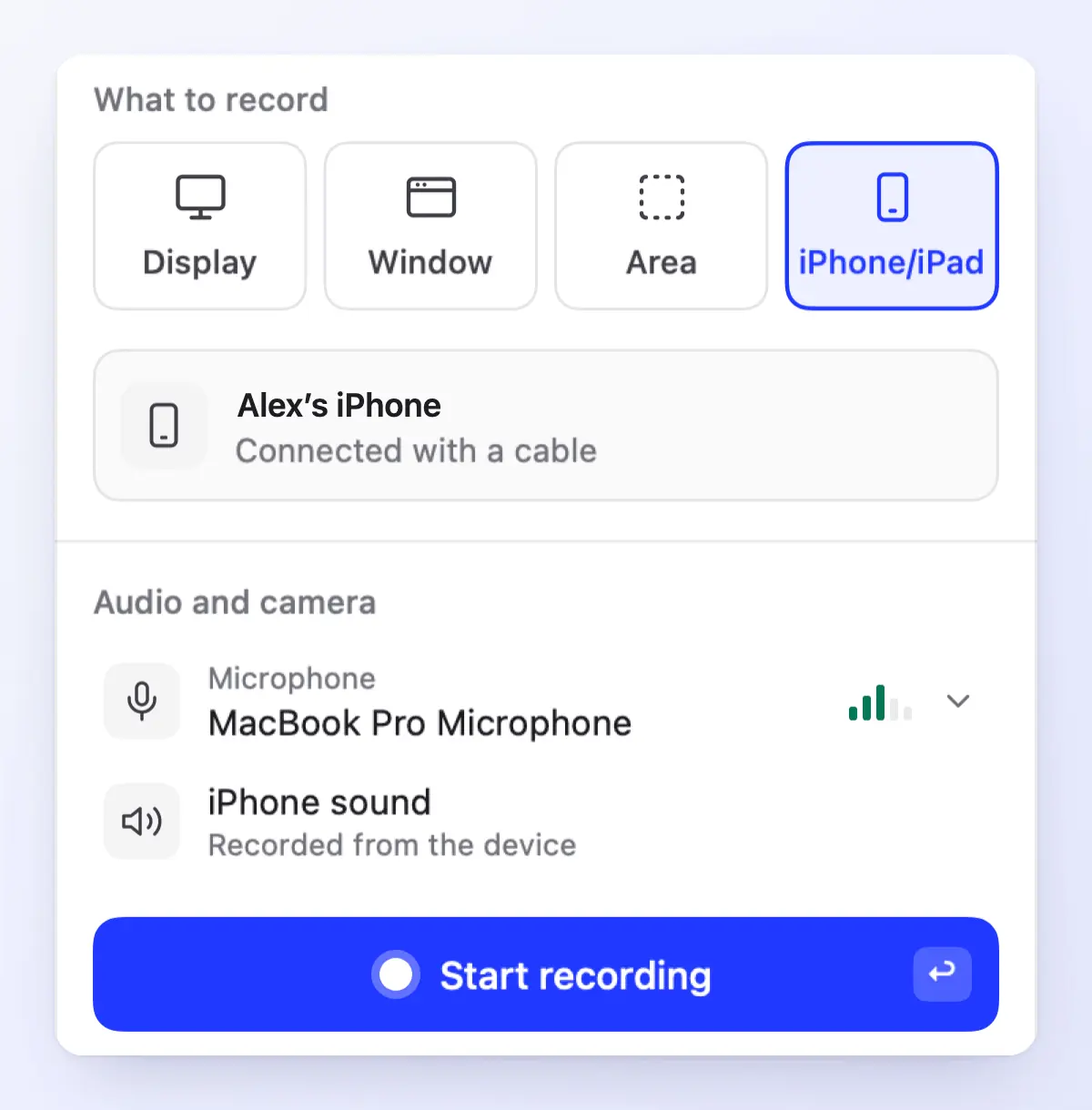
- Klicken Sie auf Aufnahme starten, benutzen Sie das iPhone und klicken Sie dann auf Stopp. Die Aufnahme wird in Ihren Arbeitsbereich hochgeladen.
- Verwandeln Sie sie in ein Anleitungsvideo, eine Produktdemo oder einen Artikel: Klicken Sie auf Erstellen, öffnen Sie eine Kategorie wie Anleitung und wählen Sie die Aufnahme mit Aus Bibliothek wählen aus. Die KI schreibt das Skript basierend auf dem Video und Ihren Aussagen und liest es mit einer von 30 integrierten Stimmen vor. Oder wählen Sie Mein Filmmaterial optimieren, um Ihre eigene Stimme beizubehalten.
- Öffnen Sie im Editor Stil > Untertitel und klicken Sie auf Untertitel generieren. Untertitel werden aus dem Voice-over (oder aus Ihrer eigenen Stimme bei Mein Filmmaterial optimieren) erstellt, daher benötigt das Video zuerst eine Tonspur.
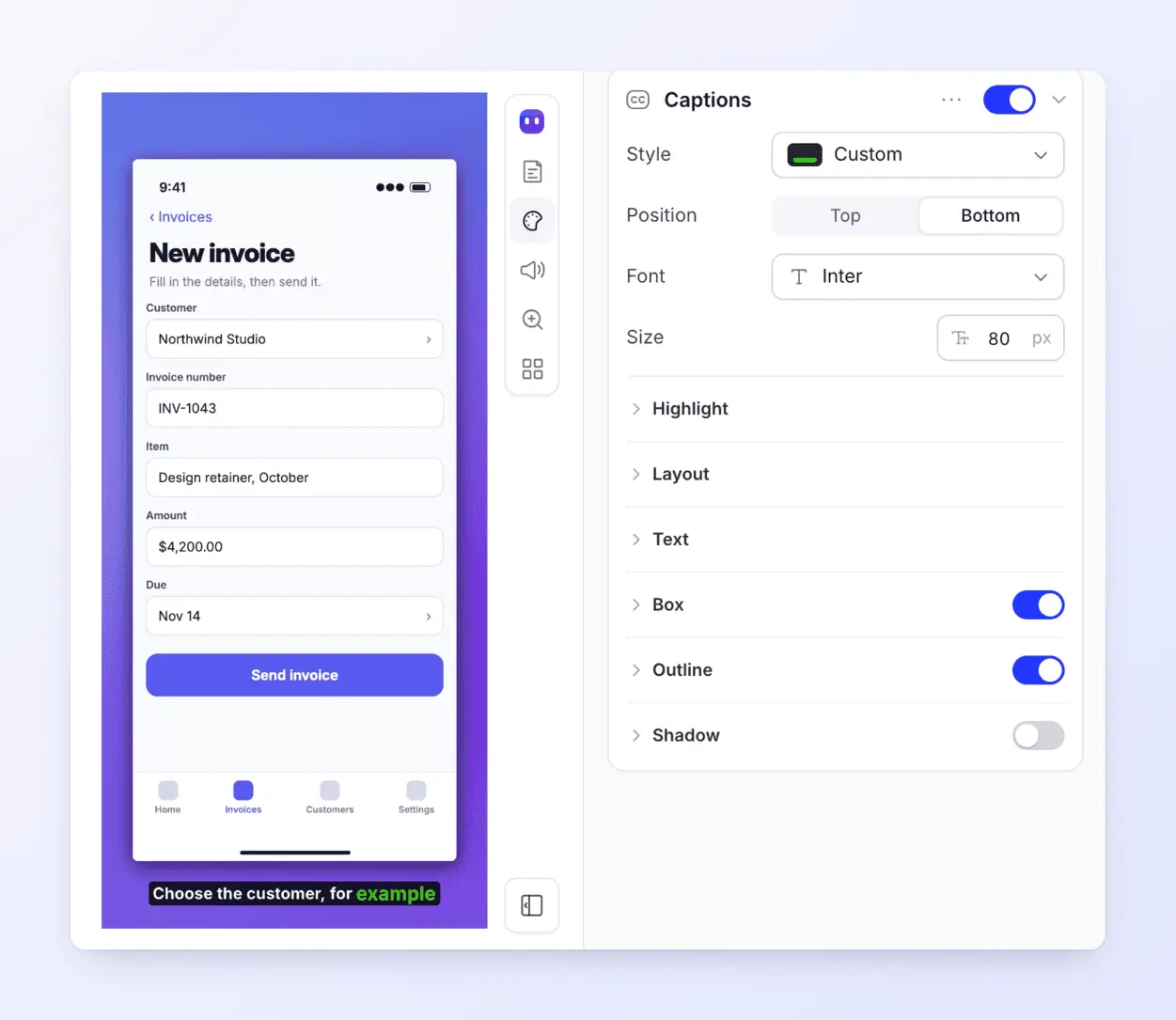
So sieht eine fertige vertikale Anleitung aus: ein kommentiertes Beispiel mit Untertiteln aus dem Clevera-Showcase für eine fiktive Banking-App.
Dieselbe Aufnahme kann auch zu einem Schritt-für-Schritt-Hilfeartikel in einem gehosteten Hilfe-Center werden. Wenn sich die App ändert, nehmen Sie sie einfach neu auf und generieren Sie sie erneut; geteilte Links und eingebettete Videos spielen die neue Version ab.
Was es nicht kann:
- Nur Mac. Clevera für Windows und Linux nimmt den Bildschirm des Computers auf, nicht den eines Telefons.
- Tipps und Eingaben werden nicht erfasst, daher gibt es keine Klickschritte und keine Zooms, die Ihren Fingern folgen.
- Kein automatischer Zoom bei Hochformat-Videos. Zoomen würde die Ränder des Telefonbildschirms abschneiden, daher behält Clevera den gesamten Bildschirm im Blick.
- Keine Kamera-Blase bei einer iPhone-Aufnahme, und eine Aufnahme ist auf 60 Minuten begrenzt.
- Kein Tool für App Store-Vorschauen. Die Exporte von Clevera (MP4 mit 60 fps) sind für Hilfe-Center und Demos gedacht. Für eine App-Vorschau im App Store bearbeiten Sie stattdessen die rohe QuickTime-Aufnahme.
Für Geräterahmen und präzise manuelle Steuerung nimmt Screen Studio ebenfalls ein iPhone über USB auf, bettet es in ein Geräte-Mockup ein und fügt Untertitel basierend auf Ihrer Stimme hinzu (9 $/Monat bei jährlicher Abrechnung oder 29 $/Monat, Stand: 04.11.2026). Es kann ein KI-Voice-over aus einem von Ihnen eingegebenen Skript hinzufügen, schreibt das Skript jedoch nicht aus Ihrer Aufnahme und erstellt keinen schriftlichen Leitfaden.
Pläne. Die iPhone-Aufnahme funktioniert in jedem Plan, einschließlich Free. Free bietet 100 Credits pro Monat, Videos bis zu 3 Minuten und Teilen per Link oder Einbettung (kein MP4-Download). Starter (36 $/Monat oder 29 $/Monat bei jährlicher Abrechnung) fügt MP4-Downloads bis zu 2K hinzu; Pro fügt 4K hinzu. Siehe Preise. Für weitere Aufnahmeoptionen siehe den KI-Bildschirmrekorder, Neuigkeiten im Clevera-Rekorder, die besten Tools für Bildschirmaufnahmen und wie man automatische Zooms zu Bildschirmaufnahmen hinzufügt.
FAQ
Kann ich meinen iPhone-Bildschirm ohne Kabel auf einem Mac aufnehmen?
Ja: Nehmen Sie das iPhone-Mirroring-Fenster mit der Screenshot-App auf (macOS 15 und iOS 18 oder neuer, nicht in der EU) oder nehmen Sie mit dem Kontrollzentrum auf dem iPhone auf und senden Sie das Video per AirDrop. QuickTime benötigt ein Kabel.
Wie nehme ich den Ton meines iPhones und meine Stimme gleichzeitig auf?
QuickTime nimmt nur ein Mikrofon auf, also entweder das eine oder das andere. Nehmen Sie mit iPhone-Ton auf und fügen Sie den Kommentar nachträglich hinzu, verwenden Sie den Rekorder im Kontrollzentrum bei eingeschaltetem Mikrofon oder nutzen Sie einen Rekorder, der beides aufnimmt, wie Clevera für Mac.
Warum wird mein iPhone nicht in QuickTime angezeigt?
Entsperren Sie das iPhone und tippen Sie auf Vertrauen, falls Sie dazu aufgefordert werden. Verwenden Sie ein Kabel, das Daten überträgt (einige laden nur) und direkt an den Mac angeschlossen ist, nicht an einen Hub. Starten Sie dann QuickTime Player neu und überprüfen Sie die Kamera-Liste.
Warum ist meine QuickTime-Aufnahme des iPhones schwarz?
Lassen Sie das iPhone während der Aufnahme entsperrt. Wenn nur eine App schwarz angezeigt wird, blockiert diese App die Bildschirmaufnahme.
Wie lang darf eine App-Vorschau im App Store sein?
15 bis 30 Sekunden, bei bis zu 30 Bildern pro Sekunde (Apple).
Verwandeln Sie Ihre iPhone-Aufnahme in eine kommentierte Demo
Nehmen Sie Ihr iPhone von Ihrem Mac aus auf und erhalten Sie aus derselben Aufnahme ein Voice-over, Untertitel und einen Schritt-für-Schritt-Artikel. Die iPhone-Aufnahme funktioniert im Free-Plan; keine Kreditkarte erforderlich.

