Erstellen Sie Produkt-Tutorial-Videos, ohne Ihr Gesicht zu zeigen
Sechs Methoden für Support-, Onboarding- und Schulungsteams, um Software-Tutorials ohne Kameraauftritt zu veröffentlichen, im direkten Vergleich: bereinigte Sprachaufnahme, KI-Voice-over, nur Untertitel, eine KI, die Ihre App aufzeichnet, ein KI-Moderator oder ein Video auf Basis von Webseiten.
 Berkay Akpolat15 Min. Lesezeit

Um ein Software-Tutorial ohne Kamera zu erstellen, nehmen Sie nur Ihren Bildschirm auf und wählen Sie die Quelle der Vertonung: Ihre eigene Stimme mit herausgeschnittenen Versprechern, eine KI-Stimme, die Ihr Skript vorliest, oder ganz ohne Stimme mit Untertiteln. Wenn Ihr Produkt eine öffentliche Web-App ist, kann eine KI diese auch für Sie durchklicken und aufzeichnen. Für Schritt-für-Schritt-Anleitungen behalten Sie die Aufnahme und ändern nur die Stimme.
Dieser Leitfaden richtet sich an Teams, die Produkt-Tutorials und Schulungen veröffentlichen: Support, Onboarding, Kundenschulung und Produktmarketing, wo niemand gefilmt werden möchte und keine einzelne Person das Gesicht jedes Videos sein sollte. Wenn Sie Personen in Hardware oder physischen Prozessen schulen, funktioniert das gleiche Prinzip mit reinen Hand- oder Overhead-Aufnahmen; siehe Kein Software-Tutorial?.
Aktualisiert am 04.11.2026
In diesem Leitfaden
- Müssen Sie überhaupt vor der Kamera stehen?
- Sechs Wege für ein Tutorial ohne Ihr Gesicht
- So erstellen Sie ein Tutorial ohne Gesicht, Schritt für Schritt
- Welche Stimmoption klingt richtig?
- Was die Tools kosten
- Wie Clevera das macht
- Fragen zu Tutorialvideos ohne Gesicht
Müssen Sie vor der Kamera stehen, um ein gutes Tutorial zu erstellen?
Nicht für ein Software-Tutorial. Es geht um den Bildschirm: Kunden und neue Mitarbeiter möchten sehen, wo sie klicken müssen, in welcher Reihenfolge und was als Nächstes passiert. Ein Gesicht in der Ecke nimmt Platz auf der Benutzeroberfläche weg und ist für eine Schritt-für-Schritt-Aufgabe optional. In einem Team bindet es das Video zudem an eine Person: Wenn diese die Rolle wechselt oder sich die Benutzeroberfläche ändert, muss das Video mit ihr neu gedreht werden.
Was den Zuschauern wichtig ist, ist, dass sich das Video menschlich und korrekt anfühlt. Die Video Viewer Study 2024 von TechSmith (eine Anbieterumfrage unter 929 Personen in sechs Ländern) ergab, dass 87 % der Zuschauer eine echte Person einer animierten Figur oder einem KI-Avatar vorziehen. Dieselbe Studie ergab, dass 75 % für Videos, die mit Hilfe von KI erstellt wurden, empfänglich sind, aber 90 % Bedenken haben, wobei die größte Sorge (45 %) die Genauigkeit ist.
Der Rat von TechSmith aus der Studie lautet, Ihr Gesicht zu zeigen, wenn Sie können. Wenn Sie das nicht möchten, sprechen die Zahlen gegen den Ersatz Ihres Gesichts durch einen KI-Moderator: Ein bildschirmgeführtes Video mit einer klaren Stimme und korrekten Schritten ist die ehrliche Alternative. Nur 19 % der Befragten hatten im letzten Jahr versucht, ein Anleitungsvideo zu erstellen, und der Bericht erkennt an, dass das Sprechen vor einer Kamera unangenehm sein kann.
Ein Gesicht hilft in wenigen Fällen: bei einer Start-Botschaft eines Gründers, einem Kunden-Webinar oder einem Verkaufsvideo, bei dem das Vertrauen in eine Person wichtig ist. Ein gängiges Muster ist hier ein 10-sekündiges Intro vor der Kamera, gefolgt von einer reinen Bildschirmaufnahme. Für Schritt-für-Schritt-Hilfecenter, Onboarding- und Schulungsvideos lassen Sie das Gesicht weg.
Sechs Wege, ein Tutorial-Video ohne Gesicht zu erstellen
Die meisten Leitfäden bewerben nur die eine Option, die ihr Tool verkauft. Hier sind alle sechs im direkten Vergleich. Die Kosten basieren auf den Preisseiten der Anbieter vom 04.11.2026 (siehe Was die Tools kosten).
| Option | Zeichnen Sie auf? | Ihre Stimme? | Am besten geeignet für | Zu beachten | Typische Kosten |
|---|---|---|---|---|---|
| Bildschirmaufnahme + eigene Stimme, bereinigt | Ja | Ja | Kurze Anleitungen, bei denen Ihre Stimme passt, aber die Aufnahme Fehler enthält | Sie müssen selbst sprechen; Neuaufnahme bei UI-Änderungen | Kostenlos (OBS + Editor) bis 16 $/Monat (Descript, jährlich) |
| Bildschirmaufnahme + KI-Voice-over | Ja | Nein | Hilfecenter-Anleitungen, Onboarding, alles, was Sie übersetzen | Die Skriptqualität entscheidet alles; wählen Sie eine Stimme und behalten Sie diese bei | Kostenlose TTS-Tarife; ElevenLabs Starter 6 $/Monat |
| Bildschirmaufnahme + Untertitel, ohne Stimme | Ja | Nein | Schnelle Antworten, In-App-Tipps, Ansehen ohne Ton | Lange Tutorials sind anstrengend zu lesen | Kostenlos |
| Eine KI zeichnet die App für Sie auf | Nein | Nein | Web-App-Durchläufe, die Sie lieber beschreiben als selbst ausführen | Benötigt eine öffentliche https:// App; verwenden Sie ein Testkonto (Clevera's Record with AI ist ein Tool, das dies kann) |
Credits für die Arbeitszeit der KI (Clevera, jeder Plan) |
| KI-Moderator (Avatar) | Nein | Nein | Ankündigungen und Marketingvideos, die eine "Person" benötigen | Zuschauer bevorzugen echte Menschen; wirkt in Anleitungen unnatürlich | Synthesia ab 14 $/Monat jährlich; Clevera Starter und höher (Beta) |
| Video aus Webseiten, Folien oder PDF | Nein | Nein | Erklärvideos und Übersichten, wenn Sie keine Aufnahme haben | Zeigt Seiten, keinen Live-Klickpfad | Abhängig vom Tool |
Ein schneller Weg, ein Format ohne Gesicht zu wählen: Wenn das Video einen Klickpfad lehrt, behalten Sie die Bildschirmaufnahme und ändern Sie nur die Stimme. Wenn Sie nicht aufnehmen können oder wollen, beschreiben Sie die Schritte und lassen Sie eine KI diese aufzeichnen, oder erstellen Sie das Video aus den Seiten, die Sie bereits haben.
Kein Software-Tutorial?
Die Idee ohne Gesicht lässt sich auf Hardware-Einrichtung, Ausrüstung und Prozessschulungen übertragen. Vier Formate funktionieren gut:
- Nur Hände oder Overhead-Aufnahmen: Ein Telefon über dem Schreibtisch oder der Werkbank, das nur die Hände und das Gerät zeigt, das eingerichtet wird.
- Voice-over auf B-Roll oder Stock-Material: Vertonung über Clips des Prozesses, für Themen, die Sie nicht selbst filmen können.
- Whiteboard- oder Animations-Erklärvideos: Zeichnungen oder einfache Animationen für Konzepte statt Klicks.
- Folien mit Vertonung: Ein vorgelesenes Deck für interne Schulungen, Richtlinien und Übersichten.
So erstellen Sie ein Tutorial-Video ohne Gesicht, Schritt für Schritt
Diese Methode funktioniert mit jedem Toolset, von OBS plus einem Text-to-Speech-Dienst bis hin zu einem All-in-One-Produkt. Für Struktur, Länge und Skripterstellung im Allgemeinen siehe wie man ein Tutorial-Video erstellt.
Schreiben Sie zuerst ein kurzes Skript
Listen Sie die Aufgabe in einem Satz auf („Laden Sie einen Teamkollegen als Editor ein“) und die Schritte als nummerierte Zeilen. Eine Aufgabe pro Video. Schreiben Sie die Sprecherzeile für jeden Schritt so, wie Sie sie einem Kollegen sagen würden: „Klicken Sie oben rechts auf Personen einladen.“ Lesen Sie den Text auf dem Bildschirm nicht Wort für Wort vor; sagen Sie, was zu tun ist und warum. Dieses Skript wird zu Ihrer Vertonung, Ihren Untertiteln und, falls gewünscht, zu einem schriftlichen Hilfeartikel.
Zeichnen Sie nur den Bildschirm auf
Zeichnen Sie ein Browserfenster mit 1280×720 oder 1920×1080 auf, damit der Text auf dem Bildschirm lesbar bleibt, wenn das Video verkleinert wird. Schließen Sie Benachrichtigungen, verwenden Sie ein Demokonto mit erfundenen Daten und bewegen Sie den Cursor langsam. Sprechen Sie nicht, wenn Sie eine KI-Stimme verwenden möchten; eine stumme Aufnahme ist einfacher zu bearbeiten. Kostenlose Optionen sind unter anderem OBS Studio für Mac, Windows und Linux (siehe Bildschirmrekorder für Linux). Wenn Ihre App eine öffentliche Web-App ist, können Sie diesen Schritt überspringen und eine KI sie anhand Ihres Skripts aufzeichnen lassen (siehe Web-App-Demo automatisch mit KI aufzeichnen).
Wählen Sie den Weg für die Stimme
Ihre eigene Stimme klingt am persönlichsten, bedeutet aber, nach jeder Änderung erneut sprechen zu müssen. Eine KI-Stimme macht aus einer Aktualisierung eine Textbearbeitung und lässt sich leicht übersetzen. Untertitel allein eignen sich für das Ansehen ohne Ton und sehr kurze Aufgaben.
Untertitel hinzufügen
Schalten Sie Untertitel ein, egal für welchen Weg Sie sich entschieden haben. Sie dienen Zuschauern, die ohne Ton schauen, und über 5 % der Weltbevölkerung, etwa 430 Millionen Menschen, benötigen Rehabilitation bei Schwerhörigkeit, laut WHO (2026). Überprüfen Sie die automatischen Untertitel anhand des Skripts und korrigieren Sie Schaltflächennamen und Produktbegriffe. Bieten Sie ein Transkript oder den passenden Hilfeartikel als Textversion an; WCAG 2.2 verlangt Untertitel bei vorab aufgezeichneten Videos. Bei einem Tutorial ohne Stimme tragen die Untertitel die gesamte Erklärung, halten Sie also jede Zeile kurz und lange genug auf dem Bildschirm, um sie lesen zu können.
Zooms hinzufügen und Wartezeiten kürzen
Zoomen Sie auf den Bereich, den Sie anklicken, schneiden Sie Ladebildschirme und Leerlaufzeiten heraus und beschränken Sie sich auf eine Aufgabe pro Video, normalerweise 1–3 Minuten. Ein Tutorial, das ohne Gesicht fertig aussieht, wirkt meist wegen der Bewegung fertig: Zooms, ein flüssiger Cursor und schnelle Schnitte. Tools mit Auto-Zoom-Bildschirmaufnahme fügen die Zooms anhand Ihrer Klicks hinzu.
Überprüfen Sie es anhand des Live-Produkts
Bevor Sie veröffentlichen, lassen Sie einen Kollegen das Video auf der echten Benutzeroberfläche verfolgen und jeden Klick sowie jeden Schaltflächennamen bestätigen. Genauigkeit ist die größte Sorge der Zuschauer bei KI-erstellten Videos (45 % in der oben genannten TechSmith-Studie). Wenn eine KI-Stimme Schulungsinhalte vertont, geben Sie dies in der Videobeschreibung an.
Veröffentlichen Sie es dort, wo Leute nicht weiterkommen
Platzieren Sie das Video neben dem passenden Hilfe-Artikel, in der In-App-Hilfe oder in Onboarding-E-Mails. Verwenden Sie einen Player-Link oder ein eingebettetes Video, das Sie aktualisieren können. So bedeutet eine Änderung der Benutzeroberfläche nur, dass Sie ein Video neu generieren müssen, anstatt alle Kopien suchen zu müssen.
Welche Sprachoption klingt richtig?
| Ihre Stimme, bereinigt | KI-Voice-over | Keine Stimme, nur Untertitel | |
|---|---|---|---|
| Klingt wie | Sie, abzüglich der "Äh"s | Ein konsistenter Erzähler | Stille oder Musik |
| Aufwand pro Update | Erneut sprechen (die gleiche Person muss verfügbar sein) | Eine Textzeile bearbeiten | Eine Textzeile bearbeiten |
| Übersetzung | Schwierig (Sie müssten die Sprache sprechen) | Einfach: gleiches Skript, andere Sprache | Einfach: Untertitel übersetzen |
| Am besten, wenn | Kunden die Stimme kennen oder das Video einen persönlichen Ton braucht (Gründer-Update, Kunden-Webinar) | Ihr Team viele Videos oder in vielen Sprachen veröffentlicht | Zuschauer schauen ohne Ton oder die Aufgabe ist sehr kurz |
Wenn Sie Ihre eigene Stimme verwenden:
- Verwenden Sie ein USB- oder Headset-Mikrofon anstelle des eingebauten Laptop-Mikrofons.
- Nehmen Sie in einem kleinen Raum mit weichen Möbeln auf, die Echos dämpfen.
- Nehmen Sie einen 30-sekündigen Test auf und hören Sie ihn sich vor der vollständigen Aufnahme an.
- Lesen Sie einen Schritt pro Aufnahme, damit eine Wiederholung leicht zu schneiden ist.
KI-Stimmen sind gut genug für Anleitungen, wenn das Skript für das Sprechen geschrieben ist: kurze Sätze, Button-Namen genau so, wie sie erscheinen, kein Vorlesen von URLs. Da das Skript Text ist, können Sie Tutorial-Videos auch übersetzen, ohne neu aufnehmen zu müssen. Wenn Sie Ihre eigene Stimme möchten, ohne jede Zeile aufzunehmen, bieten einige Dienste die Möglichkeit, sie in Ihrem eigenen Konto zu klonen (ElevenLabs bietet sofortiges Voice-Cloning in kostenpflichtigen Tarifen an), und einige Editoren können diese geklonte Stimme verwenden.
Für einen tieferen Einblick in Erzähl-Tools, siehe KI-Voice-over-Tools für Tutorials.
Was die Tools kosten
Preise von der öffentlichen Preisseite jedes Anbieters, Stand 04.11.2026. Sie ändern sich häufig; prüfen Sie die verlinkte Seite.
| Tool | Stärken | Free-Tarif | Kostenpflichtig ab |
|---|---|---|---|
| OBS Studio + ein TTS-Dienst | Kostenlos, lokal, volle Kontrolle; kein Konto erforderlich | Ja (OBS ist kostenlos) | Abhängig vom TTS-Dienst |
| ElevenLabs | Die breiteste Stimmkontrolle und Ihr eigenes Stimmklon; nur Audio | Ja | Starter 6 $/Monat, mit kommerzieller Lizenz und sofortigem Voice-Cloning |
| Descript | Bearbeitung Ihrer eigenen Stimme durch Bearbeitung des Transkripts; längere erzählte Videos | Ja: 60 Medienminuten/Monat, Wasserzeichen, 720p-Export | Hobbyist 16 $ pro Person/Monat bei jährlicher Abrechnung (24 $ monatlich) |
| Guidde | Schnelle Klick-für-Klick-Anleitungen, aufgenommen mit der Browser-Erweiterung | Ja, bis zu 25 Anleitungs-Videos (gemäß der Free-Tarif-Karte) | Pro 19 $ pro Ersteller/Monat bei jährlicher Abrechnung (29 $ monatlich); Business 39 $ (59 $ monatlich); siehe Guidde-Preise |
| Synthesia | Ein polierter KI-Moderator für Schulungen und Ankündigungen | Ja, mit Wasserzeichen | Starter 14 $/Monat bei jährlicher Abrechnung (19 $ monatlich); Preise können je nach Region variieren |
| Clevera | Eine Aufnahme wird zu einem Video, einem Artikel und einer Hilfecenter-Seite; KI kann öffentliche Web-Apps aufnehmen | Ja: 100 Credits/Monat, Videos bis zu 3 Min., Teilen per Link oder Einbettung (kein MP4-Download) | Starter 29 $/Monat bei jährlicher Abrechnung (36 $ monatlich) |
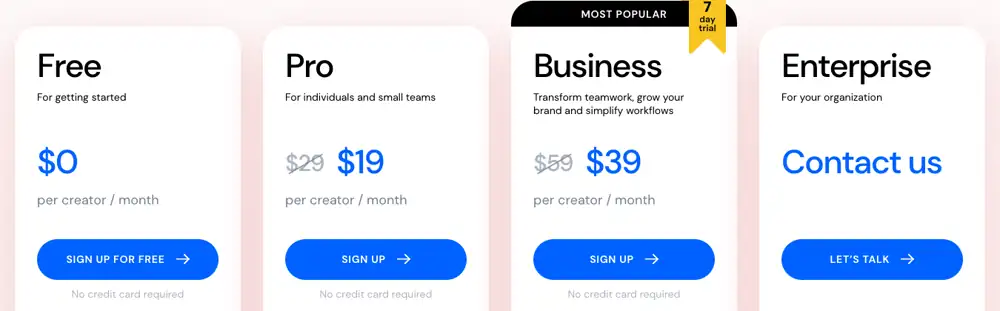
Der Do-it-yourself-Weg kostet am wenigsten Geld, aber am meisten Zeit: Jede Änderung der Benutzeroberfläche bedeutet erneutes Aufnehmen, erneutes Exportieren und erneutes Hochladen. All-in-One-Tools kosten pro Monat mehr, machen aus einem Update aber nur eine kleine Bearbeitung. Avatar-Tools sind die richtige Wahl, wenn Sie einen Moderator für Marketing benötigen, nicht für Klick-für-Klick-Hilfe.
Wie Clevera Tutorial-Videos ohne Ihr Gesicht erstellt
Clevera ist eine KI-Plattform, die eine Bildschirmaufnahme in ein vertontes Anleitungs-Video, einen Schritt-für-Schritt-Hilfe-Artikel und eine Seite in Ihrem gehosteten Hilfecenter verwandelt – in 74 Sprachen. Die meisten der oben genannten gesichtslosen Wege lassen sich auf eine Funktion abbilden:
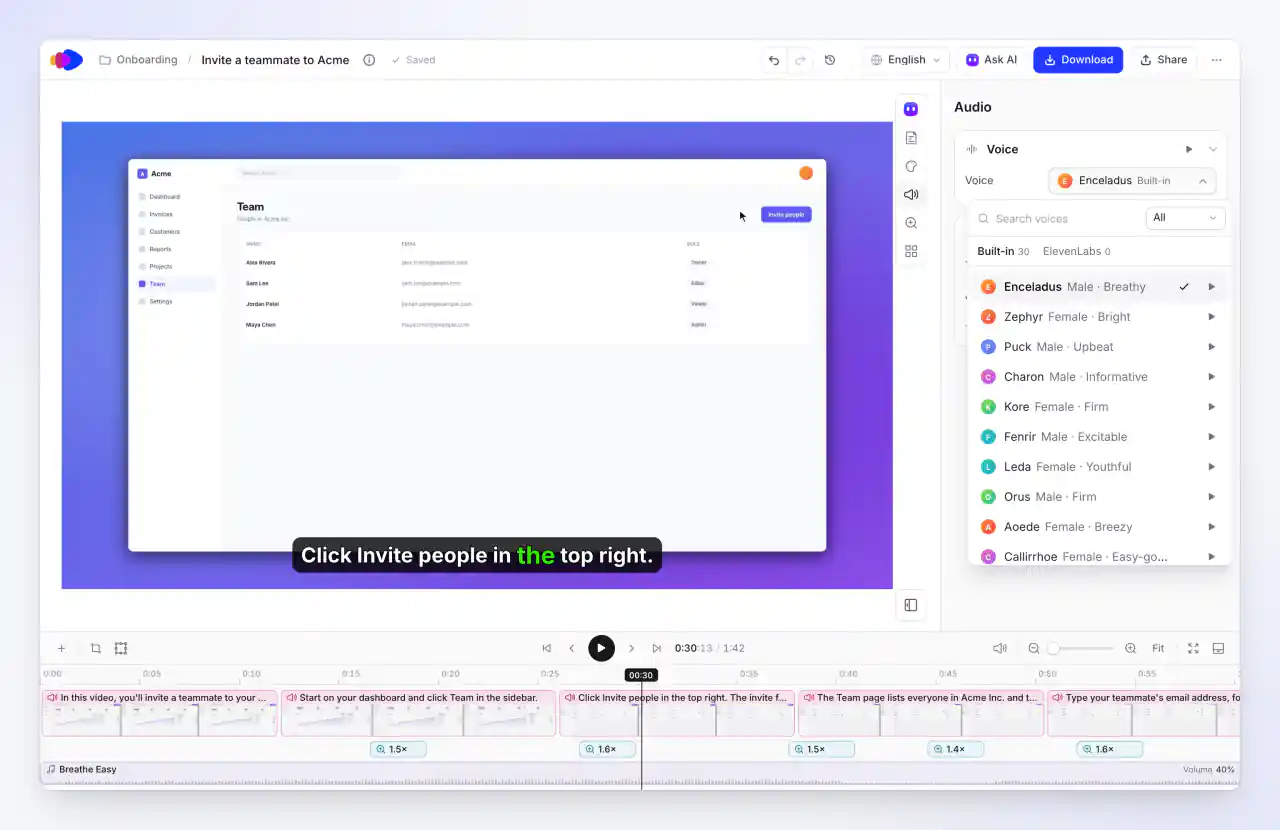
KI-Voiceover für Ihre Aufnahme. Zeichnen Sie Ihren Bildschirm mit der Desktop-App (Mac, Windows oder Linux) oder der Chrome-Erweiterung auf, oder laden Sie ein Video hoch und wählen Sie How-to. Die KI schreibt das Skript basierend auf dem Bildschirmgeschehen, spricht es ein und zoomt auf Ihre Klicks (Klick-Zooms erfordern die Desktop-App); sie fügt Untertitel hinzu, falls Ihre Vorlage diese aktiviert hat oder Sie Untertitel anzeigen einschalten. Wählen Sie im Tab Audio aus 30 integrierten Stimmen, von denen jede alle 74 Sprachen spricht, oder nutzen Sie Stimmen aus Ihrem eigenen ElevenLabs-Konto (einschließlich Ihrer dortigen Klone) mit Ihrem eigenen Schlüssel. Clevera bietet keine eigene Stimmklonung an.
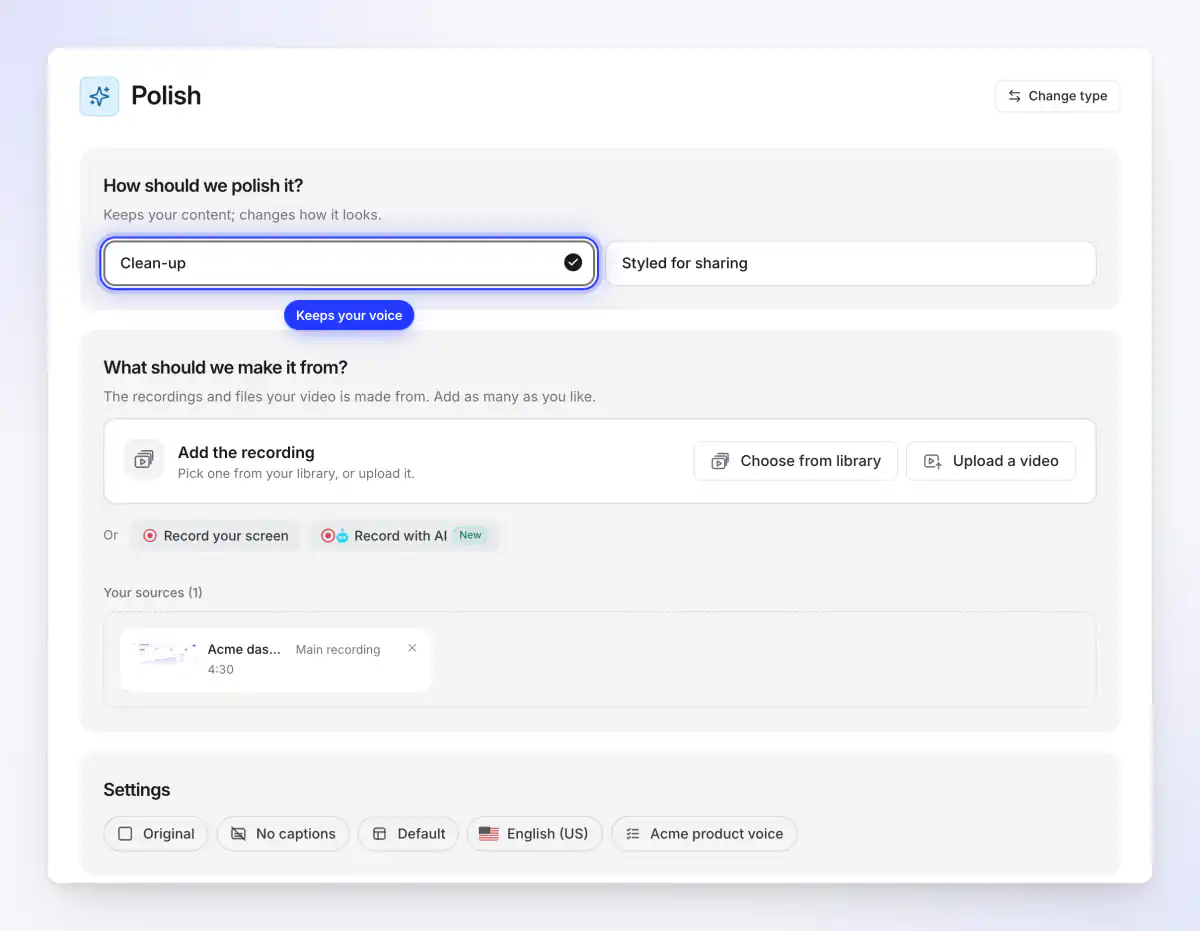
Ihre eigene Stimme, bereinigt. Wählen Sie Polish und dann Clean-up. Es entfernt Füllwörter, Fehlstarts, Neuaufnahmen und Pausen, behält Ihre normale Sprechgeschwindigkeit bei und fügt keine KI-Stimme hinzu. Die Bereinigung startet ohne Untertitel; aktivieren Sie die Captions-Option, um Ihre eigene Stimme zu untertiteln. Es kostet normalerweise 20–50 Credits für bis zu 5 Minuten Aufnahme und funktioniert auch bei stummen Aufnahmen. Siehe Bereinigen oder Umgestalten einer Aufnahme mit Polish.
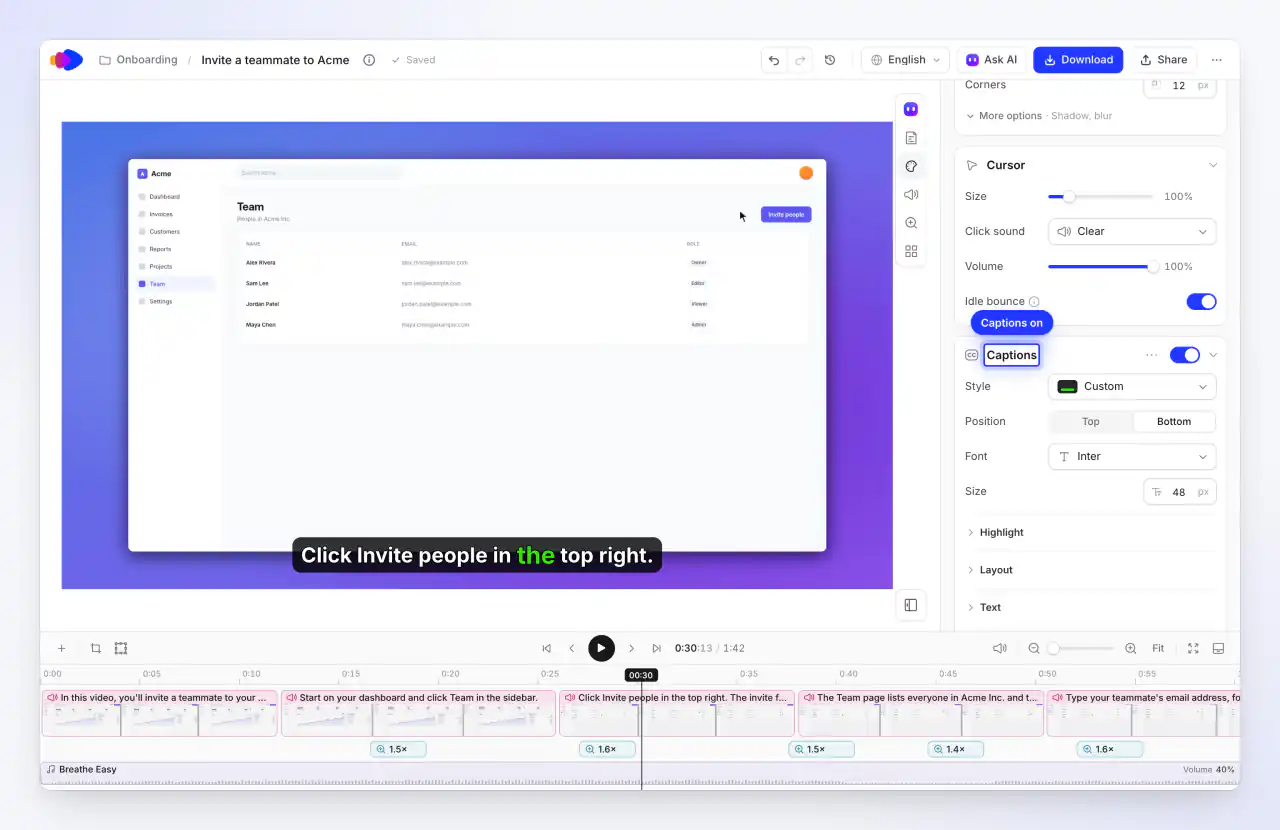
Untertitel für jede Stimme. Öffnen Sie im Tab Style den Bereich Untertitel und klicken Sie auf Untertitel generieren, wählen Sie dann einen Stil, eine Position und eine Schriftart. Untertitel werden aus dem Voice-over (How-to- und Demo-Videos) oder aus Ihrer eigenen Stimme (Polish-Videos) transkribiert, daher benötigt ein Clevera-Video eine Stimme, um Untertitel zu erhalten. Für ein Video nur mit Untertiteln ohne Stimme verwenden Sie die allgemeine Methode im Schritt-für-Schritt-Abschnitt.
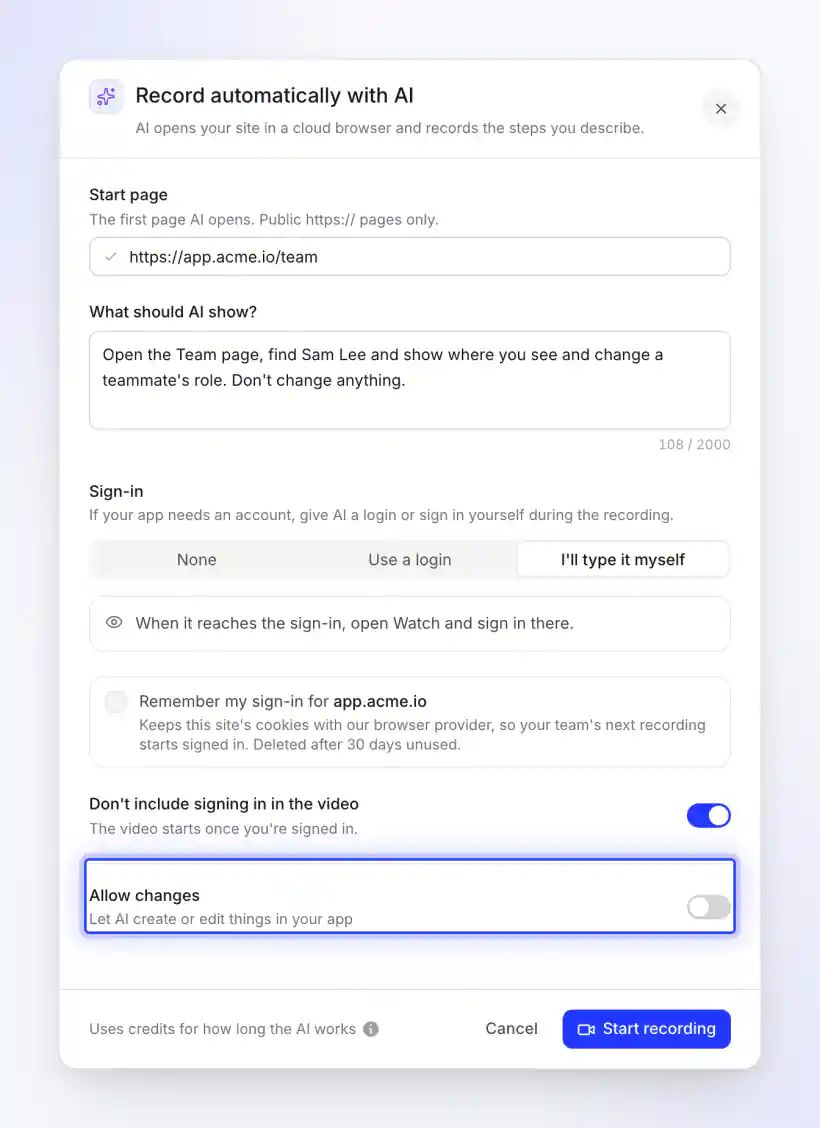
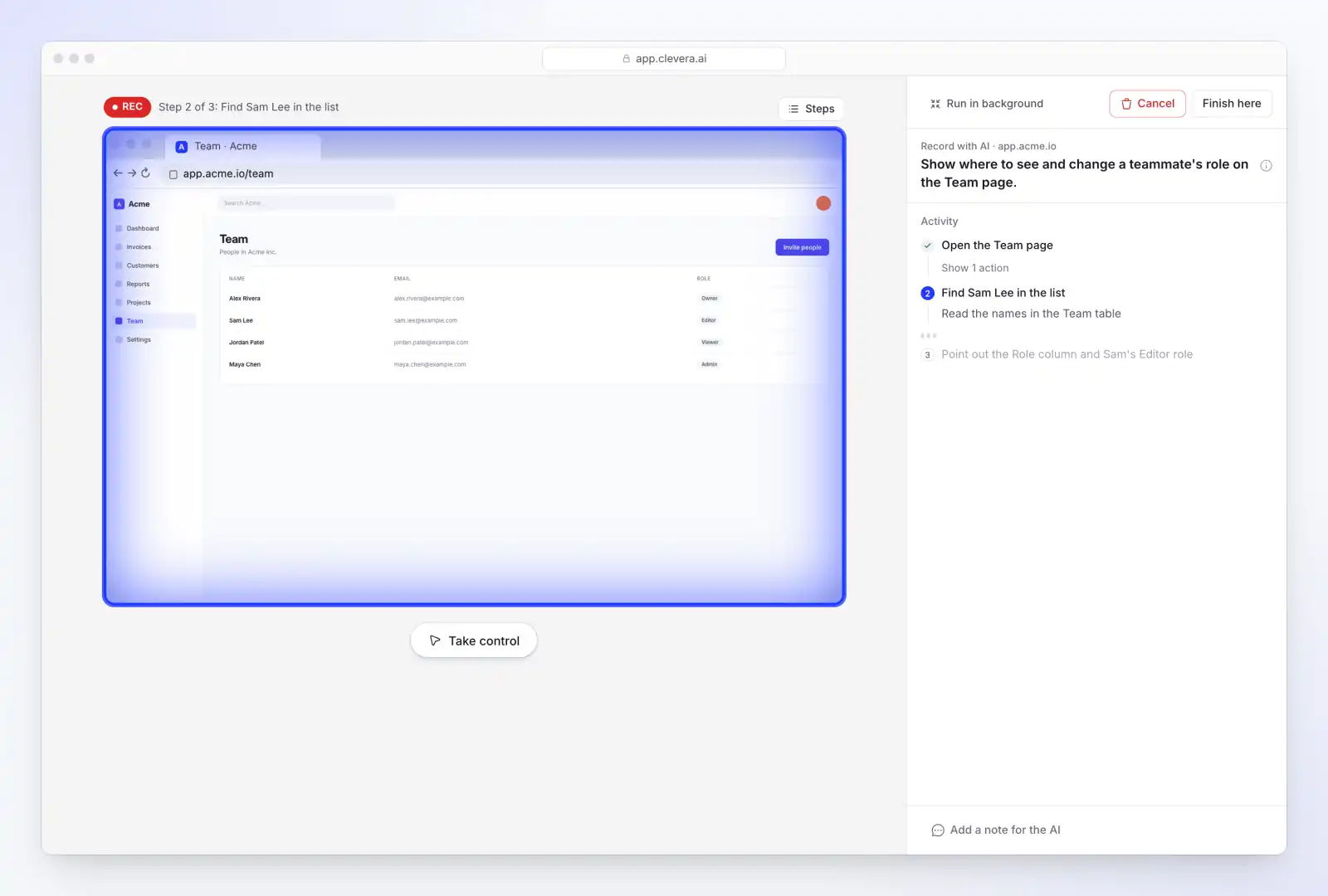
Lassen Sie die KI die App aufnehmen. Record with AI öffnet Ihre Website in einem Cloud-Browser und nimmt die Schritte auf, die Sie beschreiben. Sie können live zusehen, die Kontrolle übernehmen oder auf Im Hintergrund ausführen klicken und weiterarbeiten. Es erfordert eine öffentliche https:// Startseite; Desktop-Apps und Intranet-Seiten werden stattdessen über den Desktop-Recorder aufgenommen. Verwenden Sie ein Demo- oder Testkonto und lassen Sie Änderungen zulassen deaktiviert, es sei denn, Ihre Schritte erstellen etwas. Die Abrechnung erfolgt nach der Zeit, die die KI arbeitet: etwa 6 Minuten pro Aufnahme, mehr für eine lange Liste von Schritten, plus bis zu 15 Minuten, wenn Sie übernehmen (z. B. zum Anmelden). Der Hilfe-Artikel Lassen Sie die KI Ihr Produkt mit Record with AI aufnehmen behandelt Anmeldeoptionen und Limits.
Überhaupt keine Aufnahme. Ein How-to oder eine Produktdemo kann allein aus Screenshots, Folien oder einem PDF erstellt werden. Kurze Social-Clips mit einem optionalen KI-Moderator werden aus einem Link, Bildern oder einer Beschreibung erstellt; diese sind ab dem Starter-Tarif und in der Beta-Phase verfügbar. Wenn Sie einen Moderator benötigen, vergleichen Sie Synthesia-Alternativen für Software-Videos.
Hier ist das Ergebnis: ein 2-minütiges How-to, erstellt aus einer Bildschirmaufnahme, mit KI-Stimme, Untertiteln und Zooms bei jedem Klick, ohne Moderator.
Ein vertontes, untertiteltes How-to, das Clevera aus einer Bildschirmaufnahme erstellt hat (Quillstack ist eine erfundene Beispielmarke).
Pläne, die hier wichtig sind. Der Free-Plan bietet 100 Credits pro Monat und Videos bis zu 3 Minuten; Sie teilen per Link oder Einbettung (kein MP4-Download). Starter (36 $ pro Monat oder 29 $ pro Monat bei jährlicher Abrechnung) fügt MP4-Export bis 2K, eine benutzerdefinierte Hilfecenter-Domain, Social-Clips und den KI-Moderator hinzu (beide Beta; der Moderator kostet zusätzliche Credits basierend auf der Zeit auf dem Bildschirm). Wenn Sie ein Video bearbeiten, spielen jeder Freigabelink, jede Einbettung und jede Hilfecenter-Seite die neue Version ab; heruntergeladene MP4s bleiben unverändert. Siehe Verwandeln Sie eine Bildschirmaufnahme in ein How-to-Video für die vollständige Funktion.
Clevera ist nicht der günstigste Weg, wenn Sie ein Video pro Jahr erstellen: OBS und ein kostenloser TTS-Tarif reichen aus. Es passt, wenn Ihr Team viele Anleitungen und Schulungsvideos veröffentlicht, diese übersetzt und sie bei Produktänderungen aktuell halten muss.
Fragen zu Tutorial-Videos ohne Gesicht
Kann ich Tutorial-Videos erstellen, ohne mein Gesicht zu zeigen oder meine Stimme zu verwenden?
Ja. Nehmen Sie nur Ihren Bildschirm auf und verwenden Sie eine KI-Stimme oder Untertitel anstelle Ihrer eigenen Stimme. Bei öffentlichen Web-Apps kann eine KI die Schritte auch anhand einer schriftlichen Beschreibung ausführen und aufzeichnen, sodass Sie gar nichts aufnehmen müssen.
Sind KI-Stimmen gut genug für Tutorials?
Für Software-Anleitungen meist ja, sofern das Skript für die gesprochene Sprache geschrieben ist und die exakten Schaltflächennamen verwendet. Die Umfrage von TechSmith aus dem Jahr 2024 ergab, dass 87 % eine echte Person einem KI-Avatar vorziehen; nach KI-Stimmen wurde nicht gefragt, testen Sie daher eine Stimme mit einigen echten Nutzern, bevor Sie sich darauf festlegen.
Welche Ausrüstung benötige ich?
Einen Bildschirmrekorder sowie ein USB- oder Headset-Mikrofon, falls Sie selbst sprechen. Nichts weiter: keine Kamera, keine Beleuchtung. Mit einer KI-Stimme oder Untertiteln reicht ein Bildschirmrekorder allein aus.
Wie lang sollte ein Tutorial-Video sein?
Eine Aufgabe pro Video, normalerweise 1–3 Minuten. Wenn das Skript länger ist, teilen Sie die Aufgabe in zwei Videos auf und verlinken Sie diese.
Sollte ich stattdessen einen KI-Avatar verwenden?
Für Schritt-für-Schritt-Hilfen selten. Ein Avatar nimmt Platz auf dem Bildschirm ein, der für die Benutzeroberfläche benötigt wird, und die meisten Zuschauer bevorzugen eine echte Person gegenüber einem Avatar. Avatare sind eher in Anzeigen, Ankündigungen und kurzen Social-Clips sinnvoll.
Wie halte ich Tutorials aktuell, wenn sich die Benutzeroberfläche ändert?
Behalten Sie das Skript als Text bei, sodass eine Änderung eines Schrittes bedeutet, eine Zeile zu bearbeiten, anstatt die Stimme neu aufzunehmen. Nehmen Sie nur die Bildschirme neu auf, die sich geändert haben, und teilen Sie diese über Links oder Einbettungen, die Sie direkt aktualisieren können. Der Leitfaden So verwandeln Sie eine Bildschirmaufnahme in ein ausgefeiltes Tutorial-Video behandelt die Bearbeitung.
Veröffentlichen Sie Produkt-Tutorials ohne Kamera
Nehmen Sie Ihren Bildschirm auf oder beschreiben Sie die Schritte, und Clevera erstellt ein vertontes How-to-Video mit optionalen Untertiteln sowie einen Hilfeartikel, den Ihr Team aktuell halten kann.

