Sorgen Sie dafür, dass jedes How-to-Video so aussieht, als käme es direkt von Ihrem Unternehmen
Richten Sie eine gebrandete How-to-Video-Vorlage in Clevera ein: Fügen Sie Ihre Marke einmalig hinzu, wenden Sie sie auf eine Tutorial-Video-Vorlage an und legen Sie sie als Standard für jedes neue Video fest.
 Roozbeh Firoozmand8 Min. Lesezeit

Es ist Dienstag. Das Marketing hat gerade das neue Logo veröffentlicht. Neue Farben, eine neue Schriftart, ein frischer Brand-Guide in einem freigegebenen Ordner. Alle sind glücklich.
Dann öffnen Sie Ihre Tutorial-Bibliothek. 40 How-to-Videos. Einige haben das alte Logo in einem Intro, das Sie im letzten Frühjahr in Canva erstellt haben. Andere haben ein anderes Intro, das Sie im Herbst gemacht haben. Etwa die Hälfte hat gar kein Intro, weil Sie in dieser Woche zu beschäftigt waren.
Dieser Leitfaden zeigt Ihnen, wie Sie das mit einer gebrandeten How-to-Video-Vorlage in Clevera beheben: Fügen Sie Ihre Marke einmalig hinzu, wählen Sie eine Tutorial-Video-Vorlage aus, wenden Sie Ihre Marke darauf an und legen Sie sie als Standard fest, damit jedes neue How-to so aussieht, als käme es von Ihrem Unternehmen. Das meiste davon kostet nichts und erfordert keinen Designer.
Warum ein Canva-Intro nicht skalierbar ist
Ein Canva-Intro funktioniert für Video Nummer 1. Es ist in Ordnung für Video Nummer 5. Bei Video 40 wird es aus drei Gründen zum Problem:
- Es ist eine separate Datei. Für jedes Video muss jemand das Intro exportieren, anfügen und erneut hochladen. Das macht niemand in einer stressigen Woche.
- Es deckt nur den Anfang ab. Das Intro enthält Ihr Logo, aber die Schritte, die Zusammenfassung und das Ende sehen so aus wie die ursprüngliche Aufnahme.
- Es veraltet von selbst. Wenn sich das Logo ändert, ist jedes Intro sofort falsch, und die Korrektur bedeutet, 40 Dateien zu öffnen.
Was Sie eigentlich wollen, ist ein Look, der zum Video gehört, und kein Clip, der vorne angeklebt wurde. Genau das ist eine Vorlage.
Schritt 1: Fügen Sie Ihre Marke einmalig hinzu
Öffnen Sie Brands in Clevera und klicken Sie auf Add brand. Sie können von Ihrer Website oder von Ihren eigenen Dateien aus starten. Clevera importiert Ihr Logo, Ihre Farben und Schriftarten und stellt sie auf einer Seite zusammen.
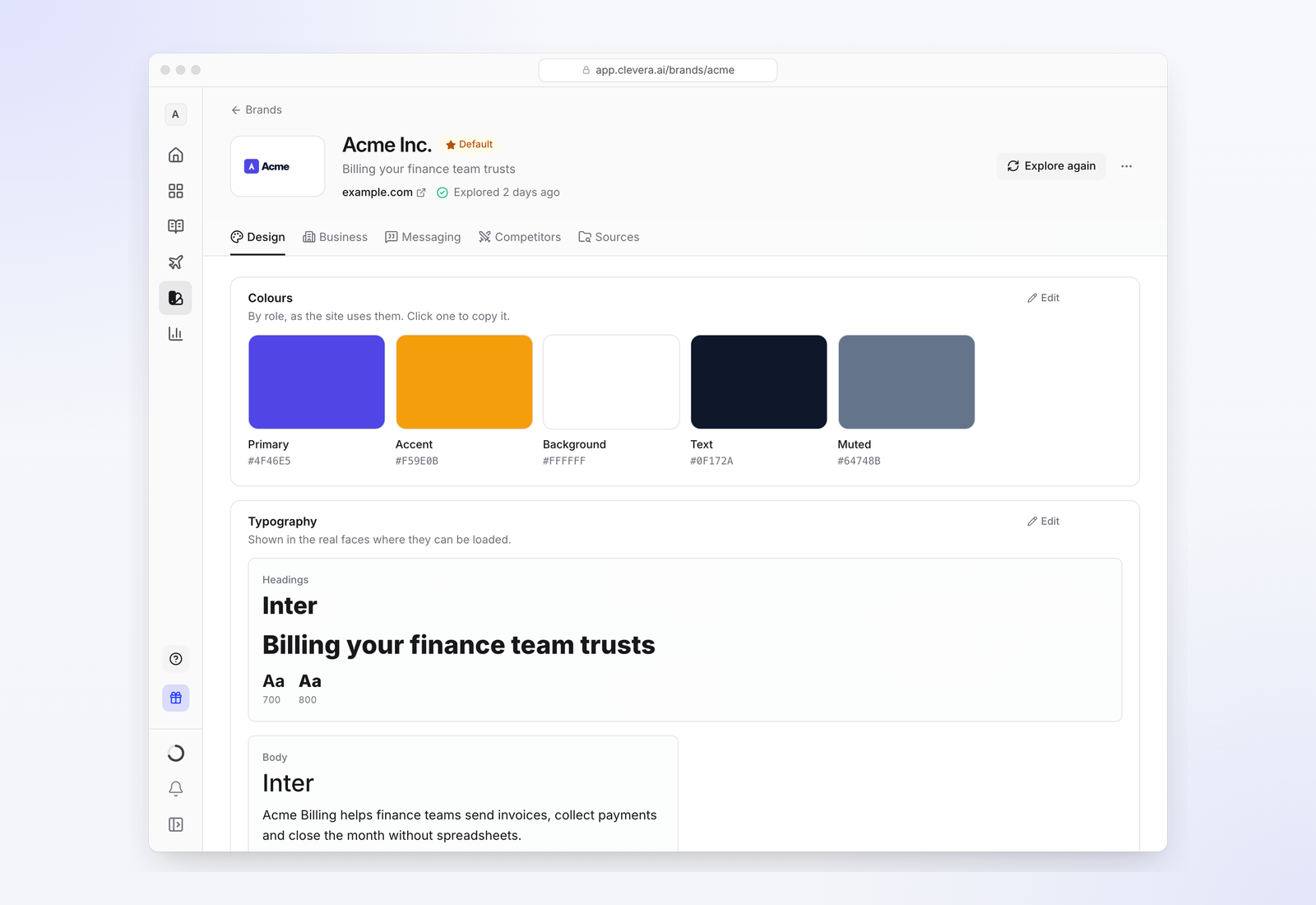
Überprüfen Sie zuerst den Design-Tab. Er ist in Abschnitte unterteilt, die Sie in einer Minute überblicken können:
- Farben, nach Rolle: Primär, Hintergrund, Oberfläche und Text.
- Typografie, Ihre Überschriften- und Fließtext-Schriftarten.
- Logos, jeweils auf dem benötigten Hintergrund.
- Buttons und Ecken, Key images, Imagery und Style.
- Für Videos, eine kurze Liste mit Do und Avoid.
Die meisten Abschnitte haben einen Edit-Link. Wenn der Website-Scan das falsche Blau gewählt hat, korrigieren Sie es hier. Wenn sich die Website selbst geändert hat, klicken Sie auf Explore again.
Priya hat die Marke von der Unternehmenswebsite hinzugefügt, als das neue Logo live ging. Es dauerte ein paar Minuten, und das meiste davon war nur das Überprüfen der Farben.
Schritt 2: Wählen Sie eine How-to-Vorlage und wenden Sie Ihre Marke an
Starten Sie jetzt ein How-to-Video wie gewohnt, ausgehend von einer Aufnahme. Wenn Sie zum Look des Videos kommen, öffnen Sie das Templates-Fenster. Der Untertitel beschreibt es gut: "The look, music and flow of your video."
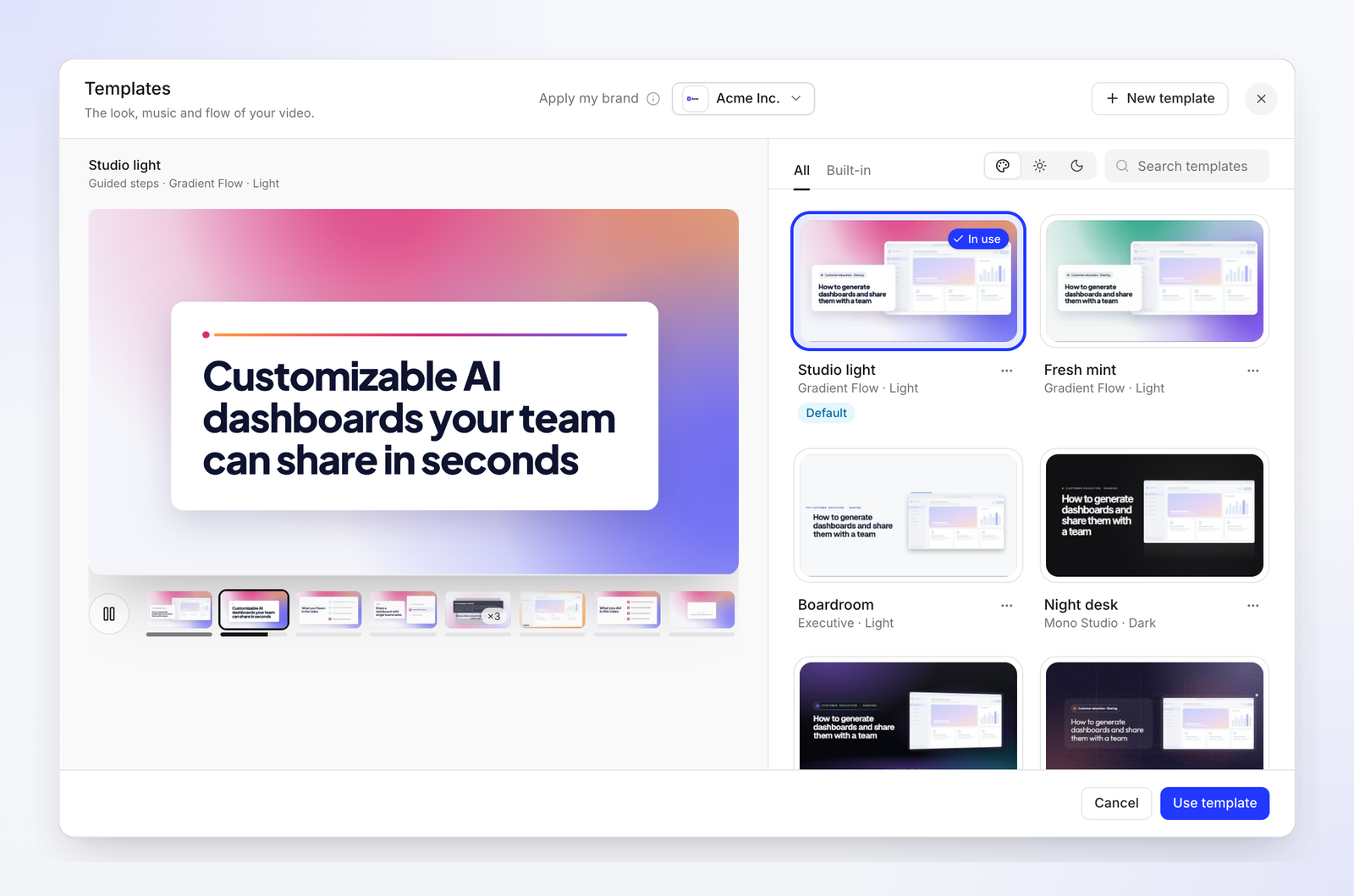
Links sehen Sie eine Live-Vorschau mit einem Filmstreifen jeder Szene. Rechts befinden sich die Vorlagen. Filtern Sie nach All oder Built-in, hell oder dunkel, oder nutzen Sie die Suche.
Jede Vorlage verleiht Ihrer Aufnahme animierte Szenen: ein Cover, eine "Was Sie lernen werden"-Szene, eine Markierung vor jedem Schritt, eine Zusammenfassung und Ihr Logo am Ende. Das ist der Teil, den Ihr Canva-Intro nie abgedeckt hat.
Nun zum nützlichen Teil. Oben im Fenster befindet sich Apply my brand mit einem Dropdown-Menü zur Auswahl einer Marke.
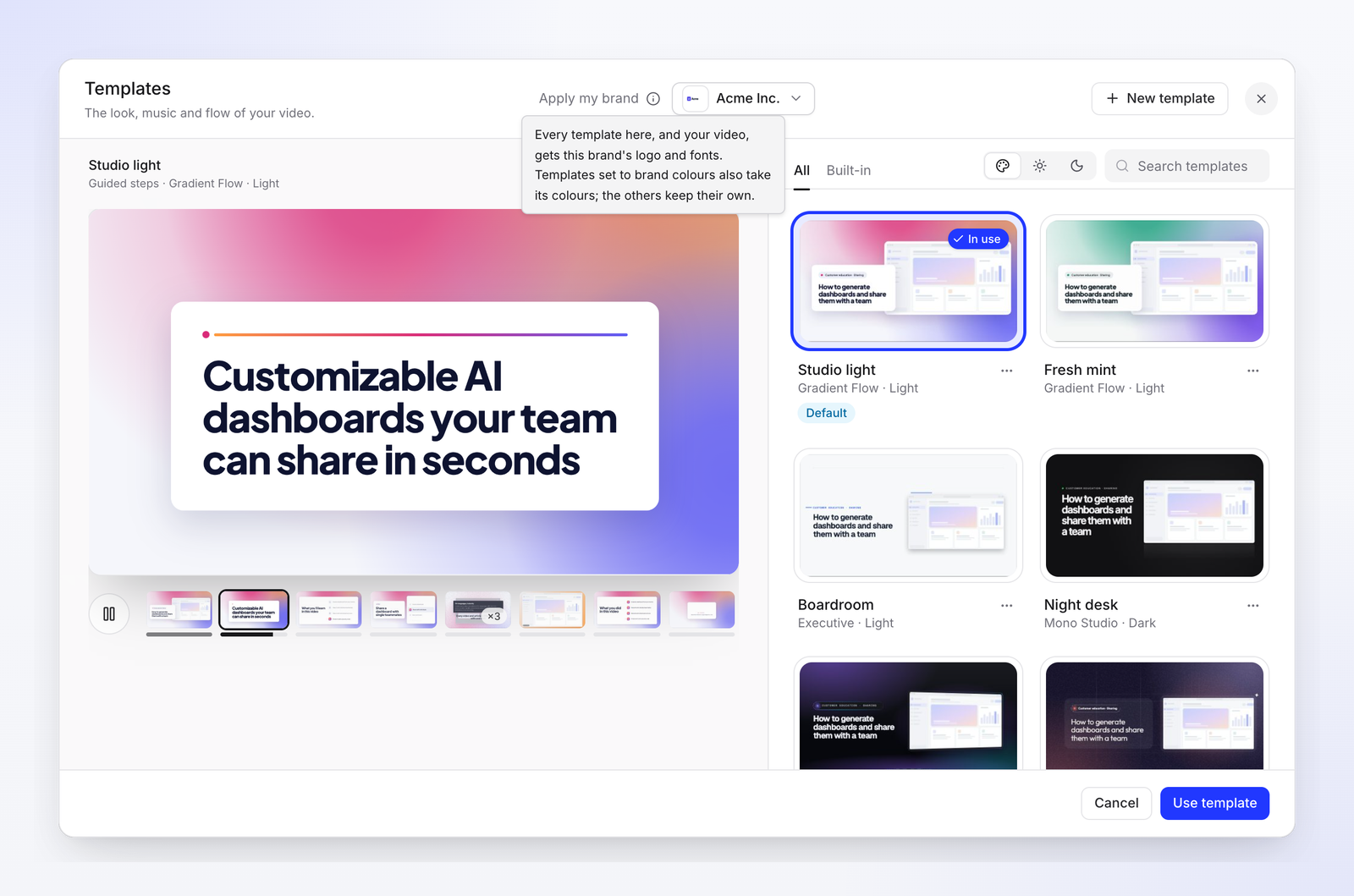
Hier ist genau das, was es tut, in den Worten von Clevera: "Every template here, and your video, gets this brand's logo and fonts. Templates set to brand colours also take its colours; the others keep their own."
Wenn Sie also auch Ihre Farben wünschen, wählen Sie eine Vorlage, die Markenfarben verwendet, oder erstellen Sie Ihre eigene (nächster Abschnitt). Klicken Sie auf eine Vorlage, sehen Sie sich die Vorschau an und klicken Sie dann auf Use template.
Oder erstellen Sie Ihre eigene
Wenn sich keine der integrierten Vorlagen richtig anfühlt, öffnen Sie das Menü einer Vorlage und wählen Sie New template from this oder klicken Sie auf New template. Der Builder verfügt über fünf Tabs und eine Vorschau, zwischen der Sie 16:9, 9:16 und 1:1 umschalten können.
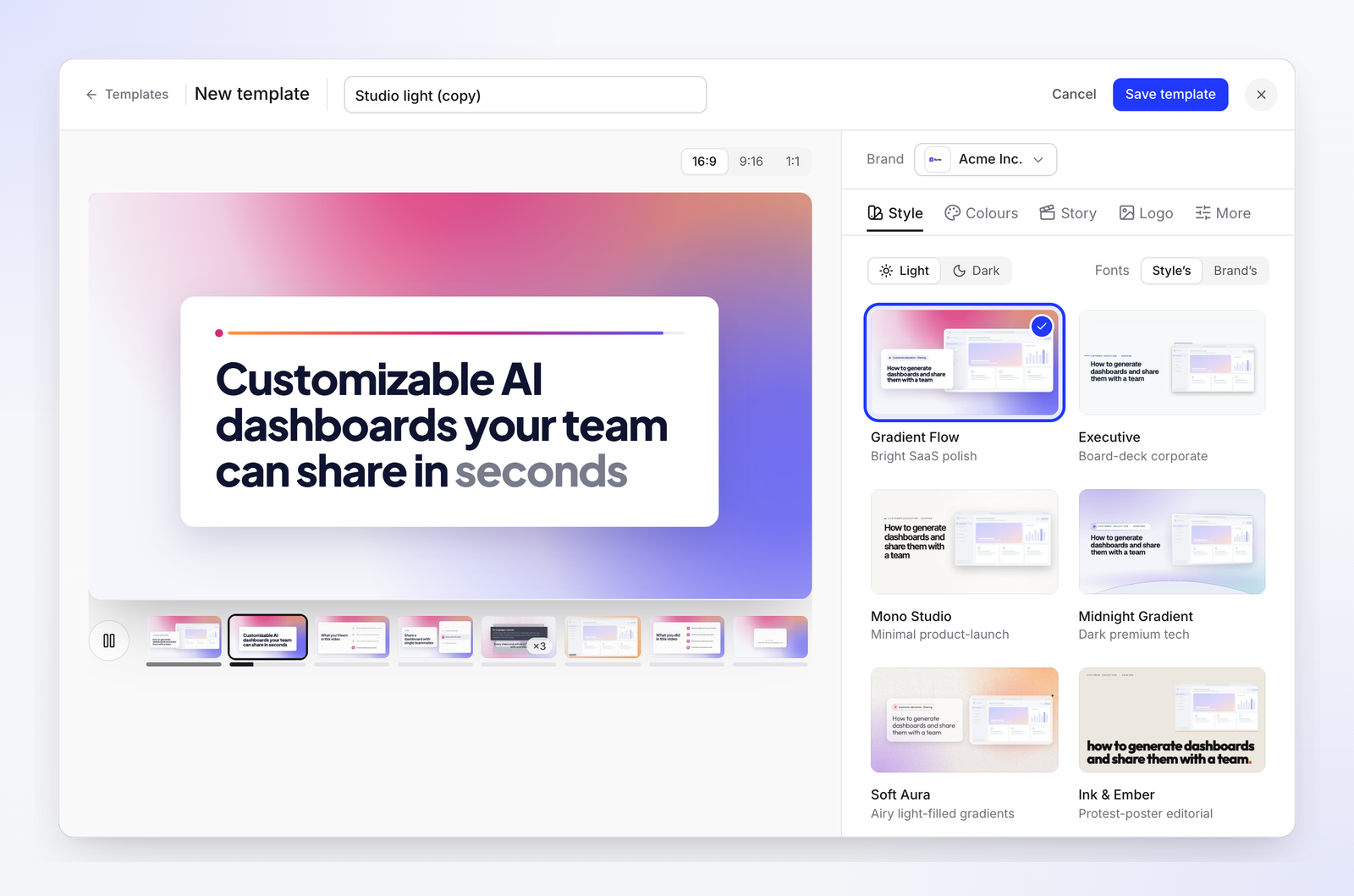
- Style. Wählen Sie Light oder Dark und ob Schriftarten aus dem Stil oder Ihrer Marke stammen. Es gibt 12 Stile, von Gradient Flow (heller SaaS-Glanz) und Executive (Corporate-Stil) bis hin zu Mono Studio, Midnight Gradient, Blueprint und Poster Punch.
- Colours. Ein voreingestelltes Set, Your brand-Farben oder benutzerdefiniert.
- Story. Die Reihenfolge der Szenen. Lassen Sie es auf Follow the video type oder wählen Sie eine wie Guided steps, Setup guide, Fix it, Feature tour oder What's new.
- Logo. Brand logo, Workspace logo oder No logo.
- More. Musik, Hintergrund, Untertitel und wer sie verwenden kann.
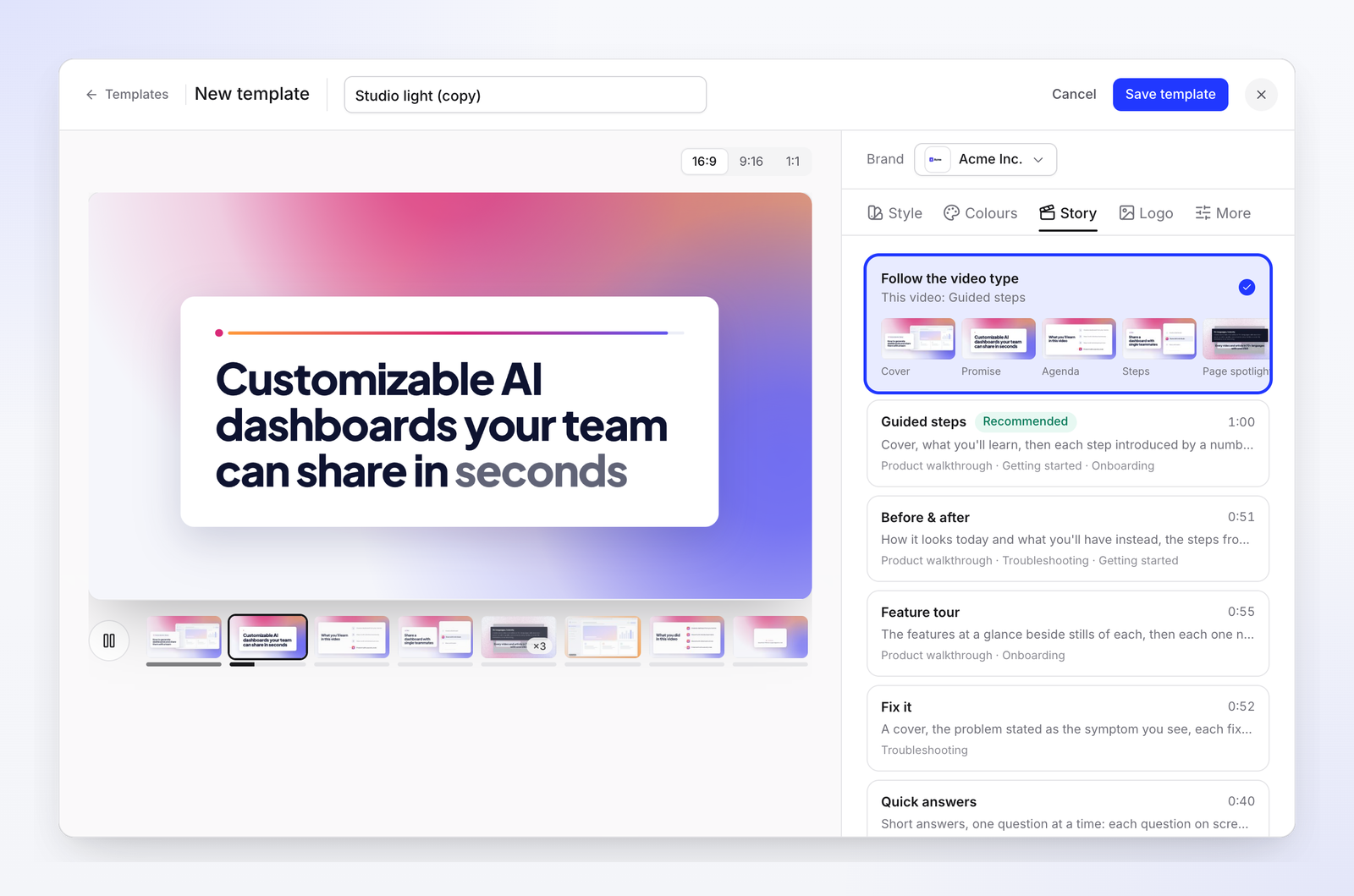
Priya hielt es einfach. Sie wählte einen hellen Stil, stellte die Farben auf ihre Marke ein, ließ die Story auf Follow the video type, damit Fehlerbehebungsvideos einen entsprechenden Ablauf erhalten, und wählte Brand logo.
Schritt 3: Als Standard für jedes neue How-to festlegen
Eine Vorlage hilft nur, wenn sie auch tatsächlich verwendet wird. Legen Sie sie also als Standard fest.
Öffnen Sie im Builder More. Wählen Sie unter Who can use it die Option Everyone in the workspace. Aktivieren Sie dann Set as default for how-to videos. Sie können dies auch über das Templates-Fenster tun: Öffnen Sie das Menü einer Vorlage und klicken Sie auf Set as default.
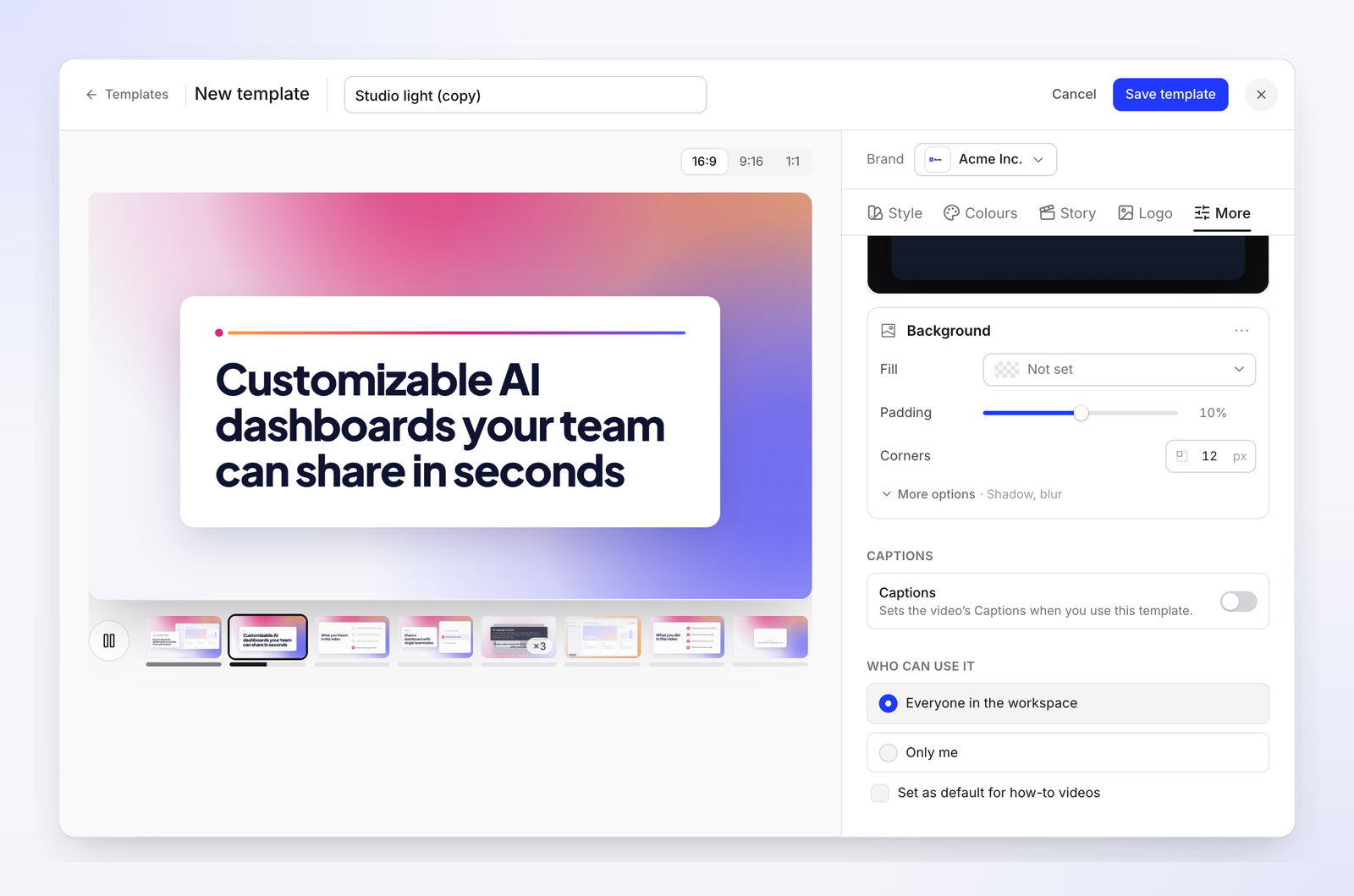
Von nun an beginnt jedes neue How-to-Video im Workspace mit Ihrer gebrandeten Vorlage. Teammitglieder, die nur gelegentlich ein Video erstellen, müssen nicht wissen, welches Intro sie verwenden sollen. Sie erhalten es einfach automatisch.
Was ein Rebranding ehrlich gesagt bedeutet
Hier ist der Teil, bei dem man ehrlich sein sollte. Die Vorlage trägt die Marke. Wenn sich das Logo also das nächste Mal ändert, aktualisieren Sie die Marke einmalig, und neue Videos übernehmen dies automatisch.
Ihre bestehenden Videos sind eine andere Geschichte. Derzeit gibt es keinen Button, um eine Vorlage auf 40 fertige Videos gleichzeitig anzuwenden. Öffnen Sie für diese jedes Video und wählen Sie die Vorlage aus. Es sind nur wenige Klicks pro Video statt eines kompletten Redesigns, aber es sind dennoch 40 Aufrufe.
Zwei Möglichkeiten, dies zu erleichtern:
- Beginnen Sie mit den Top 10. Erstellen Sie zuerst die meistgesehenen Videos und diejenigen, die in Onboarding-E-Mails verlinkt sind. Der Rest kann bis zum nächsten Update warten.
- Erledigen Sie es, wenn Sie ohnehin dabei sind. Wenn ein Release einen Bildschirm ändert und Sie das Video ohnehin aktualisieren, wählen Sie die Vorlage im selben Durchgang aus. Unser Leitfaden zur Aktualisierung von Tutorial-Videos nach einer UI-Änderung enthält ein Triage-System genau dafür.
Was es kostet
Das Hinzufügen einer Marke, das Durchsuchen von Vorlagen, das Erstellen eigener Vorlagen und das Festlegen als Standard verursachte bei unserem Test keine Credit-Kosten. Credits werden fällig, wenn Sie das Video selbst erstellen. Als wir ein How-to starteten, zeigte Clevera eine Schätzung von etwa 20 bis 50 Credits an, und diese Schätzung erscheint, bevor irgendetwas beginnt.
Eine Konsistenz-Checkliste für Ihre Tutorial-Bibliothek
Kopieren Sie dies in Ihre Team-Notizen.
- Marke hinzugefügt sowie Farben, Schriftarten und Logos auf dem Design-Tab überprüft
- Für Videos Do und Avoid ausgefüllt, damit das Briefing schriftlich vorliegt
- Eine How-to-Vorlage ausgewählt oder erstellt, unter Verwendung Ihrer Markenfarben und Ihres Markenlogos
- Vorlage für Jeden im Workspace freigegeben
- Als Standard für How-to-Videos festlegen aktiviert
- Die 10 wichtigsten bestehenden Videos auf die Vorlage umgestellt
- Ein Hinweis in Ihrer Release-Checkliste: "Vorlage auswählen, wenn Sie ein Video bearbeiten"
- Beim nächsten Rebranding: zuerst die Marke aktualisieren, dann vor allem anderen ein neues Video prüfen
Ein Look, einmal eingestellt
Priya hat am Dienstag nicht 40 Videos bearbeitet. Sie hat die Marke hinzugefügt, eine Vorlage erstellt, diese als Standard festgelegt und ihre 10 meistgesehenen Videos umgestellt. Jedes Video seitdem sieht aus, als wäre es vom Unternehmen erstellt worden, ohne dass jemand darüber nachdenken musste.
Wenn Sie Tutorials noch manuell erstellen, beginnen Sie mit Cleveras KI-Tutorial-Ersteller, der eine Aufnahme in ein kommentiertes How-to-Video verwandelt. Und wenn Sie lieber einen KI-Assistenten damit beauftragen möchten, erfahren Sie hier, wie Sie ein How-to-Video mit Claude oder ChatGPT erstellen.
Sorgen Sie dafür, dass Ihr nächstes How-to-Video aussieht, als wäre es beabsichtigt
Fügen Sie Ihre Marke einmal hinzu, wählen Sie eine Vorlage und lassen Sie jedes neue Tutorial automatisch daran anpassen.