SOP-Vorlage (kostenlos, mit Software-Beispiel)
Eine kostenlose Copy-Paste-SOP-Vorlage mit Erklärungen zu jedem Abschnitt, einfachen Versionen und Checklisten, einem ausgefüllten Software-Beispiel mit Screenshots sowie einem Beispiel für eine Video-SOP.
 Berkay Akpolat14 Min. Lesezeit

Aktualisiert am 04.11.2026
Eine SOP-Vorlage (Standard Operating Procedure Template) ist ein fester Rahmen für das Schreiben einer Arbeitsanweisung: ein Kopfbereich (Titel, Verantwortlicher, Version, Überprüfungsdatum), Zweck und Geltungsbereich, Rollen, Voraussetzungen, nummerierte Schritte mit dem jeweils erwarteten Ergebnis, Qualitätsprüfungen, Ausnahmen und eine Revisionshistorie. Kopieren Sie die untenstehende kostenlose Vorlage und sehen Sie sich dann an, wie sie für eine typische Software-Aufgabe ausgefüllt aussieht – inklusive Screenshots und einem Beispiel für die Video-Version.
Auf dieser Seite
- Die SOP-Vorlage (kopieren und einfügen)
- Was gehört in jeden Abschnitt
- SOP-Beispiel: Eine Kundenrechnung versenden
- Einfach oder detailliert: Welches SOP-Format passt?
- Die Video-Version einer SOP
- Wie oft sollte eine SOP überprüft werden?
- Erstellen Sie eine SOP aus einer Bildschirmaufnahme mit Clevera
- FAQ
Die SOP-Vorlage (kopieren und einfügen)
Fügen Sie dies in Google Docs, Word, Notion oder Ihr Wiki ein. Wandeln Sie die nummerierten Zeilen in Überschriften um und löschen Sie alle Abschnitte, die für den Prozess nicht benötigt werden.
SOP TITLE: [Verb + task + system, e.g. "Send a customer invoice in Acme Billing"]
SOP ID: [e.g. FIN-012]        Version: [1.0]
Owner: [role or person who keeps it current]
Approved by: [name, date]
Effective date: [YYYY-MM-DD]  Next review: [YYYY-MM-DD]

1. PURPOSE
Why this procedure exists and the outcome it protects (one or two sentences).

2. SCOPE
Applies to: [teams, cases, systems]
Does not apply to: [exclusions, with a link to the SOP that covers them]

3. ROLES AND RESPONSIBILITIES
[Role] - [what they do in this procedure]
[Role] - [who approves or reviews]

4. PREREQUISITES
- Access or permissions needed: [role in the system]
- Tools and inputs: [records, files, data that must exist first]

5. EXPECTED OUTPUT
What exists when the procedure is done, and how to tell (status, record, file).

6. PROCEDURE
Step 1. [Where on screen] + [action, with the exact UI label in bold]
        Expected result: [what the user should see]
        [Screenshot of the step, with the click marked]
Step 2. ...
Step 3. ...

7. QUALITY CHECKS
- [What must be verified before the task counts as done]

8. EXCEPTIONS AND ESCALATION
- If [condition], then [what to do / who to contact]

9. RECORDS AND HANDOFF
Where the result is logged and who picks it up next.

10. RELATED DOCUMENTS
[Links to policies, other SOPs, the video version]

11. REVISION HISTORY
Version | Date | Author | What changed and why
1.0     |      |        | First version
Dies sind die Abschnitte, die die meisten veröffentlichten Formate gemeinsam haben; regulierte Teams fügen oft Definitionen, Referenzen und Genehmigungsunterschriften hinzu, wie im Leitfaden der FDA Group. Für eine kürzere SOP verwenden Sie die einfache oder Checklisten- Version weiter unten.
Was gehört in jeden Abschnitt
| Abschnitt | Was zu schreiben ist | Häufiger Fehler |
|---|---|---|
| Kopfbereich | Titel als Verb + Aufgabe + System, eine ID, Version, Verantwortlicher, Gültigkeits- und nächstes Überprüfungsdatum | Kein Verantwortlicher, daher aktualisiert es niemand |
| Zweck | Das Ergebnis, das der Prozess schützt, in ein oder zwei Sätzen | Ein Absatz mit Hintergrundinformationen, den niemand liest |
| Geltungsbereich | Wer und was abgedeckt wird und was nicht | Auslassung der Ausschlüsse, sodass es auf den falschen Fall angewendet wird |
| Rollen | Jede Rolle und ihre Aufgaben, einschließlich der Genehmigenden | Nennung von Personen statt Rollen, sodass es bei Personalwechsel nicht mehr funktioniert |
| Voraussetzungen | Zugriff, Berechtigungen, Datensätze und Eingaben, die vor Schritt 1 benötigt werden | Erst bei Schritt 4 feststellen, dass dem Benutzer die richtige Rolle fehlt |
| Erwartetes Ergebnis | Der Endzustand, in Begriffen, die der Leser überprüfen kann | "Aufgabe erledigt" ohne sichtbares Signal |
| Prozess | Nummerierte Schritte: wo auf dem Bildschirm, die Aktion, das erwartete Ergebnis | Schritte, die drei Aktionen vermischen oder den Bildschirm aus dem Gedächtnis beschreiben |
| Qualitätsprüfungen | Was zu verifizieren ist, bevor die Aufgabe als erledigt gilt | Überspringen, sodass Fehler später auftauchen |
| Ausnahmen | Was zu tun ist, wenn Daten, Berechtigungen oder Systemstatus fehlen | Schweigen, sodass die Leute improvisieren |
| Aufzeichnungen und Übergabe | Wo das Ergebnis protokolliert wird und wer als Nächstes handelt | Die Spur endet bei der Person, die die Aufgabe ausgeführt hat |
| Revisionshistorie | Version, Datum, Autor, was geändert wurde und warum | Überschreiben des Dokuments ohne Aufzeichnung |
Halten Sie die Schritte kurz. Menschen scannen Anweisungen eher, als sie zu lesen: Jakob Nielsens Analyse von Webnutzungsdaten aus dem Jahr 2008 ergab, dass Benutzer Zeit haben, durchschnittlich nur 28 % der Wörter auf einer Seite zu lesen, wobei 20 % wahrscheinlicher sind (Nielsen Norman Group). Eine Aktion pro Schritt, mit dem UI-Label in Fettdruck, übersteht diese Art des Lesens.
SOP-Beispiel: Eine Kundenrechnung versenden
Die meisten SOP-Beispiele im Internet behandeln Küchen, Lager und Personalwesen. Hier ist die Vorlage, ausgefüllt für eine Software-Aufgabe in einer fiktiven App namens Acme Billing. Die Screenshots zeigen diese SOP im Artikel-Editor von Clevera (Dummy-Daten, für dieses Beispiel geschrieben); die SOP-Art von Clevera erzeugt dieselbe Struktur aus einer Bildschirmaufnahme (mehr dazu unten).
SOP-Titel: Eine Kundenrechnung in Acme Billing versenden
Verantwortlicher: Finance Operations Lead · Nächste Überprüfung: 04.05.2027
Zweck und Geltungsbereich. Verwenden Sie diesen Prozess jedes Mal, wenn ein abgeschlossener Auftrag einem Kunden in Rechnung gestellt wird. Er deckt einmalige Rechnungen ab, die vom Finanzteam erstellt werden. Wiederkehrende Rechnungen folgen ihrer eigenen SOP.
Voraussetzungen
- Die Rolle Admin oder Billing in Acme Billing.
- Der Kundendatensatz existiert, mit einer E-Mail-Adresse für die Rechnungsstellung.
- Die genehmigten Stunden oder Posten für den Auftrag.
Erwartetes Ergebnis. Eine Rechnung im Status Offen, die per E-Mail an den Kunden gesendet wurde, mit dem korrekten Fälligkeitsdatum.
Prozess
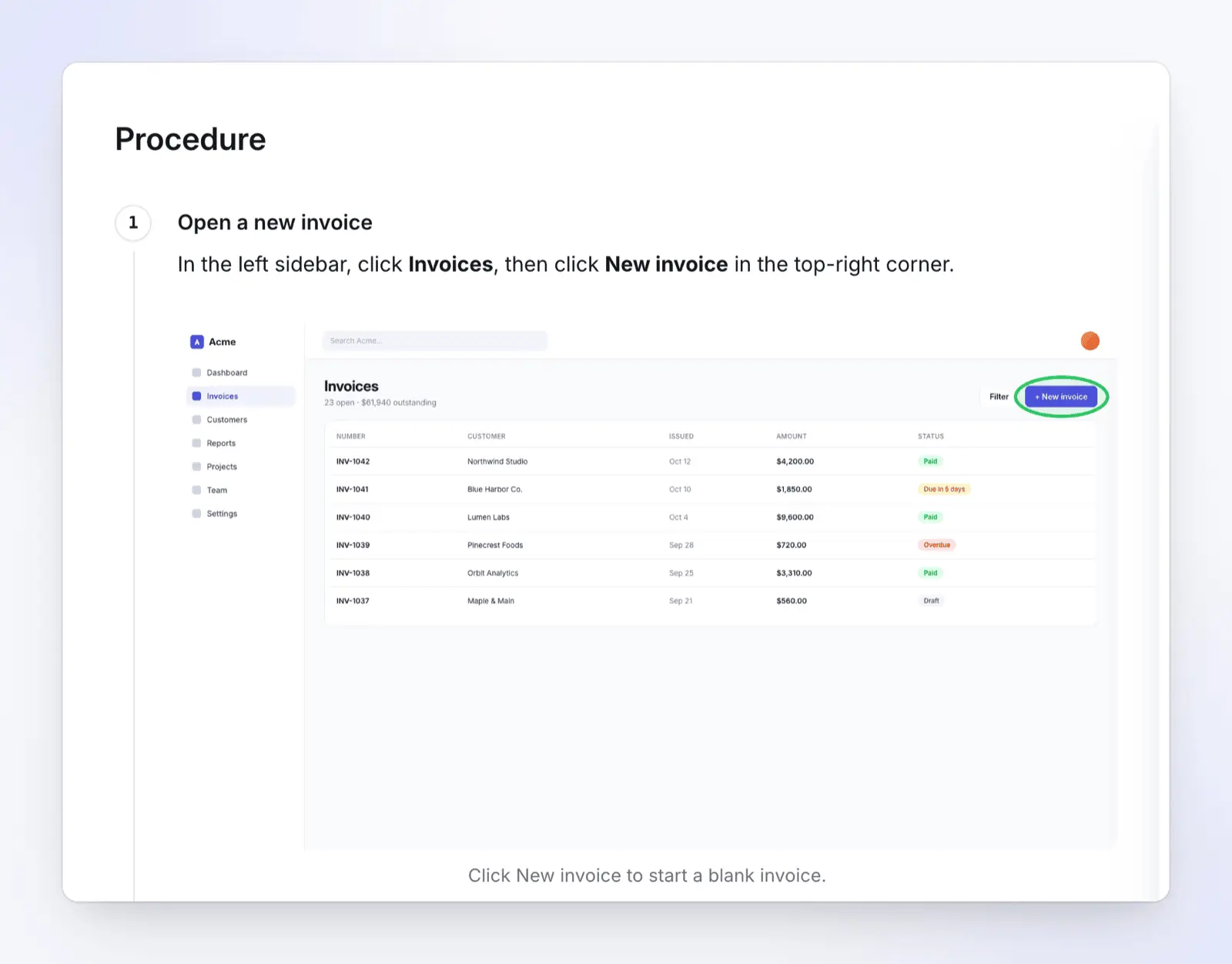
- Klicken Sie in der linken Seitenleiste auf Rechnungen und dann oben rechts auf Neue Rechnung. Erwartetes Ergebnis: Eine leere Rechnung öffnet sich.
- Wählen Sie den Kunden aus der Kundenliste. Erwartetes Ergebnis: Der Name des Kunden erscheint im Feld Kunde. Überprüfen Sie, ob es das richtige Konto ist, bevor Sie Posten hinzufügen.
- Legen Sie das Fälligkeitsdatum fest. Netto 30 ist der Standard; verwenden Sie die Bedingungen aus dem Vertrag des Kunden, falls diese abweichen. Erwartetes Ergebnis: Das Datum erscheint im Feld Fälligkeitsdatum, 30 Tage nach dem Ausstellungsdatum, sofern der Vertrag nichts anderes besagt.
- Klicken Sie auf Rechnung senden. Erwartetes Ergebnis: Die Rechnung wechselt auf Offen.
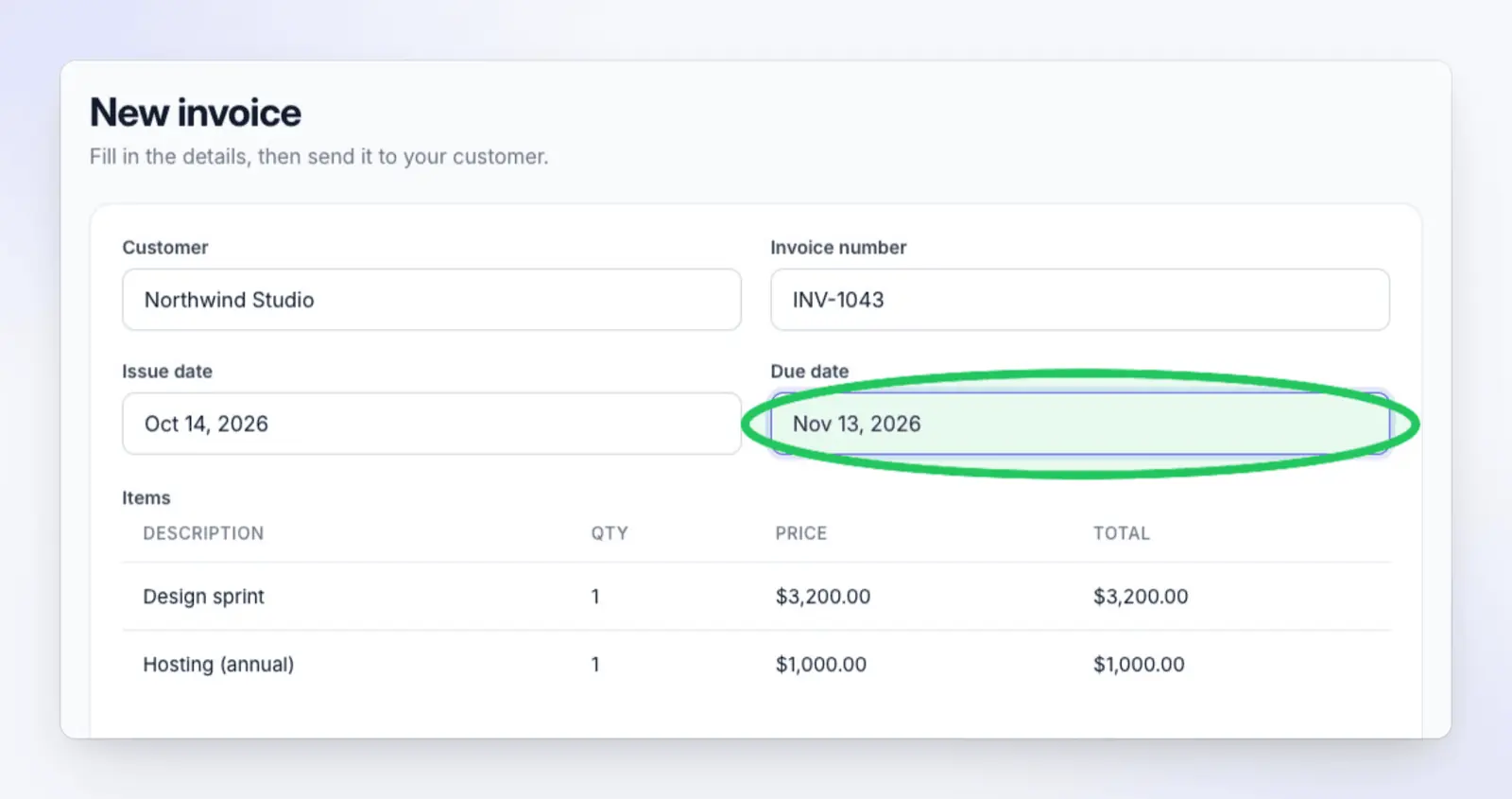
Qualitätsprüfungen. Die Summe im Bereich Zusammenfassung stimmt mit dem genehmigten Betrag überein. Die Rechnung erscheint ganz oben in der Rechnungsliste als Offen.
Ausnahmen. Wenn Rechnung senden ausgegraut ist, fehlen der Kunde oder ein Rechnungsposten. Fügen Sie diese hinzu, bevor Sie fortfahren.
Aufzeichnungen und Übergabe. Notieren Sie die Rechnungsnummer im Ticket des Auftrags und weisen Sie das Ticket der Debitorenbuchhaltung zu.
Was es für Software effektiv macht: Jeder Schritt sagt, wohin man schauen und was man klicken soll, endet mit einem Ergebnis, das der Leser überprüfen kann, und enthält einen Screenshot mit markiertem Klick.
Einfach oder detailliert: Welches SOP-Format passt?
Nicht jeder Prozess benötigt elf Abschnitte. Passen Sie das Format an das Risiko der Aufgabe und die Erfahrung des Lesers an. Wenn Sie unsicher sind, ob Sie überhaupt eine SOP oder eine Arbeitsanweisung benötigen, lesen Sie SOP vs. Arbeitsanweisung.
| Format | Verwenden, wenn | Beizubehaltende Abschnitte | Beispiel |
|---|---|---|---|
| Checkliste | Erfahrene Leute, Routineaufgabe, Reihenfolge spielt kaum eine Rolle | Titel, Verantwortlicher, Checkliste, Überprüfungsdatum | Prüfungen zum Monatsabschluss |
| Einfache Schritt-für-Schritt-Anleitung | Kurze lineare Aufgabe in einem System, geringes Risiko | Kopfbereich, Zweck, Voraussetzungen, Schritte, Revisionshistorie | Passwort eines Benutzers zurücksetzen |
| Detaillierte Schritt-für-Schritt-Anleitung | Neues Personal, mehrere Systeme, Geld oder Kundendaten involviert | Alle elf Abschnitte | Kundenrechnung versenden; Rückerstattung ausstellen |
| Hierarchisch | Langer Prozess mit Phasen und Teilschritten | Alle Abschnitte, Prozess in nummerierte Phasen unterteilt | Neuen Unternehmenskunden an Bord holen |
| Flussdiagramm | Der Pfad hängt von Entscheidungen ab | Kopfbereich, Geltungsbereich, Flussdiagramm, Ausnahmen | Support-Ticket nach Schweregrad weiterleiten |
| Text + Video | Software-Aufgabe mit vielen Bildschirmen oder Leser, die durch Zuschauen lernen | Detaillierte Schritt-für-Schritt-Anleitung plus kurzes Video der gleichen Schritte | SSO für einen neuen Arbeitsbereich konfigurieren |
Checklisten haben selbst für Experten ihre Berechtigung. In einer Studie in acht Krankenhäusern führte die Einführung einer 19-Punkte-Checkliste für chirurgische Sicherheit zu einem Rückgang der Todesfälle von 1,5 % auf 0,8 % und der Komplikationen bei stationären Patienten von 11,0 % auf 7,0 % (Haynes et al., New England Journal of Medicine, 2009). Ihre Rechnungsstellungs-SOP hat zwar geringere Auswirkungen, aber der Mechanismus ist derselbe: Eine schriftliche Abfolge fängt den Schritt ab, den eine beschäftigte Person übersieht.
Einfache SOP-Vorlage
SOP TITLE: [Verb + task + system]
Owner: [role]   Version: [1.0]   Next review: [YYYY-MM-DD]

PURPOSE: [One sentence: the outcome this protects]

PREREQUISITES:
- [Access or role needed]
- [Records or inputs that must exist]

STEPS:
1. [Where on screen] + [action, UI label in bold]. Expected result: [...]
2. ...

REVISION HISTORY:
Version | Date | Author | What changed
Checklisten-SOP-Vorlage
CHECKLIST: [Task name]
Owner: [role]   Next review: [YYYY-MM-DD]

[ ] [Check or action 1]
[ ] [Check or action 2]
[ ] [Check or action 3]
[ ] Done: [what to record, and where]
Die Video-Version einer SOP
Eine Video-SOP zeigt die gleichen Schritte auf dem Bildschirm, begleitet von einer Erzählung. Sie ersetzt nicht die schriftliche SOP: Menschen suchen, überfliegen und kopieren Werte aus Texten, und Auditoren benötigen ein Dokument. Kombinieren Sie beides.
Beispiel einer Video-SOP: Eine Schritt-für-Schritt-Anleitung, die Clevera aus einer Bildschirmaufnahme einer fiktiven Buchhaltungs-App erstellt hat, bei der Banktransaktionen mit Rechnungen abgeglichen werden.
Viele Menschen lernen Aufgaben am liebsten durch Zuschauen. In der Video Viewer Study 2024 von TechSmith gaben 83 % der Befragten an, dass sie Videos für Anleitungen oder Informationsinhalte bevorzugen, gegenüber 41 % für das Lesen von Texten und 40 % für das Betrachten von Bildern (Anbieterumfrage unter 929 Personen in sechs Ländern, die in den letzten 30 Tagen ein arbeitsbezogenes Anleitungsvideo angesehen hatten; Mehrfachnennungen waren möglich) (TechSmith). Da Mehrfachnennungen möglich waren, legen die Zahlen nahe, beides anzubieten, anstatt Text zu ersetzen.
So passen Sie die Vorlage für Videos an:
- Behalten Sie die schriftliche SOP als Quelle der Wahrheit bei. Das Video folgt dem Ablauf Schritt für Schritt, mit denselben Schrittbezeichnungen.
- Ein Ablauf pro Video. Beginnen Sie am Einstiegspunkt und enden Sie beim erwarteten Ergebnis.
- Erzählen Sie das Warum, nicht nur den Klick. "Legen Sie das Fälligkeitsdatum aus dem Vertrag fest, da Erinnerungs-E-Mails dieses verwenden" ist besser als "Klicken Sie auf Fälligkeitsdatum".
- Zoomen Sie auf das relevante Feld. Kleine Formularfelder sind in einer bildschirmfüllenden Aufnahme unleserlich.
- Verlinken Sie in beide Richtungen. Fügen Sie das Video unter "Verwandte Dokumente" ein und verlinken Sie die SOP von der Videoseite aus.
- Nehmen Sie neu auf, wenn sich der Bildschirm ändert. Ein alter Bildschirm in einem Video wirkt autoritär und führt in die Irre.
Wenn Sie nicht vor der Kamera oder mit Ihrer eigenen Stimme sprechen möchten, behandelt Tutorial-Video ohne Kamera erstellen KI-Voiceover und Optionen nur mit Bildschirmaufnahme.
Wie oft eine SOP überprüft werden sollte
Eine SOP, die niemand überprüft, veraltet schnell. Bei Software-SOPs ändern sich die Bildschirme mit jeder Version. Verknüpfen Sie Überprüfungen bei Software-Abläufen mit Ereignissen, nicht nur mit dem Kalender. Für den Kalender empfiehlt Asana jährliche Überprüfungen als Regel und vierteljährliche in schnelllebigen Branchen (Asana).
| Auslöser | Überprüfung | Wer |
|---|---|---|
| Die Benutzeroberfläche der App ändert sich (neue Version, umbenannte Schaltfläche) | Vor der Veröffentlichung oder innerhalb einer Woche danach | SOP-Verantwortlicher, mit den Release-Notes des Produktteams |
| Ein Benutzer meldet einen Schritt, der nicht mit dem Bildschirm übereinstimmt | In derselben Woche | SOP-Verantwortlicher |
| Ein Vorfall oder ein Audit-Befund führt zurück zum Ablauf | Sofort, und Grund in der Revisionshistorie festhalten | SOP-Verantwortlicher und Genehmiger |
| Richtlinien oder Vorschriften ändern sich | Bevor die Änderung in Kraft tritt | Genehmiger |
| Keine Änderung | Alle 6 Monate, wenn die App monatlich oder schneller Updates veröffentlicht; sonst alle 12 Monate | SOP-Verantwortlicher |
Tragen Sie das nächste Überprüfungsdatum in die Kopfzeile ein und protokollieren Sie jede Änderung sowie deren Grund in der Revisionshistorie.
Erstellen Sie eine SOP aus einer Bildschirmaufnahme mit Clevera
Eine SOP von Hand zu schreiben bedeutet, die Aufgabe auszuführen, Screenshots zu machen, jeden Schritt zu markieren und dann alles aufzuschreiben. Clevera ist eine KI-Plattform, die eine Bildschirmaufnahme in ein vertontes Anleitungsvideo, einen Schritt-für-Schritt-Hilfeartikel und eine Seite in Ihrem gehosteten Hilfe-Center verwandelt – in 74 Sprachen. Eine der Artikelarten ist SOP.
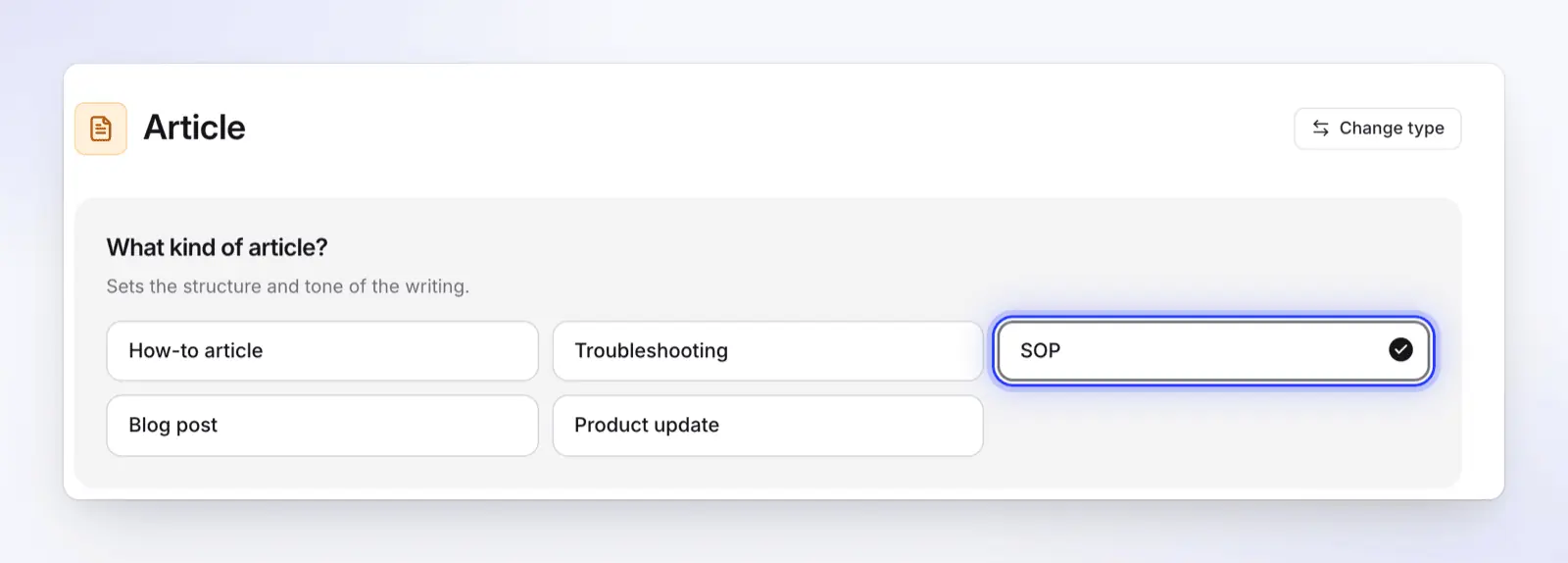
So funktioniert es:
- Zeichnen Sie die Aufgabe einmal auf. Verwenden Sie die Clevera-Desktop-App für Mac, Windows oder Linux, die sowohl Desktop-Anwendungen als auch Browser-Tabs aufzeichnet, die Clevera Chrome-Erweiterung oder laden Sie eine vorhandene Aufnahme hoch. Für eine öffentliche Web-App kann Mit KI aufzeichnen den Klickpfad für Sie übernehmen.
- Wählen Sie Artikel, dann SOP. Der SOP-Typ erstellt Zweck und Umfang, Voraussetzungen, erwartetes Ergebnis, ein nummeriertes Verfahren, Qualitätsprüfungen und, sofern die Aufnahme dies unterstützt, Abschnitte für Ausnahmen sowie Aufbewahrung und Übergabe, plus ein optionales FAQ. Die Schritte benennen die UI-Beschriftungen und Screenshots werden aus der Aufnahme erstellt. Jede Einstellung wird im Hilfeartikel Eine Aufnahme in einen Artikel umwandeln erklärt.
- Klicken Sie auf Artikel generieren. Ein Artikel kostet in der Regel 5–15 Credits. Wenn die Aufnahme aus der Desktop-App stammt, werden Screenshots direkt vor jedem Klick erstellt und der Klick wird markiert.
- Überprüfen und bearbeiten. Korrigieren Sie jeden Schritt im Block-Editor oder verwenden Sie KI fragen, um Texte umzuschreiben oder zu übersetzen. Jede Änderung wird in der Revisionshistorie gespeichert.
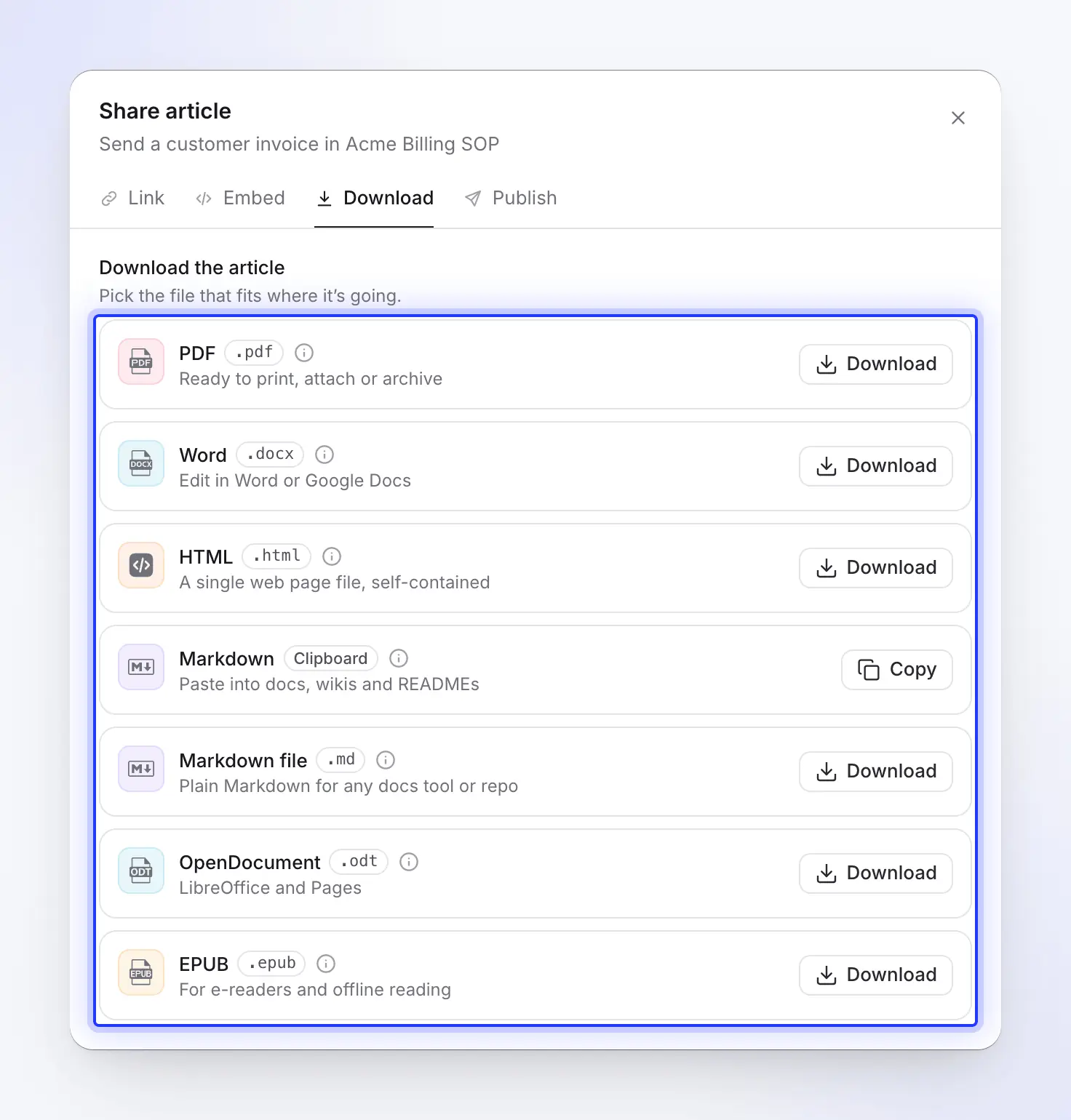
- Veröffentlichen oder herunterladen. Laden Sie die SOP als PDF, Word, HTML, Markdown, OpenDocument oder EPUB herunter oder veröffentlichen Sie sie in Ihrem gehosteten Hilfe-Center.

Dieselbe Aufnahme kann auch zur vertonten Videoversion werden, sodass Text und Video dieselben Schritte zeigen. Wenn sich die App ändert, bearbeiten Sie das Video, anstatt ein neues zu erstellen: Schreiben Sie die Voiceover-Zeile des geänderten Schritts um und Clevera nimmt sie erneut auf, oder fügen Sie eine Vertonung über neues Filmmaterial des geänderten Bildschirms hinzu. Jeder Freigabelink und jedes eingebettete Video spielt dann die neue Version ab; heruntergeladene MP4-Dateien bleiben unverändert. Ersetzen Sie in der schriftlichen SOP die geänderten Screenshots im Editor.
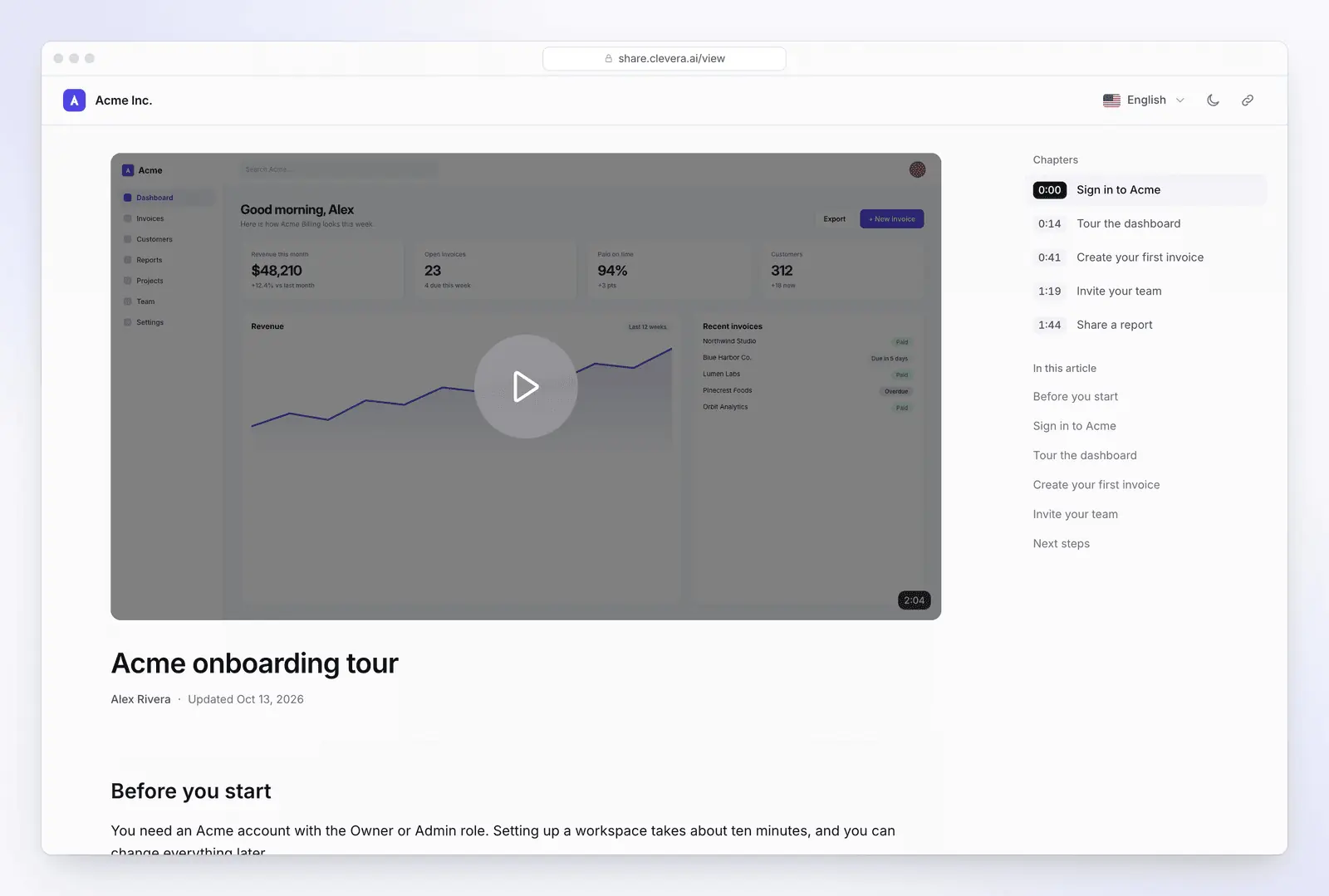
Pläne, wie auf clevera.ai/pricing am 04.11.2026 aufgeführt (US-Preise):
- Free ($0, keine Karte): 100 Credits pro Monat, Aufnahmen bis zu 3 Minuten, Artikel und Übersetzungen, ein gehostetes Hilfe-Center. Videos werden per Link oder Einbettung geteilt; es gibt keine MP4-Downloads bei Free.
- Starter ($36/Monat oder $29/Monat bei jährlicher Abrechnung): 900 Credits, MP4-Downloads bis zu 2K, eine benutzerdefinierte Domain für das Hilfe-Center.
- Pro ($124/Monat für 2 Ersteller oder $86,80/Monat bei jährlicher Abrechnung): fügt die Veröffentlichung in Notion, Confluence, Google Docs, GitBook und anderen Tools sowie private Hilfe-Center hinzu.
Clevera ist nicht für jede SOP die richtige Wahl. Da das Tool auf Basis von Bildschirmaktivitäten schreibt, erfordern physische Abläufe (Bestellungen verpacken, Maschinen reinigen) weiterhin einen menschlichen Autor. Wenn Sie nur eine einseitige Checkliste benötigen, ist die obige Vorlage schneller. Wenn Sie lediglich eine Schritt-für-Schritt-Anleitung mit Screenshots aus einem Browser benötigen, sind Scribe oder Tango mit ihren Browser-Erweiterungen schneller, da diese bei jedem Klick einen Screenshot speichern. Die Chrome-Erweiterung von Clevera zeichnet ein Video auf, nicht jeden einzelnen Klick. Scribe exportiert Anleitungen in den kostenpflichtigen Tarifen auch nach Word (siehe Scribe vs Tango oder wie Clevera im Vergleich zu Scribe abschneidet).
Für bildschirmbasierte SOPs zeigt die Seite KI-SOP-Generator weitere Beispiele, und die vollständige Methode finden Sie unter Wie man eine SOP mit KI erstellt. Um zuerst eine reine Text-SOP aus einer kurzen Beschreibung zu entwerfen, probieren Sie den kostenlosen SOP-Generator. Vergleichen Sie Tools? Sehen Sie sich die beste KI-SOP-Software an.
FAQ
Was sind die Hauptabschnitte einer SOP? Eine Kopfzeile (Titel, ID, Verantwortlicher, Version, Inkrafttretungs- und Überprüfungsdatum), Zweck, Umfang, Rollen und Verantwortlichkeiten, Voraussetzungen, die Ablaufschritte, Qualitätsprüfungen, Ausnahmen und eine Revisionshistorie. Einfache Aufgaben können einige davon weglassen; regulierte Aufgaben fügen oft Definitionen und Genehmigungsunterschriften hinzu.
Gibt es eine SOP-Vorlage in Google Docs oder Word? Verwenden Sie die obige. Fügen Sie sie in ein leeres Google Doc oder Word-Dokument ein, wenden Sie die Formatvorlagen "Überschrift 1" und "Überschrift 2" auf die Abschnittsnamen an und speichern Sie sie als Master-Kopie Ihres Teams.
Welche Arten von SOP-Formaten gibt es? Checkliste, einfache Schritt-für-Schritt-Anleitung, detaillierte Schritt-für-Schritt-Anleitung, hierarchisch (Phasen mit Unterschritten) und Flussdiagramm, sowie Text mit Video für Software-Aufgaben. Eine Routineaufgabe passt möglicherweise auf eine Seite als Checkliste; eine systemübergreifende Aufgabe mit Genehmigungen kann mehrere Seiten umfassen. Siehe die Format-Tabelle.
Wie oft sollten SOPs überprüft werden? Mindestens einmal jährlich, bei Software mit häufigen Updates alle 6 Monate. Überprüfen Sie die SOPs zudem immer dann, wenn sich der Prozess, die Software oder die Regeln ändern – idealerweise vor einer Veröffentlichung, die die in der SOP gezeigten Bildschirme verändert.
Kann KI eine SOP aus einer Bildschirmaufnahme erstellen? Ja, für bildschirmbasierte Aufgaben. Tools wie Clevera schreiben die Schritte mit den UI-Bezeichnungen und fügen Screenshots aus der Aufnahme hinzu. Eine Person, die mit dem Prozess vertraut ist, sollte den Entwurf dennoch überprüfen.
Verwandeln Sie Ihre nächste Aufnahme in eine SOP
Nehmen Sie die Aufgabe einmal auf und erhalten Sie eine Schritt-für-Schritt-SOP mit Screenshots sowie ein vertontes Video derselben Schritte. Für den Free-Plan ist keine Kreditkarte erforderlich.

