Wie Sie eine Website in ein Video verwandeln
Zwei Möglichkeiten, die Website Ihres Unternehmens in ein Video über Ihr Produkt zu verwandeln: Nehmen Sie die Seite selbst auf und kommentieren Sie sie, oder lassen Sie eine KI den Inhalt lesen und die Szenen erstellen. Schritt für Schritt, inklusive Korrekturen für einen fehlerhaften ersten Entwurf.
 Berkay Akpolat15 Min. Lesezeit

Um die Website Ihres Unternehmens in ein Video über Ihr Produkt zu verwandeln, können Sie die Seite entweder selbst aufnehmen (langsames Scrollen oder Durchklicken, gefolgt von einem kurzen Skript und Voice-over) oder die URL in ein KI-Tool zur Website-Video-Erstellung einfügen, das die Seite liest und Szenen aus Text, Screenshots, Logo und Farben erstellt. Aufnahmen eignen sich für Produktführungen. Der KI-Weg eignet sich für kurze Promo-, Launch- und Social-Media-Videos.
Aktualisiert am 04.11.2026
In diesem Leitfaden
- Welche Methode passt zu Ihrem Video?
- Wie Sie eine Website manuell in ein Video verwandeln
- Was eine KI von einer Webseite extrahiert
- Website-zu-Video mit KI, Schritt für Schritt
- Wie Sie einen fehlerhaften ersten Entwurf korrigieren
- Welche Seiten funktionieren nicht gut?
- Welches Format und welche Länge exportieren?
- Wie Clevera das macht
- Fragen zur Umwandlung einer Website in ein Video
Welche Methode passt zu Ihrem Video?
Wenn Zuschauer sehen müssen, wo sie klicken sollen, benötigen Sie Aufnahmen des echten Produkts. Wenn sie nur wissen müssen, was es ist und warum es wichtig ist, reichen die Texte und Screenshots der Seite oft aus.
| Methode | Am besten geeignet für | Bildschirminhalt | Funktioniert hinter einem Login? | Typische Kosten |
|---|---|---|---|---|
| Scroll-Aufnahme + Voice-over | Kurzer Rundgang durch eine Landing- oder Feature-Seite | Ihre Seite beim Scrollen | Ja, Sie sind eingeloggt | Kostenlos (OBS Studio plus ein kostenloser Editor wie Shotcut) |
| Klick-Aufnahme + Skript | Produktführungen und Demos | Ihre App, Schritt für Schritt | Ja | Kostenlos (OBS) oder ein Abo für Screen-Recording |
| KI URL zu Video | Promo-, Launch- und Social-Clips basierend auf dem Seiteninhalt | Variabel: Ihre Screenshots, Stock-Clips oder ein KI-Moderator | Meist nicht: nur öffentliche Seiten | HeyGen Free (3 Videos mit Wasserzeichen pro Monat); Pictory ab $25/Monat bei jährlicher Zahlung |
| KI, die Ihre Web-App aufzeichnet (z. B. Clevera's Record with AI) | Führungen, ohne selbst klicken zu müssen | Ihre echte App, gefilmt von einem KI-Agenten | Mit Login, den Sie angeben oder selbst eingeben | Credits für die Arbeitszeit der KI (Clevera, jeder Plan) |
| Code- oder KI-Agenten-Pipeline (z. B. HyperFrames' Website-to-Video-Workflow, Remotion mit Claude Code, GrabzIt's URL to MP4 API) | Entwickler, die viele Website-Videos oder Videos in einer Build-Pipeline erstellen | Screenshots und Texte Ihrer Seite, animiert durch Code | Nur wenn Sie den Login skripten | Kostenlose Open-Source-Tools plus Abo für einen Coding-Agenten oder API-Preise |
Preise und Funktionen stammen von den jeweiligen Anbieterseiten (HeyGen-Preise, Pictory-Preise) mit Stand vom 04.11.2026, in USD. HyperFrames ist Open Source unter Apache 2.0; Remotion ist für Einzelpersonen und kleine Unternehmen kostenlos und erfordert darüber hinaus eine Firmenlizenz.
Wie Sie eine Website manuell in ein Video verwandeln
Wenn das Video lehrreich ist, kommentieren Sie es: Laut der Video Viewer Study 2024 von TechSmith (eine Anbieterumfrage unter 929 Personen in sechs Ländern) gaben 83 % an, dass sie instructional oder informativen Content lieber per Video lernen.
Die manuelle Methode funktioniert mit jedem Screen-Recorder und gibt Ihnen die volle Kontrolle. Sie dauert länger und manuelles Scrollen wirkt oft ruckartig.
Wählen Sie eine Seite und eine Botschaft
Wählen Sie die Seite aus, die Ihre Botschaft enthält (eine Funktionsseite, eine Preisseite, eine Fallstudie) und formulieren Sie die Botschaft in einem Satz: „Acme versendet Rechnungen und mahnt ausstehende Zahlungen für Sie an.“
Bereiten Sie die Seite vor
Verwenden Sie ein sauberes Browserprofil, ein 1920×1080-Fenster und 100 % Zoom. Schließen Sie zuerst Cookie-Banner, Chat-Bubbles und Pop-ups. Wenn die Seite Kontodaten anzeigt, verwenden Sie ein Demokonto mit erfundenen Namen.
Schreiben Sie das Skript vor der Aufnahme
Schreiben Sie zwei oder drei kurze Sätze pro Abschnitt: die Überschrift, der Beweis, der Call-to-Action, oder entwerfen Sie es mit dem Tutorial-Video-Skript-Generator. Lesen Sie es laut vor und stoppen Sie die Zeit; 30 bis 90 Sekunden passen für die meisten Landingpages.
Nehmen Sie einen langsamen Scroll oder den Klickpfad auf
Nehmen Sie das Browserfenster mit einem Screen-Recorder wie OBS Studio (kostenlos und Open Source) auf. Scrollen Sie langsam und halten Sie zwei bis drei Sekunden bei jedem Abschnitt inne, den das Skript erwähnt. Wenn manuelles Scrollen ungleichmäßig aussieht, verwenden Sie ein Scroll-Capture-Tool (siehe FAQ).
Fügen Sie Voice-over, Zooms und Untertitel hinzu
Nehmen Sie Ihre Stimme separat auf oder verwenden Sie ein Text-to-Speech-Tool. Schneiden Sie Wartezeiten heraus, zoomen Sie auf das, worüber der jeweilige Satz spricht, und fügen Sie Untertitel für Zuschauer ohne Ton hinzu.
Exportieren Sie die benötigten Formate
Exportieren Sie 16:9 für Ihre Website und YouTube. Für Reels und Shorts passen Sie die Ausschnitte an und ändern Sie die Videogröße auf 9:16; siehe welches Format Sie exportieren sollten.
Wenn das Video eher eine Software-Führung als ein Seitenrundgang ist, lesen Sie wie man kommentierte Produktdemos erstellt und, falls Sie nicht selbst vor der Kamera sprechen möchten, wie man Tutorial-Videos ohne Gesicht zeigt.
Was eine KI von einer Webseite extrahiert
Ein KI-URL-zu-Video-Tool öffnet die Seite, liest sie und verwandelt das Gefundene in ein Skript und Szenen. Die meisten suchen nach denselben Dingen:
| Von der Seite | Wird im Video zu |
|---|---|
| Überschriften und Fließtext | Das Skript und der Text auf dem Bildschirm |
| Screenshots der Seite | Szenen, die Ihr Produkt zeigen |
| Bilder und Videos auf der Seite | Produktaufnahmen und B-Roll |
| Logo, Farben und Schriftarten | Das Aussehen des Videos |
| Bewertungen, Kundenlogos, Zahlen | Beweis-Szenen |
| Preise, Angebot, Call-to-Action | Die Abschlussszene |
Was auch immer auf der Seite steht, wiederholt das Video. Ein alter Preis oder ein eingestelltes Feature auf der Seite landet also auch im Video.
Tools unterscheiden sich vor allem darin, was den Bildschirm füllt: Ihre eigenen Screenshots, Stock-Footage oder ein KI-Moderator. Pictory gleicht beispielsweise jede Szene mit einer Stock-Bibliothek von über 18 Mio. Clips und Bildern ab, während HeyGens URL-zu-Video Überschriften, Texte und Bilder in eine Vorlage zieht und dessen Brand Systems Ihr Logo, Ihre Schriftarten und Farben anwenden kann. Fragen Sie bei Software in jeder kostenlosen Testversion eine Sache: Erscheint mein Produkt auf dem Bildschirm? Unsere Übersicht der URL-zu-Video-KI-Tools vergleicht acht davon genau daraufhin.
Website-zu-Video mit KI, Schritt für Schritt
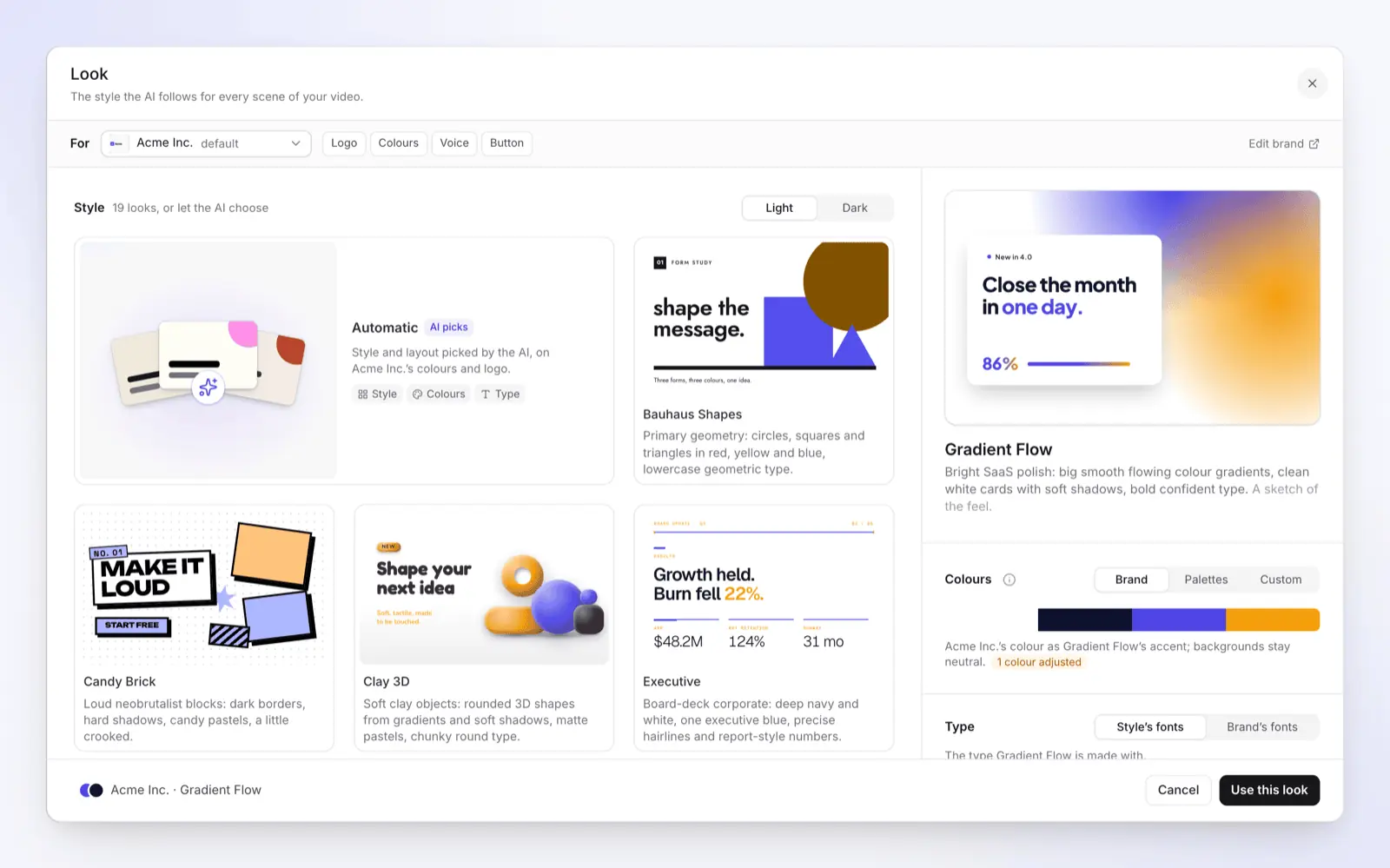
Diese Schritte gelten für die meisten KI-Tools. Die Screenshots zeigen Clevera, wo Sie mit Erstellen > Social & Promo beginnen und eine Stilkarte auswählen, wie z. B. Produkttour oder Feature-Spotlight. Das öffnet die Compose-Seite.
Fügen Sie die URL der wichtigsten Seite ein
Verwenden Sie eine spezifische Seite, wie eine Feature- oder Preisseite, nicht Ihre Startseite: Eine Seite gibt der KI eine klare Geschichte. Geben Sie sie in Clevera in das Feld Von Ihrer Website starten ein und klicken Sie auf Hinzufügen.
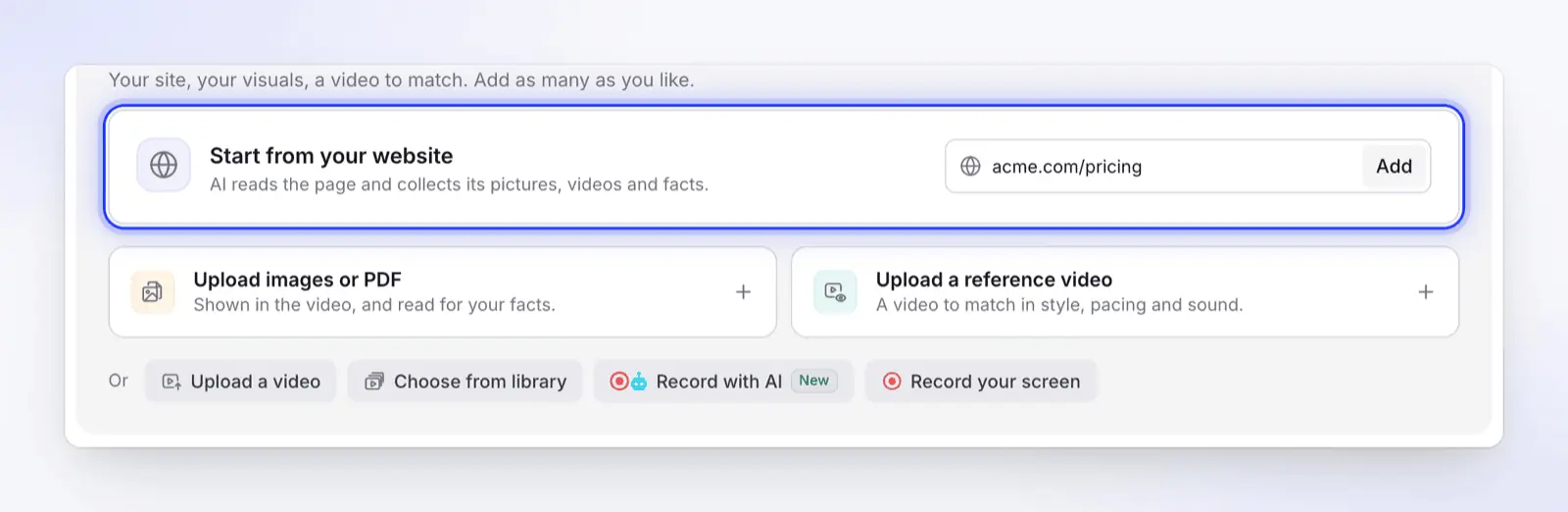
Schritt 1: Fügen Sie die wichtigste Seite ein. Clevera beginnt dort. Sagen Sie ihr, wo sie suchen soll
Wenn das Tool Notizen entgegennimmt, benennen Sie die Seiten oder Abschnitte, die verwendet werden sollen. Schreiben Sie im Fenster Aus einer Website erstellen von Clevera die Notiz in Worauf sollen wir achten? (optional, bis zu 600 Zeichen) und klicken Sie auf Start. Die KI liest bis zu fünf Seiten, beginnend mit der, die Sie eingefügt haben.
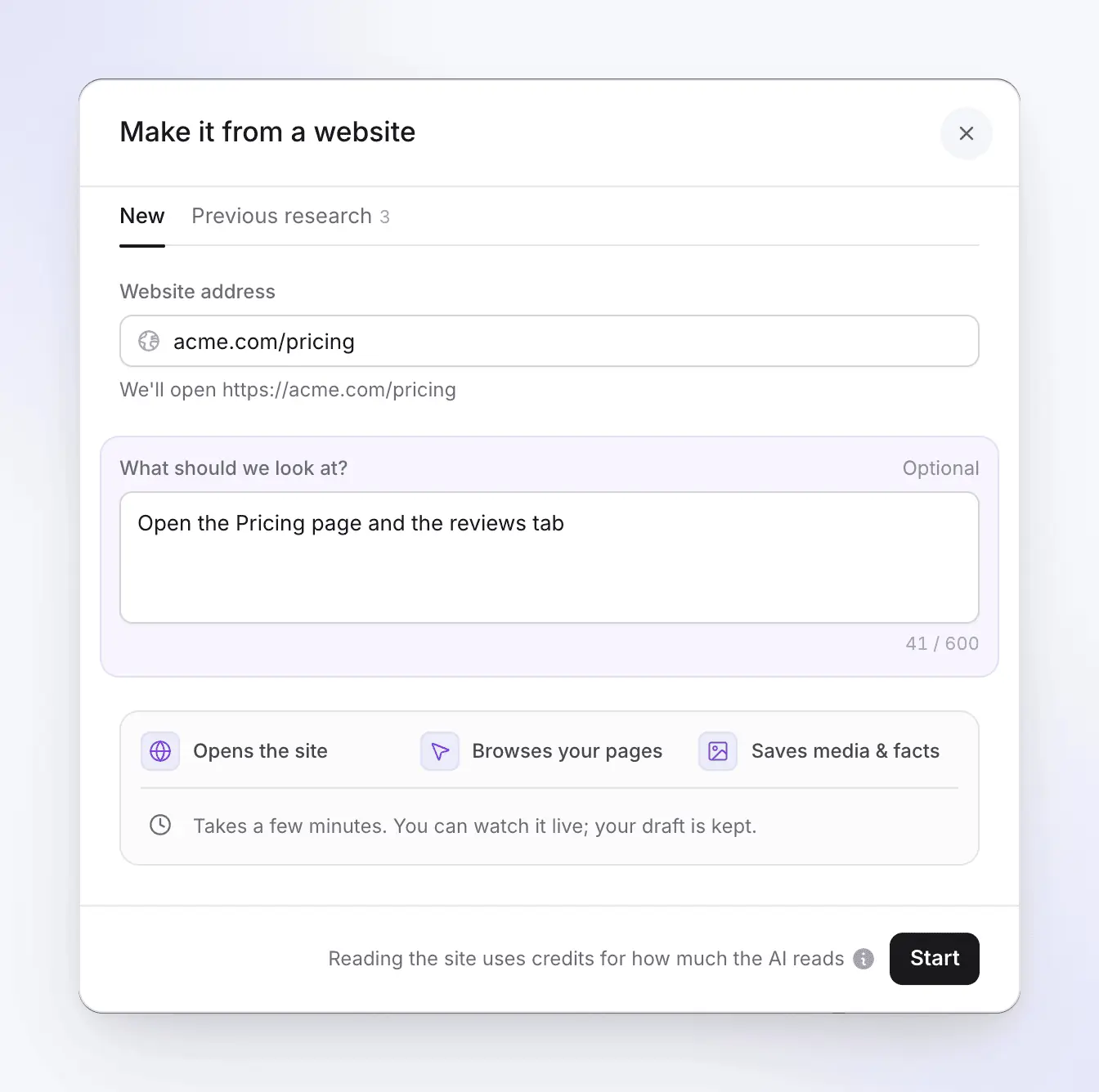
Eine Notiz sagt der KI, wo sie zuerst suchen soll. Das Lesen der Website wird nach dem Umfang berechnet, den die KI liest. Lassen Sie sie die Website recherchieren
Die KI öffnet die Seite in einem Cloud-Browser, öffnet Tabs und Akkordeons und speichert Text, Screenshots, Bilder sowie auf der Website gehostete Videos. In Clevera verbringt sie etwa vier Minuten auf der Seite; klicken Sie auf Ansehen auf der Link-Karte, um sie live zu sehen.
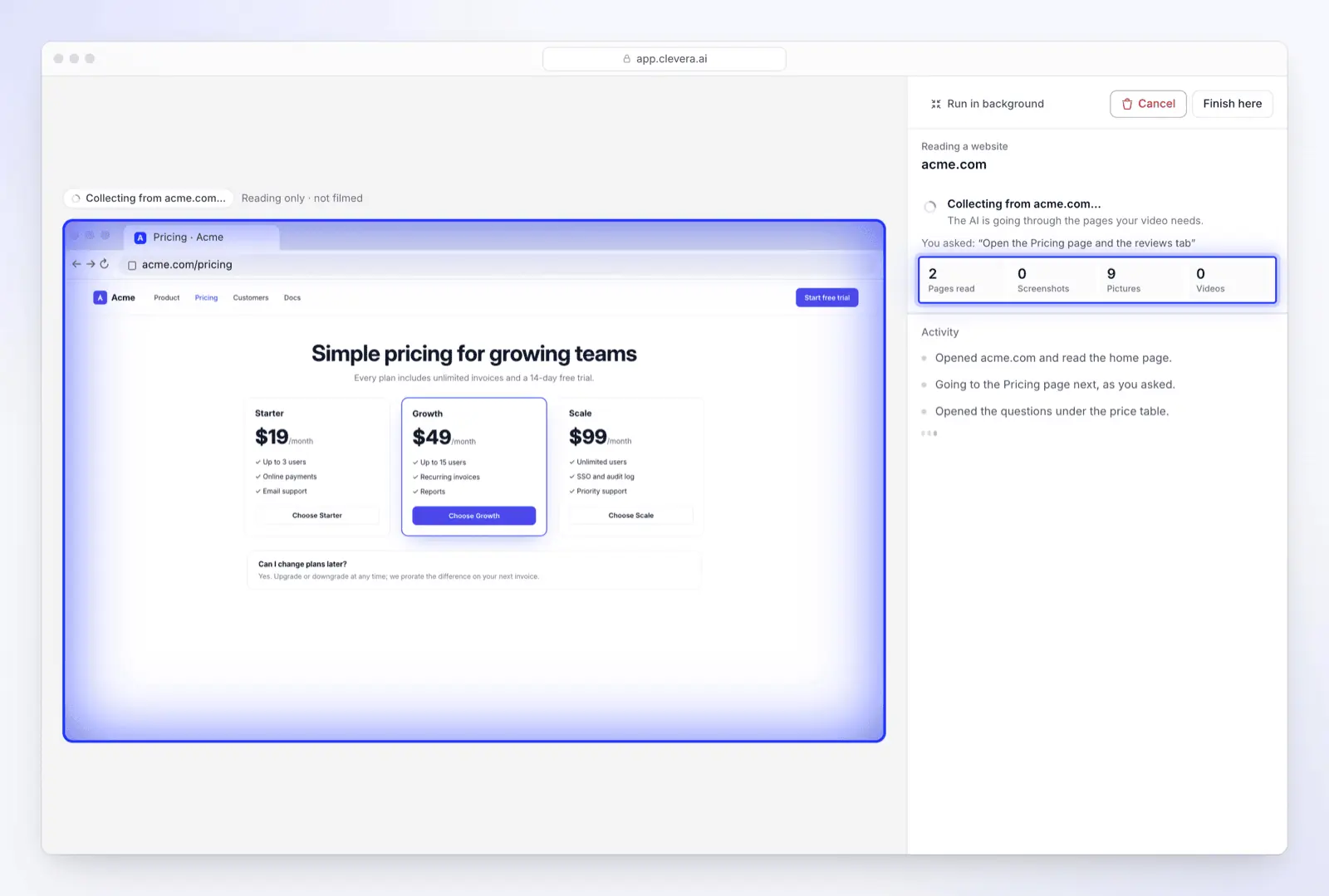
Die Website-Recherche liest bis zu fünf öffentliche Seiten und filmt nichts. Prüfen Sie, was gefunden wurde, bevor Sie die Generierung starten
Überspringen Sie diesen Schritt nicht. Wenn die Karte Gesammelt anzeigt, klicken Sie auf Sehen, was wir gesammelt haben und lesen Sie die Fakten sowie alles, was als fehlend markiert ist. Unten erforderte der Tab für Bewertungen eine Anmeldung, daher wird das Video ihn nicht verwenden. Fügen Sie fehlende Fakten zu Ihrem Briefing hinzu (in Clevera im Feld Worum geht es?) oder recherchieren Sie die genaue Seite, auf der sie zu finden sind.
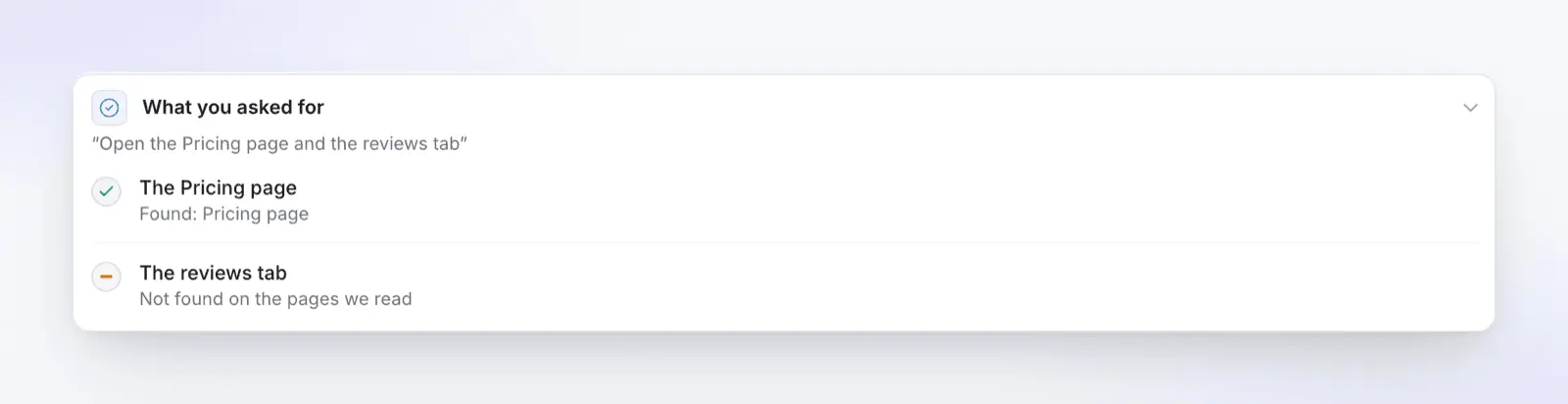
Der Bewertungs-Tab ist als Nicht gefunden markiert: Er erforderte eine Anmeldung, daher wird nichts davon im Video erscheinen. Wählen Sie Größe und Länge
Wählen Sie das Format und die Länge für den Kanal, auf dem es laufen soll. Öffnen Sie in Clevera unter Einstellungen den Punkt Format.
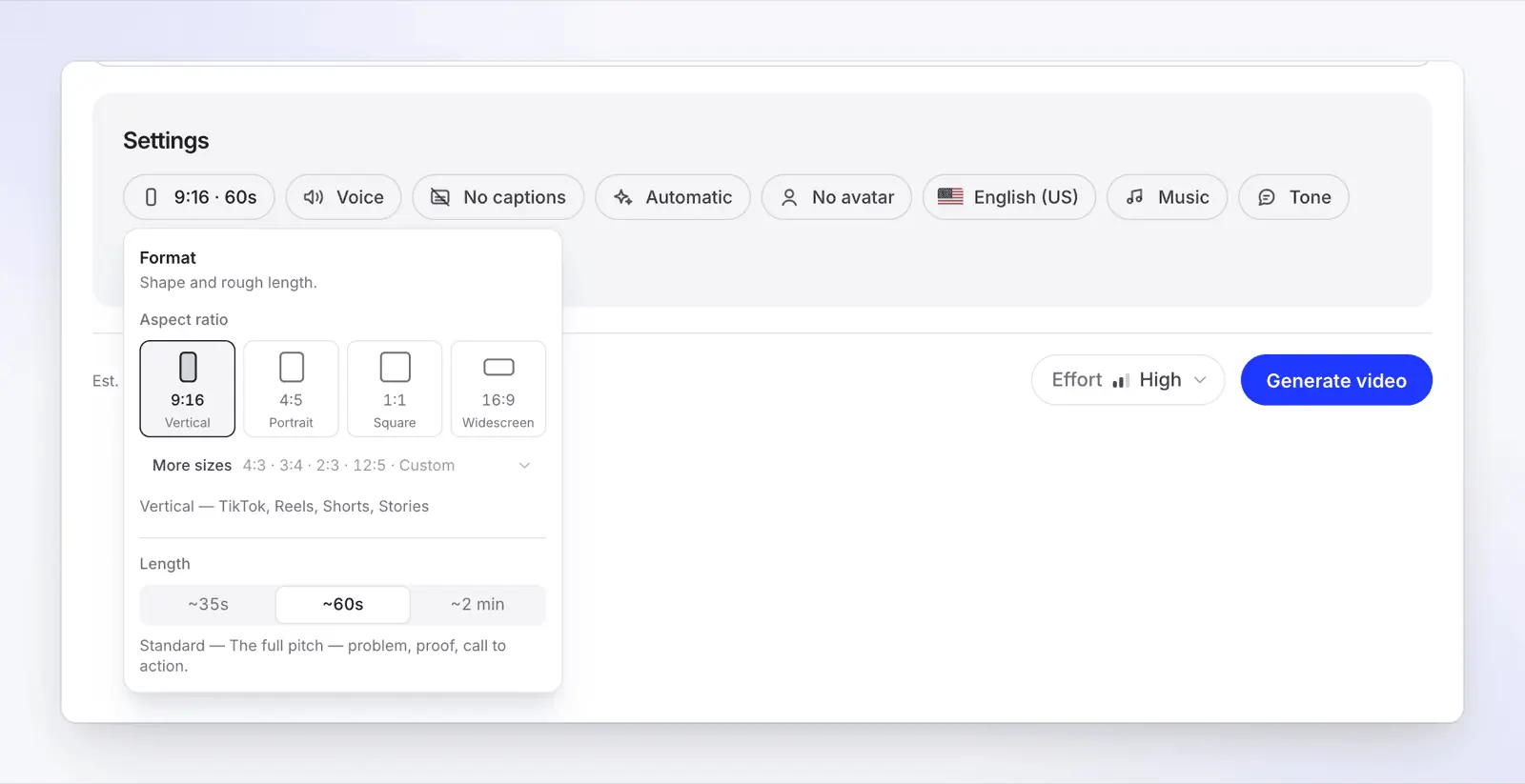
Wählen Sie ein Format pro Kanal: 9:16 für Reels und Shorts, 16:9 für Ihre Website und YouTube. Szenen generieren und überprüfen
Klicken Sie auf Video generieren und sehen Sie sich dann jede Szene an. Überprüfen Sie, ob jede Ihr Produkt zeigt, ob der Text auf einem Smartphone lesbar ist und ob jede Behauptung eine ist, die Sie selbst aufstellen würden.
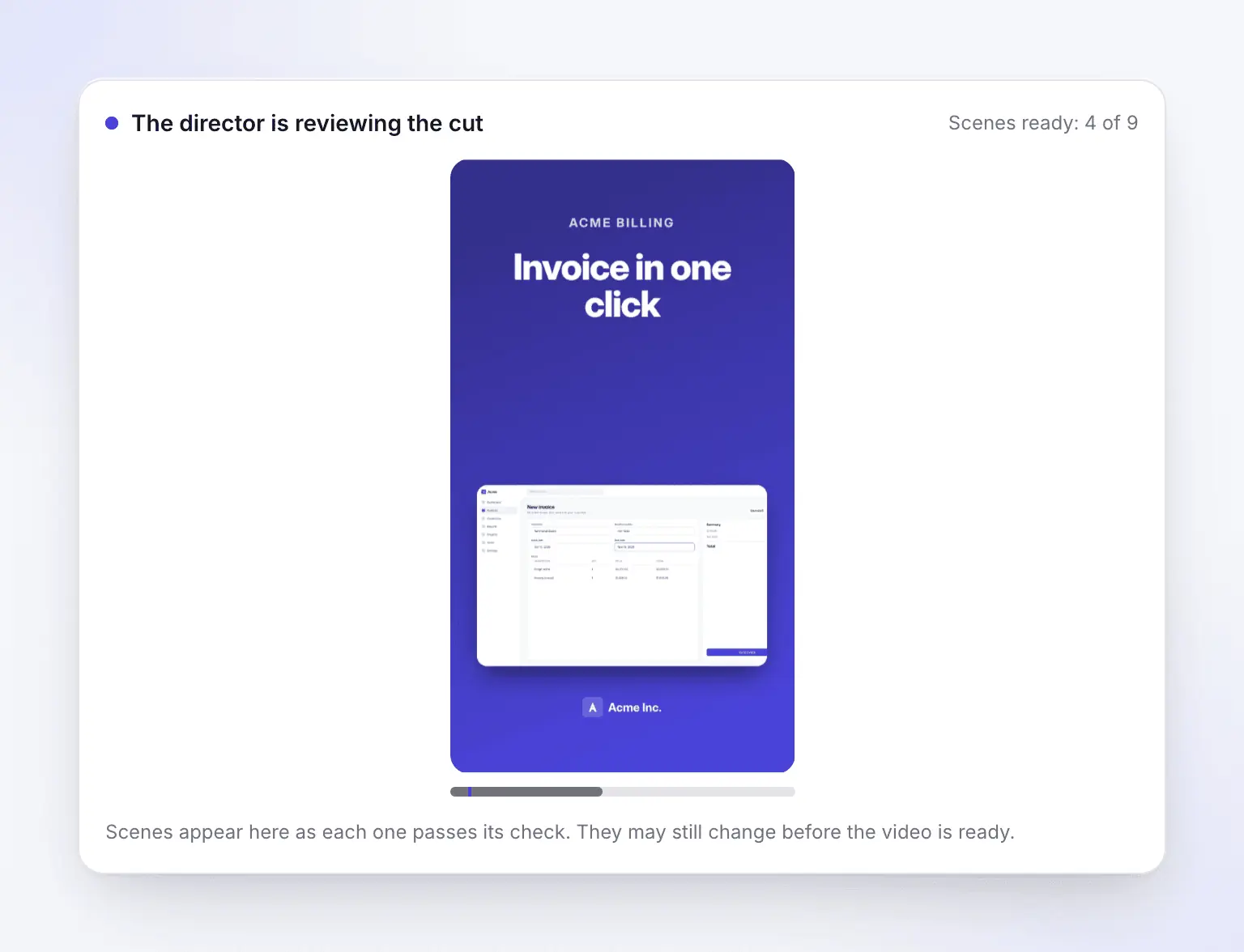
Ein Feature-Highlight wird generiert (Beispielprojekt). Szenen erscheinen, sobald sie die Prüfung durch den KI-Regisseur bestanden haben. Per Chat oder manuell bearbeiten, dann exportieren
Klicken Sie auf Video öffnen. Korrigieren Sie Kleinigkeiten im Text-Feld der Szene und klicken Sie auf Assistenten fragen für größere Anpassungen („den Eröffnungssatz kürzer machen“, „mit der Demo-Buchungsseite enden“). Exportieren oder teilen Sie anschließend den Link.
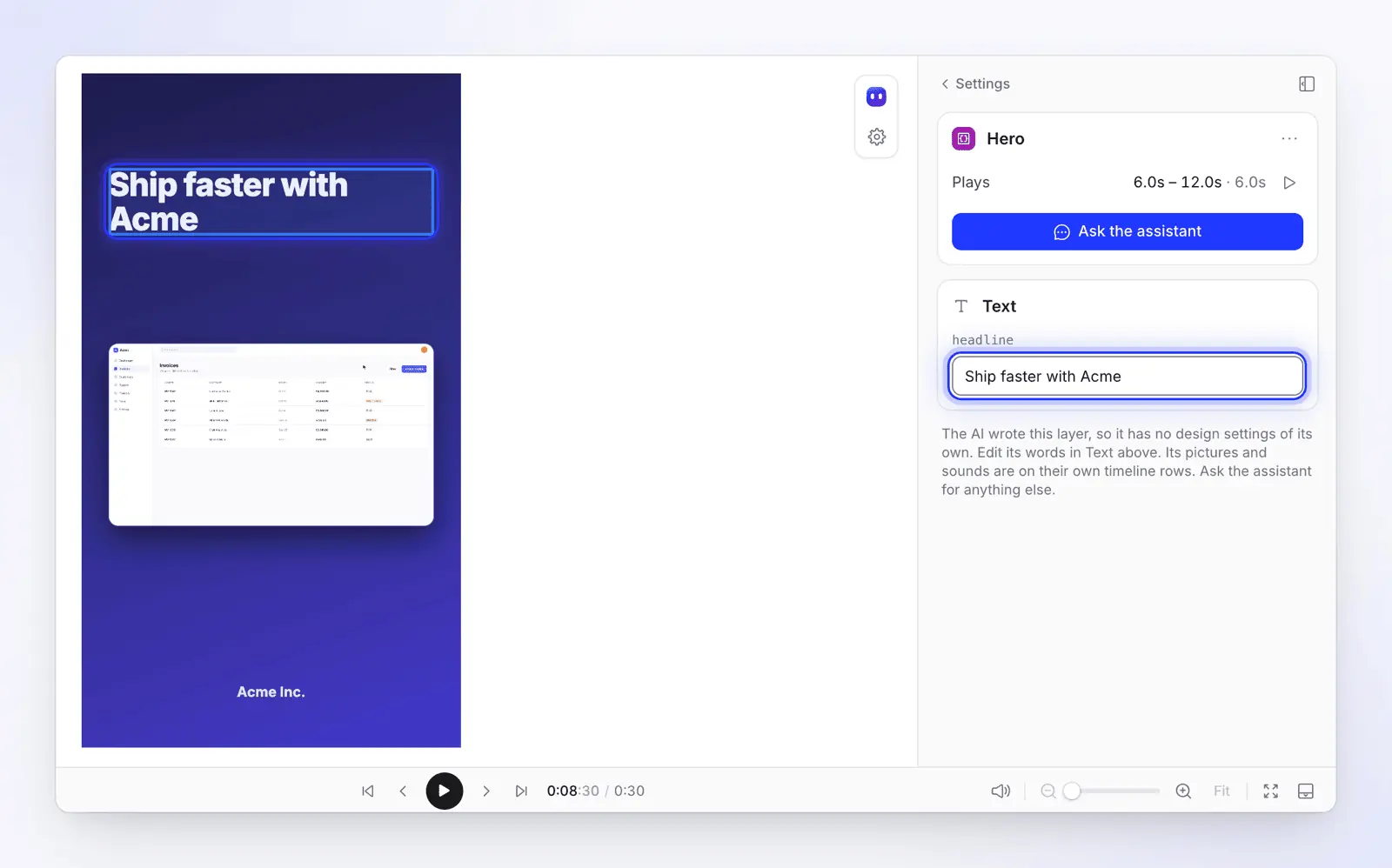
Korrigieren Sie eine falsche Zeile manuell im Text-Feld der Szene oder fragen Sie den Assistenten.
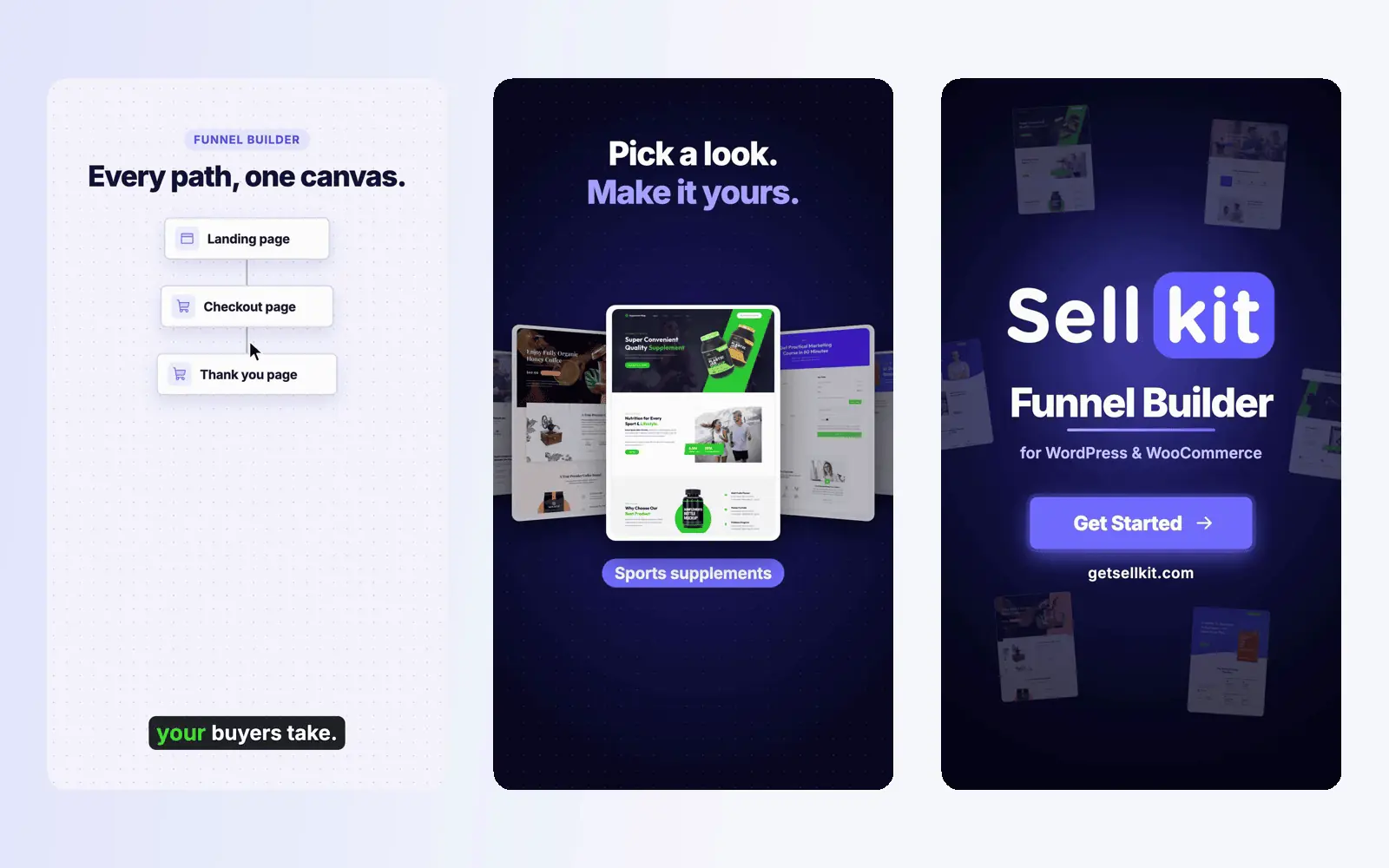
So sieht ein fertiges Video aus: ein Promo-Video, das Clevera aus einem Website-Link erstellt hat, gezeigt als drei seiner Frames.
So korrigieren Sie einen fehlerhaften ersten Entwurf
Jedes Problem in einem ersten Entwurf hat meist eine Ursache, und die Ursache zu beheben ist besser als eine Neugenerierung.
| Was Sie sehen | Übliche Ursache | Lösung |
|---|---|---|
| Alte Preise oder ein eingestelltes Feature | Die Seite selbst ist veraltet oder die KI hat eine andere Seite gelesen als beabsichtigt | Aktualisieren Sie zuerst die Seite oder fügen Sie den korrekten Fakt in das Briefing ein |
| Stock-Clips statt Ihres Produkts | Das Tool füllt Szenen aus einer Stock-Bibliothek | Wählen Sie ein Tool oder eine Einstellung, die Ihre Screenshots verwendet, oder laden Sie eigene hoch |
| Eine Behauptung, die Sie nie geschrieben haben | Die KI hat eine Zeile von einer anderen Stelle der Website wiederverwendet, z. B. ein Testimonial-Band | Löschen Sie die Zeile; prüfen Sie jede Zahl und jedes Zitat anhand der Seite |
| Falsche Farben oder Logo | Es wurde ein Banner, ein Partnerlogo oder eine Dark-Mode-Variante gelesen | Legen Sie Ihre Marke fest (Logo, Farben, Schriftarten) und wenden Sie sie auf das Video an |
In unseren eigenen Tests auf clevera.ai endete ein generierter Clip mit einer Zeile zur Kundenzahl, die wir nicht angefordert hatten: Die KI hatte sie von der Website übernommen. Unabhängig davon, welche Behauptungen Ihre Seiten aufstellen, kann das Video diese wiederholen. Überprüfen Sie daher jede Zahl und jedes Zitat darauf, ob Ihr Unternehmen heute noch dahintersteht, bevor Sie es veröffentlichen.
Welche Seiten funktionieren nicht gut?
Die meisten Website-zu-Video-Tools lesen Seiten so, wie es der Browser eines Erstbesuchers tut, daher teilen sie dieselben Einschränkungen.
- Eingeloggte Apps und Dashboards. Die KI meldet sich nicht an, daher sieht sie nie die App selbst, sondern nur das, was Ihre öffentlichen Seiten davon zeigen. Zeichnen Sie die App selbst auf oder verwenden Sie einen KI-Rekorder mit einem Testkonto. Die FAQ von Pictory schlägt vor, stattdessen den Text einer Nur-Login-Seite einzufügen.
- Aufwendige Animationen, Scroll-Effekte und WebGL. Screenshots erfassen einen Frame, und scroll-gesteuerte Effekte können dazu führen, dass Abschnitte nur halb gezeichnet werden. Zeichnen Sie die Seite in Echtzeit auf und fügen Sie sie als Filmmaterial hinzu.
- Single-Page-Apps mit wenig Text. Die KI erhält möglicherweise eine fast leere Seite. Fügen Sie die wichtigsten Texte (Überschrift, Vorteile, Beweise, Angebot) in das Briefing ein.
- Sicherheitsprüfungen und Bot-Schutz. Einige Websites weisen automatisierte Browser ab. Versuchen Sie eine andere Seite oder laden Sie Screenshots hoch.
- PDFs und YouTube-Einbettungen. Einige Tools überspringen verlinkte PDFs und eingebettete YouTube- oder Vimeo-Videos. Laden Sie die Datei selbst hoch.
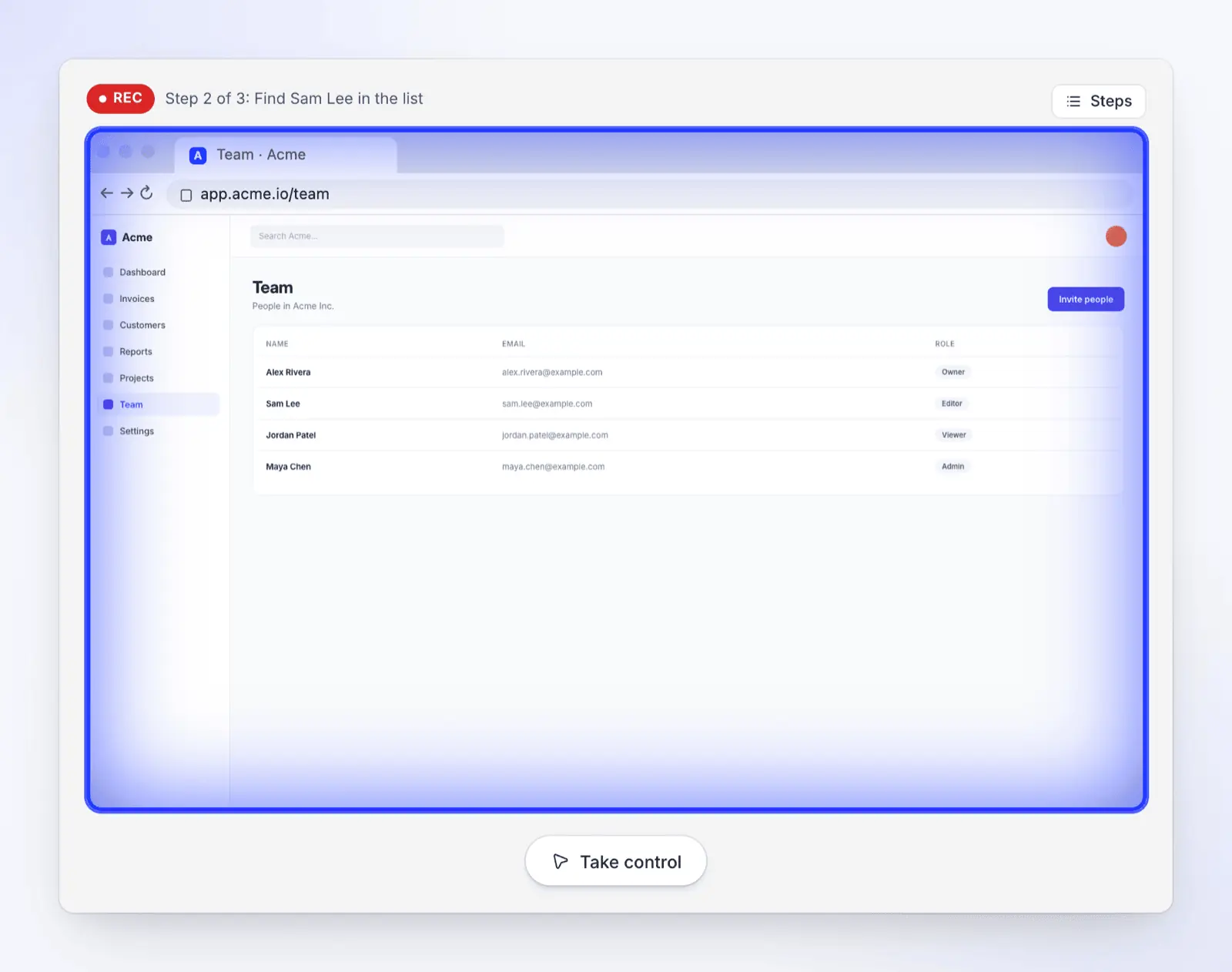
Mehr darüber, wie Sie eine KI klicken lassen, finden Sie unter So zeichnen Sie automatisch eine Web-App-Demo auf. Wenn Clevera Ihre Website nicht lesen konnte, siehe Beheben Sie eine Website, die die KI nicht lesen konnte.
Welche Größe und Länge für den Export
Wählen Sie das Format basierend darauf, wo die Leute zuschauen werden. Das Pew Research Center fand heraus, dass 84 % der US-Erwachsenen YouTube nutzen und 37 % TikTok (Umfrage unter 5.022 Erwachsenen, Februar bis Juni 2025). Die meisten Website-Videos benötigen eine 16:9-Version und eine 9:16-Version.
| Wo es läuft | Format | Länge, die meist passt |
|---|---|---|
| Ihre Website, YouTube, Verkaufs-E-Mails | 16:9 | 60 Sekunden bis 2 Minuten |
| Reels, Shorts, TikTok, Stories | 9:16 | Etwa 30 bis 60 Sekunden |
| LinkedIn und Feed-Posts | 1:1 oder 4:5 | Etwa 30 bis 60 Sekunden |
Erstellen Sie jedes Format gezielt: Ein 16:9-Seiten-Screenshot, der in 9:16 gequetscht wird, verliert den Großteil seines Textes.
Wie Clevera das macht
Clevera ist eine KI-Plattform, die eine Bildschirmaufnahme in ein kommentiertes Anleitungsvideo, einen Schritt-für-Schritt-Hilfeartikel und eine Seite in Ihrem gehosteten Hilfe-Center verwandelt – in 74 Sprachen. Es kann auch auf zwei Arten von einer Website aus starten.
Ein Promo- oder Social-Video von Ihrer Website (Starter und höher, Beta). Mit Cleveras URL zu Video liest die KI bis zu fünf öffentliche Seiten und sammelt den Text, Screenshots, Bilder, Logo und Farben. Sie wählen einen Typ (Produkttour, Feature-Highlight, Launch-Teaser und mehr), eine Größe (9:16, 4:5, 1:1, 16:9 oder benutzerdefiniert) und eine Länge von etwa 35 Sekunden, 60 Sekunden oder 2 Minuten. Der KI-Regisseur erstellt Motion-Graphic-Szenen mit Voice-over, Musik und Soundeffekten, und Sie bearbeiten diese manuell oder per Chat. Social- und Promo-Videos sind im Starter-Plan enthalten (36 $ pro Monat oder 29 $ pro Monat bei jährlicher Abrechnung). Das Lesen der Website wird zusätzlich zur Videoschätzung in Credits basierend darauf abgerechnet, wie viel die KI liest; die Wiederverwendung früherer Recherchen kostet nichts. Siehe Recherchieren Sie eine Website für einen Social-Clip für alle Limits und Cleveras KI-Promo-Video-Maker für die Clip-Typen.
Ein Rundgang durch Ihre Web-App (jeder Plan, einschließlich Free). Record with AI öffnet eine öffentliche https:// Web-App in einem Cloud-Browser, folgt den von Ihnen beschriebenen Schritten und zeichnet sie auf, wobei es sich mit einem Login anmeldet, das Sie angeben oder selbst eingeben. Die Aufnahme wird zu einem kommentierten Anleitungsvideo oder einer Produktdemo (siehe Cleveras Produktdemo-Generator). Desktop-Apps und Intranet-Seiten laufen stattdessen über die Clevera-Desktop-App für Mac, Windows oder Linux. Im Free-Plan können Videos bis zu 3 Minuten lang sein und werden per Link oder Einbettung mit dem Clevera-Wasserzeichen geteilt; MP4-Downloads und wasserzeichenfreies Teilen beginnen mit Starter.
Wann Clevera nicht die richtige Wahl ist: Wenn Sie heute kostenlos ein Promo-Video benötigen, bietet der Free-Plan von HeyGen Videos mit Wasserzeichen; wenn Sie Stock-Material von Menschen und Orten statt Ihres eigenen Produkts wünschen, ist die Stock-Bibliothek von Pictory besser geeignet.
Fragen zum Umwandeln einer Website in ein Video
Kann ich eine Website kostenlos in ein Video umwandeln?
Ja. Nehmen Sie die Seite mit OBS Studio auf (Open Source, kostenlos) und fügen Sie Ihr eigenes Voice-over hinzu. Einige KI-Tools haben begrenzte kostenlose Stufen: Der Free-Plan von HeyGen bietet 3 Videos mit Wasserzeichen pro Monat, jeweils bis zu 1 Minute lang. Der Free-Plan von Clevera erstellt Anleitungs- und Demo-Videos aus einer Aufnahme Ihrer Web-App, die per Link oder Einbettung mit einem Clevera-Wasserzeichen geteilt werden; Videos, die aus einem Link erstellt werden, erfordern den Starter-Plan.
Können ChatGPT oder Claude eine Website in ein Video umwandeln?
Nicht eigenständig. Ein Chat-Assistent kann eine öffentliche Seite lesen und das Skript, die Szenenliste sowie den Text für den Kommentar schreiben, aber die Umwandlung in ein Video Ihrer Website erfordert ein Video-Tool oder ein Code-Setup, wie etwa Claude Code mit den Agent-Fähigkeiten von Remotion oder den Website-zu-Video-Workflow von HyperFrames. Überprüfen Sie diesen Entwurf so, wie Sie es bei jedem KI-Video tun würden.
Kann eine KI ein Video von einer Seite hinter einem Login erstellen?
Nicht allein anhand der URL. Website-zu-Video-Tools lesen öffentliche Seiten und melden sich nicht an. Für eine App mit Login nehmen Sie diese selbst auf oder verwenden Sie einen KI-Recorder, dem Sie ein Testkonto geben können, wie etwa „Record with AI“ von Clevera.
Wie lange dauert es, eine Website in ein Video umzuwandeln?
In unserem eigenen Test im Oktober 2026 las die Clevera-Recherche 2 Seiten in etwa 3 Minuten, und ein 35-sekündiger Clip war in etwa 7,4 Minuten fertig (Testdetails). Das Überprüfen und Korrigieren des Entwurfs dauert länger als die Generierung. Von Hand dauern das Skript, die Neuaufnahmen und der Schnitt noch länger, selbst für ein einminütiges Video.
Kann ich eine Webseite einfach in ein scrollendes MP4 konvertieren?
Ja. Capture-Tools und Browser-Erweiterungen nehmen eine Seite als MP4 auf. Zum Beispiel verwandelt der HTML to video converter von GrabzIt eine URL in ein MP4 von bis zu 60 Sekunden; er ist (Stand 04.11.2026) auch als Webpage-to-Video-Add-on für Firefox erhältlich. Für ein flüssiges Scrollen nehmen Sie es selbst mit gleichmäßiger Geschwindigkeit auf. In jedem Fall erhalten Sie Rohmaterial, kein fertiges Video: Sie müssen immer noch das Skript, den Kommentar und die Untertitel hinzufügen.
Verwandeln Sie Ihre Produkt-Website in ein Video
Fügen Sie eine Feature- oder Preisseite ein, und Clevera erstellt Szenen aus deren Text, Screenshots und Marke, inklusive Voice-over. Videos, die aus einem Link erstellt werden, erfordern den Starter-Plan ($36 pro Monat oder $29 pro Monat bei jährlicher Zahlung).

