Scribe vs Tango (2026): Welches Tool für Anleitungen sollten Sie wählen?
Ein neutraler Vergleich zwischen Scribe und Tango, basierend auf den eigenen Preis- und Dokumentationsseiten der Anbieter, geprüft am 4. November 2026: Funktionen nach Plan, Kosten für Teams von 1 bis 25 Personen, Anforderungen für Guide Me und welches Tool für welchen Zweck geeignet ist.
 Berkay Akpolat15 Min. Lesezeit

Scribe vs Tango hängt davon ab, wie die Anleitung genutzt werden soll. Wählen Sie Scribe für eine große Bibliothek an schriftlichen SOPs, Word-Export, die Confluence-Integration von Scribe oder bei HIPAA-Anforderungen (bestätigen Sie den Plan mit Scribe). Wählen Sie Tango, wenn Nutzer die Schritte innerhalb einer Web-App mit Guide Me befolgen sollen. Beim Preis ist Tango für bis zu vier Nutzer günstiger, Scribe ist ab fünf Lizenzen pro Platz preiswerter.
Aktualisiert am 04.11.2026. Preise und Plan-Funktionen stammen von der jeweiligen Preis-Seite, dem Hilfe-Center und dem Chrome Web Store des Anbieters, alles geprüft am 4. November 2026. Wir haben keine Konten bei den Produkten, daher handelt es sich um einen Vergleich der veröffentlichten Informationen, nicht um einen Praxistest.
In diesem Vergleich
- Das kurze Fazit
- Scribe vs Tango: Was beide Tools leisten
- Funktionsvergleich nach Plan
- Preise und was ein Team tatsächlich zahlt
- Guide Me und In-App-Anleitungen
- Aufnahme: Hintergrund oder Start-Stopp
- Wo das jeweilige Tool besser ist
- Wenn Sie auch Video oder ein Hilfe-Center benötigen
- FAQ
Das kurze Fazit
| Ihre Situation | Bessere Wahl | Warum |
|---|---|---|
| Einzelnutzer, nur Web-Tools dokumentieren | Beide kostenlosen Pläne | Beide erfassen den Browser kostenlos; Tango begrenzt auf 5 geteilte Workflows |
| Team von 2–4 mit Budget | Tango | 15 $ pro Nutzer/Monat ab 3 Nutzern; Scribe Pro Team beginnt bei 5 Plätzen |
| Team ab 5, Bibliothek für SOPs | Scribe | 13 $ pro Platz/Monat (jährlich) vs. 15 $ bei Tango; Pages, Word-Export, Confluence-Integration (Tango bettet nur in Confluence ein) |
| Nutzer sollen Schritte in einer Web-App befolgen | Tango | Guide Me hebt jeden Schritt auf dem Bildschirm hervor; Pins platzieren Anleitungen im Tool (Enterprise) |
| Regulierte Daten (Gesundheit, Bildung) | Scribe | Scribe gibt HIPAA- und FERPA-Konformität an (Anbietererklärung); PHI-Auto-Schwärzung ist Enterprise, klären Sie ein BAA mit dem Vertrieb. Tango gibt an, keine formale HIPAA-Konformität zu haben |
| Desktop-Apps sowie Browser | Beide, im kostenpflichtigen Plan | Beide bieten Desktop-Aufnahme ab Pro; Tangos Guide Me funktioniert nicht bei Desktop-Aufnahmen |
| Erzähltes Video oder öffentliches Hilfe-Center | Keines von beiden allein | Siehe den letzten Abschnitt |
Scribe vs Tango: Was beide Tools leisten
Scribe und Tango sind Ersteller von Schritt-für-Schritt-Anleitungen. Sie klicken sich durch eine Aufgabe, eine Browser-Erweiterung (Chrome oder Edge) zeichnet jeden Klick auf, und das Tool erstellt daraus eine Anleitung: eine nummerierte Liste von Schritten, jeweils mit Screenshot, einer Markierung des Klicks und einer kurzen Anweisung.
Scribe (scribe.com, früher scribehow.com) ist ein Tool für Schritt-für-Schritt-Anleitungen und SOPs mit Browser-Erweiterung, Desktop-Apps ab Pro und Autocapture für Hintergrundaufnahmen. Tango (tango.ai, früher tango.us) ist ein Tool für Schritt-für-Schritt-Anleitungen, dessen Guide Me-Modus Nutzer durch einen Workflow innerhalb der Web-App führt.
Beide haben eine große Nutzerbasis. Im November 2026 listete der Chrome Web Store die Erweiterung von Scribe mit 1.000.000 Nutzern und einer 4,4-Bewertung aus 837 Rezensionen, und die Erweiterung von Tango mit 400.000 Nutzern und einer 4,6-Bewertung aus 346 Rezensionen. (Die Homepage von Scribe gibt an, dass 7 Millionen Menschen es nutzen; dies ist die eigene Zahl des Anbieters.)
Die Anleitungen selbst sehen sich ähnlich. Hier ist eine öffentliche Anleitung aus der Galerie von Scribe und einer der öffentlichen Workflows von Tango:
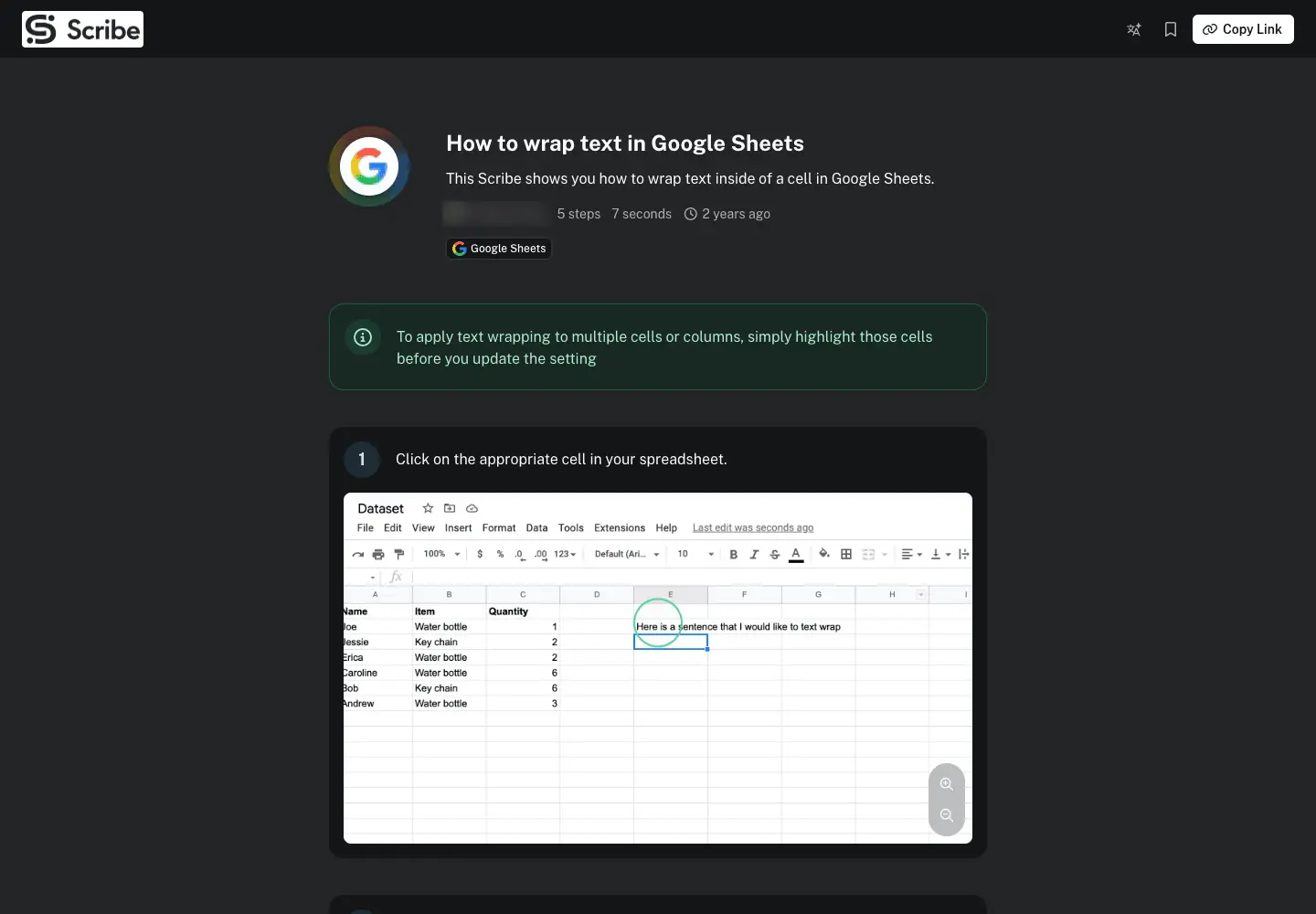
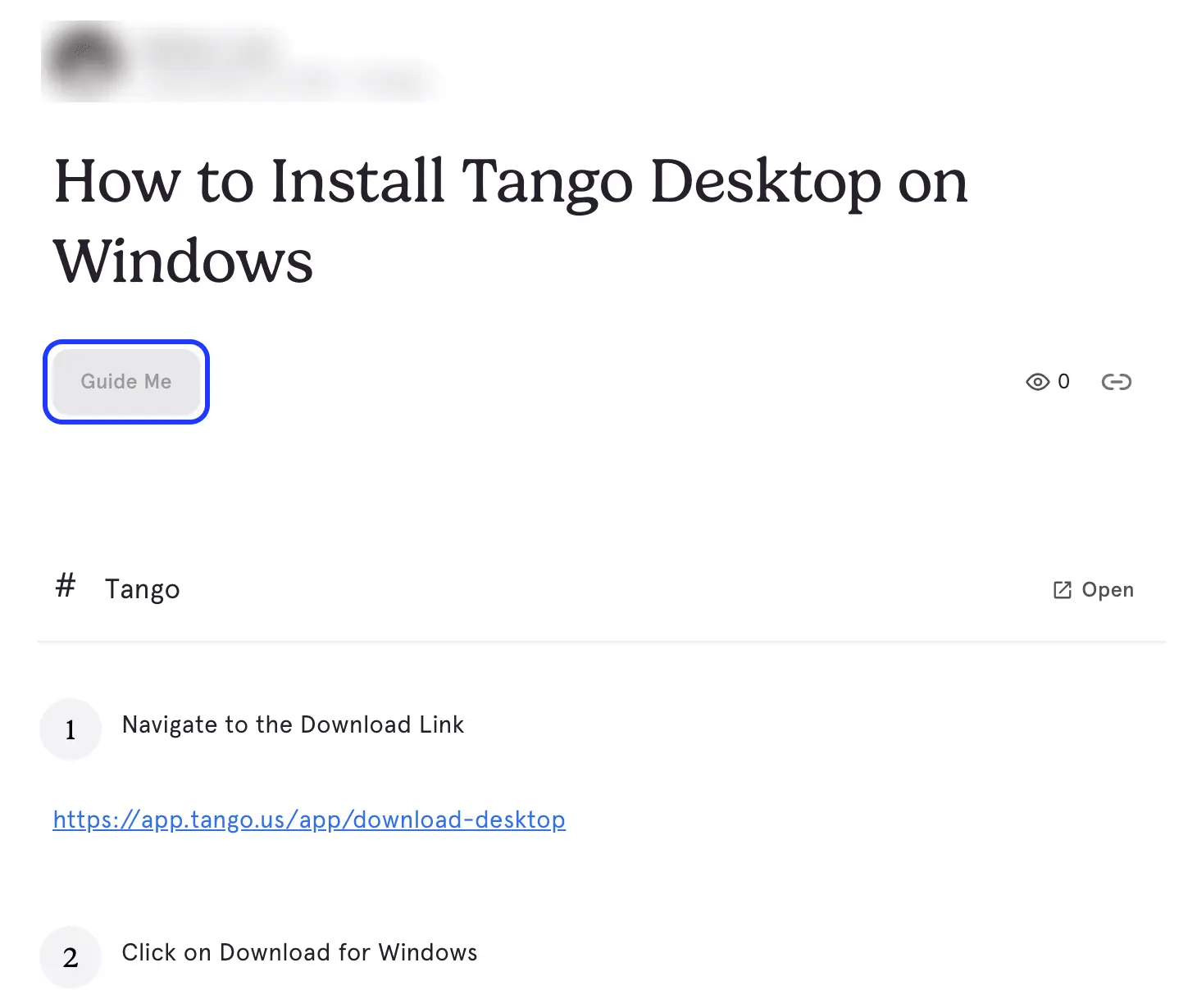
Sie unterscheiden sich darin, was passiert, nachdem die Anleitung erstellt wurde.
Funktionsvergleich nach Plan
Quellen: scribe.com/pricing und tango.ai/pricing Plantabellen sowie die unten verlinkten Hilfe-Artikel, Stand 04.11.2026. "Pro" steht für Scribe Pro Personal oder Pro Team sowie Tango Pro.
| Funktion | Scribe | Tango |
|---|---|---|
| Browser-Aufnahme | Kostenlos (Chrome, Edge) | Kostenlos |
| Desktop- und Mobil-Aufnahme | Pro und höher (Windows- und Mac-Apps; Preisübersichten nennen "Web-, Mobil- & Desktop-Apps") | Pro und höher (Mac und Windows 10/11) |
| Limit kostenloser Plan | Unklar: Die Plantabelle und der eigene Artikel von Scribe widersprechen sich (siehe Hinweis) | 5 geteilte Workflows, bis zu 10 Nutzer |
| KI-Schreiben | "Workflows mit KI verbessern" ab Pro | "KI-generierte Inhalte" ab Pro |
| Sprach-Transkription | Pro | Pro |
| Hintergrund-Aufnahme | Autocapture (Admin-Bereich; hervorgehoben bei Pro Team, in der Tabelle bei jedem Plan markiert, kein öffentlicher Preis) | Nein; Aufnahme startet, wenn Sie drücken |
| Verzweigte Pfade in einer Anleitung | Nein; Anleitungen über Pages verknüpfen (Pro) | Enterprise |
| Schwärzen und Redaktion | Manuell und unterstützt ab Pro; automatisch ab Enterprise | Schwärzen während der Aufnahme ab Pro; automatische PII-Schwärzung ab Enterprise |
| Export | PDF, HTML, Markdown, Word ab Pro | PDF, HTML, Markdown ab Pro |
| Link und Einbettung | Alle Pläne | Alle Pläne |
| Video | "Als Video teilen" bei allen Plänen | Sprach- und Video-Einbettungen ab Pro |
| In-App-Walkthroughs | "On-Screen-Walkthroughs" bei allen Plänen | Guide Me bei allen Plänen laut Hilfe-Center (nur Browser-Aufnahmen); Pins ab Enterprise |
| Analysen | Grundlegende Einblicke kostenlos; erweitert ab Pro | Betrachter- und Abschluss-Einblicke ab Pro; Organisations-Analysen ab Enterprise |
| Kommentare | Pro Team und höher | Pro |
| Versionsverlauf | 1 Woche ab Pro; unbegrenzt ab Enterprise | 14 Tage ab Pro; 365 Tage ab Enterprise |
| Übersetzung | Enterprise | Enterprise, 15 Sprachen |
| Confluence | Integration ab Pro | Einbettung in Confluence-Seiten über Share & Export (Hilfe); keine Confluence-Integration in der Plantabelle |
| KI-Assistent und API-Zugriff | Enterprise (Such-API, Copilot, Slack-Bot, benutzerdefinierte KI-Assistenten) | MCP in Beta, Enterprise |
| SSO und SCIM | Enterprise | Enterprise |
| Konformität (vom Anbieter angegeben) | SOC 2 Type II, HIPAA, CCPA, GDPR, FERPA | SOC 2 Type 2; keine formale HIPAA |
Zwei Hinweise zur Tabelle:
- Das Limit des kostenlosen Scribe-Plans ist unklar. Die Preistabelle lässt "Unbegrenzte Erstellung von Anleitungen" für Basic unmarkiert, während Scribes eigener Vergleichsartikel besagt, dass Basic "Workflows nicht begrenzt". Erstellen Sie einige Anleitungen mit Basic, bevor Sie eine Bibliothek darauf aufbauen.
- Die Vergleichsseiten der Anbieter widersprechen der Preisseite des Konkurrenten. Scribes Artikel besagt, dass Tangos kostenloser Plan bis zu 15 Workflows erlaubt und Tango keinen PDF-, Markdown- oder HTML-Export hat. Tangos Preisseite zeigt 5 kostenlose Workflows und alle drei Exporte ab Pro. Vertrauen Sie der jeweiligen Preisseite des Anbieters mehr als der Zusammenfassung des anderen Anbieters.
Preise und was ein Team tatsächlich zahlt
| Plan | Scribe | Tango |
|---|---|---|
| Kostenlos | Basic: 0 $, Browser-Aufnahme, Link und Einbettung | Kostenlos: 0 $, 5 geteilte Workflows, Browser-Aufnahme, bis zu 10 Nutzer |
| Kleiner bezahlter Tarif | Pro Personal: 25 $ pro Platz/Monat jährlich, 35 $ monatlich, ab 1 Platz | Pro (1–2 Nutzer): 22 $ pro Nutzer/Monat jährlich, 30 $ monatlich |
| Team-Tarif | Pro Team: 13 $ pro Platz/Monat jährlich, 17 $ monatlich, ab 5 Plätzen | Pro (ab 3 Nutzern): 15 $ pro Nutzer/Monat jährlich, 20 $ monatlich |
| Enterprise | Benutzerdefiniert | Benutzerdefiniert, Plattformgebühr nach Nutzeranzahl |
| Jährlicher Rabatt | Als "20% sparen" gekennzeichnet; die gelisteten Preise ergeben 24–29% | 25–27% (berechnet) |
US-Preise in US-Dollar, von den Preisseiten der Anbieter am 04.11.2026. Keine der Seiten legt Preise nach Land fest, aber die Scribe-Seite führt On-Page-Tests durch, daher sehen Sie möglicherweise einen anderen Scribe-Preis; die Seite, die Sie an der Kasse sehen, ist die maßgebliche.
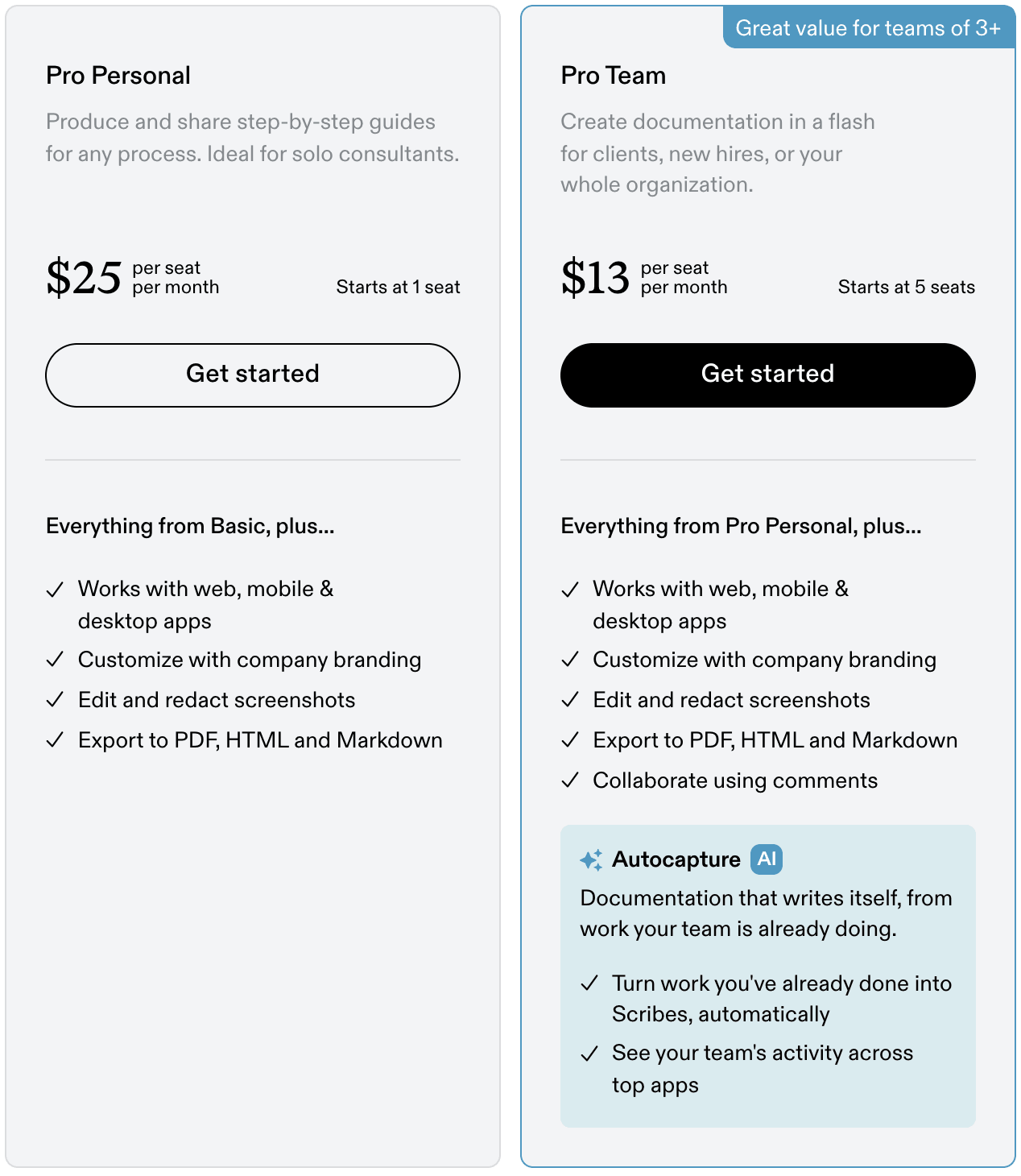
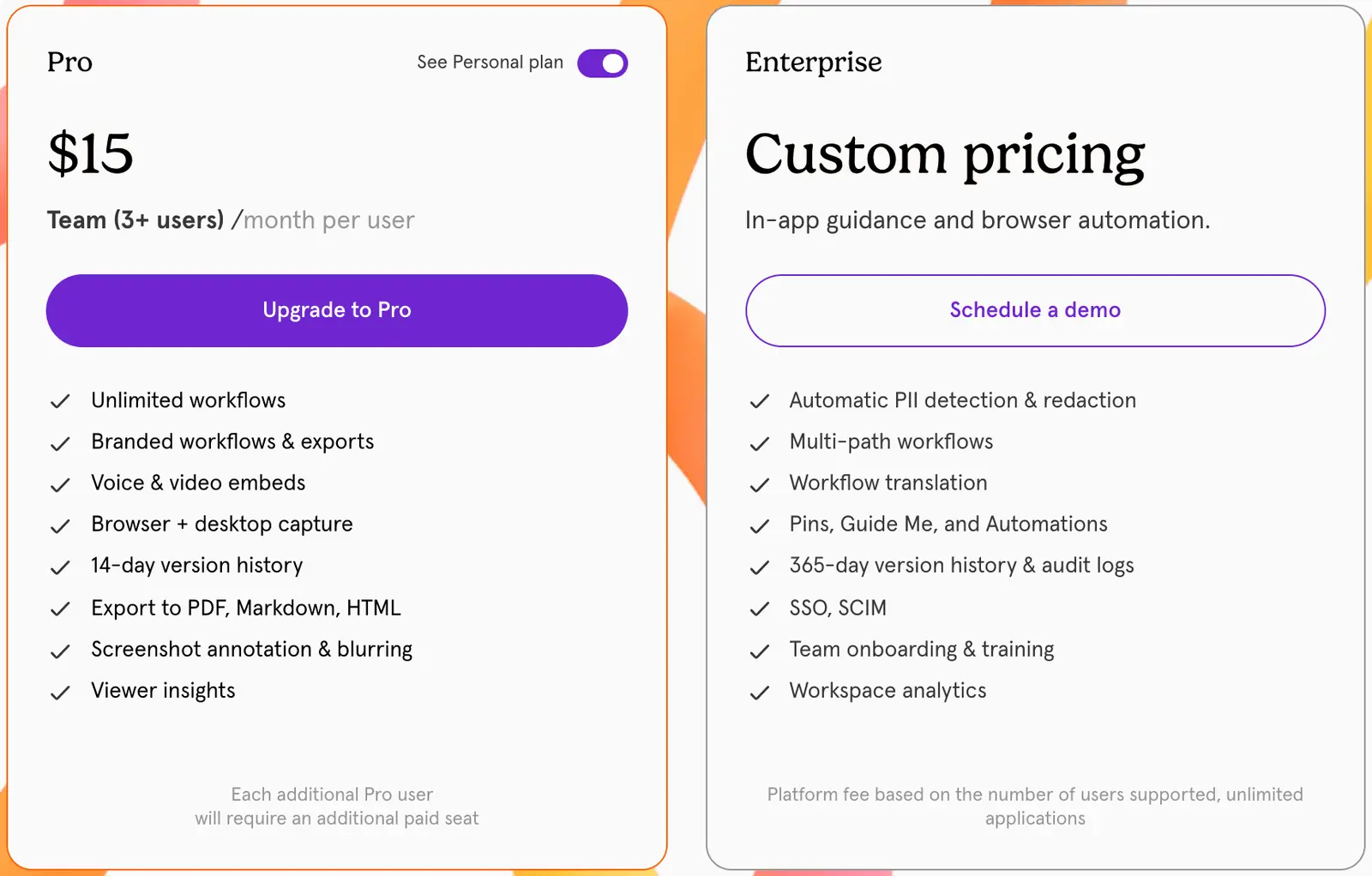
Regeln für Plätze sind wichtiger als der angezeigte Preis. Bei beiden Tools gilt der Plan für den gesamten Arbeitsbereich: Scribes FAQ besagt, dass ein Upgrade auf Pro auch Ihre Teammitglieder hochstuft, und Tangos FAQ besagt, dass Sie jedes Mitglied des Arbeitsbereichs hochstufen müssen. Personen, die nur einen geteilten Link öffnen, benötigen bei keinem der Tools einen Platz.
Monatliche Kosten nach Teamgröße (in US$, alle im günstigsten passenden Bezahlplan)
| Nutzer | Scribe, jährliche Abrechnung | Tango, jährliche Abrechnung | Scribe, monatliche Abrechnung | Tango, monatliche Abrechnung |
|---|---|---|---|---|
| 1 | 25 $ | 22 $ | 35 $ | 30 $ |
| 2 | 50 $ (2 × Pro Personal) | 44 $ | 70 $ | 60 $ |
| 3 | 65 $ (5-Platz-Minimum) | 45 $ | 85 $ (5-Platz-Minimum) | 60 $ |
| 4 | 65 $ (5-Platz-Minimum) | 60 $ | 85 $ (5-Platz-Minimum) | 80 $ |
| 5 | 65 $ | 75 $ | 85 $ | 100 $ |
| 10 | 130 $ | 150 $ | 170 $ | 200 $ |
| 25 | 325 $ | 375 $ | 425 $ | 500 $ |
Für drei oder vier Personen ist Scribes günstigste Option Pro Team mit fünf Plätzen (65 $), was immer noch günstiger ist als drei oder vier Pro Personal-Plätze (75 $ oder 100 $). Der Schnittpunkt liegt bei fünf Nutzern: Ab dort kostet Scribe bei jährlicher Abrechnung etwa 13 % weniger als Tango und bei monatlicher Abrechnung 15 % weniger. Enterprise ist nur auf Anfrage erhältlich und daher nicht in der Tabelle enthalten.
Guide Me und In-App-Anleitungen
Guide Me ist die Funktion, bei der die meisten Vergleiche falsch liegen. Sie verwandelt einen Tango-Workflow in eine interaktive Schritt-für-Schritt-Anleitung: Die Person folgt den Schritten innerhalb der echten Web-App, und Tango hebt den nächsten Klick auf dem Bildschirm hervor.
Laut Tangos Hilfecenter:
- Guide Me funktioniert für Mitglieder des Arbeitsbereichs und Gäste in Free, Pro und Enterprise.
- Die Person, die der Anleitung folgt, muss angemeldet sein und die Tango-Erweiterung für Chrome oder Edge installiert haben.
- Gäste können es dreimal pro Arbeitsbereich ausprobieren, danach müssen sie beitreten.
- Es funktioniert nur bei Workflows, die mit der Browser-Erweiterung erfasst wurden. Es funktioniert nicht bei Desktop-Aufnahmen oder hochgeladenen Screenshots und nicht auf Handys oder Tablets.
Tangos eigene Preisseite trägt zur Verwirrung bei: Die Enterprise-Karte listet "Pins, Guide Me und Automations" zusammen auf, weshalb manche Vergleiche Guide Me als Enterprise-exklusiv bezeichnen. Die darunter liegende Plantabelle ist präziser. Das Senden von Bildschirmanleitungen an jeden im Arbeitsbereich ist eine Pro-Funktion, und angeheftete Anleitungen für lizenzierte interne Nutzer sind Enterprise. Das Folgen einer Guide Me-Anleitung funktioniert laut Hilfecenter in jedem Plan. Wenn Guide Me in Free oder Pro für Sie wichtig ist, lassen Sie sich dies von Tango schriftlich bestätigen.
Das Desktop-Limit ist wichtig, wenn Sie Tango Pro für Desktop-Software kaufen. Ein Workflow, den Sie in einer Desktop-App erfassen, ist eine normale Schritt-für-Schritt-Anleitung; er kann nicht zu einer Guide Me-Anleitung werden.
Scribe hat sich in denselben Bereich bewegt. Die Plantabelle listet "On-screen walkthroughs" und "In-context guide access" in jedem Plan auf, einschließlich Basic. Scribes eigener Vergleichsartikel schreibt interaktive In-App-Anleitungen immer noch nur Tango zu, und wir konnten keines der beiden ohne Konto testen. Wenn In-App-Anleitungen der Hauptgrund für Ihren Kauf sind, führen Sie denselben Workflow durch beide kostenlosen Pläne, bevor Sie sich entscheiden.
Erfassung: Hintergrund oder Start-Stopp
Beide Tools erfassen eine Anleitung, wenn Sie auf Aufnahme drücken und stoppen, wenn Sie fertig sind. Scribe fügt einen zweiten Modus hinzu. Scribe Autocapture zeichnet die Arbeit im Hintergrund auf, innerhalb von Apps und für Teammitglieder, die ein Administrator auswählt. Es verwandelt sich wiederholende Muster in Entwurfsanleitungen, die eine Person vor der Veröffentlichung überprüft. Scribe gibt an, dass es Screenshots, Klicks und getippten Text aufzeichnet, aber keinen Ton oder Video, und dass die Tastatureingabe bei Passwort- und Zahlungsfeldern stummgeschaltet ist. Auf der Preisseite ist Autocapture auf der Pro Team-Karte hervorgehoben, und die Plantabelle markiert "AI-powered automatic capture" in jedem Plan. Scribe listet keinen separaten Preis dafür auf, fragen Sie also nach der Lizenzierung, bevor Sie damit planen.
Tango verarbeitet nur Klicks, Tastatureingaben und Bildschirminhalte während einer Erfassungs- oder Guide Me-Sitzung, die jemand gestartet hat, und seine Vergleichsseite macht dies zu einem Verkaufsargument.
Was besser ist, hängt von Ihrem Unternehmen ab. Die Hintergrund-Erfassung findet Prozesse, an deren Dokumentation niemand gedacht hat. Sie erfordert jedoch auch ein Gespräch mit IT, Rechtsabteilung und den Personen, deren Arbeit erfasst wird.
Wo das jeweilige Tool besser ist
Scribe ist besser, wenn:
- Sie eine große, verwaltete SOP-Bibliothek aufbauen. Es bietet Pages zum Kombinieren von Anleitungen, Anleitungsüberprüfung in Enterprise und Word-Export in Pro. Für den breiteren Markt, siehe beste KI-SOP-Software.
- Sie über eine Integration in Confluence veröffentlichen, anstatt Inhalte einzubetten. Die Integration ist in Pro enthalten.
- Sie HIPAA- oder FERPA-Konformität nachweisen müssen (Scribes eigene Compliance-Erklärung). Prüfen Sie, welcher Plan dies abdeckt; automatische PHI-Schwärzung ist Enterprise.
- Sie auch mobile Apps dokumentieren. Scribes Pro-Karten geben an, dass es mit Web-, Mobil- und Desktop-Apps funktioniert (Herstellererklärung; prüfen Sie die Details bei Scribe).
- Sie fünf oder mehr Nutzer haben und den niedrigsten Preis pro Platz wünschen.
- Sie möchten, dass KI-Assistenten Fragen basierend auf Ihren Anleitungen beantworten. Scribe listet eine Enterprise-Such-API, Copilot, Slack und benutzerdefinierte KI-Assistenten-Integrationen in Enterprise.
Tango ist besser, wenn:
- Personen die Aufgabe innerhalb der Web-App mit Guide Me erledigen sollen, anstatt darüber zu lesen.
- Ihr Team aus zwei bis vier Nutzern besteht, wo es günstiger ist.
- eine Anleitung mehrere Pfade abdecken muss (Multi-Pfad-Workflows in Enterprise).
- Sie Einblicke in Betrachter und Abschlussraten im mittleren Plan wünschen.
- Sie einen kostenlosen Plan mit bis zu 10 Nutzern im Arbeitsbereich wünschen und fünf Workflows vorerst ausreichen.
Beide sind unzureichend, wenn Sie eine vertonte Videodatei benötigen (keine der Preisseiten listet eine auf), ein gebrandetes Hilfecenter, das Ihre Kunden durchsuchen können, oder eine Übersetzung ohne Enterprise-Vertrag.
Wenn Sie auch Video oder ein Hilfecenter benötigen
Scribe und Tango sind für Screenshot-Anleitungen konzipiert. Wenn das alles ist, was Sie benötigen, ist jedes der beiden schneller für eine einfache Schritt-für-Schritt-Anleitung. Die Chrome-Erweiterung von Clevera zeichnet ein Video eines Tabs, Fensters oder Bildschirms auf, nicht jeden Klick, und Clevera verfügt über kein In-App-Overlay, das mit Guide Me konkurriert.
Manche Teams benötigen mehr als eine Schrittliste: ein vertontes Video für Kunden oder ein Hilfecenter, das sie durchsuchen können. In Wyzowls Umfrage von 2026 gaben 63 % der Befragten an, dass sie am liebsten durch das Ansehen eines kurzen Videos über ein Produkt lernen würden (Wyzowl State of Video Marketing 2026, eine Herstellerumfrage unter 266 Vermarktern und Verbrauchern Ende 2025). Clevera ist eine KI-Plattform, die eine Bildschirmaufnahme in ein vertontes Anleitungs-Video, einen Schritt-für-Schritt-Hilfeartikel und eine Seite in Ihrem gehosteten Hilfecenter verwandelt – in 74 Sprachen.
- Eine Aufnahme, drei Ausgaben. Nehmen Sie mit der Clevera-Desktop-App (Mac, Windows oder Linux) auf oder laden Sie ein Video hoch. Clevera schreibt das Skript und eine KI-Vertonung, fügt Zooms bei jedem Klick hinzu und schreibt einen Schritt-für-Schritt-Artikel mit einem Screenshot für jeden Schritt. Sie können zwischen Anleitungsartikel, Fehlerbehebung, SOP, Blogbeitrag oder Produkt-Update wählen und den Artikel herunterladen als PDF, Word, HTML, Markdown, OpenDocument oder EPUB in jedem Plan.
- Ein gehostetes Hilfecenter in jedem Plan. Der Free-Plan beinhaltet ein Hilfecenter unter einer
clevera.help-Adresse mit Suche und einem KI-Assistenten für Leser. Siehe Hilfecenter-Software. - Übersetzung in jedem Plan. Artikel und Videos in 74 Sprachen, ohne Enterprise-Vertrag.
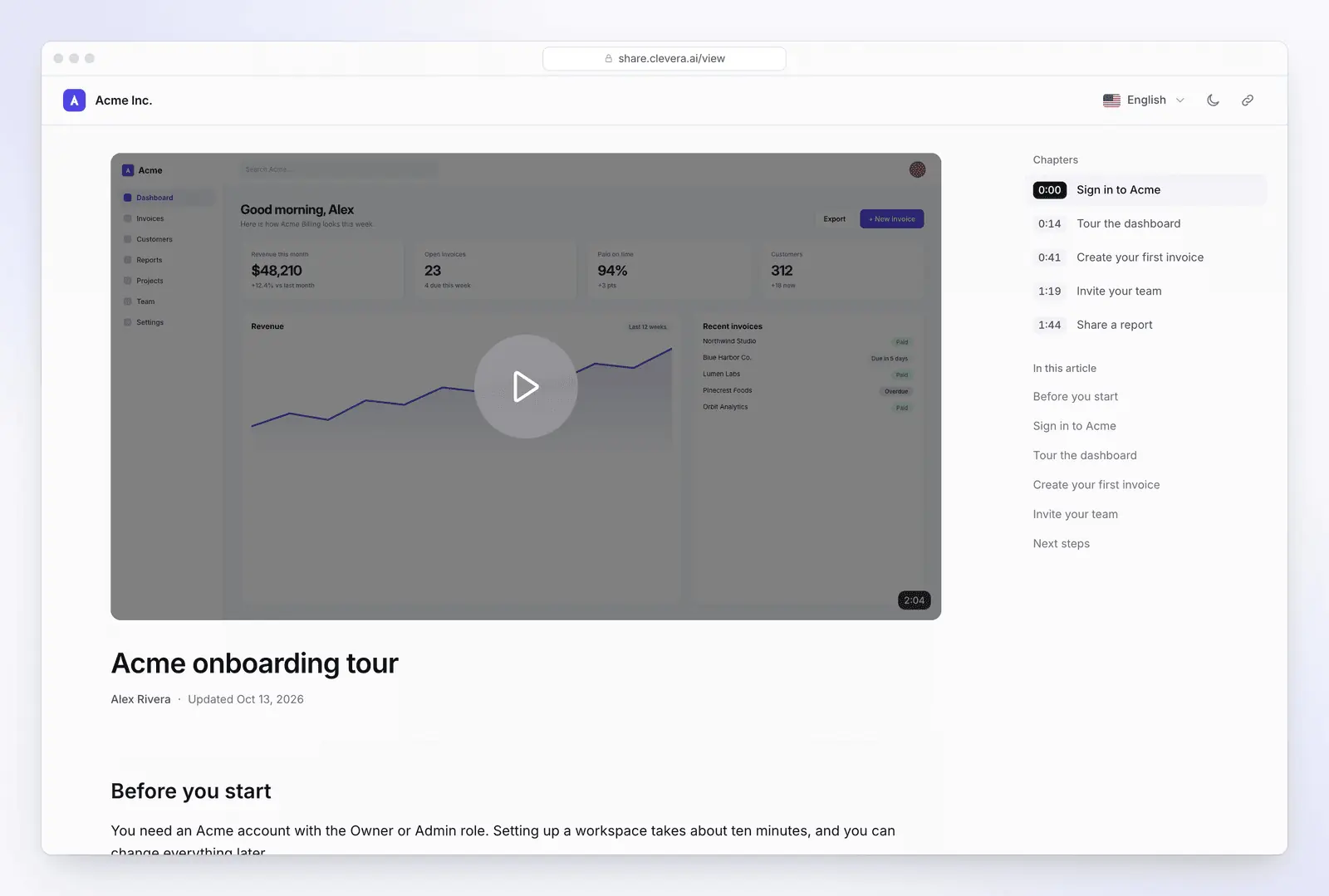
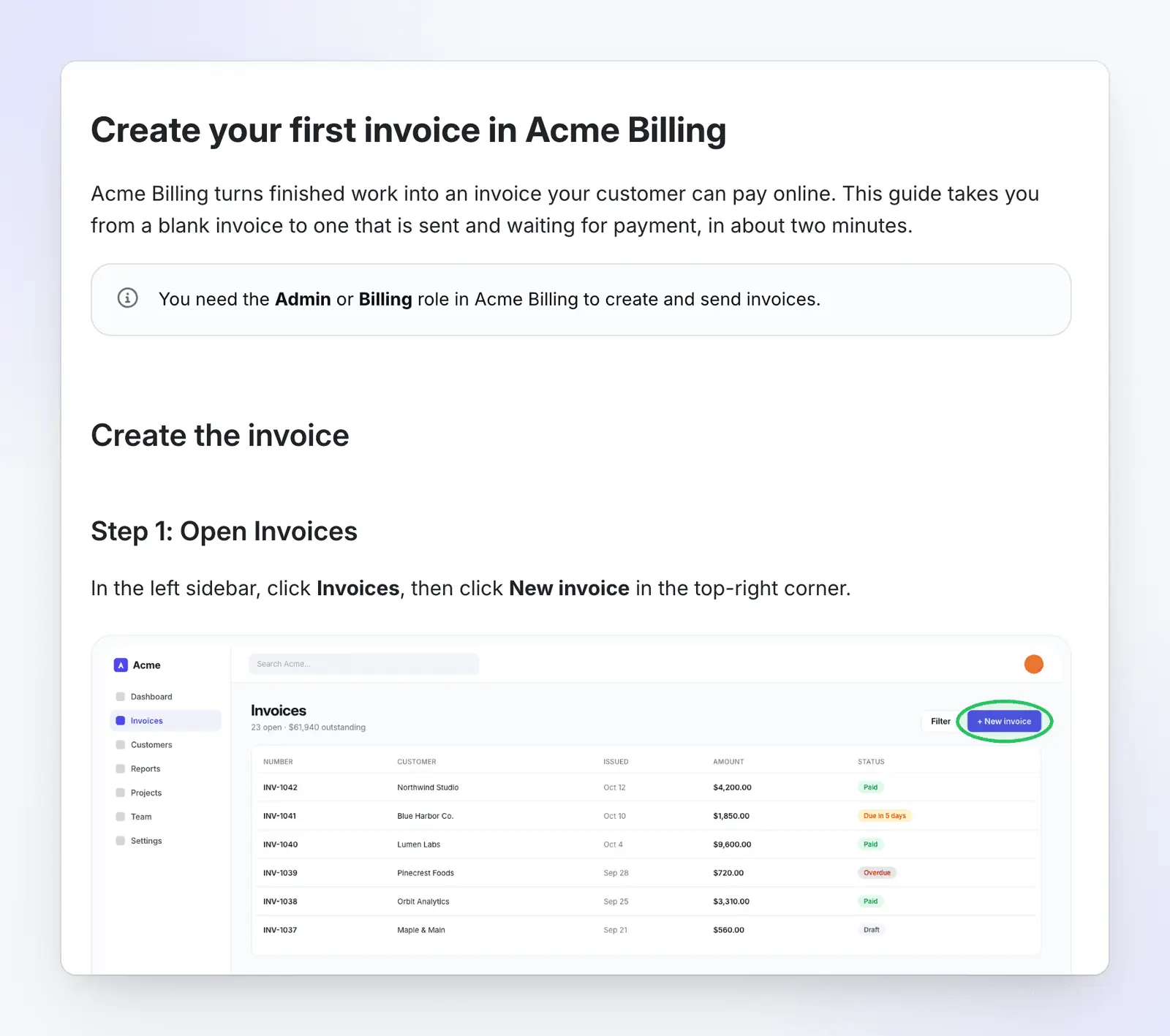
Free-Plan: Videos bis zu 3 Minuten, Teilen von Links und Einbettungen, kein MP4-Download; Starter (29 $ pro Monat bei jährlicher Zahlung) fügt MP4-Downloads und eine benutzerdefinierte Domain hinzu (Preise, 4. Nov. 2026).
Sie möchten eines davon verlassen? Sehen Sie sich Tango-Alternativen, Scribe-Alternativen oder Clevera vs. Scribe an. Für SOPs beginnen Sie mit der SOP-Vorlage.
FAQ
Tango vs. Scribe: Was ist besser? Keines ist insgesamt besser. Scribe eignet sich für schriftliche SOP-Bibliotheken, Confluence- und Word-Export, regulierte Branchen und Teams ab fünf Personen. Tango eignet sich für In-App-Walkthroughs (Guide Me) und Teams von zwei bis vier Personen, bei denen es kostengünstiger ist.
Was ist günstiger, Scribe oder Tango? Beide haben kostenlose Pläne mit Browser-Erfassung und Link-Sharing; Tango Free erlaubt 5 geteilte Workflows und bis zu 10 Nutzer, und Scribe Basic bietet keine Desktop-Erfassung oder Exporte. Bei den kostenpflichtigen Plänen ist Tango für ein bis vier Nutzer günstiger: 22 $ pro Monat für einen Nutzer und 60 $ für vier, bei jährlicher Abrechnung. Ab fünf Nutzern ist Scribe günstiger: 13 $ pro Platz gegenüber 15 $ bei Tango, bei jährlicher Abrechnung und einer Mindestanzahl von 5 Plätzen. Für die Preise einer dritten Option siehe Guidde-Preise.
Können Scribe und Tango Desktop-Apps erfassen? Ja, beide nur in kostenpflichtigen Plänen. Scribe bietet Windows- und Mac-Apps ab Pro Personal. Tango Desktop läuft auf Mac und Windows 10/11 ab Pro und Enterprise. Desktop-Aufnahmen in Tango können nicht als Guide Me-Walkthroughs abgespielt werden.
Benötigt Tangos Guide Me Enterprise? Nein. Im Hilfecenter von Tango steht, dass Guide Me für Free, Pro und Enterprise für jeden funktioniert, der Zugriff auf den Workflow sowie die Chrome- oder Edge-Erweiterung hat. Gäste können es dreimal pro Workspace ausprobieren. Pins und Automatisierungen sind Enterprise-exklusiv. (Die Preisseite von Tango listet Guide Me unter Enterprise; das Hilfecenter gibt an, dass es in allen Plänen funktioniert.)
Können Scribe oder Tango ein bestehendes Video in einen Guide verwandeln? Laut ihren öffentlichen Seiten nicht. Beide erstellen Guides aus einer Live-Aufnahme (Tango akzeptiert auch hochgeladene Screenshots), und keine Preisseite listet einen Video-zu-Guide-Import auf. In die andere Richtung listet Scribe „Als Video teilen“ in jedem Plan auf und Tango bettet Sprache und Video in Pro ein, aber keiner bietet einen vertonten MP4-Export. Clevera beginnt mit einer Aufnahme, einschließlich eines hochgeladenen Videos, und erstellt daraus das vertonte Video und den Artikel.
Was passiert mit Scribe- und Tango-Guides, wenn sich die UI der App ändert? Sie nehmen die geänderten Schritte neu auf oder bearbeiten sie. Geteilte Links und Einbettungen zeigen dann den bearbeiteten Guide: Tango sagt, dass Einbettungen überall dort aktuell bleiben, wo Sie sie geteilt haben, und Scribe sagt, dass ein einmal aktualisierter Scribe überall dort aktualisiert wird, wo er geteilt wurde. Cleveras LiveSync bewirkt dasselbe für Videos: Bearbeiten Sie eines und jeder geteilte Link, jede Einbettung und jede Hilfecenter-Seite spielt die neue Version ab.
Benötigen Sie auch das Video und das Hilfecenter?
Nehmen Sie einen Workflow einmal auf und erhalten Sie ein vertontes How-to-Video, einen Schritt-für-Schritt-Artikel und eine gehostete Hilfecenter-Seite. Free-Plan, keine Kreditkarte erforderlich.
Oder sehen Sie, wie Clevera einen Artikel aus einer Aufnahme schreibt.