Ürün tanıtım videosu nasıl oluşturulur (adım adım rehber)
Gerçekten dönüşüm sağlayan bir ürün tanıtım videosunun nasıl oluşturulacağını öğrenin. Planlama, kayıt, seslendirme ve yapay zeka ile yayınlama süreçlerini kapsayan adım adım bir rehber.
 Roozbeh Firoozmand5 dk okuma
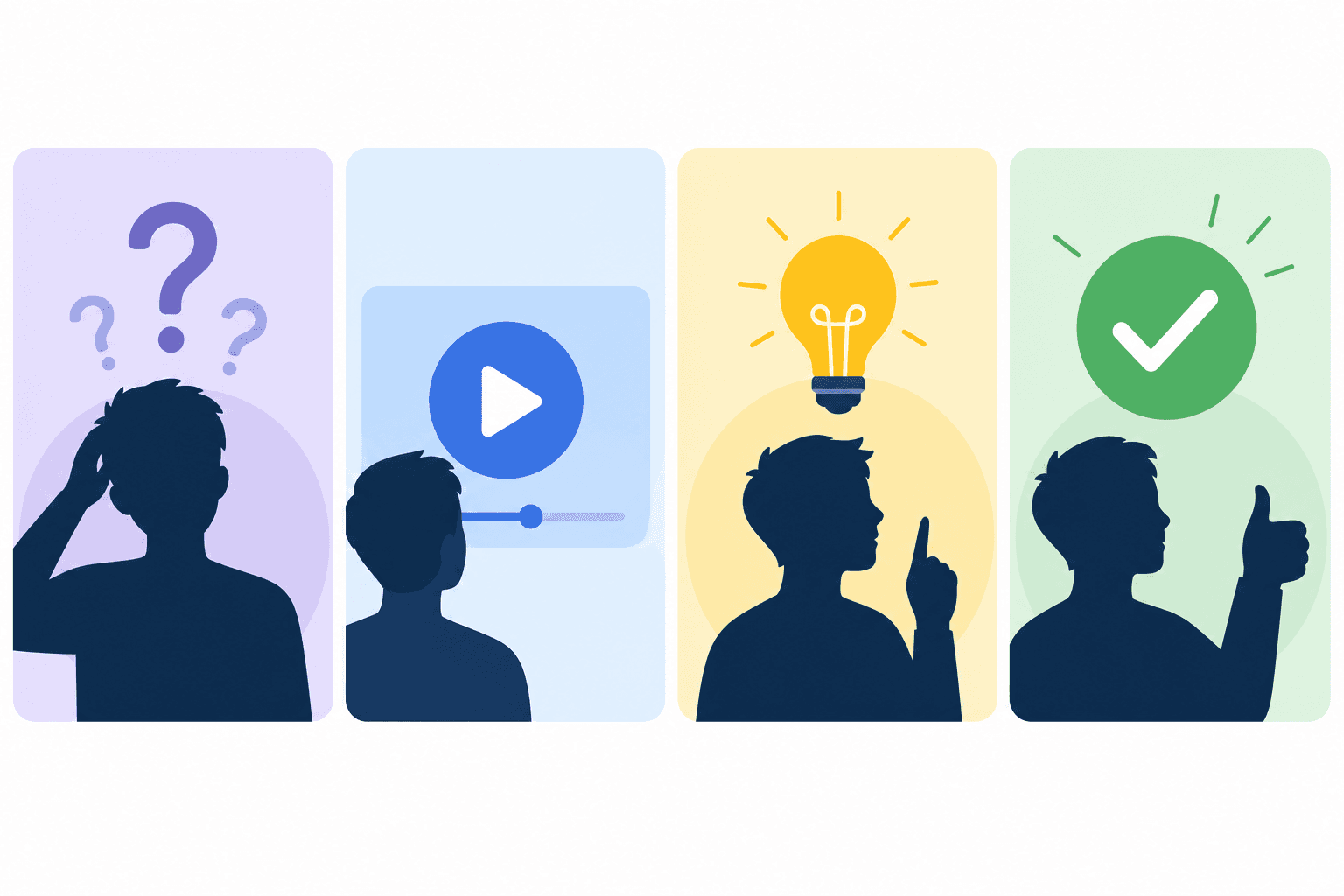
Bir ürün tanıtım videosu; potansiyel müşteriye, yeni kullanıcıya veya ekip üyesine ürününüzün içinde tam olarak ne yapması gerektiğini ve ne beklemesi gerektiğini gösterir. İyi yapıldığında, değer elde etme süresini kısaltır, destek taleplerini azaltır ve ürününüzün profesyonel ve iyi desteklenen bir izlenim bırakmasını sağlar.
Kötü yapıldığında ise; titrek bir imlece, seslendirmesi olmayan ve izleyicinin ne anlaması gerektiğini sorgulatan, yarım kalmış bir ekran kaydından ibaret olur.
İşte amacına hizmet eden bir ürün tanıtım videosunu nasıl oluşturacağınız.
Bir ürün tanıtım videosunun başarması gerekenler
Herhangi bir kayıt yapmadan önce amacınızı netleştirin:
- Yeni bir kullanıcı için mi? Tanıtım, değer elde etmek için gereken ilk adımları kapsamalıdır. Kritik yola odaklanın.
- Belirli bir özellik için mi? Giriş noktasından sonuca kadar o özelliğin tüm iş akışını kapsayın.
- Satış veya potansiyel müşteriler için mi? Her ayara ve seçeneğe değil, "vay canına" dedirten anlara ve sonuçlara odaklanın.
Kapsam; uzunluğu, detay seviyesini ve tonu belirler. Yeni kullanıcı karşılama tanıtımı ile özellik demosu videosu, aynı kayıt aracını kullansalar bile farklı ürünlerdir.
Ürün tanıtım videonuzu planlama
Başlangıç ve bitiş durumunu tanımlayın. Net bir bitiş noktası olmayan bir tanıtım, izleyiciyi kaybeder. Videonuzun tam olarak nerede başladığını ("yeni kaydoldunuz ve boş bir kontrol paneline bakıyorsunuz") ve nerede bittiğini ("ilk eğitiminizi yardım merkezinizde yayınladınız") bilin.
Kritik adımları belirleyin. Başlangıç ve bitiş durumu arasındaki her adımı listeleyin. Size çok bariz görünen adımları bile dahil edin. Yeni kullanıcılar bunları bariz bulmayacaktır.
Hedef kitlenin varsayılan bilgi düzeyine karar verin. Ürününüzdeki "çalışma alanı"nın ne olduğunu biliyorlar mı? Taslak ile yayınlanmış bir makale arasındaki farkı biliyorlar mı? Varsayımlarınızı tanımlayın ki seslendirmeniz boşluklar bırakmasın.
Clevera ile tanıtımı kaydetme
Clevera tam olarak bu iş akışı için oluşturulmuştur. Tanıtımı nasıl yakalayacağınızı seçin:
Masaüstü uygulaması (Mac veya Windows): Masaüstü uygulamalarını, tarayıcıları ve dahili araçları kapsayan iş akışları için tam işletim sistemi yakalama. Uygulama; ekranınızı, fare etkileşimlerinizi, tuş basımlarınızı ve uygulama bağlamını yakalar.
Yapay zeka ile kaydedin: Yalnızca web tabanlı bir ürün akışını yazılı olarak tanımlayın; Clevera'nın yapay zeka ajanı, masaüstü uygulamasına ihtiyaç duymadığınız durumlarda herkese açık https web uygulamanızı bulut tarayıcısında kaydeder.
Yükleme: Halihazırda görüntünüz varsa ve tekrar kaydetmeniz gerekmiyorsa, mevcut bir ekran kaydını (Loom, OBS, QuickTime veya başka bir yerden) kullanın.
Tanıtımı normal bir hızda gerçekleştirin. Yapay bir şekilde yavaşlamayın veya dramatik bir etki için duraklamayın. Akışı gerçek bir kullanıcı deneyimleyecekmiş gibi kaydedin. Hata yaparsanız devam edin. Clevera'nın yapay zekası, yanlışlıkla yapılan tıklamaları ve gereksiz duraklamaları otomatik olarak kaldırır.
İş akışı tamamlandığında kaydı durdurun veya yüklemeyi bitirin. Clevera, yakalanan verileri yapay zeka işleme hattına gönderir.
Kayıt sırasında seslendirmenize gerek yoktur. Clevera'nın yapay zekası, gözlemlenen eylemlerden seslendirme metnini oluşturur.
Seslendirmeyi yapay zeka halleder
İşlemeden sonra Clevera, kayıttaki her eylemin bağlamına dayalı bir seslendirme metni üretir. Metin, yaşananların bir dökümü gibi değil, izleyiciye adımları gösteren bilgili bir rehber gibi okunur.
Zaman çizelgesi düzenleyicisinde metni gözden geçirin. Doğru olmayan satırları yeniden yazın. Tercih ettiğiniz yapay zeka sesini ve tonunu seçin. Gerekirse belirli anlara özel seslendirme ekleyin. Düzenlemelerden sonra herhangi bir bölümü tek tıkla yeniden oluşturun.
Seslendirilmiş video, varsayılan olarak sesi video zaman çizelgesiyle tam olarak senkronize eder. Seslendirme ve ekrandaki eylem hafifçe kayarsa, seslendirmeyi video ile zamanlama doğru gelene kadar kaydırmak için Clevera'nın senkronizasyon düzenleyicisini kullanın.
Ürün tanıtım videosunu düzenleme
Clevera'nın zaman çizelgesi düzenleyicisi, video düzenleme deneyimi gerektirmeden video üzerinde tam kontrol sağlar:
İstenmeyen bölümleri kırpın. İhtiyacınız olandan daha fazla bağlam eklediyseniz, videoyu ilgili kısımlara kırpın.
Seslendirmeyi ayarlayın. Satırları yeniden yazın. Bağlam ekleyin. Bir bölümün hızını değiştirin. Bir adım erken veya geç geliyorsa senkronizasyon düzenleyicisinde seslendirme senkronizasyonuna ince ayar yapın.
Katmanlar ekleyin. Hassas bilgileri gizlemek için bulanıklaştırma katmanları yerleştirin. Belirli UI öğelerine dikkat çekmek için vurgu katmanları ekleyin. Faydalı olduğunda resim, video veya ses katmanları ekleyin.
Sunumu özelleştirin. Ürününüzün görsel kimliğiyle eşleşmesi için video kapsayıcı stilini, arka planı, dolguyu ve markalamayı ayarlayın.
Yayınlama ve yerleştirme
Tamamlanan tanıtımı tek seferlik kullanım için MP4 olarak dışa aktarın (Starter ve üzeri) veya canlı, güncellenebilir bir sürüm için HTML yerleştirme kodunu kullanın.
HTML yerleştirme, Clevera'nın LiveSync özelliğini kullanır. Videoyu güncellediğinizde (metni yeniden yazma, bir adımı güncelleme, seslendirmeyi değiştirme), güncelleme videonun yerleştirildiği her yerde otomatik olarak görünür. Yeniden dışa aktarma yok. Yeniden yükleme yok. Kırık bağlantı yok.
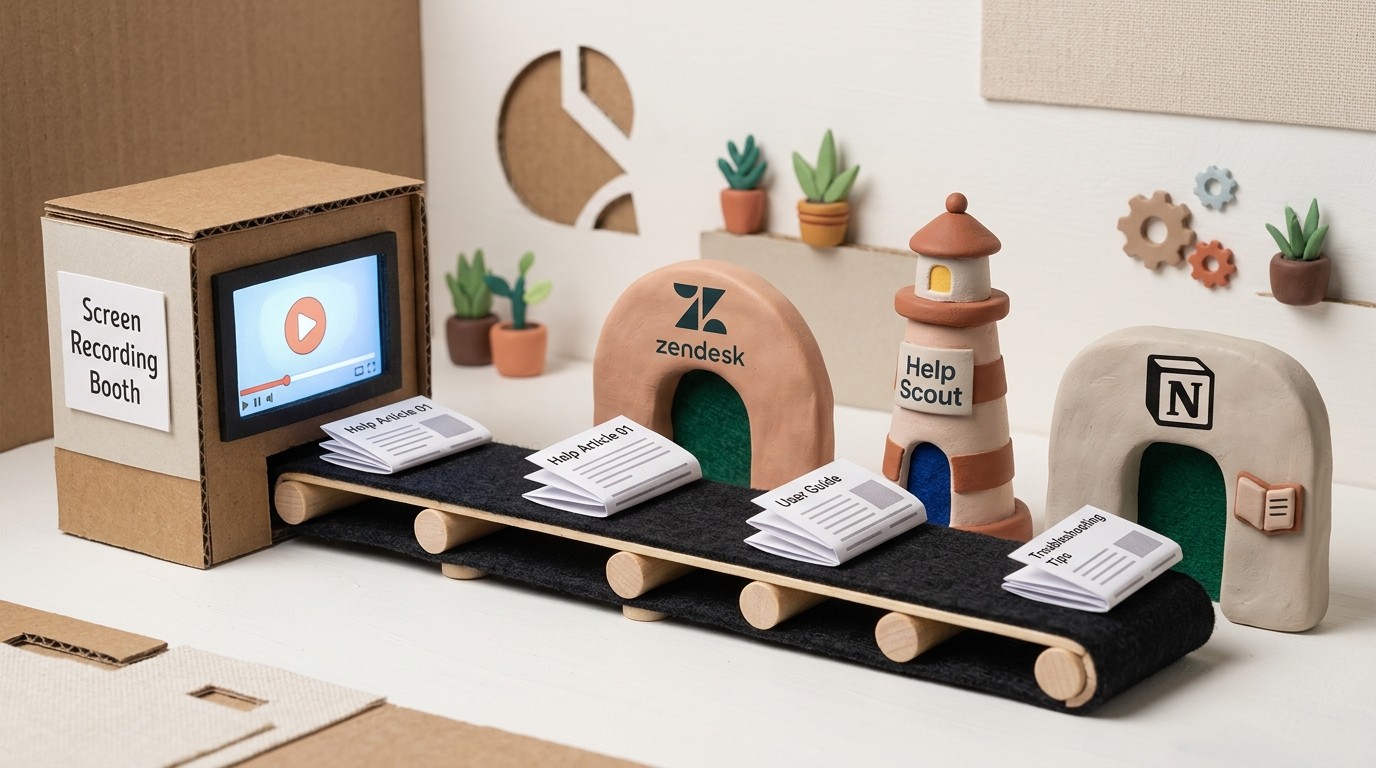
Yardım merkezinizde yayınlayın, karşılama akışınıza yerleştirin veya bağlantıyı doğrudan müşterilerle paylaşın. Notion, Confluence veya HelpScout'ta dokümantasyon yöneten ekipler için Clevera'nın doğrudan entegrasyonları (Pro ve üzeri) yayınlama adımını halleder.
Kaçınılması gereken yaygın hatalar
Dağınık bir masaüstü ile kayıt yapmak. Kayıttan önce, tanıtımın parçası olmayan sekmeleri ve uygulamaları kapatın. Karmaşık bir ekran dikkat dağıtıcıdır ve profesyonel değildir.
Tek bir videoya çok fazla şey dahil etmek. 15 dakikalık bir ürün tanıtım videosu izlenmez. Uzun iş akışlarını odaklanmış 3-5 dakikalık bölümlere ayırın.
Gözden geçirme adımını atlamak. Yapay zeka tarafından oluşturulan seslendirme genellikle iyidir, ancak her zaman gözden geçirin. Özel isimler, ürüne özgü terminoloji ve uç durumlar bazen insan müdahalesine ihtiyaç duyar.
LiveSync kullanmamak. Ürününüz değişirse ve tanıtım yerleştirmeleriniz güncel olmayan bir MP4'ü işaret ediyorsa, bakım sorununuz var demektir. HTML yerleştirme bunu çözer.
Ürün tanıtım videoları bir içerik kümesine nasıl uyum sağlar
Tanıtım videoları, daha geniş bir içerik sisteminin parçası olarak en iyi şekilde çalışır. Tanıtım, kullanıcıların resmin tamamına ihtiyaç duyduklarında izledikleri şeydir. Adım adım yardım makalesi ise belirli bir adımı bulmaları gerektiğinde taradıkları şeydir. Her ikisi de var olmalıdır ve Clevera ile her ikisi de aynı kayıttan gelir.
Ürün tanıtım yazılımı seçenekleri ve bunların nasıl karşılaştırıldığına dair tam bağlam için o ana sayfa (pillar page) genel durumu kapsar. Tanıtımların yanı sıra etkileşimli demolar da üreten ekipler için ekran kaydından etkileşimli demoya geçiş rehberi faydalı bir yardımcıdır.
Güncel, seslendirilmiş ve güncellenmesi kolay bir ürün tanıtım videosu, oluşturabileceğiniz en yüksek kaldıraçlı içerik parçalarından biridir. Bir kez kaydedin. Güncel tutun. Karşılama sürecini sizin yerinize yapmasına izin verin.