Ürün nasıl yapılır video yazılımı: destek ekipleri için bir alıcı rehberi
Destek ve müşteri eğitimi ekiplerinin ürün nasıl yapılır videoları için yazılım seçerken neleri karşılaştırması gerektiği; karşılaştırma tablosu, her aracın ne zaman daha iyi bir seçenek olduğu ve iki haftalık deneme planı.
 Roozbeh Firoozmand9 dk okuma
Kasım 2026'da her satıcının fiyatlandırma sayfası kontrol edilmiştir. Satın almadan önce güncel fiyatları teyit edin.
En iyi ürün nasıl yapılır video yazılımı, bir ekran kaydını kadroda bir video editörü olmadan seslendirilmiş, düzenlenmiş bir videoya dönüştürür ve bir sonraki güncellemeyi ucuza getirir. Destek ve müşteri eğitimi ekipleri için kısa liste genellikle yazılım rehberleri için oluşturulmuş yapay zeka araçlarıdır (Clevera, Guidde, Clueso, Trupeer); hızlı ve ham klipler için Loom, özel bir editörünüz olduğunda ise Camtasia tercih edilir. Doğru seçim, yapay zeka araçları arasında birbirine yakın olan video kalitesinden ziyade dört şeye bağlıdır: neyi kaydettiğiniz (sadece tarayıcı mı yoksa masaüstü de mi), yazılı makaleye de ihtiyacınız olup olmadığı, videoların nerede barınacağı ve her güncellemenin maliyeti.
Bu rehber, yardım merkezi videoları, işe alım rehberleri ve özellik açıklamaları için bir araç seçen ekip liderleri içindir. Bu araçları pratikte birbirinden ayıran kriterleri, bir karşılaştırma tablosunu ve iki haftalık bir deneme planını sunar. Kurslar ve sertifikalar içeren daha geniş bir eğitim programı oluşturuyorsanız, bunun yerine müşteri eğitimi video yazılımına bakın.
Destek ve eğitim ekiplerinin bir nasıl yapılır video aracından gerçekten neye ihtiyacı var
Pazarlama videoları bir kez yapılır ve tanıtılır. Nasıl yapılır videoları ise toplu halde üretilir, birçok yere yerleştirilir ve ürün her değiştiğinde yeniden yapılır. Bu durum nelerin önemli olduğunu değiştirir:
- Herkes kayıt yapabilir. Özelliği en iyi bilen kişi, canlı seslendirme yaparken nadiren rahattır. Araç, senaryoyu yazmalı ve sessiz bir kayıttan seslendirmelidir.
- Tutarlı çıktı. Sekiz kişiden çıkan elli video, tek bir kütüphane gibi görünmeli ve duyulmalıdır: aynı giriş, ses, tempo ve terminoloji.
- Aynı kayıttan bir makale. Birçok okuyucu oynat tuşuna basmak yerine göz gezdirir; ayrıca arama motorları ve yapay zeka asistanları metin okur. Makaleyi ayrı yazmak işi ikiye katlar.
- Ucuz güncellemeler. Yeniden adlandırılan düğmeler bir senaryo düzenlemesi olmalı, yeniden çekim değil; yerleştirmeler de olduğu yerde güncellenmelidir.
- Diller. İngilizce dışındaki müşterilere destek veriyorsanız, sadece makalenin değil, seslendirme ve altyazıların da çevrilmesi gerekir.
Karşılaştırma kriterleri
Kayıt: tarayıcı, masaüstü veya her ikisi
Tarayıcı eklentisi ile kayıt, web uygulamalarını kapsar. Ürününüzün bir masaüstü istemcisi varsa veya bir akış tarayıcıdan çıkıyorsa (indirilen bir dosya, e-posta istemcisi, işletim sistemi diyaloğu), bir masaüstü kaydediciye ihtiyacınız vardır. Hangi planın bunu içerdiğini kontrol edin: Guidde'nin fiyatlandırma sayfası, Ücretsiz ve Pro planlarında sadece web kaydını, Business planından itibaren ise masaüstü ve mobil kaydı listeler.
Sessiz bir kayıttan seslendirme
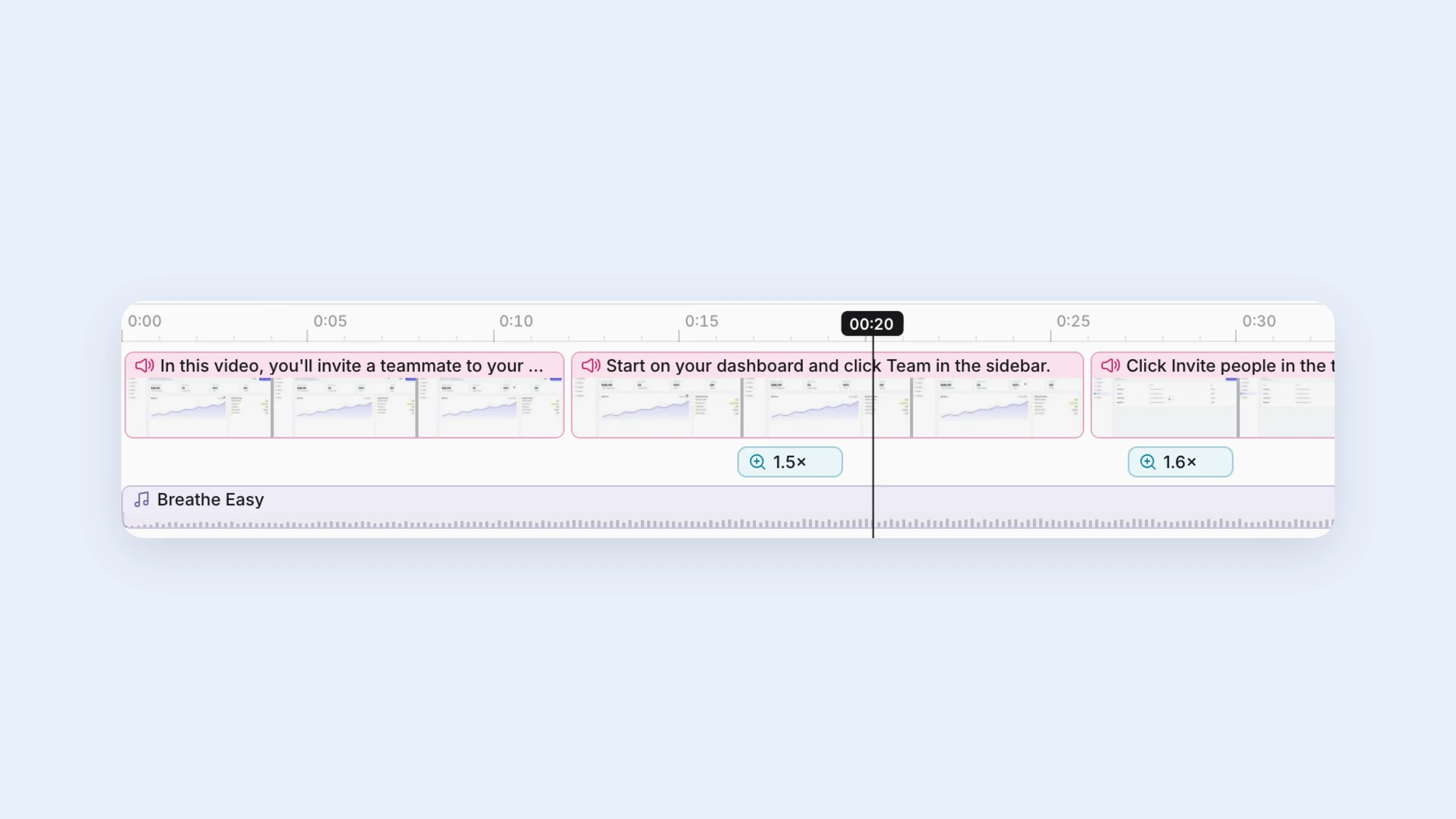
Buradaki tüm yapay zeka araçları, ekranda olanlardan bir senaryo yazar ve seslendirme üretir. Kendi ürününüzde test edin: senaryo kullanıcı arayüzü öğelerinizi doğru adlandırıyor mu ve terminolojiyi her video için ayrı ayrı değil, tüm ekip için bir kez düzeltebiliyor musunuz?
Yazılı çıktı
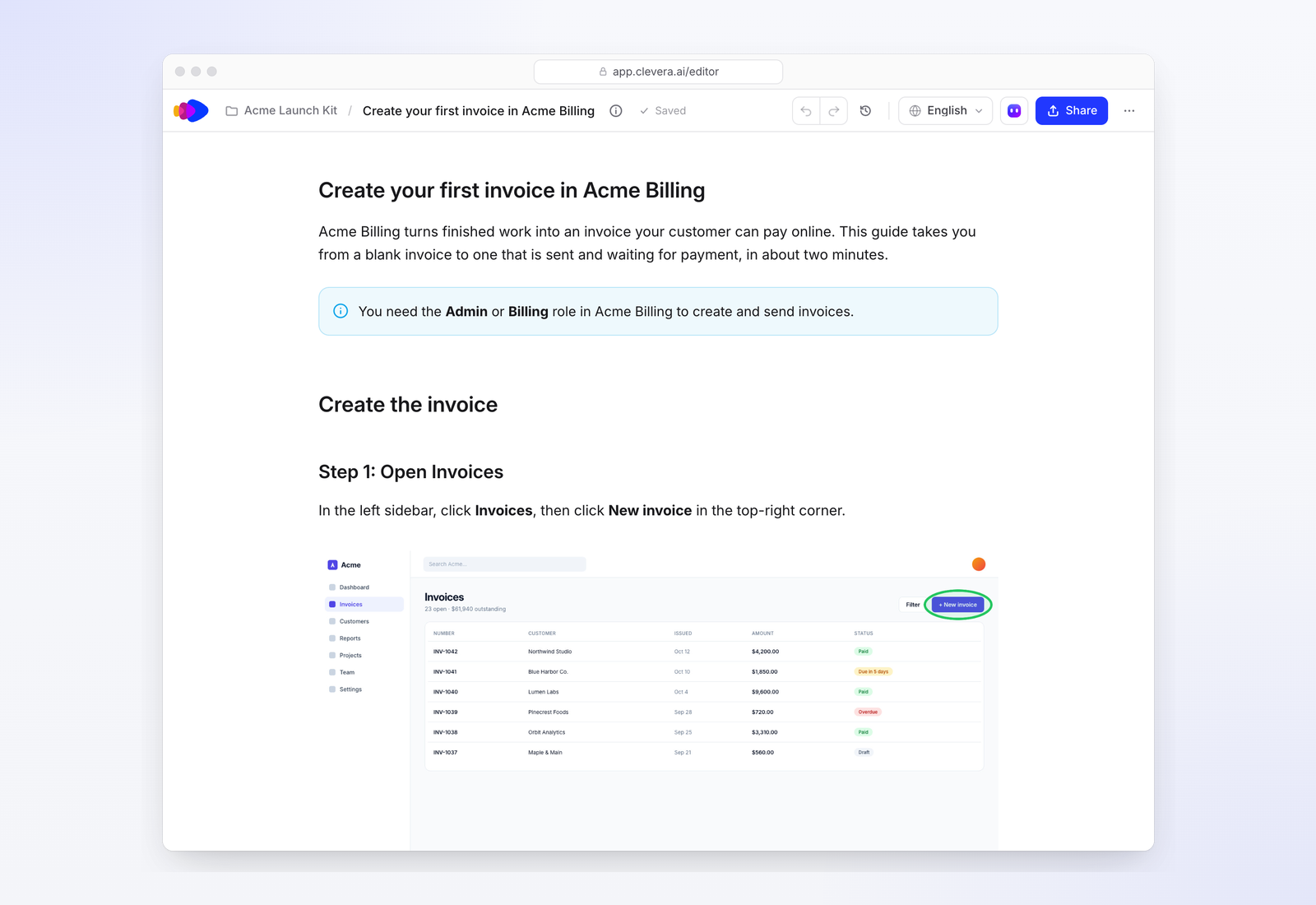
Bazı araçlar ekran görüntüleri ile tam bir adım adım makale, bazıları daha hafif bir adım listesi, bazıları ise hiçbir şey üretmez. Yardım merkeziniz videonun üzerinde metin odaklıysa, bu durum video kadar önemlidir.
Barındırma ve güncellemeler
Dışa aktardıktan sonra videonun nerede barındığını sorun. Satıcı onu barındırıyor ve düzenlediğinizde her yerleştirmeyi güncelliyorsa, küçük düzeltmeler ekstra maliyet getirmez. MP4 dosyalarını indirip yardım merkezinize yüklerseniz, her düzeltme yeniden dışa aktarma ve yeniden yükleme demektir.
Fiyatlandırma birimi
Oluşturucu başına (Guidde, Supademo), kullanıcı başına (Loom, Scribe, Tango), kredi veya dakika başına (Trupeer, Clueso'nun dışa aktarma dakikaları, Clevera). Üç kişinin video yaptığı ve on beş kişinin incelediği bir ekipte, inceleyenlerin bir koltuğa ihtiyacı olup olmadığını yakından incelemelisiniz.
Karşılaştırma tablosu
| Araç | En iyi olduğu alan | Kayıt | Kayıttan makale | Çeviri | Giriş ücreti |
|---|---|---|---|---|---|
| Clevera | Barındırılan bir yardım merkezinde nasıl yapılır videoları ve makaleler | Masaüstü uygulaması (Mac, Windows, Linux), Chrome eklentisi, yükleme, web uygulamaları için yapay zeka kaydedici | Evet, tam makale | 74 dil, kredi ile | Yıllık faturalandırmada aylık 29$ (aylık 36$), 1 koltuk |
| Guidde | Açıklamalı, video odaklı rehberler | Ücretsiz ve Pro'da web; Business'tan itibaren masaüstü ve mobil | Adım belgesi | Kurumsal | Yıllık faturalandırmada Pro 19$/oluşturucu/ay (aylık 29$); Business 39$ (aylık 59$) |
| Clueso | Kayıtlardan, sunumlardan veya belgelerden cilalı ürün videoları | Tarayıcı eklentisi veya yükleme | Evet | Her planda listelenmiş; dil sayısı belirtilmemiş | Yıllık faturalandırmada Solo 40$/ay |
| Trupeer | Kredi tabanlı videolar ve belgeler, isteğe bağlı barındırılan bilgi tabanı | Chrome eklentisi veya yükleme | Evet | Dil başına dakika başına 100 kredi | Yıllık faturalandırmada Pro 40$/ay (aylık 49$), 2.000 kredi |
| Loom | Canlı seslendirilen hızlı asenkron klipler | Masaüstü ve tarayıcı | Yapay zeka katmanlarında videodan metne | Transkripsiyon | Aylık faturalandırmada Business 18$/kullanıcı/ay; Business + AI 24$ |
| Camtasia | Bir yapımcı tarafından tam manuel düzenleme | Masaüstü | Hayır | Hayır | TechSmith'in fiyatlandırma sayfasına bakın |
Kaynaklar: Guidde, Clueso, Trupeer, Loom, Clevera, Kasım 2026'da kontrol edilmiştir. Guidde ve Trupeer, her birini etiketlemeden aylık ve yıllık rakamlar göstermektedir; yukarıdaki okumalar her birinin belirttiği yıllık indirimi takip eder. Loom'un rakamları aylık faturalandırma içindir.
Araç notları, her birinin ne zaman daha iyi bir seçenek olduğu dahil
Guidde
Guidde bir iş akışını yakalar ve yapay zeka senaryosu, seslendirme ve görsel açıklamalarla adım adım bir video oluşturur. Ekran vurgularının önemli olduğu müşteri odaklı rehberler için güçlüdür. İki plan sınırını kontrol edin: masaüstü kaydı Business'ta başlar (5 oluşturucuya kadar, oluşturucu başına faturalandırılır) ve çok dilli çeviri Enterprise'dadır. Ürününüz bir web uygulamasıysa, açıklama ağırlıklı videolar istiyorsanız ve bunları zaten çalıştırdığınız bir yardım merkezine yerleştirecekseniz Guidde'yi seçin. Clevera vs Guidde sayfasına bakın.
Clueso
Clueso; kayıtları, slayt destelerini ve belgeleri seslendirmeli videolara ve makalelere dönüştürür. Kayıt dışı kaynaklardan da videolar yapıyorsanız iyi bir uyum sağlar. Dışa aktarma dakikaları plana göre sınırlandırılmıştır (sayfası Solo'da aylık 15, Business'ta 30 dakika veya yıllık havuzlarla aynı miktarı gösterir), bu yüzden önce aylık çıktınızı tahmin edin. Güncelliğini yitirmiş rehberleri yeniden kaydeden Auto Updates özelliği, ücretli bir Enterprise eklentisidir.
Trupeer
Trupeer, Clevera gibi kredi tabanlıdır: yapay zeka videosunun dakikası başına 100, belge başına 50 kredi; Pro'da kayıt uzunluğu 10 dakika ile sınırlıdır. Eklenti olarak barındırılan bir bilgi tabanı satar; güncel fiyatlar için fiyatlandırma sayfasına bakın. Video odaklı bir merkezde zaman damgalı video araması istiyorsanız ve eklenti bütçenize uyuyorsa onu seçin.
Loom
Loom, bir rehberi paylaşmanın en hızlı yoludur: kaydet, canlı seslendir, gönder. Dahili açıklamalar ve tek seferlik müşteri yanıtları için idealdir. Bir yardım merkezi kütüphanesi için, kaydettiğiniz şey gönderdiğiniz şeydir; sessiz bir çekimden yapay zeka sesi yoktur. Clevera vs Loom sayfasına bakın.
Camtasia
Bir video yapımcınız varsa, Camtasia'nın zaman çizelgesi her kare üzerinde tam kontrol sağlar. Bir yapımcı olmadan, darboğazı kaldırmak yerine sadece yerini değiştirir.
İnteraktif bir demo daha iyi bir format olduğunda
Alıcılar veya kullanıcılar ürünün içinde kendileri tıklayarak ilerlemeliyse, Storylane (yıllık faturalandırmada aylık 40$ Başlangıç) veya Supademo (yıllık faturalandırmada oluşturucu başına aylık 38$ Ölçek) gibi interaktif bir demo aracı, herhangi bir videodan daha iyi uyum sağlar. Birçok ekip her ikisini de kullanır: yardım merkezinde video, web sitesinde interaktif demolar.
Clevera'nın yeri
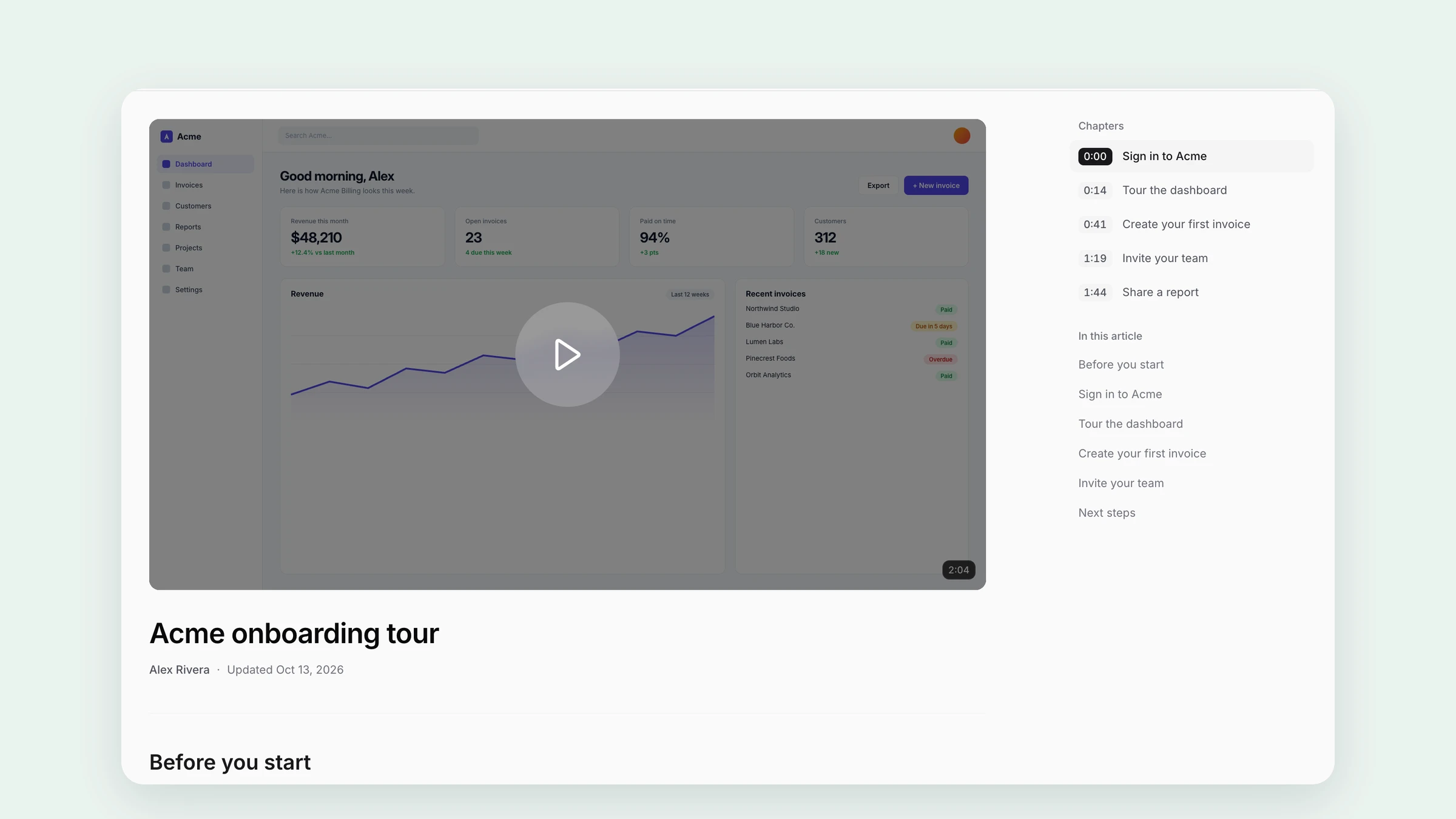
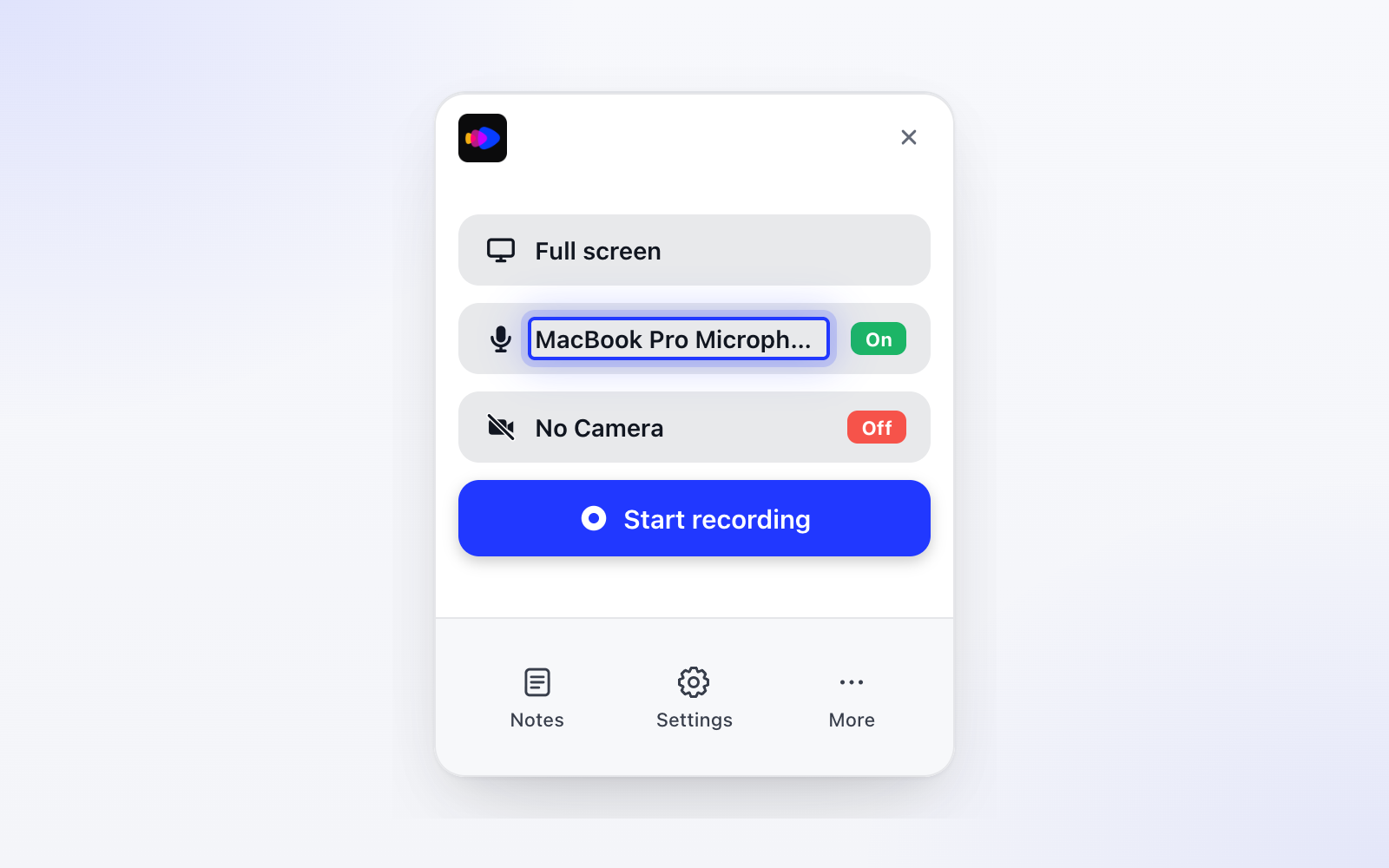
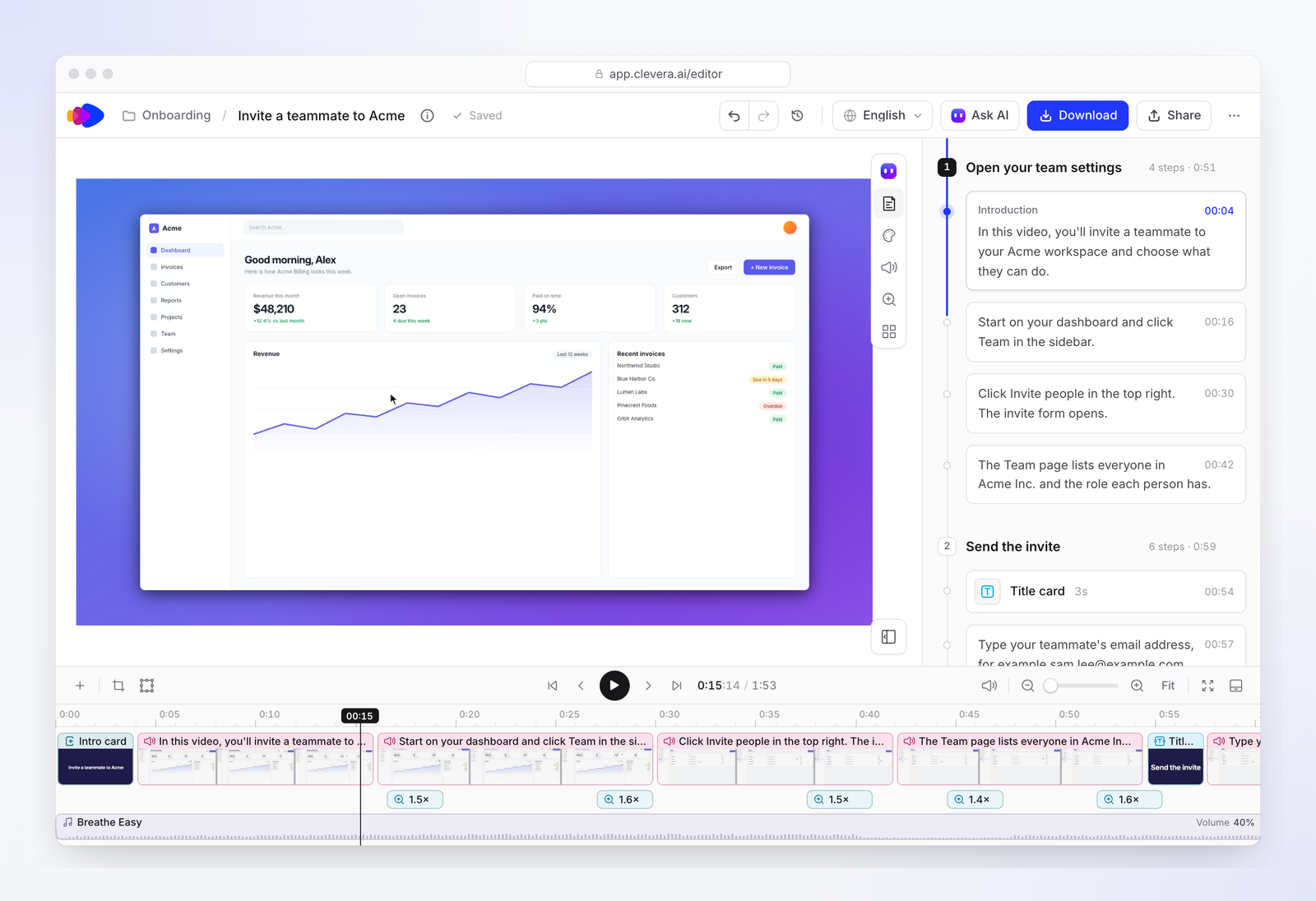
Clevera, tek bir ekran kaydını seslendirmeli bir nasıl yapılır videosuna ve adım adım bir yardım makalesine dönüştürür; her ikisini de kendi barındırdığı bir yardım merkezinde yayınlar. Mac, Windows veya Linux üzerindeki masaüstü uygulamasıyla (seslendirme gerekmeden) kayıt yapabilir, Chrome uzantısını kullanabilir, mevcut bir kaydı yükleyebilir veya AI kaydedicinin yazılı bir talimattan yola çıkarak web uygulamanızda tıklamalar yapmasını sağlayabilirsiniz. Ekran kaydının nasıl bir nasıl yapılır videosuna dönüştüğünü görün.
Yukarıdaki araçlardan farkı nedir:
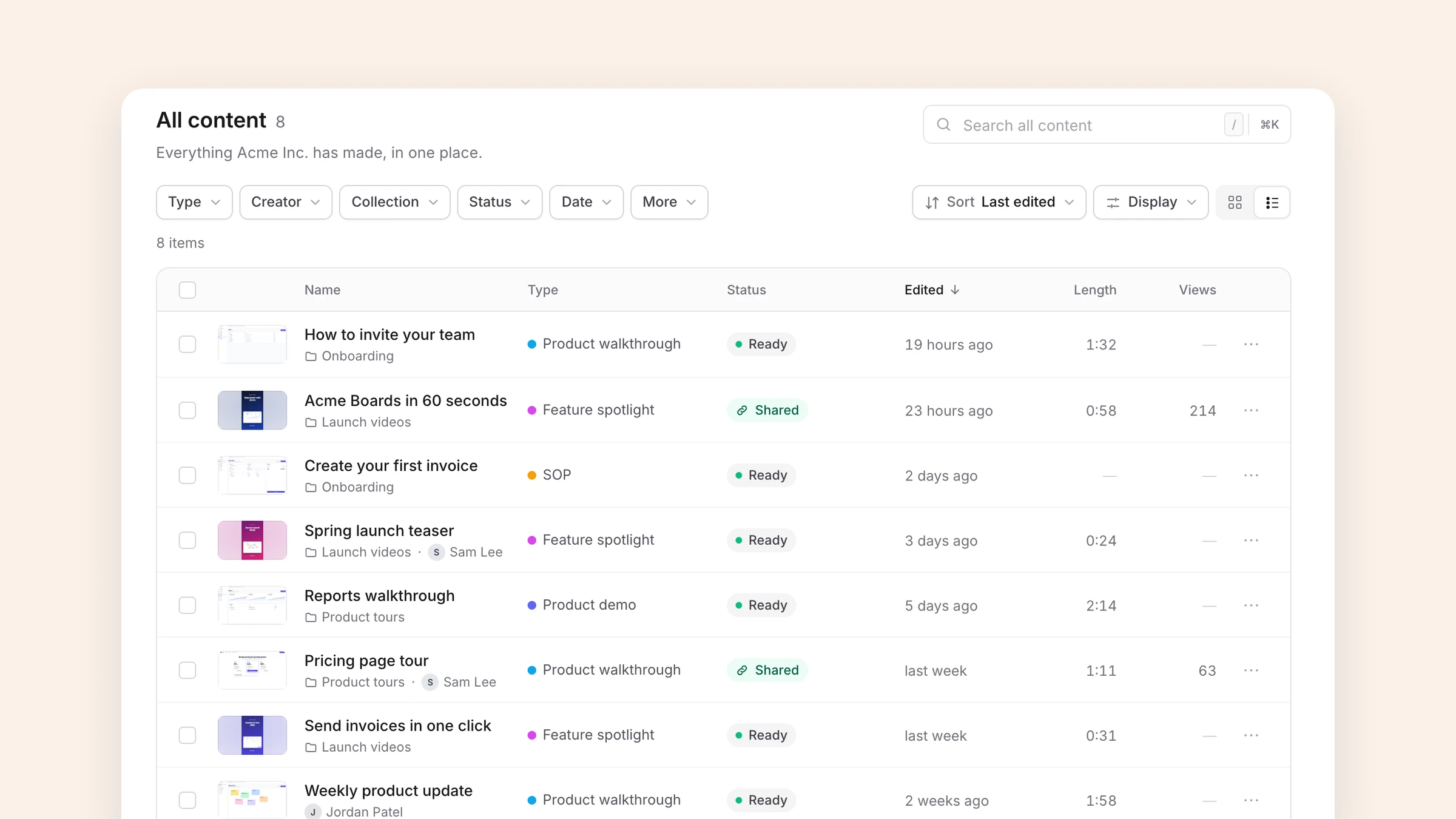
- Tek kayıttan video, makale ve yardım merkezi. Yardım merkezi için dışa aktarma ve yeniden yükleme adımı yoktur.
- Düzenlemeler her gömülü içeriğe ulaşır (LiveSync), bu sayede etiket düzeltmeleri için yeniden dışa aktarma gerekmez.
- 74 dil seçeneğiyle seslendirme, altyazı ve makale; her video veya makale için dil başına 3 ila 10 kredi.
- Koltuklar sadece içerik üretenler içindir. Editörler sınırsızdır ve koltuk gerektirmez.
- Otopilot (Pro ve üzeri), her sürümden sonra düzeltmeleri ve yeniden kayıtları onayınıza sunar.
Kısaca fiyatlandırma: Starter aylık 36$ (yıllık ödemede 29$) ve 900 kredi; Pro iki koltuk için aylık 124$ (yıllık ödemede 86,80$) ve 4.000 kredi içerir; her ek koltuk aylık 36$ ve 650 kredi ekler. Tipik bir nasıl yapılır videosu 5 ila 25 kredi kullanır. Detaylar fiyatlandırma sayfasında.
Hangi durumlarda uygun değildir: Eğer ana özellik olarak ekran üzerinde açıklama kutusu stili gerekiyorsa, Guidde bu konuda daha odaklıdır. Kurumsal sözleşme altında SSO gerekiyorsa, Clevera bunu yalnızca Özel (Custom) planda sunar. SOC 2 denetimi devam etmektedir ve 2027'de tamamlanması beklenmektedir (güvenlik sayfası); oysa Guidde, Clueso ve Trupeer bugün SOC 2 Tip II sertifikasına sahip olduklarını belirtmektedir. Ayrıca tıklamalı interaktif demolar oluşturmaz.
İki haftalık bir deneme planı
- En çok gelen destek taleplerinizden üç gerçek akış seçin: biri basit, biri uzun, biri masaüstü uygulamasına veya ikinci bir araca dokunan.
- Her birini bir kez kaydedin ve aynı kaydı iki veya üç araçta çalıştırın, böylece kayıt becerisi yerine çıktıyı karşılaştırın.
- Taslakları puanlayın: senaryo doğruluğu (UI isimleri doğru mu?), yayınlanabilir hale gelme süresi ve makale kalitesi açısından.
- Bir akıştaki düğmeyi yeniden adlandırın (veya öyle yapın) ve yardım merkezinize ulaştırmak da dahil olmak üzere her araçtaki güncelleme süresini ölçün.
- Bir videoyu en büyük ikinci dilinize çevirin ve ana dili o dil olan birine inceletin.
- Bir yıllık fiyatlandırma yapın: beklenen aylık video sayınızı, içerik üreticilerinizi ve inceleyenleri kullanarak.
4. adım genellikle kararı belirler. İlk taslaklar birbirine yakındır; güncellemeler ise değildir.
SSS
Ürün nasıl yapılır videoları için en iyi yazılım hangisidir?
Video düzenleyicisi olmayan destek ve eğitim ekipleri için, sessiz bir ekran kaydını seslendiren bir AI aracı: yakalama ihtiyaçlarına, makale çıktısına ve bütçeye bağlı olarak Clevera, Guidde, Clueso veya Trupeer. Loom hızlı canlı seslendirmeli klipler için uygundur, Camtasia ise bir yapımcı ile çalışan ekipler içindir.
Kayıt yaparken seslendirme yapmam gerekiyor mu?
Bu kılavuzdaki AI araçlarıyla gerekmez. Ekrandaki eylemlerden bir senaryo yazarlar ve seslendirmeyi oluştururlar. Loom ve Camtasia, seslendirmeyi sizin yapmanızı veya sesi kendiniz kaydetmenizi bekler.
Bu araçlar yardım makalesini de yazabilir mi?
Clevera, Clueso ve Trupeer aynı kayıttan bir makale üretir, Guidde ise bir adım belgesi oluşturur. Loom'un AI katmanları videoyu metne dönüştürür, bu da yayınlanmaya hazır bir makaleden ziyade bir transkripte yakındır.
Bir destek ekibi ne kadar bütçe ayırmalı?
Giriş planları, çeviri ve yardım merkezi barındırma hariç, yıllık ödemede içerik üreticisi başına veya aylık yaklaşık 19$ ile 40$ arasında değişir. Nelerin dahil olduğunu kontrol edin: Guidde'de çeviri yalnızca Kurumsal planda mevcuttur ve Trupeer'in bilgi tabanı bir eklentidir.
Tek bir kaydı videoya ve makaleye dönüştürün
Ürününüzden gerçek bir akışı kaydedin ve Clevera'nın bundan oluşturduğu nasıl yapılır videosunu ve yardım makalesini görün.