2026'nın en iyi PDF'ten videoya dönüştüren yapay zeka araçları
2026'nın en iyi PDF'ten videoya dönüştüren yapay zeka araçları; tek bir testle değerlendirildi: sunumunuz ekranda mı kalıyor yoksa stok görsellerle yeniden mi oluşturuluyor? 7 araç, ücretsiz planlar, fiyatlar ve uygunluk.
 Roozbeh Firoozmand9 dk okuma

2026'nın en iyi PDF'ten videoya dönüştüren yapay zeka araçları; bir ürün sunumunu veya SOP'yi seslendirilmiş bir ürün videosuna dönüştürmek için Clevera, slaytlarınızı sunan bir avatar istiyorsanız HeyGen ve Synthesia, uzun bir belgenin çalışma tarzında ücretsiz bir özetini istiyorsanız NotebookLM. Hepsi PDF'inizi okur. Farklı oldukları nokta ekranda neyin göründüğüdür: kendi slaytlarınız, önlerinde bir avatar veya yapay zekanın oluşturduğu yeni görseller.
Hızlı seçimler
| Araç | En iyi kullanım alanı | Ekranda ne var | Ücretsiz plan | Başlangıç ücreti |
|---|---|---|---|---|
| Clevera | Satış sunumları, lansman slaytları, SOP'ler ve ekran görüntüleri ile ürün videoları | Hareketli sahnelere dönüştürülmüş sayfalarınız ve yapay zeka seslendirmesi | Evet, 3 dakikaya kadar video, sadece bağlantı ve gömme | Yıllık faturalandırmayla aylık 29$ |
| HeyGen | Yapay zeka avatarı tarafından sunulan slaytlar | Avatar katmanlı slaytlarınız | Ayda 3 video, her biri 1 dk | 29$/ay (Creator) |
| Synthesia | Avatar içeren PowerPoint eğitim sunumları | Düzenlenebilir sahneler olarak .pptx düzeniniz ve bir avatar | 10 dk video, filigranlı, indirme yok | Aylık faturalandırmayla 29$/ay |
| Colossyan | Avatar eğitim videolarına dönüştürülen uzun belgeler | Metninizden planlanan yeni sahneler ve avatarlar | Ayda 20 dk | Yıllık faturalandırmayla aylık 59$ |
| Pictory | Stok görüntülü videolara dönüştürülen raporlar ve makaleler | Stok klipler, PDF'ten kalan grafikler ve görseller | 14 günlük deneme | Yıllık faturalandırmayla aylık 25$ |
| Fliki | Slaytlardan hızlı seslendirilmiş videolar, çok sayıda ses seçeneği | Stok, yapay zeka görselleri veya slaytlarınız ve seslendirme | Evet, 720p, filigranlı | 20£/kullanıcı/ay (İngiltere sayfası) |
| NotebookLM | Markalamanız gerekmeyen uzun bir PDF'in ücretsiz açıklaması | Kaynaklarınızı özetleyen yapay zeka yapımı slaytlar | Evet, filigranlı | Google AI planları üzerinden |
Fiyatlar, 19 Ekim 2026 tarihinde her satıcının resmi fiyatlandırma sayfasından kontrol edilmiştir. Fliki bize sadece İngiltere fiyatlarını göstermiştir ve Google, NotebookLM'in ücretli fiyatını yardım sayfalarında listelemediği için dönüştürme veya tahmin yapmadan gördüğümüzü belirttik.
Tek test: sunumunuz ekranda kalıyor mu?
Bir PDF'ten videoya dönüştürme aracının ekranı doldurmak için 3 yolu vardır:
1. Kendi sayfalarınız. Her slayt veya ekran görüntüsü bir sahneye dönüşür ve seslendirme bunu açıklar. 2. Sayfalarınızın önünde bir avatar. Bir sunucu konuşurken slaytlarınız arkasında veya yanında durur. 3. Yeni görseller. Yapay zeka metninizi okur ve videoyu stok kliplerden veya oluşturduğu görsellerden inşa eder.
Bir satış sunumu veya ürün tanıtımı için genellikle 1. seçenek istenir, çünkü slaytlar zaten ürünü gösterir. Bir uyumluluk kursu için bir avatar daha insani hissettirebilir. Dahili bir özet için yeni görseller uygundur. Fiyatları karşılaştırmadan önce hangisine ihtiyacınız olduğuna karar verin.
Nasıl seçtik
İnsanlar ChatGPT, Gemini veya Google'a PDF'ten videoya dönüştürme aracı sorduğunda çıkan araçları seçtik, ardından her satıcının kendi ürün sayfasını, yardım belgelerini ve fiyatlandırma sayfasını 4 şey için kontrol ettik: hangi dosyaları aldığı (PDF, PPTX, ekran görüntüleri), ekranda neyin göründüğü, senaryoyu nasıl düzenlediğiniz ve filigran olmadan dışa aktaran en ucuz plan. 7 aracın tamamında puanlı bir karşılaştırma yapmadık.
En iyi 7 PDF'ten videoya dönüştüren yapay zeka aracı
1. Clevera
En iyi kullanım alanı: bir satış sunumunu, lansman slaytlarını, eğitim PDF'ini veya bir dizi ekran görüntüsünü seslendirilmiş bir ürün videosuna dönüştüren yazılım ekipleri.
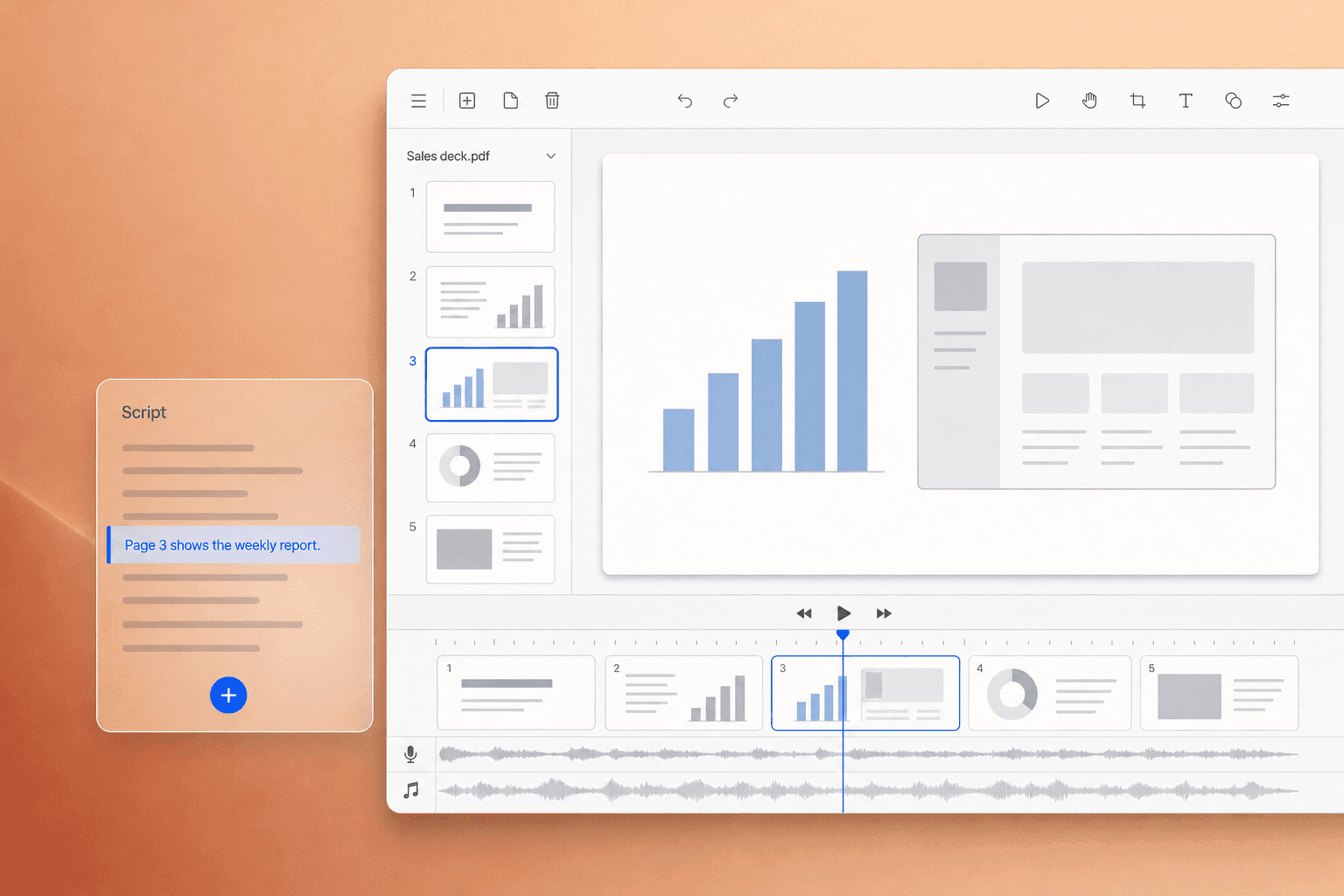
Clevera'nın PDF to video sayfasında bir PDF veya ekran görüntüleri yükleyin ve ne oluşturduğunuzu seçin: bir nasıl yapılır videosu veya bir product demo. Clevera her sayfadaki metni okur, slaytın ne anlattığını açıklayan bir seslendirme yazar, bunu bir yapay zeka sesiyle seslendirir ve her sayfayı hareketli, zaman ayarlı bir sahneye dönüştürür. Hiçbir şey kaydetmezsiniz. Sunumunuz PowerPoint, Keynote veya Google Slides'ta ise önce PDF olarak dışa aktarın.
Onu avatar araçlarından ayıran şey çıktıdır. Ürününüzün sayfaları olduğu için ürününüze benzeyen bir ürün videosu elde edersiniz. İlk taslak bittikten sonra önemli olan birkaç şey:
- Zaman çizelgesini değil, kelimeleri düzenleyin. Herhangi bir satırı kendiniz yeniden yazın veya yapay zekadan daha kısa ya da daha teknik hale getirmesini isteyin, ardından senkronizasyon düzenleyicide zamanlamayı ince ayar yapın.
- Kaynakları karıştırın. Bir PDF'i, bir nasıl yapılır veya demo videosunda 3 adede kadar ekran kaydı ve resimle birleştirin, böylece sunum hikayeyi kurabilir ve bir kayıt tıklama yolunu gösterebilir.
- Bir sunum, birkaç çıktı. Aynı PDF; seslendirilmiş bir demo, bir yardım makalesi ve ücretli planlarda LinkedIn için kısa bir sosyal medya klibi (Beta) haline gelebilir.
- Markanız ve 74 dil. Ekip şablonları logonuzu, renklerinizi ve başlık kartlarınızı ekler; ses ve ekran metni 74 dile çevrilir.
- Güncel kalan gömmeler. Oynatıcıyı sitenize gömün; seslendirme veya metindeki sonraki düzenlemeler yeni bir dışa aktarma olmadan görünür.
Ekranda ne var: hareketli sahneler halinde oluşturulmuş sayfalarınız. Stok kütüphanesi yoktur ve Ücretsiz planda avatar yoktur.
Fiyatlandırma: Ücretsiz plan 0$'dır, kart gerektirmez ve bağlantı veya gömme yoluyla paylaşılan 3 dakikaya kadar nasıl yapılır ve demo videolarını içerir (MP4 indirme yok). Starter, 900 kredi ve 2K'ya kadar MP4 indirme ile yıllık faturalandırmada aylık 29$'dır (aylık 36$). Pro, 2 içerik oluşturucu için yıllık faturalandırmada aylık 86,80$'dır, 4.000 paylaşılan kredi ve 4K dışa aktarma içerir. Clevera pricing sayfasına bakın.
2. HeyGen
En iyi kullanım alanı: slaytlarını anlatan bir yapay zeka sunucusu isteyen ekipler.
HeyGen'in PDF to video akışı bir PPT, PPTX veya PDF alır, slayt içeriğinizi korur ve her sahnenin üzerine dairesel bir avatar yerleştirir. İkinci bir seçenek, metninizi koruma, kısaltma veya yeniden oluşturma ayarıyla PDF'inizden veya bir istemden yeni bir sunum oluşturur. Bir sorun: konuşmacı notları ve düzenlenebilir slayt öğeleri PDF'lerle değil, yalnızca PowerPoint dosyalarıyla çalışır ve mevcut kılavuz yüklemeleri 50MB ile sınırlar.
Ekranda ne var: bir avatar ile slaytlarınız.
Fiyatlandırma: pricing page uyarınca, Ücretsiz plan ayda 1 dakikaya kadar 3 video verir. Creator 600 kredi ile 29$/ay; Pro 49$/ay'dır.
3. Synthesia
En iyi kullanım alanı: PowerPoint eğitim sunumlarını avatar videolarına dönüştüren L&D ekipleri.
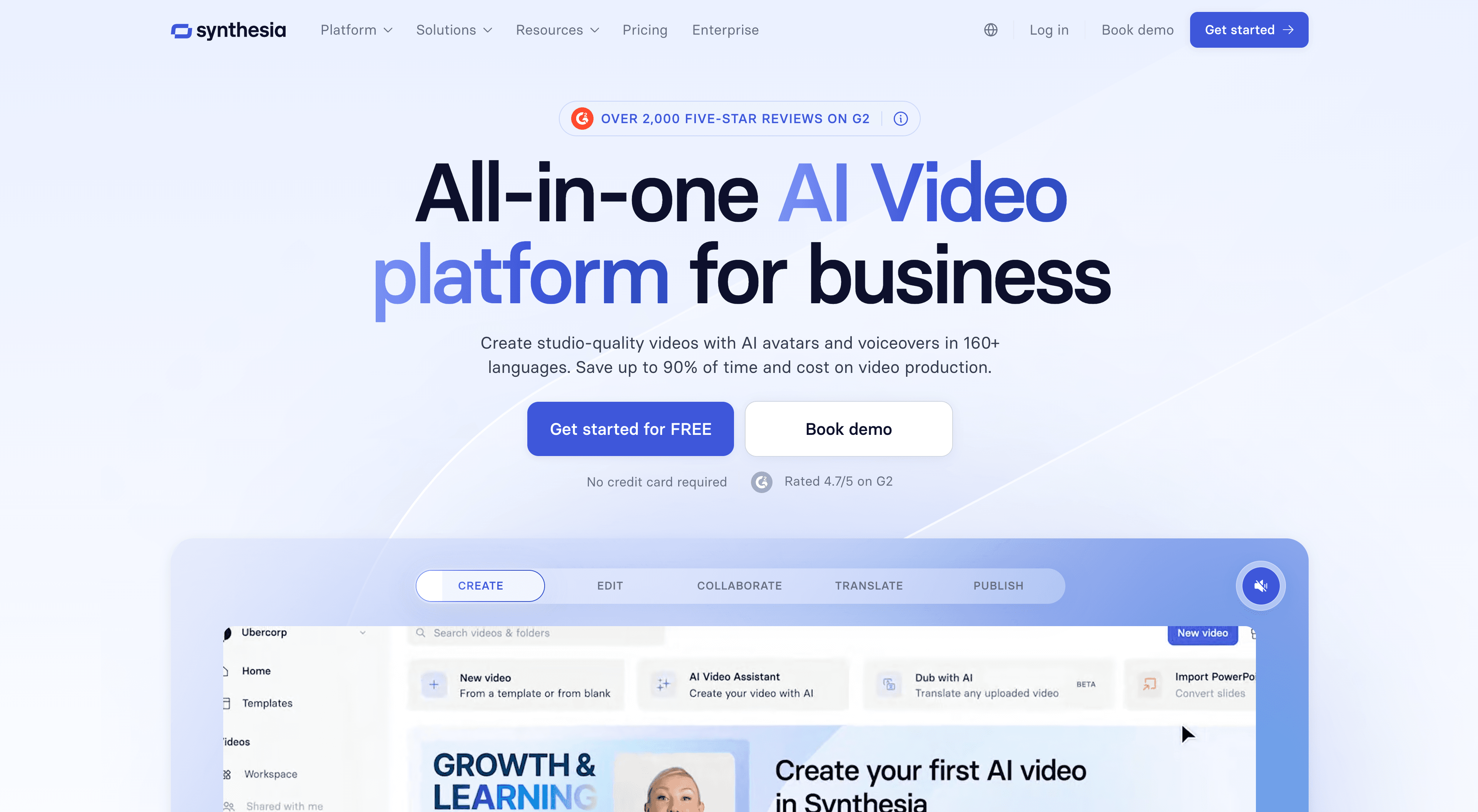
Synthesia'nın PowerPoint import özelliği düzeninizi korur: metin, şekiller, resimler ve tablolar düzenlenebilir öğeler olarak gelir, konuşmacı notları senaryo olur ve bir avatar seslendirir. Bu listedeki en sadık slayt içe aktarma aracıdır. İçe aktarma belgeleri yalnızca .pptx listeler, bu yüzden elinizde sadece PDF varsa bu en kısa yol değildir. Animasyonlar aktarılmaz.
Ekranda ne var: PowerPoint düzeniniz artı bir avatar.
Fiyatlandırma: pricing page uyarınca, Basic 10 dakikalık video, filigran ve indirme olmadan ücretsizdir. Starter, ayda yaklaşık 12 dakikalık video için aylık faturalandırmada 29$/ay (yıllık faturalandırmada 18$/ay); Pro aylık faturalandırmada 89$/ay'dır.
4. Colossyan
En iyi kullanım alanı: uzun politika belgelerini ve kılavuzları avatar liderliğindeki derslere dönüştüren eğitim ekipleri.
Colossyan'ın belgeden videoya özelliği DOCX, PDF veya PPTX (taranmış PDF'ler dahil) dosyalarını okur ve her sahnenin belgenin hangi kısmından alındığını belirterek sahne sahne bir plan taslağı oluşturur. Doğruluğun önemli olduğu durumlarda faydalı olan bu süreçte, herhangi bir render işlemi gerçekleşmeden önce planı onaylarsınız. Belgeler için, sayfa tasarımlarınızı korumak yerine metninizden yeni sahneler oluşturur.
Ekranda ne var: Belgenizden planlanmış yeni sahneler ve avatarlar.
Fiyatlandırma: Fiyatlandırma sayfasına göre, ücretsiz Başlangıç planı ayda 20 dakikalık video sunar. Profesyonel plan yıllık faturalandırmada aylık 59$'dır ve kullanılmayan dakikalar bir sonraki aya devretmez.
5. Pictory
En iyi kullanım alanı: Raporları, teknik raporları ve makaleleri stok görüntülü videolara dönüştüren içerik ekipleri.
Pictory'nin PDF'ten videoya özelliği 50MB'a kadar (en iyi 50 sayfanın altı için) dosyaları alır, bir senaryo yazar ve sahneleri 18 milyondan fazla stok klip ve görselden oluşan bir kütüphaneyle doldurur. PDF'inizdeki grafiklerin, tabloların ve görsellerin eşleşen sahnelerde korunduğunu belirtir. Ayrı bir PowerPoint yolu, her slayttan bir sahne oluşturur ve konuşmacı notlarını anlatım olarak kullanır.
Ekranda ne var: Çoğunlukla stok görüntüler, bazı grafikleriniz ve görsellerinizle birlikte.
Fiyatlandırma: Fiyatlandırma sayfasına göre, 15 video dakikası içeren 14 günlük bir deneme süresi vardır. Başlangıç planı yıllık faturalandırmada aylık 25$'dır (aylık ödemede 29$).
6. Fliki
En iyi kullanım alanı: Slaytlardan hızlıca anlatımlı bir video isteyen ve geniş bir ses kütüphanesine ihtiyaç duyan içerik üreticileri.
Fliki'nin PPT'den videoya özelliği 100MB'a kadar PPT veya PDF yüklemelerini kabul eder, her slaytı bir sahneye dönüştürür ve konuşmacı notlarını anlatım olarak kullanır. Geniş bir ses kütüphanesine sahiptir ve stok klipler, yapay zeka görselleri veya bir avatar ekleyebilir. Sayfasında orijinal slayt tasarımınızın ne kadarının korunduğu belirtilmediğinden, kendi sunumunuzla test etmelisiniz.
Ekranda ne var: Slaytlarınız veya stok ve yapay zeka görselleri, seslendirme ile birlikte.
Fiyatlandırma: Fiyatlandırma sayfası bize Birleşik Krallık'tan sterlin cinsinden fiyatları gösterdi: Ücretsiz plan ayda 3 kredi, 720p, 5 dakikalık sınır ve filigran ile 0£'dur. Standart plan aylık faturalandırmada kullanıcı başına aylık 20£'dur ve yıllık faturalandırmada %25 indirim uygulanır. Kendi bölgenizdeki sayfayı kontrol edin.
7. NotebookLM
En iyi kullanım alanı: Çalışma veya kurum içi bilgilendirmeler için uzun bir PDF'in ücretsiz anlatımlı açıklaması.
Google'ın NotebookLM'i, eklediğiniz kaynaklardan bir Video Özeti oluşturur: PDF'inizden görseller, diyagramlar, alıntılar ve rakamlar çeken, yapay zeka tarafından hazırlanmış slaytlardan oluşan anlatımlı bir set. Sunumunuzu olduğu gibi sunmak yerine materyalinizi özetlediği için 60 sayfalık bir raporu anlamak için harikadır, ancak markalı bir ürün videosu için uygun değildir. Oluşturma işlemi 30 dakika veya daha uzun sürebilir ve Google, özetlerin hatalar içerebileceği konusunda uyarıda bulunur.
Ekranda ne var: Yapay zeka tarafından oluşturulan yeni slaytlar.
Fiyatlandırma: Google hesabı ile ücretsizdir, ücretsiz videolarda filigran bulunur. Daha yüksek limitler, Google'ın yardım sayfalarında fiyatları listelenmeyen ücretli yapay zeka planlarıyla birlikte gelir.
Clevera'nın doğru tercih olmadığı durumlar
Clevera, ürün materyallerinden ürün videoları oluşturmak için tasarlanmıştır. Şu durumlarda başka bir araç seçin:
- Ekranda bir avatar istiyorsanız ve bütçeniz yoksa. Clevera'daki avatarlar ücretli planlarda sosyal medya ve tanıtım videoları ile birlikte gelir. HeyGen'in ücretsiz planı, kısa videolarda bir avatar içerir.
- Kaynağınız, tam olarak korunmasını istediğiniz özenli düzenlere sahip bir PowerPoint ise. Synthesia, .pptx dosyalarını düzenlenebilir öğeler olarak içe aktarır; Clevera ise PDF üzerinden çalışır ve her sayfayı bir sahne olarak yeniden oluşturur.
- Takip gerektiren resmi eğitimler hazırlıyorsanız. Colossyan ve Synthesia, kurslara yönelik avatarlar ve onay adımlarıyla L&D ekipleri için tasarlanmıştır.
- Stok görüntüler istiyorsanız. Videonun sayfalarınız yerine insanları ve mekanları göstermesi gerekiyorsa, Pictory'nin stok kütüphanesi daha iyi bir tercihtir.
- Sadece bir belgeyi anlamanız gerekiyorsa. NotebookLM ücretsizdir ve özetleme konusunda iyidir. Bunun için bir ürün videosu aracına ihtiyacınız yok.
Seçim yapmadan önce 20 dakikalık bir test
1. Gerçek sunumunuzu kullanın. En az bir ekran görüntüsü ve bir yoğun metin slaydı içeren 8 ila 12 sayfa seçin. 2. Sayfalarınızı hala gösteren sahneleri sayın. Videonun çoğu stok veya yeni görsellerden oluşuyorsa, bunun istediğiniz şey olup olmadığını sorgulayın. 3. Senaryoyu sesli okuyun. Slaydı mı açıklıyor, yoksa madde işaretlerini mi geri okuyor? 4. Bir satırı değiştirin. Bir cümleyi yeniden yazıp yazmadığınızı veya videonun tamamını yeniden oluşturup oluşturmadığınızı not edin. 5. Ücretsiz dışa aktarımı kontrol edin. Filigranlar, çözünürlük ve uzunluk sınırları, ücretsiz bir planın ekibinizin dışında herhangi bir şey için kullanılıp kullanılamayacağına karar vermenizi sağlar.
Eğer sunum bir lansmanın başlangıcıysa, ürün lansman videosunun nasıl hazırlanacağına dair rehberimiz içinde nelerin yer alması gerektiğini kapsar ve en iyi ürün demosu yazılımları kayıtlı anlatımlar için araçları karşılaştırır.
Sunumunuz zaten senaryonun kendisi
Çoğu ekibin elinde zaten materyal mevcut. Kimsenin açmadığı bir satış sunumunda veya bir işe alım PDF'inde duruyor. İnsanların ne görmesini istediğinize göre aracı seçin: sayfalarınız, bir sunucu veya bir özet. Eğer sayfalarınızsa, PDF'inizi Clevera ile videoya dönüştürün ve ilk taslağın sizi ne kadar ileri götürdüğünü görün.

