Criador de tutoriais em vídeo com IA: 3 dicas da Clevera que tornam seus vídeos mais inteligentes instantaneamente
Eleve o nível dos seus tutoriais de produto gerados por IA com estas 3 dicas da Clevera. Aprenda a otimizar a narração por IA, a estrutura do roteiro e o fluxo visual para criar vídeos profissionais e de alta conversão.
 Roozbeh Firoozmand5 min de leitura

Você aperta gravar. Você faz o fluxo. Você para. A Clevera gera o vídeo, e ele fica... bom. Mas uma frase parece um pouco estranha. Um passo é explicado como se tivesse adivinhado sua intenção. A narração parece ter mudado de tom no meio da frase.
Essa é a parte que deixa as equipes malucas, especialmente gerentes de sucesso do cliente e profissionais de marketing de produto que precisam que os clientes confiem no que estão assistindo.
A boa notícia: você não precisa de um estúdio. Você precisa de três pequenos hábitos que tornam a IA da Clevera mais precisa, as edições mais rápidas e a narração menos estranha.
O que significa ter “vídeos melhores com a Clevera”
Fazer vídeos melhores com um criador de tutoriais em vídeo com IA significa capturar a intenção de forma mais clara enquanto você grava, usar edições assistidas por IA para corrigir pequenas imprecisões e, finalmente, limpar inconsistências na narração para que o tutorial final soe como um narrador confiante, e não como um coral de robôs montado.
Dica 1: fale enquanto grava, mas narre o “porquê”, não o “o quê”
Sim, a Clevera pode criar vídeos mesmo se você ficar em silêncio. Esse é um dos motivos pelos quais as equipes adoram. Mas quando você fala enquanto grava, você dá à Clevera um contexto extra. Pense nisso como adicionar placas de sinalização a uma viagem de carro. A rota ainda existe sem elas, mas as placas evitam que você pegue o caminho errado.
Aqui está a parte que a maioria das pessoas perde: não narre ações óbvias.
Narração ruim: “Eu clico em configurações. Eu clico em faturamento. Eu clico em faturas.”
Narração boa (o que eu recomendo): “Vou para o faturamento porque é aqui que você baixa as faturas. Se você não vir as faturas, provavelmente está sem acesso de administrador.”
Essa frase com “porque” vale ouro. Ela indica sua intenção para a Clevera e, muitas vezes, resulta em um roteiro mais preciso e uma ênfase mais inteligente.
Lembre-se de que sua voz não aparecerá no vídeo final. A IA da Clevera usa sua entrada de voz apenas para refinar e aprimorar a narração que ela gera. Tudo o que você diz é corrigido e melhorado automaticamente, então não há necessidade de falar perfeitamente. Concentre-se em dar à IA pistas claras sobre sua intenção, mesmo que suas frases não sejam gramaticalmente perfeitas.
Dica que usamos internamente: Registre uma “frase de intenção” a cada mudança de seção. Toda vez que você mudar para uma nova página ou recurso, diga uma frase que comece com:
- “O objetivo aqui é…”
- “Observe que…”
- “Se isso parecer errado, geralmente significa que…”
É a maneira mais rápida que conheço de reduzir aquelas explicações levemente imprecisas que causam regravações.
Se você estiver criando fluxos de onboarding, combine esse hábito com o fluxo de trabalho de criação de vídeo da Clevera para que os resultados do seu software de vídeo de onboarding com IA permaneçam consistentes em toda a sua biblioteca.
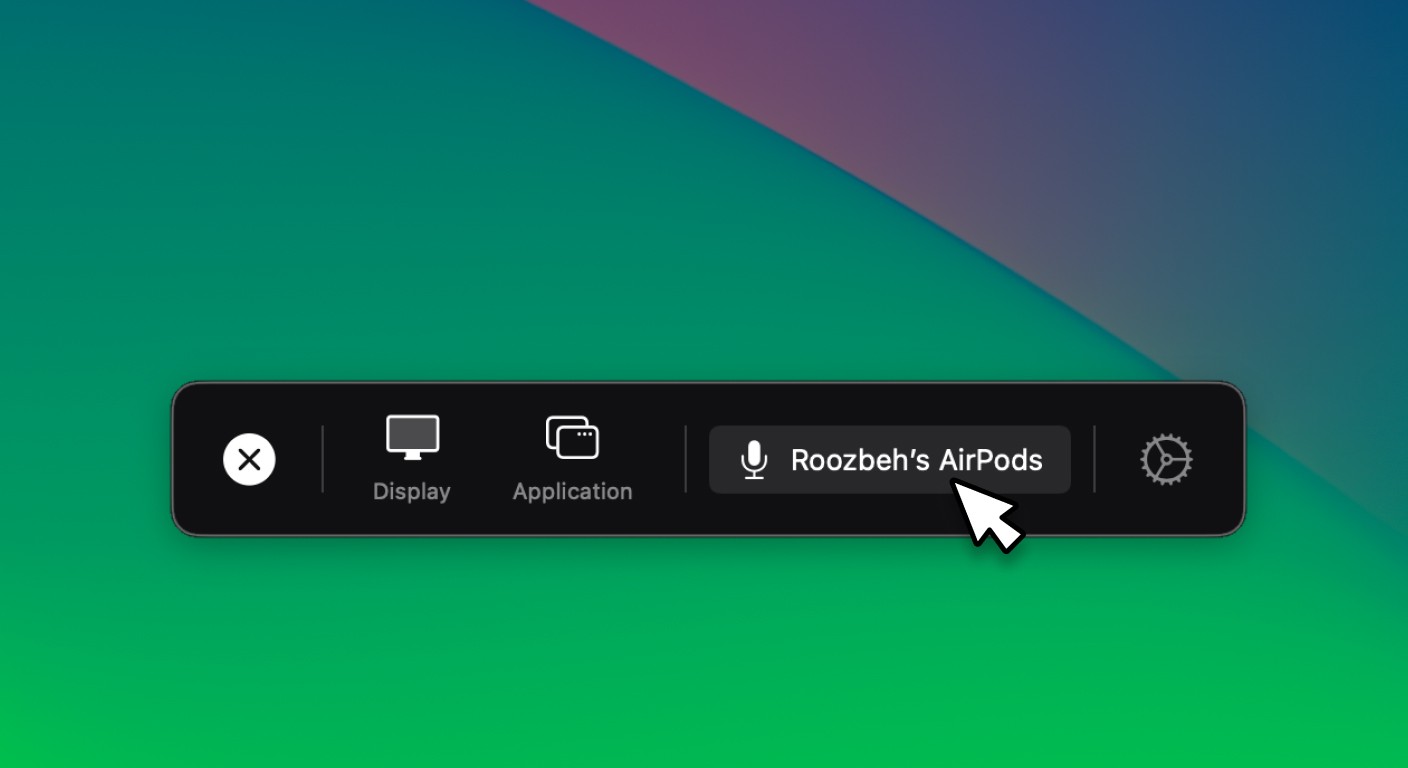
Observação importante: Lembre-se de ativar o microfone no aplicativo Clevera antes de iniciar a gravação.
Dica 2: use o assistente de IA após a geração (não aceite o primeiro rascunho)
A maioria das pessoas trata o primeiro vídeo gerado como se fosse o final. Isso é como provar uma sopa e se recusar a colocar sal por princípio.
A Clevera foi projetada para iteração rápida: gere, revise e depois edite na linha do tempo ou com o assistente de IA. Quando algo parecer estranho, abra o assistente e peça uma alteração específica.
Use solicitações como estas:
- “Reescreva a narração sobre X para explicar por que essa configuração é importante.”
- “Remova a frase sobre X, não oferecemos suporte a isso neste plano.”
- “Torne o tom mais direto e mais curto.”
- “Mude ‘usuários’ para ‘administradores’ na narração em todo o vídeo.”
Na minha experiência, o assistente de IA funciona melhor quando você lhe dá uma destas âncoras:
- a frase(s) exata ou o capítulo que você deseja alterar
- a intenção da seção (o que o espectador deve aprender)
Por que isso é importante para a qualidade do vídeo de demonstração do produto: as demonstrações falham quando explicam tudo. Edições precisas fazem o valor se destacar. Use o assistente para cortar o que é desnecessário e manter apenas os momentos que provam o ponto.
Se você também publica guias escritos, vincule o vídeo aos seus documentos usando o recurso de documentação para transformar gravações em artigos da Clevera e mantenha seus vídeos de educação do cliente e as etapas escritas alinhados.
Dica 3: regenere a narração quando uma frase soar “estranha”
Às vezes, a narração soa um pouco diferente de uma frase para a outra. Pode parecer que seu narrador trocou de corpo no meio do parágrafo.
Isso geralmente acontece porque o TTS pode gerar frases em blocos e, ocasionalmente, um bloco aparece com cadência ou tom diferente. A solução é simples: regenere a narração para o segmento estranho e tente uma ou duas vezes até que combine com as frases ao redor.
O que observar:
- uma frase que está mais alta ou mais baixa que o restante
- um ritmo diferente (de repente apressado)
- um tom, humor ou até mesmo uma mudança de voz estranha
- uma frase que parece ter sido gravada em uma sala diferente
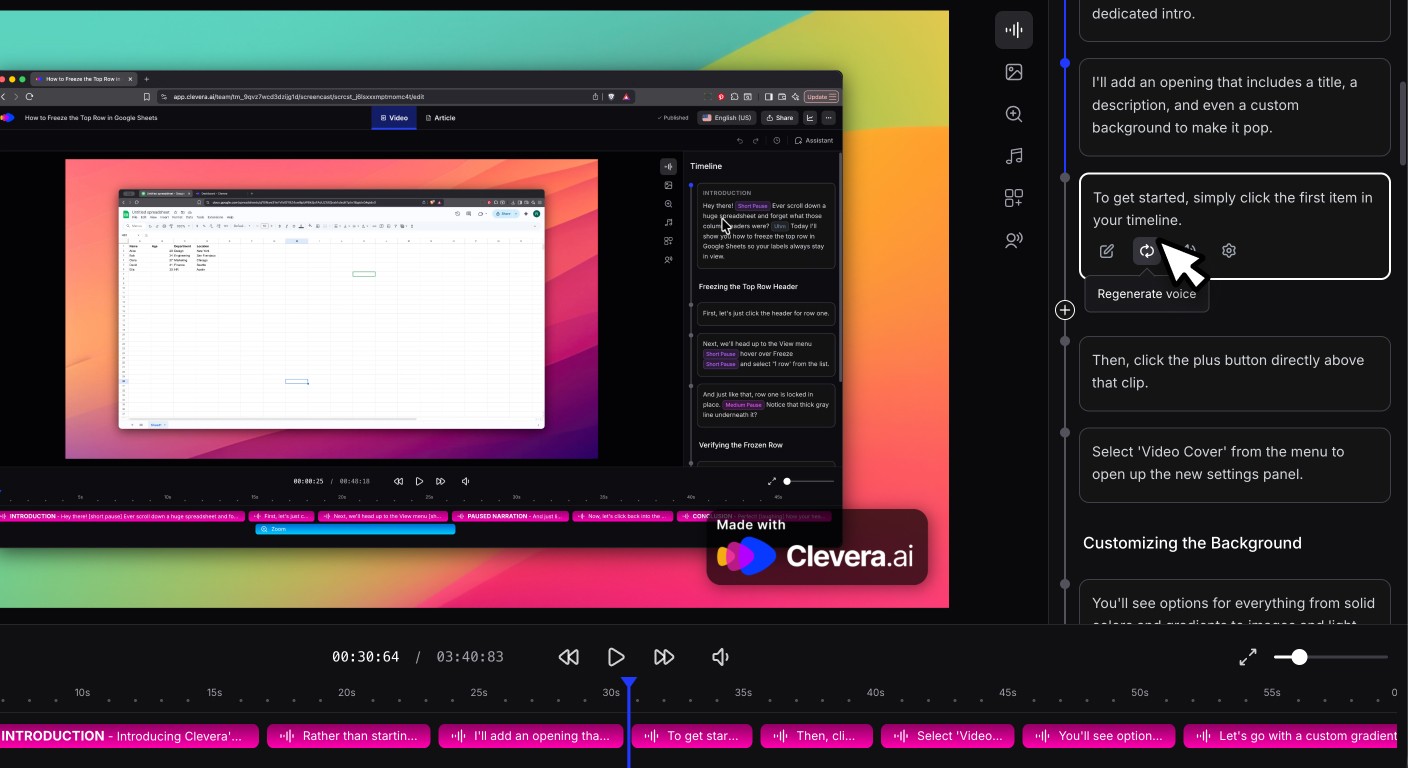
Minha regra prática: se a discrepância for perceptível nos fones de ouvido, ela parecerá duas vezes mais perceptível para um cliente assistindo na velocidade 1.25x.
Esse hábito rápido de regenerar é uma pequena ação que melhora visivelmente os vídeos de educação do cliente, especialmente quando o tutorial é curto e cada frase se destaca.
Seu desafio final
Grave seu próximo vídeo na Clevera e diga uma frase de intenção toda vez que mudar de tela. Em seguida, faça uma única passagem com o assistente de IA e regenere qualquer frase estranha uma vez.
Se o vídeo final não parecer mais preciso, ficarei surpreso. Qual parte do seu fluxo de trabalho atual faz com que os vídeos passem de “corretos” para “quase corretos”?