Como traduzir sua central de ajuda e seus vídeos juntos
Como traduzir sua central de ajuda e vídeos juntos: o que traduzir primeiro, glossário, revisão por nativos, hreflang e como manter os idiomas sincronizados.
 Roozbeh Firoozmand10 min de leitura
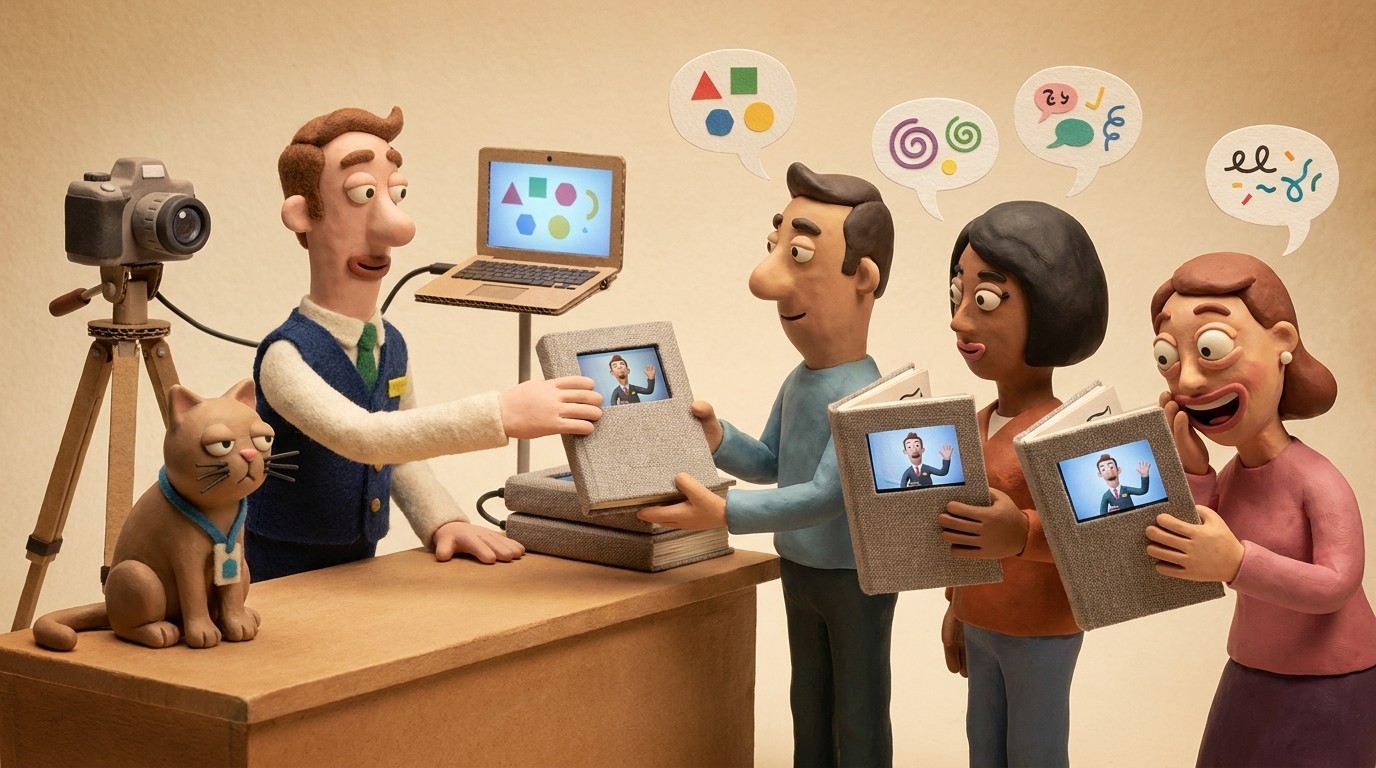
A maioria das equipes traduz o texto da central de ajuda e deixa os vídeos em inglês. Um leitor de espanhol recebe um artigo em espanhol com uma voz em inglês narrando por cima, o que é pior do que não ter vídeo algum. Se você traduz a central de ajuda e os vídeos juntos, cada idioma recebe seu próprio artigo, além de um vídeo com sua própria narração e legendas.
Este guia cobre primeiro o método geral: o que traduzir, o glossário, revisão por nativos, URLs e hreflang, e como manter os idiomas sincronizados após atualizações. Em seguida, mostra como a Clevera faz isso, incluindo o único ponto em que ainda deixa a desejar.
Decida o que traduzir primeiro
Você não precisa de todos os artigos em todos os idiomas logo no primeiro dia. Comece pelas páginas que geram mais tickets.
- Primeiros passos e configuração. Novos usuários em um novo mercado acessam isso primeiro.
- Seus 20 principais artigos por visualizações. As análises da sua central de ajuda já indicam quais são.
- Páginas de faturamento e conta. As pessoas querem isso em seu próprio idioma, e erros aqui se transformam em reembolsos.
- Todos os vídeos dentro dessas páginas. Se um artigo tem um vídeo, o vídeo é parte do artigo. Traduza ambos ou nenhum.
Escolha os idiomas com base em dados também: tickets de suporte por idioma, cadastros por país e o que sua equipe de vendas ouve constantemente. Conte os usuários ativos, não os cadastros, já que as pessoas que terminaram o onboarding são as que voltam à documentação. Dois ou três idiomas bem feitos superam dez feitos pela metade.
Corrija a fonte antes de traduzi-la. Um artigo em inglês com uma captura de tela antiga ou um passo que mudou na última versão se torna o mesmo erro em todos os idiomas, e é mais barato corrigir uma vez só.
Crie um glossário antes que alguém traduza
Um glossário é uma lista curta dos termos do seu produto e como cada um é dito em cada idioma. Ele evita que "Workspace" seja traduzido de três maneiras diferentes em 40 artigos.
Coloque nele:
- Palavras que você nunca traduz: nome do produto, nomes de planos, nomes de recursos que você trata como marca.
- Rótulos da interface exatamente como aparecem no seu produto naquele idioma. Se seu app diz "Paramètres", o artigo diz "Paramètres", não um sinônimo.
- Termos com uma tradução aprovada, como "fatura", "assento" ou "admin".
- Tratamento formal ou informal. Alemão, francês e muitos outros idiomas possuem ambos. Escolha um por idioma e use-o em todos os artigos e narrações.
- Datas, números e preços no formato local. 04/05/2026 é abril nos EUA e maio na maior parte da Europa.
Mantenha-o em uma planilha compartilhada. Seus revisores verificam com base nele, e é a primeira coisa que você entrega a qualquer tradutor, humano ou IA.
Tenha uma revisão por um falante nativo, pelo menos uma vez
A tradução automática é boa o suficiente para um primeiro rascunho de documentos passo a passo. Ela ainda erra o tom, termos da interface e algum passo ocasional. A solução é um falante nativo que conheça seu produto, lendo cada idioma antes de ir ao ar.
Torne a revisão barata:
- Revise o artigo e assista ao vídeo na mesma sessão. Narração e títulos na tela contam como texto.
- Verifique cada rótulo da interface com base no produto naquele idioma, não no artigo em inglês.
- Corrija a fonte quando o problema estiver na fonte. Se um passo em inglês é vago, todos os idiomas o herdam.
Os fornecedores concordam com esse padrão. O guia multilíngue do Document360 sugere a tradução por IA como uma primeira passagem e uma revisão humana depois.
Planeje o que um vídeo traduzido não pode mudar
Uma narração e legendas traduzidas não alteram as imagens. A tela ainda mostra seu produto no idioma em que você o gravou, então um narrador francês pode dizer "Paramètres" enquanto a tela mostra "Settings". Para seus maiores mercados, mude o produto para aquele idioma e grave esses fluxos novamente. Para o restante, uma interface em inglês com narração e legendas no idioma do leitor geralmente é suficiente para acompanhar.
Mantenha cada vídeo focado em uma tarefa, com alguns minutos de duração. Quando um fluxo muda, você regrava e retraduz um clipe curto em vez de um passo a passo de 20 minutos em cada idioma.
Dê a cada idioma sua própria URL e hreflang
Mecanismos de busca e leitores precisam que cada idioma esteja em seu próprio endereço, por exemplo /getting-started em inglês e /fr/getting-started em francês. Um widget de tradução de navegador em uma única URL não conta: mecanismos de busca indexam apenas um idioma.
Em seguida, informe aos mecanismos de busca que as páginas são versões umas das outras com hreflang. O guia do Google para versões localizadas tem as regras: cada versão lista a si mesma e todas as outras versões, os links devem ser bidirecionais e x-default marca a página de fallback. O Google também diz que uma página com apenas seus menus traduzidos e o conteúdo principal em inglês conta como duplicata, não como tradução.
Adicione também um seletor de idioma no cabeçalho, para que os leitores que caírem no idioma errado possam corrigi-lo com um clique.
Mantenha as traduções sincronizadas após cada atualização
É aqui que as centrais de ajuda multilíngues apodrecem. Você altera um passo em inglês, e a página em francês mantém o antigo por meses.
As ferramentas de central de ajuda geralmente deixam isso por sua conta. No Zendesk, você marca uma tradução desatualizada manualmente no editor de artigos. No Document360, você marca um artigo traduzido como Precisa de tradução após a alteração da fonte, e sua tradução por IA não é executada novamente por conta própria. No Intercom, você traduz e publica cada idioma por artigo, no plano Advanced ou superior. Nenhuma das três documenta a tradução dos vídeos dentro dos artigos, então um vídeo permanece em um idioma, a menos que você faça outro.
Uma rotina simples funciona em qualquer lugar:
1. Quando um artigo de origem mudar, anote-o em um changelog ou em uma lista de "precisa de tradução". 2. Retraduza o artigo alterado em todos os idiomas naquela semana, não no final do trimestre. 3. Se a interface do produto mudou, grave o vídeo novamente primeiro, depois traduza-o. Uma narração traduzida sobre telas antigas ainda está errada.
Como a Clevera traduz uma central de ajuda e seus vídeos
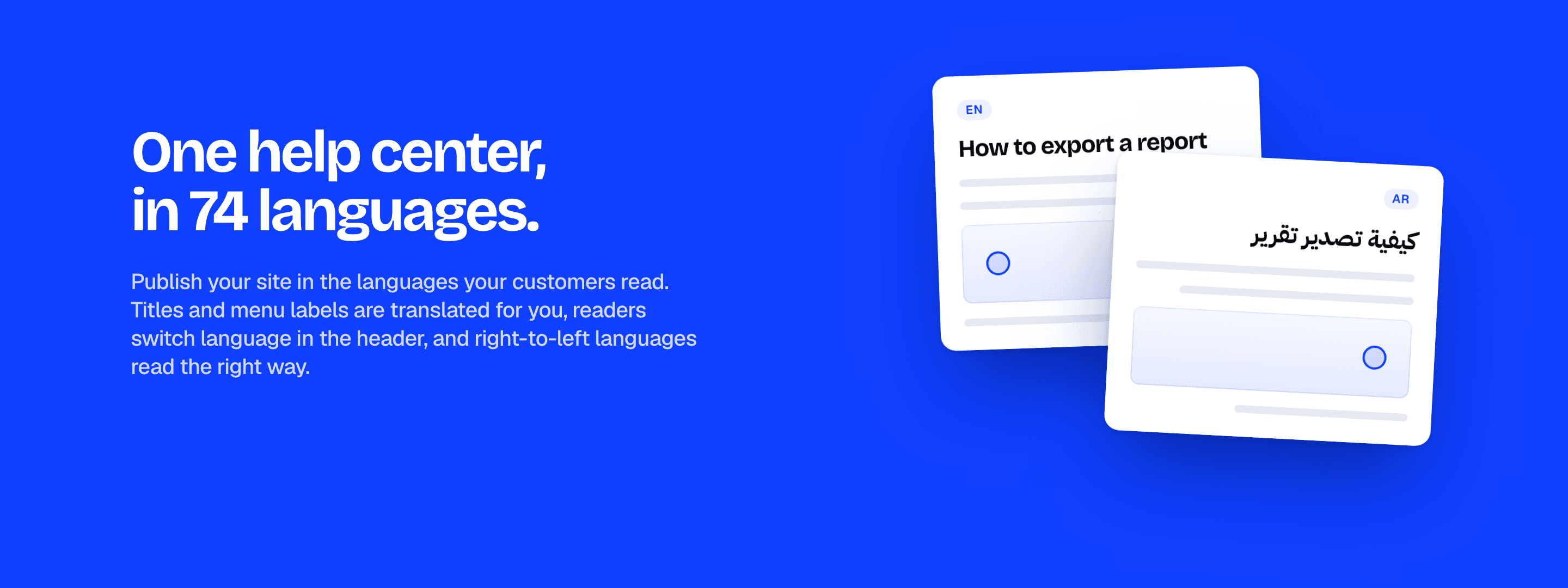
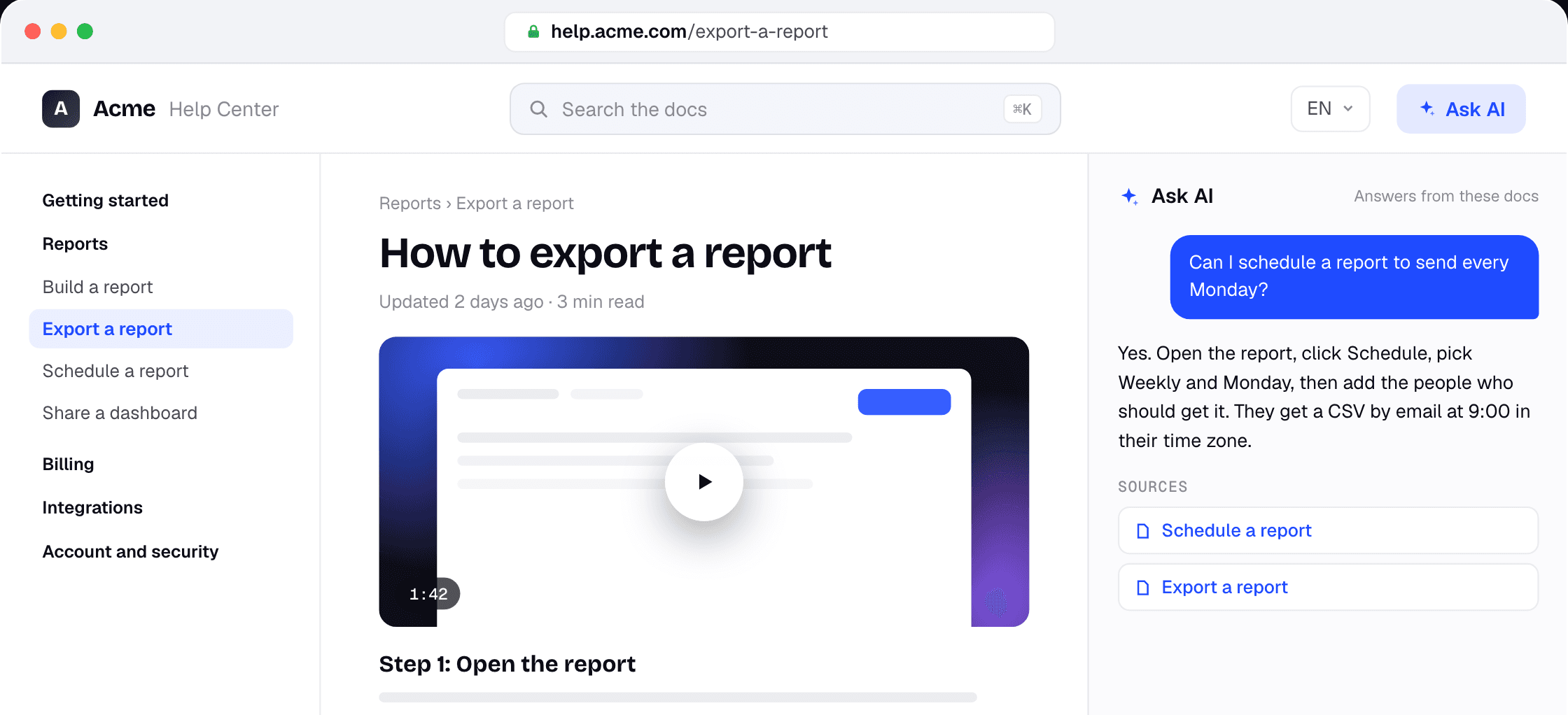
Na Clevera, um artigo e seu vídeo de instruções vêm da mesma gravação de tela, e eles são traduzidos juntos. Traduza um artigo para um novo idioma e seu vídeo também é traduzido. Você recebe o artigo naquele idioma, além de um vídeo com uma nova narração por IA, legendas naquele idioma e cartões de capítulo e título traduzidos. Um detalhe na central de ajuda: um vídeo colocado dentro de um artigo ainda reproduz o idioma original por enquanto (mais sobre isso abaixo). A filmagem é reajustada para se adequar à nova voz, então os zooms ainda caem no clique certo. Você pode escolher a voz para cada idioma.
Cada idioma é uma versão do mesmo item, não uma cópia que você precisa rastrear. A Clevera traduz para 74 idiomas, e uma tradução custa de 3 a 10 créditos por idioma para uma gravação de até 5 minutos. Gravações mais longas custam mais. Veja os preços para saber o que cada plano inclui.
Aqui está o fluxo de trabalho em uma central de ajuda da Clevera:
1. Grave o fluxo uma vez com o aplicativo desktop para Mac ou Windows, faça o upload de uma gravação que você já possui ou deixe que o Record with AI capture seu web app público. O Clevera escreve o artigo e cria o vídeo de instruções. 2. Adicione seus idiomas ao site. O plano Free publica 2 idiomas por site, o Starter 5 e o Pro, ilimitados. 3. Traduza cada artigo. A primeira execução em um idioma também traduz seu vídeo na biblioteca. 4. Revise antes de publicar. As alterações aguardam até que você publique o site, para que seu revisor leia e assista a cada idioma primeiro, e você possa editar qualquer linha. 5. Publique. Cada idioma recebe sua própria URL (/fr/…, /de/…), o site adiciona links hreflang com um x-default e o sitemap lista todos os idiomas. Os leitores alternam o idioma no cabeçalho, e os títulos e rótulos de menu também são traduzidos. 6. Verifique os vídeos em cada idioma. Uma página de vídeo reproduz o idioma do leitor. Um bloco de vídeo dentro de um artigo ainda não faz isso: o artigo em francês exibe o vídeo no idioma original. Se o vídeo for importante, adicione-o ao site como sua própria página de vídeo e crie um link a partir do artigo.
Uma página que você ainda não traduziu exibe o original com uma breve nota de "não traduzido" e permanece fora do conjunto hreflang, para que os mecanismos de busca não a vejam como duplicada.
Mantendo atualizado: quando uma etapa mudar, grave novamente esse fluxo e execute a Tradução novamente para cada idioma; uma nova execução traduz o artigo novamente a partir da fonte. Edições em um vídeo publicado aparecem em cada link e incorporação. Páginas do site, como uma página Sobre ou FAQ, avisam quando a fonte mudou desde a última tradução, e as entradas do changelog re-traduzem suas partes alteradas quando você as publica. No plano Pro, você também pode conectar o Claude, ChatGPT ou Cursor e pedir a um agente para traduzir páginas após cada lançamento.
Mudando de outra ferramenta? A importação é gratuita, e as traduções são transferidas quando sua ferramenta antiga as suporta. A página de documentação multilíngue tem o panorama completo.
Quando o Clevera não é a escolha certa
A narração por IA do Clevera é um passo a passo narrado, não um apresentador com sincronia labial. Se seus vídeos de ajuda são de uma pessoa falando para a câmera, você precisará de uma ferramenta de dublagem ou de um apresentador nativo por idioma. E, na central de ajuda atual, um vídeo dentro de um artigo ainda não alterna com o idioma da página, então um leitor no artigo traduzido ouve a narração original. Se cada artigo depende de um vídeo incorporado, essa lacuna é importante até que seja corrigida.
Se sua documentação vive no Zendesk e você pretende continuar lá, a tradução por IA integrada lida com o texto do artigo no editor, e você criaria os vídeos traduzidos em outro lugar.
FAQ
Preciso regravar meus vídeos para cada idioma? Não. Grave uma vez. O Clevera cria a narração, legendas e títulos na tela em cada idioma a partir da mesma gravação. Regrave apenas quando a interface do produto mudar. Em uma central de ajuda Clevera, as páginas de vídeo reproduzem a versão traduzida; um vídeo dentro de um artigo ainda reproduz o original por enquanto.
Como traduzo uma base de conhecimento sem prejudicar o SEO? Dê a cada idioma sua própria URL, adicione hreflang entre as versões com um x-default e não publique páginas onde apenas os menus estão traduzidos. Uma central de ajuda Clevera faz as URLs, hreflang e sitemap para você.
Quanto custa traduzir uma central de ajuda no Clevera? Hospedar a central de ajuda é gratuito em todos os planos. A tradução usa créditos: de 3 a 10 créditos por idioma para um artigo e seu vídeo, a partir de uma gravação de até 5 minutos. O plano Free publica 2 idiomas por site, o Starter 5 e o Pro, ilimitados.
A tradução por IA é boa o suficiente para documentos de ajuda? Para instruções passo a passo, é um primeiro rascunho sólido. Peça a um falante nativo que conheça seu produto para revisar cada idioma uma vez, usando um glossário, antes de publicar.
O que acontece com as traduções quando atualizo um artigo? Execute a Tradução novamente para cada idioma após a alteração. O Clevera traduz o artigo novamente a partir da fonte atualizada. Se a interface mudou, grave novamente primeiro.
Comece com seus cinco principais artigos
Escolha os cinco artigos que respondem ao maior número de tickets, adicione um idioma e traduza o artigo e seu vídeo juntos. Monitore os tickets desse mercado por um mês. Para opções de ferramentas, veja o melhor software de central de ajuda multilíngue em 2026 e software de base de conhecimento com vídeo. Configure uma central de ajuda nos idiomas dos seus clientes →