Como publicar documentação de IA no Notion (vídeos, artigos e guias)
Aprenda como publicar documentação de IA no Notion — vídeos tutoriais, artigos de ajuda e guias passo a passo — diretamente do Clevera em minutos.
 Roozbeh Firoozmand6 min de leitura
Sua equipe vive no Notion. Sua documentação de produto também deveria. Mas manter essa documentação atualizada — com vídeos tutoriais, artigos de ajuda e guias passo a passo — é onde a maioria das equipes desiste silenciosamente. Alguém grava um Loom, cola o link e considera feito. Seis meses depois, a interface mudou e o link continua lá, apontando para um fluxo de trabalho que não existe mais.
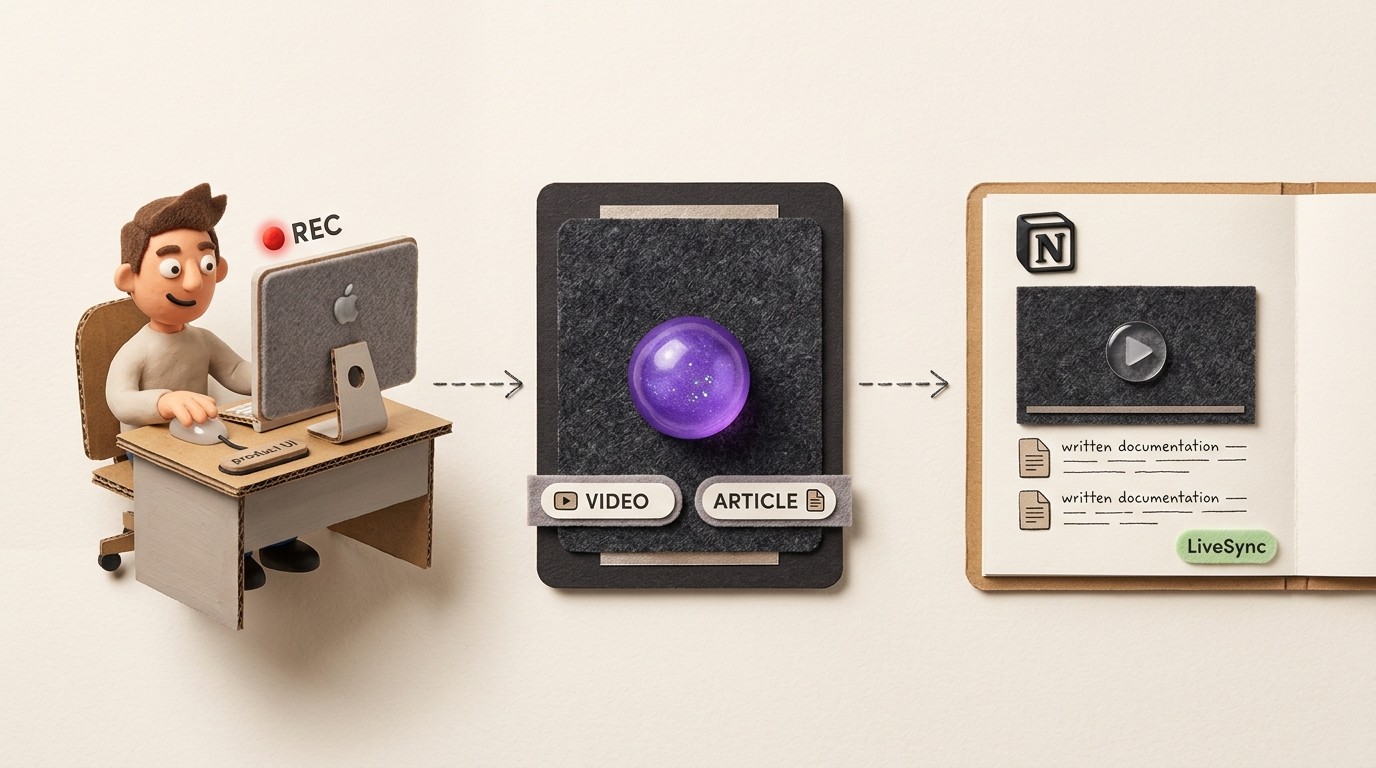
A integração do Clevera com o Notion (Pro e superior) muda como isso funciona. Você grava sua tela uma vez, e o Clevera gera tanto um vídeo tutorial narrado quanto um artigo de ajuda escrito a partir dessa única gravação. Então, você publica ambos, juntos, diretamente em qualquer página do Notion. Sem copiar e colar, sem reenviar, sem ginástica de formatação.
Aqui está exatamente como fazer isso.
O que é publicado no Notion
Antes de passar pelas etapas, vale a pena saber o que o Clevera realmente envia para o Notion, porque é mais do que a maioria das pessoas espera.
Ao exportar do Clevera para o Notion, você obtém:
- Um vídeo narrado incorporado que fica no topo da página. Este é um embed ao vivo, não um arquivo estático — falaremos mais sobre isso em um momento.
- Um artigo escrito completo abaixo do vídeo, com capturas de tela, legendas, etapas numeradas e formatação adequada que é renderizada de forma limpa no Notion.
Você pode publicar ambos juntos ou optar por enviar apenas o artigo, caso não precise do vídeo em uma página específica. De qualquer forma, o Notion recebe conteúdo pronto para publicação — não uma exportação bruta que você precisa limpar depois.
Passo a passo: publicando documentação de IA no Notion com o Clevera
Passo 1: Grave sua tela com o aplicativo Clevera
Abra o aplicativo desktop do Clevera no seu Mac ou Windows e clique em gravar. Em seguida, execute o fluxo de trabalho que deseja documentar — clicando no seu produto, configurando uma definição, executando um processo, o que for.
Você não precisa narrar enquanto grava. A IA do Clevera analisa suas ações na tela e escreve um roteiro de narração contextual do zero. Se você falar durante a gravação, o Clevera usa sua narração como base e a refina a partir daí. Ambas as formas funcionam.
Já tem uma gravação? Você também pode enviar um arquivo de vídeo existente, por exemplo, um feito com QuickTime, Loom ou outro gravador de tela, e o Clevera trabalhará a partir dele.
Passo 2: Deixe o Clevera gerar o vídeo e o artigo
Assim que você parar de gravar, o Clevera envia a filmagem para seu pipeline de processamento de IA. É aqui que o trabalho pesado acontece automaticamente:
- Cliques acidentais e pausas mortas são removidos
- Um roteiro de narração é escrito com base no que a IA observou na tela
- O roteiro é narrado usando conversão de texto em fala por IA
- O tempo do vídeo é ajustado para sincronizar naturalmente com a narração
- Movimentos do cursor são suavizados e o zoom inteligente destaca interações principais
- Um artigo escrito completo é gerado em paralelo, com capturas de tela relevantes selecionadas e legendadas em cada etapa
Você termina com 2 resultados a partir de 1 gravação: um vídeo polido e um artigo de ajuda estruturado, ambos prontos para publicar.
Passo 3: Revise e edite no editor do Clevera
Antes de publicar, abra os resultados no editor do Clevera.
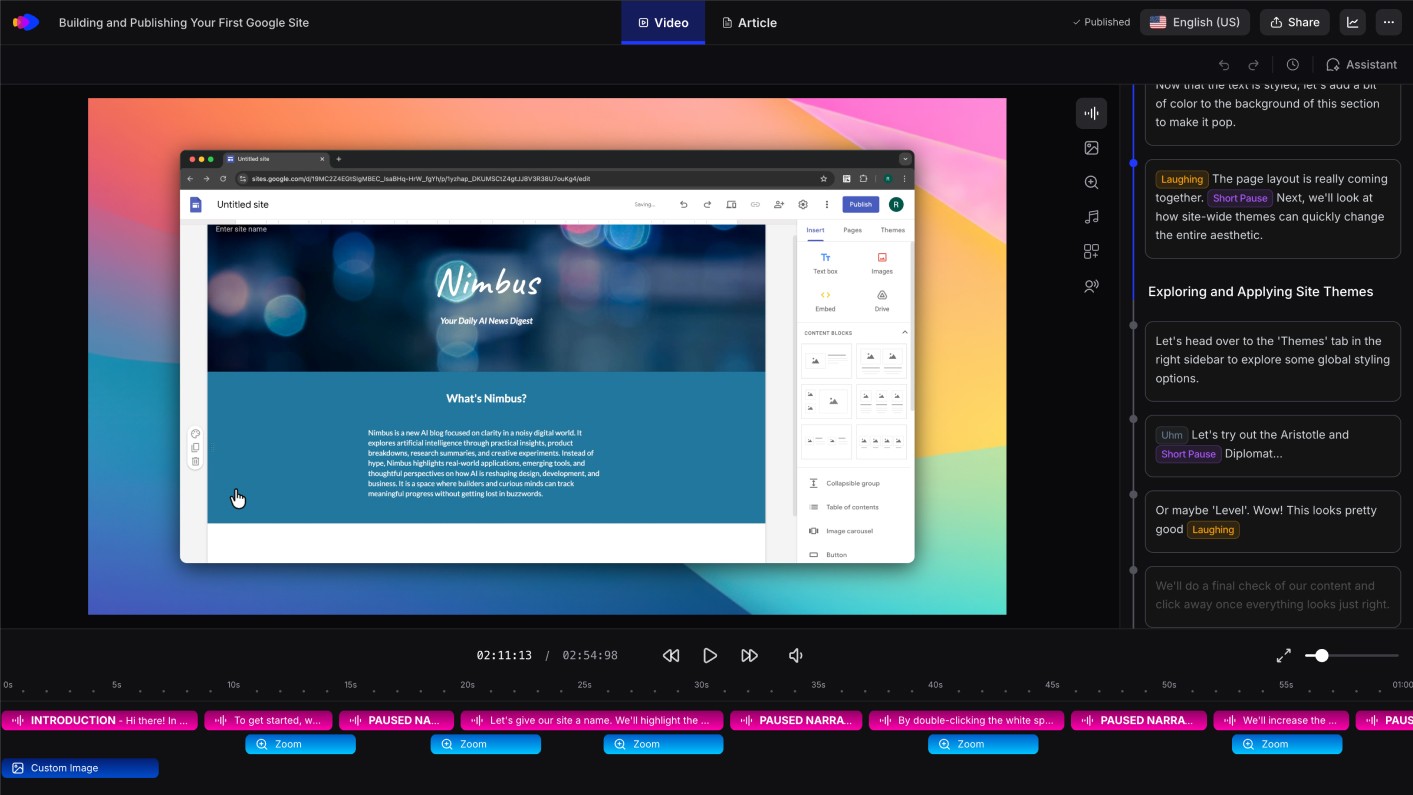
Para o vídeo, você verá uma visualização de linha do tempo onde pode reescrever qualquer seção do roteiro de narração, trocar vozes, ajustar tom e estilo, adicionar sobreposições personalizadas ou inserir regiões de desfoque sobre informações sensíveis. Qualquer alteração feita aqui será propagada instantaneamente para todos os lugares onde o vídeo estiver incorporado após a publicação — incluindo suas páginas do Notion.
Para o artigo, você verá um editor limpo que funciona de forma semelhante ao próprio Notion: rich text, blocos de código, caixas de destaque, tabelas, imagens, citações. Você pode editar o conteúdo manualmente ou dar instruções à IA — "torne isso mais conciso", "expanda a introdução", "use um tom mais formal" — e ele reescreve de acordo.
Esta etapa é opcional se o seu conteúdo parecer bom logo de cara, mas uma revisão rápida antes de publicar sempre vale a pena.
Passo 4: Conecte seu workspace do Notion
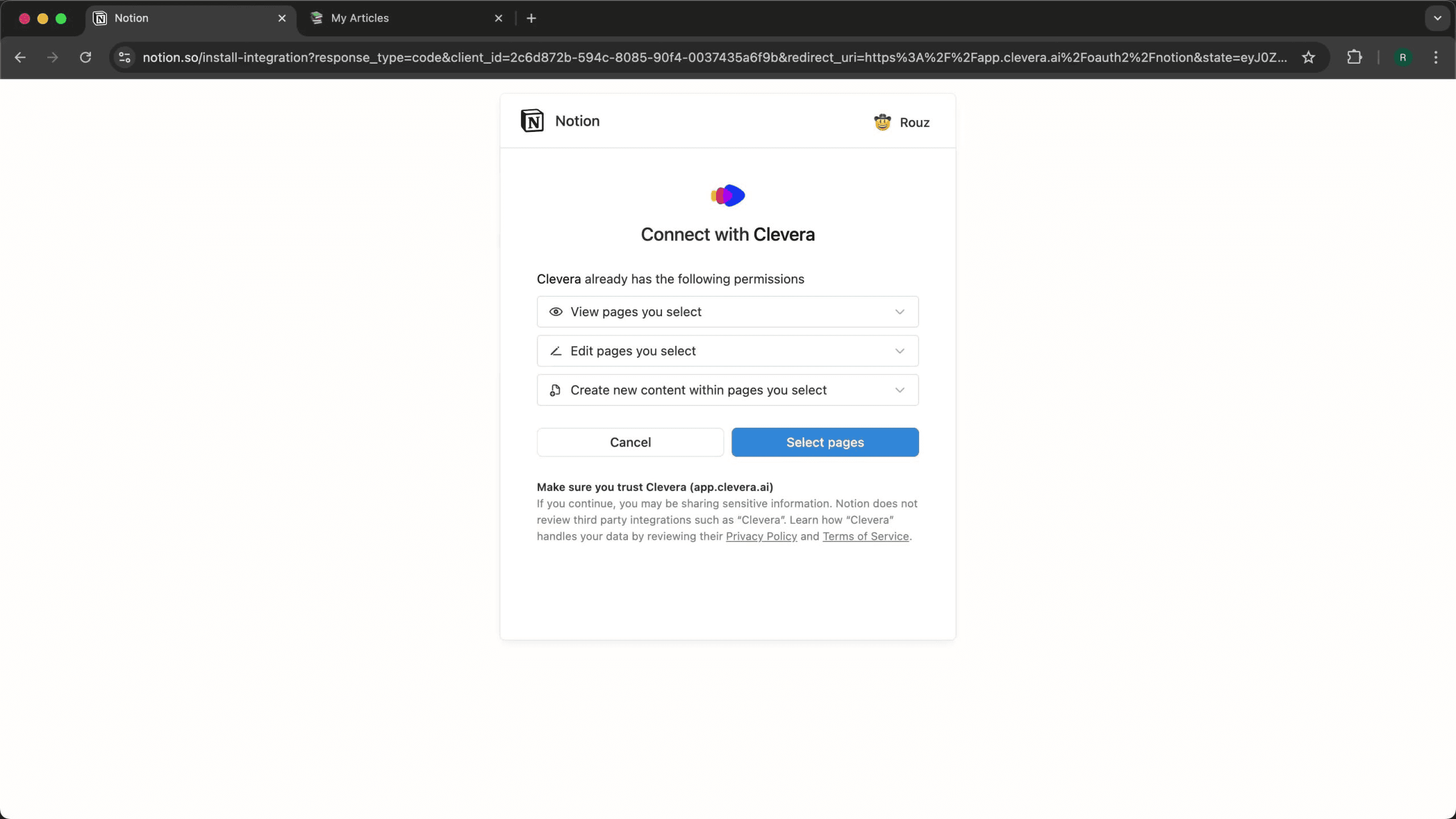
Se esta é sua primeira vez publicando no Notion, você precisará conectar seu workspace. Nas configurações de exportação do Clevera, selecione o Notion como seu destino e siga o fluxo de autorização. Você concederá ao Clevera acesso às páginas do Notion onde deseja publicar.
Esta é uma configuração única. Uma vez conectado, seu workspace do Notion estará disponível como destino de publicação sempre.
Passo 5: Publicar
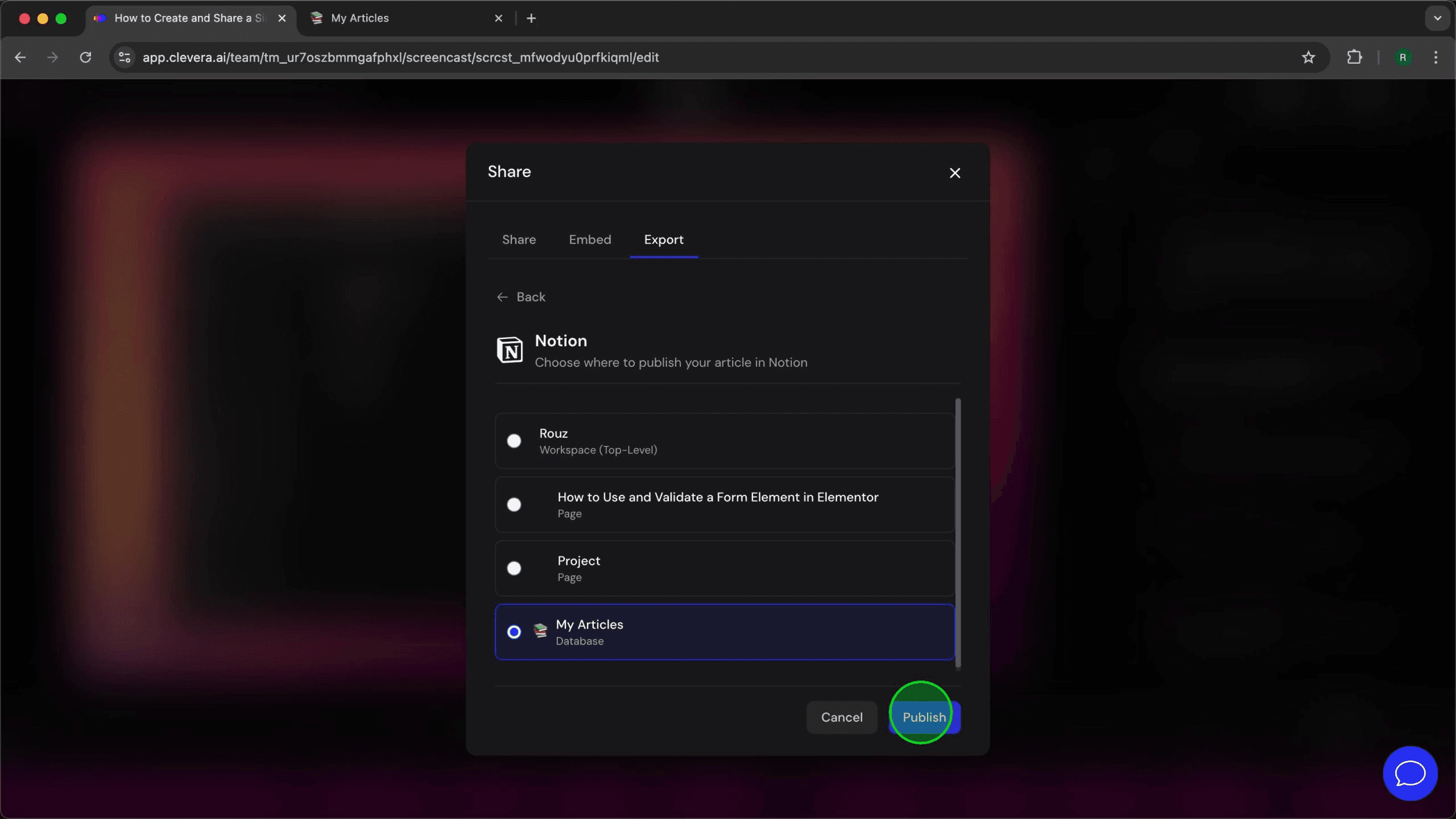
Clique em publicar. O Clevera envia o conteúdo para o Notion. O artigo chega formatado e pronto — sem necessidade de limpeza. O vídeo aparece como um embed HTML ao vivo.
Esse é o fluxo de trabalho completo, do início ao fim, desde uma gravação de tela bruta até uma página do Notion formatada com vídeo e documentação escrita.
A vantagem do LiveSync para documentação no Notion
Aqui está o que torna isso mais do que uma exportação única.
Quando o Clevera incorpora um vídeo no Notion, esse embed permanece ao vivo. Se você atualizar o vídeo dentro do Clevera — reescrevendo a narração, mudando o tom, ajustando zooms, adicionando um desfoque a uma nova região — a alteração aparece na sua página do Notion automaticamente. Sem reexportar, sem substituir o embed, sem procurar quais páginas têm a versão antiga.
Isso importa mais quando a interface do seu produto muda. Gravar um passo a passo atualizado leva minutos com o Clevera; publique-o na página do Notion novamente, e correções menores depois disso (uma linha reescrita, um novo desfoque) chegam ao embed por conta própria. Sua base de conhecimento permanece atualizada sem uma grande revisão manual.
Como isso funciona na prática
Digamos que você seja um gerente de sucesso do cliente em uma empresa SaaS. Você criou uma wiki no Notion para onboarding de novos clientes e deseja uma página dedicada para cada fluxo de trabalho principal no seu produto.
Com o Clevera, seu processo parece com isto: grave o fluxo de trabalho, publique no Notion, pronto. Cada página recebe um vídeo passo a passo narrado e um guia escrito passo a passo. Quando o produto lança uma atualização de interface, você grava novamente o fluxo de trabalho afetado, publica novamente, e a página do Notion reflete a mudança.
Sem editor de vídeo. Sem redator técnico. Sem atraso entre o lançamento de um recurso e a atualização da sua documentação.
Se você está construindo ou mantendo uma base de conhecimento no Notion e deseja adicionar documentação em vídeo em escala, este é o caminho mais direto para fazer isso sem uma equipe de produção por trás de você.
Primeiros passos
O Clevera funciona no macOS e Windows. A maneira mais rápida de ver se ele se encaixa no seu fluxo de trabalho é gravar uma coisa — um único processo, um passo a passo de um recurso — e publicá-lo em uma página de teste do Notion. Todo o ciclo leva menos de 10 minutos.