Como documentar processos de software automaticamente
Aprenda a documentar processos de software automaticamente com IA. Grave sua tela uma vez e obtenha SOPs estruturados, guias passo a passo e vídeos tutoriais instantaneamente.
 Roozbeh Firoozmand6 min de leitura
Escrever documentação de processos manualmente é uma daquelas tarefas que as equipes sabem que precisam fazer, mas raramente conseguem. Exige tempo, foco e familiaridade suficiente com o processo para escrevê-lo com precisão. Quando alguém finalmente se senta para escrever um SOP de um fluxo de trabalho que realiza diariamente, já mudou o foco mentalmente.
A alternativa: grave-se realizando o processo e deixe a IA transformar a gravação em documentação. Veja como configurar isso.
Como é a documentação automática de processos
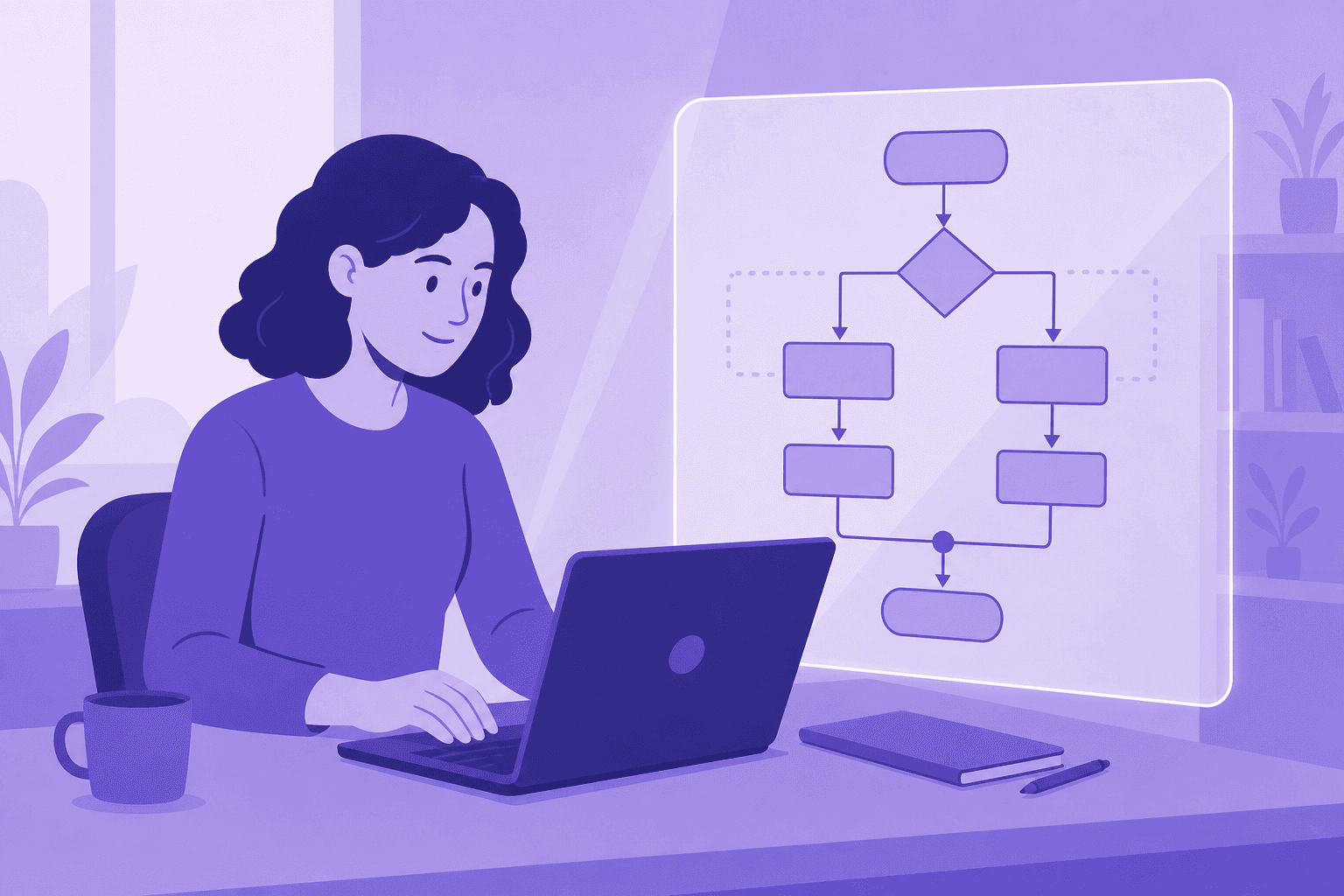
Documentação automática de processos não significa que a IA adivinha qual é o seu processo. Significa que a IA observa o que você realmente faz na tela e documenta com precisão.
Você realiza o processo no seu produto, no seu CRM, na sua ferramenta interna ou em qualquer software rodando no seu Mac ou Windows. A gravação captura cada clique, tecla pressionada e estado da tela. A IA analisa esses dados estruturados e produz uma documentação que reflete exatamente o que você fez, na ordem correta e com a terminologia correta.
O resultado não é uma transcrição. É um guia escrito passo a passo com etapas numeradas, capturas de tela posicionadas nos locais certos, títulos de seção para cada fase do processo e um vídeo tutorial incorporado que mostra o processo em movimento.
Essa é a diferença entre isso e as ferramentas que você talvez já use. Notion e Confluence são bons lugares para armazenar documentação, mas não a escrevem. O Loom captura o vídeo e deixa o guia escrito para você. Uma ferramenta de documentação de processos que funciona a partir de uma gravação produz ambos.
Passo a passo: documentando um processo de software com Clevera
Passo 1: Abra o Clevera e comece a gravar
Inicie o aplicativo desktop do Clevera no Mac (macOS 12.3 ou posterior) ou Windows (10 Build 20348 ou posterior). Clique em gravar antes de iniciar o processo. Já tem uma gravação do processo? Faça o upload dela.
Passo 2: Realize o processo normalmente
Siga o fluxo de trabalho em um ritmo normal. Clique nos menus, preencha campos, navegue entre telas. Você não precisa desacelerar ou explicar nada enquanto faz. O Clevera captura tudo.
Passo 3: Pare a gravação quando o processo estiver concluído
Clique em parar. O Clevera envia os dados gravados, incluindo suas interações na tela, movimentos do mouse e contexto do aplicativo, para seu pipeline de processamento de IA.
Passo 4: Revise a documentação gerada por IA
Em poucos minutos, o Clevera produz dois resultados:
- Um vídeo tutorial narrado com narração gerada por IA sincronizada a cada etapa
- Um guia escrito estruturado com etapas numeradas, capturas de tela selecionadas automaticamente e títulos de seção
Revise ambos no editor do Clevera. O vídeo é reproduzido no editor de linha do tempo. O artigo abre no editor de blocos estilo Notion.
Passo 5: Edite onde for necessário
A documentação gerada geralmente é precisa, mas você vai querer revisá-la. Adicione uma nota sobre um erro comum no passo 4. Reescreva um passo que esteja um pouco ambíguo. Peça à IA para adicionar um aviso de destaque para uma ação destrutiva. Essas edições levam minutos.
Passo 6: Publique
Publique na sua central de ajuda do Clevera, exporte para Markdown ou HTML ou, nos planos Pro e superiores, publique diretamente no Notion, Confluence, GitHub, Help Scout Docs e outras plataformas. O vídeo é incorporado no topo do artigo.
Para quais tipos de processos de software isso funciona melhor
Fluxos de trabalho com várias etapas em produtos SaaS. Configurar integrações, definir permissões de usuário, criar e publicar conteúdo, gerar relatórios. Qualquer coisa que envolva uma sequência de passos em uma interface.
Processos administrativos e de TI. Provisionar contas de usuário, configurar definições do sistema, realizar tarefas de manutenção. Estes são frequentemente subdocumentados porque são feitos apenas ocasionalmente, tornando-os exatamente o tipo de processo que mais se beneficia da documentação.
Fluxos de onboarding voltados ao cliente. Documente os passos que um novo cliente precisa seguir para obter valor do seu produto. Mantenha a documentação atualizada regravando quando o fluxo mudar.
Processos internos da equipe. Fluxos de RH, aprovações financeiras, processos de vendas no seu CRM. Qualquer processo baseado em software que um novo membro da equipe precise aprender.
Mantendo a documentação automática de processos atualizada
A maior vantagem da documentação baseada em gravação não é apenas a criação inicial. É a facilidade com que a atualização se torna possível.
Com a documentação tradicional, atualizar significa abrir o artigo, encontrar os passos que mudaram, reescrevê-los, tirar novas capturas de tela, substituir as antigas e publicar. Com o Clevera, atualizar significa regravar os passos alterados, o que leva alguns minutos, gerar a nova documentação e publicar.
O recurso LiveSync do Clevera cuida da distribuição. Vídeos atualizados aparecem em todos os lugares onde estão incorporados, sem substituição manual de arquivos. Se nada mudou na tela, como uma nota de política ou contexto extra, você pode editar a narração e o texto do artigo sem regravar.
Isso torna realista manter seus SOPs e guias de processo atualizados a cada atualização de produto, não apenas nas principais.
Por que gravar supera escrever para documentação de processos
Escrever um processo de memória é mais lento e menos preciso do que gravá-lo. Você esquecerá um passo. Você pulará um que parecia óbvio. Você usará uma terminologia ligeiramente diferente da que aparece na tela.
Gravar captura o que realmente acontece. A documentação automática de processos criada a partir de gravações é mais precisa do que documentos escritos manualmente porque não depende da memória ou interpretação de ninguém.
O mesmo vale para pedir a um chat de IA de uso geral para escrever o SOP. Ele escreve a partir da sua descrição, incluindo os passos que você deixou de fora porque pareciam óbvios. Esses são exatamente os passos nos quais um novo contratado fica travado.
O que procurar em uma ferramenta de documentação de processos
- Ela aprende com sua tela, não com sua descrição. Capturar supera digitar passos.
- Saída estruturada. Etapas numeradas com capturas de tela, não uma transcrição ou um bloco de texto.
- Um vídeo e um guia escrito a partir de uma gravação. Algumas pessoas assistem, outras leem rapidamente; fazer separadamente dobra o trabalho.
- Edição real. Você vai querer adicionar avisos, reescrever passos e corrigir termos em um editor adequado.
- Publicação para onde sua equipe lê. Verifique em quais plataformas ela publica e em qual plano.
- Um caminho de atualização rápido. Quando o processo mudar, refazer o guia deve levar o mesmo tempo que gravá-lo pela primeira vez, não mais.
Para equipes que buscam construir um fluxo de trabalho completo de gerador de SOP com IA, incluindo controle de versão, revisão de equipe e publicação em vários idiomas, esse pilar cobre o cenário completo. Para mais informações sobre o melhor software de SOP com IA disponível atualmente, esse resumo compara as principais opções.
Comece com o processo sobre o qual sua equipe mais pergunta. Grave-o uma vez. Deixe o Clevera documentá-lo. Publique-o antes do fim do dia.