Cara membuat infografis animasi dengan AI
Gunakan pembuat infografis animasi tanpa risiko salah angka: kebersihan data, pemilihan grafik untuk gerak, aturan keterbacaan seluler, dan templat ringkas.
 Roozbeh Firoozmand11 menit baca

Pembuat infografis animasi dapat mengubah baris spreadsheet menjadi klip 10 detik dalam hitungan menit. Bagian tersulit bukanlah gerakannya. Melainkan memastikan angka di layar adalah angka yang tepat, dan seseorang yang menelusuri di ponsel dapat membacanya sebelum angka itu hilang. Panduan ini mencakup keduanya, lalu menunjukkan cara menulis ringkasan yang dapat dibangun oleh AI.
Mulai dengan satu angka per klip
Infografis statis dapat memuat 12 statistik karena pembaca yang mengontrol kecepatan. Video menghilangkan kontrol tersebut. Setiap angka tambahan akan bersaing untuk mendapatkan perhatian selama 2 atau 3 detik yang sama, sehingga penonton tidak akan mengingat satu pun di antaranya.
Tulis ceritanya dalam satu kalimat sebelum Anda membuka alat apa pun: "Tiket dukungan turun 38% dalam 6 minggu setelah kami merilis panduan dalam aplikasi." Jika Anda tidak bisa menjadikannya satu kalimat, Anda memiliki 2 klip, bukan 1. Cerita data berdurasi 30 detik dapat memuat 3 angka jika masing-masing mendapatkan adegan sendiri dan saling membangun (masalah, perubahan, hasil). Lebih dari itu, Anda hanya membuat slide presentasi dengan soundtrack.
Kebersihan data: kunci angka sebelum AI melihatnya
Alat generatif dibuat untuk mengisi celah. Alat Animated Charts dari Venngage menjelaskannya dengan lugas: Anda mendeskripsikan ceritanya dan "AI menyusun grafik, data, gaya, dan gerakannya." Itu berguna untuk draf tata letak dan berbahaya untuk statistik yang dipublikasikan. Jika Anda tidak menyediakan angkanya, sesuatu yang lain akan muncul.
Buat lembar sumber terlebih dahulu, satu baris per angka:
| Bidang | Contoh |
|---|---|
| Nilai yang dipublikasikan | 38% |
| Unit dan dasar | % perubahan tiket mingguan, vs rata-rata 6 minggu sebelum peluncuran |
| Periode | 2026-07-01 hingga 2026-08-11 |
| Sumber | Ekspor helpdesk internal, atau URL dan bagian halaman |
| Aturan pembulatan | Persen utuh di layar, 1 desimal di keterangan |
| Diperiksa oleh | Nama, tanggal |
Kemudian terapkan 3 aturan ini:
- Tempel angka apa adanya dan beri tahu AI untuk tidak menambahkan apa pun. "Gunakan hanya angka di bawah ini. Jika adegan membutuhkan angka yang tidak tercantum, tampilkan XX dan tandai."
- Cantumkan unit dan periode di layar. "38%" saja mengundang pertanyaan "dari apa?" "38% lebih sedikit tiket, Jul hingga Agu 2026" tidak.
- Periksa setiap bingkai setelah pembuatan. Baca nilai akhir yang muncul di setiap adegan terhadap lembar data. Cari pergeseran pembulatan (38,4% di satu adegan, 38% di adegan berikutnya), tanda minus yang hilang, atau sumbu yang secara diam-diam tidak dimulai dari 0.
Tambahkan baris sumber ke bingkai terakhir: "Sumber: Data helpdesk Acme, Jul hingga Agu 2026." Ini hanya memakan waktu 2 detik dan menjawab komentar pertama yang mungkin Anda terima.
Pilih grafik yang tahan terhadap gerakan
Gerakan menambah makna. Batang yang tumbuh dari 0 mengatakan "ini terakumulasi." Penghitung yang terus bertambah mengatakan "ini terjadi seiring waktu." Pilih grafik yang gerakannya sesuai dengan apa yang dilakukan data tersebut.
- Penghitung (satu angka besar). Terbaik untuk satu statistik utama. Hitung naik selama 1 hingga 1,5 detik, lalu tahan. Hitung dari garis dasar yang bermakna (angka tahun lalu) jika ceritanya adalah pertumbuhan, bukan dari 0.
- Batang sebelum/sesudah. Terbaik untuk perubahan antara 2 titik. Garis dasar sama, skala sama, dan animasikan hanya batang kedua agar mata tertuju pada perubahan. Beri label perbedaannya ("-38%") setelah batang menetap.
- Balapan batang (bar race). Terbaik untuk peringkat yang berubah selama banyak periode. Flourish dan Canva Charts keduanya menawarkan grafik balapan batang untuk data berbasis waktu. Di ponsel, batasi batang yang terlihat sekitar 8 dan jadikan label periode sebagai teks terbesar di layar, karena itu adalah jam yang menjalankan seluruh grafik.
- Proporsi (kisi wafel atau batang bertumpuk tunggal). Terbaik untuk statistik "1 dari 4" atau pangsa total. Kisi titik 10 x 10 yang terisi lebih cepat dibaca daripada irisan pai yang terbuka, karena orang menghitung titik lebih akurat daripada menilai sudut.
Lewati grafik garis yang menggambar sendiri kecuali bentuknya adalah ceritanya. Di ponsel, tarikan 3 detik selama 24 bulan hanya terbaca sebagai coretan.
Aturan keterbacaan untuk layar kecil
Sebagian besar klip data ditonton di ponsel, dalam feed, sering kali dengan suara dimatikan. Rancang untuk itu terlebih dahulu.
Ukuran teks. WCAG tidak menetapkan ukuran font minimum untuk video. Mereka mendefinisikan teks besar sebagai 18pt atau 14pt tebal, sekitar 24 atau 18,5 piksel CSS, yang merupakan ambang batas di mana rasio kontras yang lebih rendah dapat diterima. Lakukan perhitungan untuk bingkai Anda: video vertikal selebar 1080 piksel pada ponsel selebar sekitar 400 piksel CSS diperkecil menjadi sekitar 37%. Untuk mendapatkan 24 piksel CSS di ponsel, teks harus setinggi sekitar 65 piksel dalam bingkai 1080. Label pada 16 piksel CSS membutuhkan sekitar 44 piksel. Video 16:9 yang ditonton tegak di ponsel yang sama diperkecil menjadi sekitar 21%, jadi teks yang sama harus hampir dua kali lebih besar.
Kontras. Jaga teks pada 4,5:1 terhadap latar belakangnya, atau 3:1 untuk teks besar. Latar belakang gradien animasi adalah kegagalan yang umum: angka melewati kontras di bingkai 1 dan gagal di bingkai 90.
Waktu di layar. Aturan praktis: biarkan angka menetap, lalu tahan selama setidaknya 2 detik dengan labelnya terlihat sebelum ada hal lain yang bergerak. Jika Anda tidak dapat membaca klip dengan lantang dengan kecepatan normal saat diputar, berarti klip tersebut terlalu cepat.
Berkedip dan berulang. Penghitung yang berdetak cepat dan sorotan yang berkedip dapat melewati batas yang ditetapkan WCAG pada 3 kedipan dalam periode 1 detik. Jika Anda menyematkan klip di halaman web tempat klip tersebut diputar secara otomatis selama lebih dari 5 detik di samping konten lain, berikan cara bagi penonton untuk menjeda atau menghentikannya.
Sebutkan juga angkanya. Angka yang hanya muncul sebagai teks di layar akan hilang bagi siapa pun yang tidak dapat melihat video. Panduan W3C tentang deskripsi informasi visual mencatat bahwa deskripsi terintegrasi, yang dijalin ke dalam naskah utama, biasanya yang terbaik untuk video bergaya pelatihan. Untuk klip data, itu berarti sulih suara mengatakan "38% lebih sedikit tiket," bukan "lihat ini."
Templat papan cerita yang bisa Anda salin
Isi ini sebelum Anda membuat apa pun. Ini juga berfungsi sebagai ringkasan Anda.
| Adegan | Detik | Di layar (teks tepat) | Gerakan | Sulih suara |
|---|---|---|---|---|
| 1. Hook | 0 hingga 3 | "Tiket dukungan, sebelum dan sesudah panduan dalam aplikasi" | Judul muncul | "Kami merilis panduan dalam aplikasi pada bulan Juli." |
| 2. Sebelum | 3 hingga 7 | "1.240 tiket/minggu (rata-rata Mei hingga Jun)" | Batang tumbuh dari 0 | "Sebelumnya, kami rata-rata 1.240 tiket seminggu." |
| 3. Sesudah | 7 hingga 12 | "769 tiket/minggu (rata-rata Jul hingga Agu)" | Batang kedua tumbuh, berhenti pendek | "Enam minggu kemudian, 769." |
| 4. Hasil | 12 hingga 16 | "-38%" | Penghitung menetap, tahan 2 d | "Itu 38% lebih sedikit tiket." |
| 5. Sumber | 16 hingga 18 | "Sumber: Helpdesk Acme, Mei hingga Agu 2026" | Fade in | Tidak ada |
(Angka di atas adalah placeholder untuk menunjukkan format. Ganti dengan angka sumber Anda sendiri.)
Tulis ringkasan agar AI dapat membangunnya
Ringkasan yang baik terbaca seperti instruksi kepada desainer gerak junior yang belum pernah melihat data Anda. Sertakan:
Format: animated infographic, 9:16, about 18 seconds, voiceover on.
Story in one sentence: [your sentence]
Numbers (use only these, verbatim, with units):
- [value] [unit], [period], source: [source]
- [value] [unit], [period], source: [source]
Scenes: [paste the storyboard table]
Chart types: before/after bars on a shared baseline starting at 0, then a counter.
Readability: headline numbers at least 96 px tall in a 1080 x 1920 frame, labels at least 44 px, high contrast, nothing in the bottom 15% of the frame.
Hold each final number for 2 seconds before the next scene.
Last frame: source line.
If any number is missing, show XX and do not invent one.
Brand: [colours, font, logo], tone: [plain, calm].
Margin bawah menjaga angka tetap bersih dari keterangan dan tombol aplikasi di feed vertikal. Periksa zona aman platform Anda.
Membuat klip di Clevera

Galeri Clevera mencakup format standar seperti demo produk, video panduan, dan klip media sosial. Di bawah galeri, Describe what you want, generator grafik gerak AI Clevera, menerima brief bentuk bebas dan membuat video animasi yang tidak sesuai dengan format tersebut, seperti infografis animasi, cerita data, atau penjelasan edukatif. Fitur ini juga menambahkan grafik animasi di atas video yang sudah ada.
Tempel brief di atas ke dalam kotak prompt, lalu atur durasi dan rasio aspek di menu Format. Clevera mengambil pengaturan tersebut, bukan dari teks brief. Anda juga bisa melampirkan materi: tautan, gambar, atau PDF atau slide deck yang berisi data Anda. Setiap klip dimulai dari sistem desain dan gaya gerak yang sudah ada, dan Anda bisa mengubah keduanya melalui prompt ("gunakan palet biru tua dan hijau limau kami, easing lebih lambat, tanpa efek pantulan"). Menu Format menawarkan 9:16, 4:5, 1:1, dan 16:9, serta ukuran lainnya, dengan durasi sekitar 35 detik, 60 detik, atau 2 menit, sehingga preset terpendek pun berjalan lebih lama dari 18 detik pada template di atas.
Pengeditan dilakukan di editor klip. Asisten AI melakukan perubahan terarah berdasarkan prompt ("tahan adegan 4 selama 1 detik lagi", "perbesar -38%", "ubah baris sumber menjadi Jul hingga Agu 2026"), dan riwayat revisi memungkinkan Anda melihat pratinjau serta memulihkan versi sebelumnya. Anda juga bisa menambahkan elemen seperti sorotan, bentuk, dan gambar, serta menyesuaikan teks, musik, dan efek suara di sana. Tampilan keseluruhan dipilih sebelum Anda melakukan generate. Setelah hasilnya tepat, klip dapat diterjemahkan ke dalam 74 bahasa, yang penting untuk cerita data: angka tetap sama, jadi Anda hanya perlu memastikan satuan dan format tanggal terbaca dengan benar dalam setiap bahasa.
Lakukan pemeriksaan angka bingkai demi bingkai pada hasil akhir, setiap saat. Aturan brief "gunakan hanya angka-angka ini" mengurangi risiko munculnya angka yang tidak akurat; namun tidak menghilangkan tugas Anda sebagai peninjau terakhir.
Untuk mengetahui bagaimana Clevera menyesuaikan alur kerja peluncuran atau kampanye bersama demo dan klip sosial, lihat AI untuk tim pemasaran produk.
Kami membuatnya: 80% fitur, batang pengisi, 86 kredit
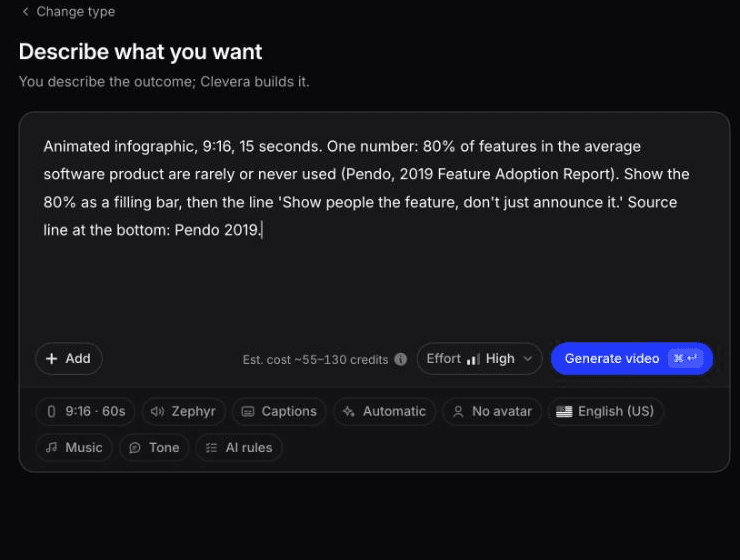

Pada Oktober 2026, kami menjalankan statistik nyata melalui brief Kustom Clevera ("Start from scratch", lalu "Describe what you want"). Ini adalah brief-nya, kata demi kata:
Infografis animasi, 9:16, 15 detik. Satu angka: 80% fitur dalam produk perangkat lunak rata-rata jarang atau tidak pernah digunakan (Pendo, 2019 Feature Adoption Report). Tampilkan 80% sebagai batang pengisi, lalu baris 'Tunjukkan fitur kepada orang-orang, jangan hanya mengumumkannya.' Baris sumber di bagian bawah: Pendo 2019.
Infografis animasi 1:00 yang dihasilkan Clevera dari brief tersebut, tanpa diedit.
Proses ini memakan waktu sekitar 7 hingga 8 menit dan 86 kredit. Angkanya akurat: pada 0:19, angka "80%" yang besar muncul di atas batang pengisi dengan label "of features are rarely or never used", dan pada 0:46 baris penutup muncul kata demi kata. Tidak ada angka yang dibuat-buat.
Apa yang akan kami perbaiki sebelum diposting:
- Durasi. Kami mendapatkan 1:00, bukan 15 detik. Clevera mengambil durasi dari menu Format, yang kami biarkan di 60 detik, dan mengabaikan durasi yang tertulis di brief.
- Baris sumber. Menggunakan bentuk panjang, "Source: Pendo, 2019 Feature Adoption Report", bukan "Pendo 2019", dan ukurannya terlalu kecil untuk dibaca di ponsel.
- Teks (Captions). Satu teks narasi di tengah video tidak cocok dengan baris di layar. Pemeriksaan bingkai Anda harus mencakup teks juga.
Opsi pembuat infografis animasi, dan kapan harus menyewa desainer
Berikut adalah fungsi setiap alat untuk pekerjaan ini, berdasarkan halaman masing-masing.
| Alat | Keunggulan untuk video data | Batasan yang perlu diketahui |
|---|---|---|
| Canva | Template video infografis, 30+ jenis bagan termasuk bar race, dan panel Animate dengan pengaturan waktu per elemen | Anda membangun tata letak dan pengaturan waktu secara manual. Beberapa template dan animasi hanya untuk Pro |
| Venngage Animated Charts | Prompt atau gambar menjadi satu bagan animasi, 10 gaya, GIF/MP4/PNG dengan latar belakang transparan, loop 1 hingga 30 detik | Satu bagan per loop. AI menyusun draf data, jadi ganti dengan data Anda |
| Flourish | Bar race dan bagan berbasis data dari spreadsheet yang diunggah, dibuat terutama untuk sematan interaktif | Ekspor MP4 adalah fitur premium yang diaktifkan oleh Flourish, dibatasi hingga 300 detik, tanpa audio |
| Clevera | Cerita data animasi multi-adegan dari brief tertulis, dengan sulih suara, pengeditan melalui prompt, 4 rasio aspek utama, dan terjemahan | Bukan mesin pembuat bagan yang terikat pada spreadsheet langsung. Koreografi tingkat bingkai terbatas pada apa yang bisa Anda deskripsikan |
Pilih Flourish jika bagan harus terikat tepat pada dataset besar, seperti bar race 40 periode. Pilih Venngage jika Anda memerlukan satu loop transparan untuk dimasukkan ke dalam slide atau video lain. Pilih Canva jika Anda menginginkan template dan kontrol manual penuh. Pilih Clevera jika Anda menginginkan klip multi-adegan dengan narasi dari sebuah brief, dalam rasio aspek yang Anda butuhkan, tanpa harus membangun setiap adegan sendiri.
Kapan After Effects dan desainer gerak menang. Sewa desainer untuk karya utama: film laporan tahunan, kampanye merek, atau pembuka keynote, di mana setiap kurva easing, transisi, dan detail tipografi dirancang dengan tangan. Gunakan juga desainer jika visualnya baru (proyeksi peta kustom, patung data 3D, jenis bagan yang tidak ditawarkan alat mana pun) atau jika animasi harus sinkron secara akurat dengan musik. Pembuat AI, termasuk Clevera, bekerja dari sistem desain dan gaya gerak; mereka tidak akan menciptakan bahasa visual untuk Anda.
Pemeriksaan yang paling penting
Sebelum memposting, putar klip di ponsel Anda sendiri, dalam posisi tegak, dengan suara dimatikan. Baca setiap angka dengan lantang saat muncul dan bandingkan dengan lembar sumber Anda. Jika ada yang terlewat, melambat, atau membuat Anda harus menyipitkan mata, perbaiki adegannya, bukan teksnya. Infografis animasi hanya akan sebagus angka yang diingat penonton 5 detik kemudian.