Yapay zeka ile animasyonlu infografik nasıl yapılır
Yanlış veriler paylaşmadan animasyonlu infografik oluşturucu kullanın: veri hijyeni, hareket için grafik seçimi, mobil okunabilirlik kuralları ve kısa bir şablon.
 Roozbeh Firoozmand10 dk okuma

Animasyonlu bir infografik oluşturucu, bir elektronik tablo satırını dakikalar içinde 10 saniyelik bir klibe dönüştürebilir. Zor olan kısım hareket değil. Ekrandaki sayının doğru sayı olduğundan ve telefonda kaydırma yapan birinin sayı hareket etmeden önce onu okuyabildiğinden emin olmaktır. Bu rehber her ikisini de kapsıyor ve ardından yapay zekanın oluşturabileceği bir özeti nasıl yazacağınızı gösteriyor.
Klip başına tek bir sayı ile başlayın
Statik bir infografik 12 istatistik içerebilir çünkü okuyucu hızı kontrol eder. Video bu kontrolü elinden alır. Her fazladan sayı, aynı 2 veya 3 saniyelik dikkat süresi için rekabet eder, bu yüzden izleyici hiçbirini hatırlamaz.
Herhangi bir aracı açmadan önce hikayeyi tek bir cümle olarak yazın: "Uygulama içi rehberleri yayınladıktan sonraki 6 hafta içinde destek biletleri %38 azaldı." Eğer tek bir cümleye sığdıramıyorsanız, 1 değil 2 klibiniz var demektir. 30 saniyelik bir veri hikayesi, her biri kendi sahnesine sahipse ve birbirinin üzerine inşa ediliyorsa (sorun, değişim, sonuç) 3 sayı taşıyabilir. Bundan fazlası, müzikli bir slayt gösterisi yapıyorsunuz demektir.
Veri hijyeni: sayıları yapay zeka görmeden önce kilitleyin
Üretken araçlar boşlukları doldurmak için tasarlanmıştır. Venngage'in Animasyonlu Grafikler aracı bunu açıkça belirtir: hikayeyi tanımlarsınız ve "yapay zeka grafiği, veriyi, stili ve hareketi taslak haline getirir." Bu, bir düzen taslağı için yararlı, yayınlanmış bir istatistik için ise tehlikelidir. Sayıları siz sağlamazsanız, bir şey sağlayacaktır.
Önce bir kaynak sayfası oluşturun, her sayı için bir satır:
| Alan | Örnek |
|---|---|
| Yayınlandığı haliyle değer | %38 |
| Birim ve temel | Haftalık biletlerdeki % değişim, lansman öncesi 6 haftalık ortalamaya kıyasla |
| Dönem | 01.07.2026 - 11.08.2026 |
| Kaynak | Dahili yardım masası dışa aktarımı veya URL ve sayfa bölümü |
| Yuvarlama kuralı | Ekranda tam sayı, başlıklarda 1 ondalık |
| Kontrol eden | İsim, tarih |
Ardından 3 kuralı uygulayın:
- Sayıları olduğu gibi yapıştırın ve yapay zekaya ekleme yapmamasını söyleyin. "Sadece aşağıdaki sayıları kullanın. Bir sahne listelenmeyen bir sayı gerektiriyorsa, XX gösterin ve işaretleyin."
- Birimi ve dönemi ekrana koyun. " %38" tek başına "neyin?" sorusunu davet eder. "Temmuz-Ağustos 2026 arası %38 daha az bilet" ise davet etmez.
- Oluşturmadan sonra her kareyi kontrol edin. Her sahnedeki nihai değeri sayfadakiyle karşılaştırın. Yuvarlama kayması (bir sahnede %38,4, diğerinde %38), düşürülmüş bir eksi işareti veya sessizce 0'dan başlamayan bir eksen olup olmadığına bakın.
Son kareye bir kaynak satırı ekleyin: "Kaynak: Acme yardım masası verileri, Temmuz-Ağustos 2026." 2 saniyenizi alır ve aksi takdirde alacağınız ilk yorumu yanıtlar.
Harekete dayanabilen bir grafik seçin
Hareket anlam katar. 0'dan büyüyen bir çubuk "bu birikti" der. Yukarı doğru ilerleyen bir sayaç "bu zamanla gerçekleşti" der. Hareketi verinin yaptığıyla eşleşen grafiği seçin.
- Sayaç (tek büyük sayı). Tek bir manşet istatistiği için en iyisidir. 1 ila 1,5 saniye boyunca yukarı doğru sayın, sonra durun. Hikaye büyüme ise 0'dan değil, anlamlı bir temelden (geçen yılın rakamı) saymaya başlayın.
- Öncesi/sonrası çubukları. 2 nokta arasındaki değişim için en iyisidir. Aynı temel, aynı ölçek ve sadece ikinci çubuğu canlandırın ki göz değişime odaklansın. Çubuk yerleştiğinde farkı ("-%38") etiketleyin.
- Çubuk yarışı. Birçok dönemde değişen sıralamalar için en iyisidir. Flourish ve Canva Charts zaman bazlı veriler için çubuk yarışı grafikleri sunar. Telefonda, görünür çubukları yaklaşık 8 ile sınırlayın ve dönem etiketini ekrandaki en büyük metin yapın, çünkü tüm grafiğin çalıştığı saat odur.
- Oran (waffle ızgarası veya tek yığılmış çubuk). "4'te 1" veya toplamdaki pay istatistikleri için en iyisidir. Dolan 10x10'luk bir nokta ızgarası, açılan bir pasta diliminden daha hızlı okunur, çünkü insanlar açıları yargılamaktan daha doğru bir şekilde noktaları sayarlar.
Şekil hikayenin kendisi değilse, kendi kendine çizilen çizgi grafiklerini atlayın. Telefonda, 24 ay boyunca 3 saniyelik bir çizim karalamadan ibaret görünür.
Küçük ekranlar için okunabilirlik kuralları
Çoğu veri klibi telefonda, bir akışta ve genellikle ses kapalıyken izlenir. İlk olarak buna göre tasarlayın.
Metin boyutu. WCAG, video için minimum bir yazı tipi boyutu belirlemez. Büyük metni 18pt veya 14pt kalın, yaklaşık 24 veya 18,5 CSS pikseli olarak tanımlar; bu, daha düşük bir kontrast oranının kabul edilebilir olduğu eşiktir. Çerçeveniz için hesaplamayı yapın: telefonda yaklaşık 400 CSS pikseli genişliğinde 1080 piksel genişliğindeki dikey bir video yaklaşık %37'ye ölçeklenir. Telefonda 24 CSS pikseline ulaşmak için metnin 1080'lik çerçevede yaklaşık 65 piksel yüksekliğinde olması gerekir. 16 CSS pikselindeki etiketler yaklaşık 44 piksele ihtiyaç duyar. Aynı telefonda dik izlenen 16:9 bir video yaklaşık %21'e ölçeklenir, bu nedenle aynı metnin neredeyse iki katı büyüklüğünde olması gerekir.
Kontrast. Metni arka planına karşı 4,5:1 veya büyük metin için 3:1 oranında tutun. Hareketli gradyan arka planlar genellikle başarısız olur: sayı 1. karede kontrastı geçer ve 90. karede başarısız olur.
Ekranda kalma süresi. Çalışan bir kural: sayının yerleşmesine izin verin, ardından başka bir şey hareket etmeden önce etiketiyle birlikte en az 2 saniye tutun. Klibi oynarken normal bir hızda sesli okuyamıyorsanız, çok hızlıdır.
Yanıp sönme ve döngü. Hızlı ilerleyen sayaçlar ve yanıp sönen vurgular, WCAG'nin herhangi bir 1 saniyelik dönemde 3 flaş olarak belirlediği sınırı aşabilir. Klibi diğer içeriklerin yanında 5 saniyeden fazla otomatik oynatılan bir web sayfasına yerleştirirseniz, izleyicilere duraklatma veya durdurma yolu verin.
Sayıyı seslendirin de. Yalnızca ekrandaki metin olarak görünen sayılar, videoyu göremeyen herkes için kaybolur. W3C'nin görsel bilgilerin açıklaması konusundaki rehberliği, ana metne dokunmuş entegre açıklamanın genellikle eğitim tarzı videolar için en iyisi olduğunu belirtir. Bir veri klibi için bu, seslendirmenin "bakın şuna" değil, "%38 daha az bilet" demesi anlamına gelir.
Kopyalayabileceğiniz bir storyboard şablonu
Herhangi bir şey oluşturmadan önce bunu doldurun. Aynı zamanda özetiniz olarak da işlev görür.
| Sahne | Saniye | Ekranda (tam metin) | Hareket | Seslendirme |
|---|---|---|---|---|
| 1. Kanca | 0-3 | "Destek biletleri, uygulama içi rehberlerden önce ve sonra" | Başlık kayar | "Temmuz ayında uygulama içi rehberleri yayınladık." |
| 2. Önce | 3-7 | "1.240 bilet/hafta (Mayıs-Haziran ort.)" | Çubuk 0'dan büyür | "Öncesinde haftada ortalama 1.240 bilet alıyorduk." |
| 3. Sonra | 7-12 | "769 bilet/hafta (Temmuz-Ağustos ort.)" | İkinci çubuk büyür, kısa durur | "Altı hafta sonra, 769." |
| 4. Sonuç | 12-16 | "-%38" | Sayaç yerleşir, 2 sn tutar | "Bu, %38 daha az bilet demek." |
| 5. Kaynak | 16-18 | "Kaynak: Acme yardım masası, Mayıs-Ağustos 2026" | Belirir | Yok |
(Yukarıdaki sayılar formatı göstermek için yer tutucudur. Bunları kendi kaynaklı rakamlarınızla değiştirin.)
Yapay zekanın oluşturması için özeti yazın
İyi bir özet, verilerinizi hiç görmemiş bir kıdemli hareket tasarımcısına verilen talimatlar gibi okunur. Şunları ekleyin:
Format: animated infographic, 9:16, about 18 seconds, voiceover on.
Story in one sentence: [your sentence]
Numbers (use only these, verbatim, with units):
- [value] [unit], [period], source: [source]
- [value] [unit], [period], source: [source]
Scenes: [paste the storyboard table]
Chart types: before/after bars on a shared baseline starting at 0, then a counter.
Readability: headline numbers at least 96 px tall in a 1080 x 1920 frame, labels at least 44 px, high contrast, nothing in the bottom 15% of the frame.
Hold each final number for 2 seconds before the next scene.
Last frame: source line.
If any number is missing, show XX and do not invent one.
Brand: [colours, font, logo], tone: [plain, calm].
Alt kenar boşluğu, sayıları dikey akışlardaki başlıklardan ve uygulama düğmelerinden uzak tutar. Platformunuzun güvenli bölgelerini kontrol edin.
Clevera'da klip oluşturma

Clevera'nın galerisi ürün demoları, nasıl yapılır videoları ve sosyal medya klipleri gibi belirli formatları kapsar. Galerinin altındaki Ne istediğinizi tanımlayın bölümünde, Clevera'nın AI hareketli grafik oluşturucusu, serbest biçimli bir özeti alır ve animasyonlu infografik, veri hikayesi veya eğitici açıklayıcı gibi bu türlere tam uymayan animasyonlu videolar oluşturur. Ayrıca mevcut bir videonun üzerine hareketli grafikler ekler.
Yukarıdaki özeti komut kutusuna yapıştırın, ardından Biçim menüsünden uzunluğu ve en-boy oranını ayarlayın. Clevera bunları özet metninden değil, oradan alır. Ayrıca materyal de ekleyebilirsiniz: bir bağlantı, görseller veya sayılarınızı içeren bir PDF ya da sunum dosyası. Her klip önceden oluşturulmuş bir tasarım sistemi ve hareket tarzından başlar; her ikisini de komutla değiştirebilirsiniz ("lacivert ve kireç paletimizi kullan, daha yavaş geçişler, zıplama olmasın"). Biçim menüsü 9:16, 4:5, 1:1 ve 16:9 gibi diğer boyutların yanı sıra yaklaşık 35 saniye, 60 saniye veya 2 dakikalık uzunluklar sunar, bu nedenle en kısa hazır ayar bile yukarıdaki şablondaki 18 saniyeden daha uzun sürer.
Düzenlemeler klip düzenleyicide yapılır. Yapay zeka asistanı, bir komutla ("4. sahneyi 1 saniye daha tut", "-%38'i büyüt", "kaynak satırını Tem'den Ağu 2026'ya değiştir") hedeflenmiş değişiklikler yapar ve revizyon geçmişi, önceki sürümleri önizlemenize ve geri yüklemenize olanak tanır. Ayrıca vurgular, şekiller ve görseller gibi öğeler ekleyebilir, altyazıları, müziği ve ses efektlerini buradan ayarlayabilirsiniz. Genel Görünüm, oluşturmadan önce seçilir. Doğru olduğunda, klip 74 dile çevrilebilir; bu, veri hikayeleri için önemlidir: sayılar aynı kalır, bu nedenle yalnızca birimlerin ve tarih biçimlerinin her dilde doğru okunduğunu kontrol etmeniz gerekir.
Çıktı üzerindeki kare kare sayı kontrolünü her seferinde yapın. "Sadece bu sayıları kullan" özet kuralı, uydurma rakam riskini azaltır; ancak son gözden geçiren olarak sizin görevinizi ortadan kaldırmaz.
Clevera'nın demolar ve sosyal medya klipleriyle birlikte bir lansman veya kampanya iş akışına nasıl uyum sağladığı için Ürün pazarlama ekipleri için yapay zeka bölümüne bakın.
Bir tane yaptık: Özelliklerin %80'i, bir dolum çubuğu, 86 kredi
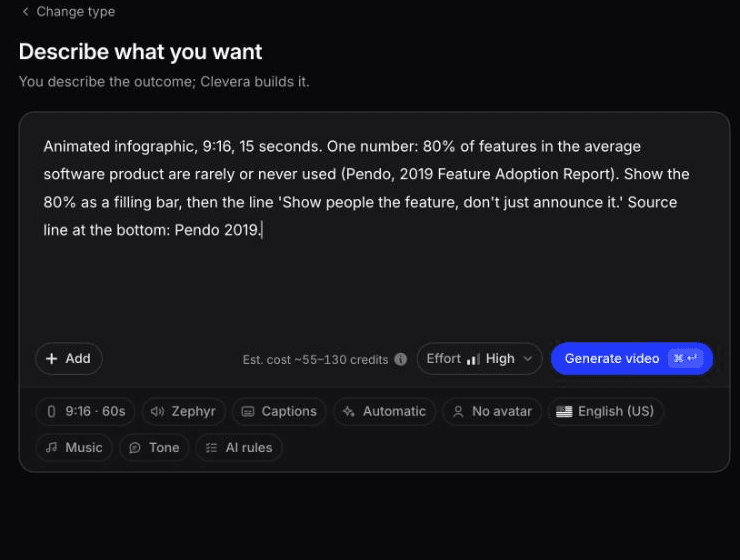

Ekim 2026'da Clevera'nın Özel özeti ("Sıfırdan başla", ardından "Ne istediğinizi tanımlayın") aracılığıyla gerçek bir istatistik çalıştırdık. İşte kelimesi kelimesine özet:
Animasyonlu infografik, 9:16, 15 saniye. Bir sayı: Ortalama bir yazılım ürünündeki özelliklerin %80'i nadiren veya hiç kullanılmıyor (Pendo, 2019 Özellik Benimseme Raporu). %80'i dolum çubuğu olarak gösterin, ardından 'İnsanlara özelliği gösterin, sadece duyurmayın.' satırını ekleyin. Alttaki kaynak satırı: Pendo 2019.
Clevera'nın özetten döndürdüğü, düzenlenmemiş 1:00'lık animasyonlu infografik.
Yaklaşık 7 ila 8 dakika sürdü ve 86 kredi harcadı. Sayılar tutarlıydı: 0:19'da "özelliklerin nadiren veya hiç kullanılmadığı" etiketli bir dolum çubuğunun üzerinde büyük bir "%80" duruyor ve 0:46'da kapanış satırı kelimesi kelimesine işleniyor. Rakamlarda hiçbir şey uydurulmadı.
Yayınlamadan önce düzelteceklerimiz:
- Uzunluk. 15 saniye değil, 1:00 aldık. Clevera uzunluğu, 60 saniyede bıraktığımız Biçim menüsünden alır ve özette yazanı görmezden gelir.
- Kaynak satırı. "Pendo 2019" yerine uzun biçimi olan "Kaynak: Pendo, 2019 Özellik Benimseme Raporu"nu kullandı ve telefonda okunamayacak kadar küçük.
- Altyazılar. Videonun ortasındaki bir anlatım altyazısı, ekrandaki satırla eşleşmedi. Kare kontrolünüz altyazıları da kapsamalıdır.
Animasyonlu infografik oluşturucu seçenekleri ve ne zaman tasarımcı tutulmalı
Her aracın kendi sayfalarına göre bu iş için neler yaptığı aşağıdadır.
| Araç | Veri videosu için neyde iyi? | Bilinmesi gereken sınırlar |
|---|---|---|
| Canva | İnfografik video şablonları, çubuk yarışı dahil 30+ grafik türü ve öğe bazlı zamanlamaya sahip bir Animasyon paneli | Düzeni ve zamanlamayı elle oluşturursunuz. Bazı şablonlar ve animasyonlar sadece Pro içindir |
| Venngage Animated Charts | Animasyonlu grafiğe komut veya görsel, 10 stil, şeffaf arka planlı GIF/MP4/PNG, 1 ila 30 saniyelik döngüler | Döngü başına bir grafik. Yapay zeka verileri taslak olarak hazırlar, bu yüzden sizinkilerle değiştirin |
| Flourish | Yüklenen bir elektronik tablodan veriye bağlı çubuk yarışları ve grafikler, esas olarak etkileşimli gömmeler için oluşturulmuştur | MP4 dışa aktarma, Flourish tarafından etkinleştirilen, ses içermeyen ve 300 saniye ile sınırlı bir premium özelliktir |
| Clevera | Yazılı bir özetten seslendirmeli, komutla düzenlemeli, 4 ana en-boy oranlı ve çevirili çok sahneli animasyonlu veri hikayeleri | Canlı bir elektronik tabloya bağlı bir grafik motoru değildir. Kare düzeyinde koreografi, tanımlayabildiklerinizle sınırlıdır |
Grafik, 40 dönemlik bir çubuk yarışı gibi büyük bir veri kümesine tam olarak bağlı olması gerektiğinde Flourish'i seçin. Bir slayda veya başka bir videoya bırakmak için tek bir şeffaf döngüye ihtiyacınız olduğunda Venngage'i seçin. Bir şablon ve tam manuel kontrol istediğinizde Canva'yı seçin. Her sahneyi kendiniz oluşturmadan, ihtiyacınız olan en-boy oranında, özetten anlatımlı, çok sahneli bir klip istediğinizde Clevera'yı seçin.
After Effects ve bir hareket tasarımcısı ne zaman kazanır? Her geçiş eğrisinin, geçişin ve tipografik detayın elle tasarlandığı yıllık rapor filmi, marka kampanyası veya açılış konuşması gibi amiral gemisi bir parça için bir tane tutun. Ayrıca görsel yeni olduğunda (özel bir harita projeksiyonu, 3D veri heykeli, hiçbir aracın sunmadığı bir grafik türü) veya animasyonun bir müzik notasıyla kare hassasiyetinde senkronize olması gerektiğinde bir tasarımcıya gidin. Clevera dahil yapay zeka oluşturucular, bir tasarım sistemi ve hareket tarzından çalışır; sizin için yeni bir görsel dil icat etmezler.
En önemli kontrol
Yayınlamadan önce klibi kendi telefonunuzda, dik konumda ve ses kapalıyken oynatın. Her sayıyı yerleştiği anda yüksek sesle okuyun ve kaynak sayfanızla karşılaştırın. Birini kaçırdıysanız, yavaşladıysanız veya gözlerinizi kısmak zorunda kaldıysanız, altyazıyı değil sahneyi düzeltin. Animasyonlu bir infografik, izleyicinin 5 saniye sonra hatırladığı sayı kadar iyidir.