Cara memublikasikan dokumentasi AI ke Notion (video, artikel, dan panduan)
Pelajari cara memublikasikan dokumentasi AI ke Notion — video tutorial, artikel bantuan, dan panduan langkah demi langkah — langsung dari Clevera dalam hitungan menit.
 Roozbeh Firoozmand5 menit baca
Tim Anda bekerja di Notion. Dokumentasi produk Anda pun seharusnya demikian. Namun, menjaga dokumentasi tersebut tetap terkini — dengan video tutorial, artikel bantuan, dan panduan langkah demi langkah — adalah hal yang membuat kebanyakan tim akhirnya menyerah. Seseorang merekam video di Loom, menempelkan tautannya, lalu menganggapnya selesai. Enam bulan kemudian, antarmuka pengguna (UI) telah berubah dan tautan tersebut tetap ada, mengarah ke alur kerja yang sudah tidak ada lagi.
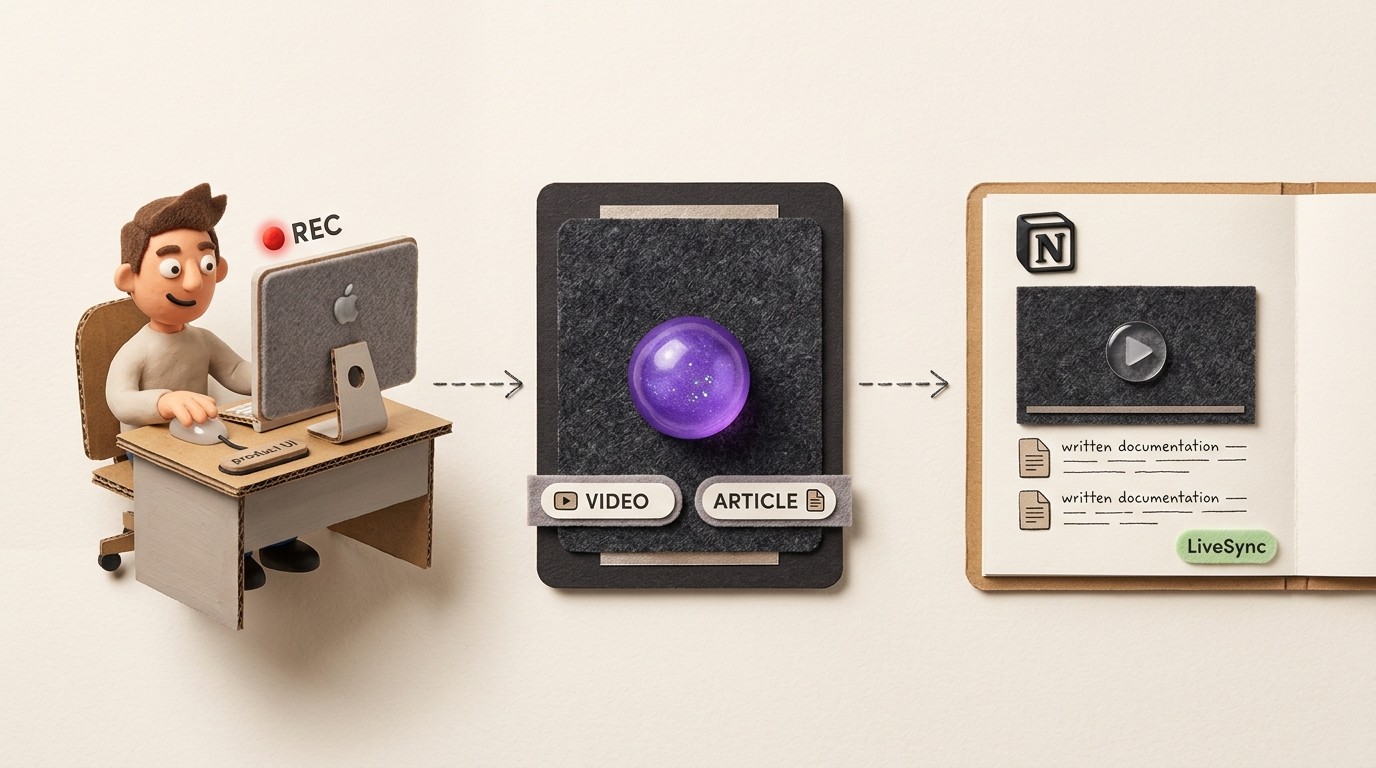
Integrasi Notion dari Clevera (Pro ke atas) mengubah cara kerja ini. Anda merekam layar sekali, dan Clevera menghasilkan video tutorial dengan narasi serta artikel bantuan tertulis dari satu rekaman tersebut. Kemudian, Anda memublikasikan keduanya secara bersamaan langsung ke halaman Notion mana pun. Tidak perlu salin-tempel, tidak perlu unggah ulang, dan tidak perlu repot dengan pemformatan.
Berikut adalah cara tepat untuk melakukannya.
Apa saja yang dipublikasikan ke Notion
Sebelum membahas langkah-langkahnya, ada baiknya mengetahui apa yang sebenarnya dikirim Clevera ke Notion, karena hasilnya lebih dari yang diharapkan kebanyakan orang.
Saat Anda mengekspor dari Clevera ke Notion, Anda mendapatkan:
- Video narasi tersemat yang berada di bagian atas halaman. Ini adalah sematan langsung, bukan file statis — penjelasan lebih lanjut akan dibahas sebentar lagi.
- Artikel tertulis lengkap di bawah video, dengan tangkapan layar, keterangan, langkah-langkah bernomor, dan pemformatan yang rapi agar tampil bersih di Notion.
Anda dapat memublikasikan keduanya sekaligus, atau memilih untuk hanya mengirim artikel jika Anda tidak memerlukan video di halaman tertentu. Bagaimanapun, Notion menerima konten yang siap dipublikasikan — bukan hasil ekspor kasar yang harus Anda rapikan lagi.
Langkah demi langkah: memublikasikan dokumentasi AI ke Notion dengan Clevera
Langkah 1: Rekam layar Anda dengan aplikasi Clevera
Buka aplikasi desktop Clevera di Mac atau Windows Anda lalu tekan rekam. Kemudian, lakukan alur kerja yang ingin Anda dokumentasikan — mengeklik produk Anda, mengonfigurasi pengaturan, menjalankan proses, apa pun itu.
Anda tidak perlu memberikan narasi saat merekam. AI Clevera menganalisis tindakan di layar Anda dan menulis skrip sulih suara kontekstual dari awal. Jika Anda berbicara saat merekam, Clevera menggunakan narasi Anda sebagai input dan menyempurnakannya dari sana. Keduanya bisa dilakukan.
Sudah punya rekaman? Anda juga dapat mengunggah file video yang sudah ada, misalnya yang dibuat dengan QuickTime, Loom, atau perekam layar lainnya, dan Clevera akan mengerjakannya dari file tersebut.
Langkah 2: Biarkan Clevera membuat video dan artikel
Setelah Anda berhenti merekam, Clevera mengirimkan rekaman tersebut ke alur pemrosesan AI-nya. Di sinilah pekerjaan berat dilakukan secara otomatis:
- Klik yang tidak disengaja dan jeda yang tidak perlu dihapus
- Skrip sulih suara ditulis berdasarkan apa yang diamati AI di layar
- Skrip dinarasikan menggunakan AI text-to-speech
- Pengaturan waktu video disesuaikan agar selaras secara alami dengan narasi
- Pergerakan kursor diperhalus dan zoom cerdas menyoroti interaksi utama
- Artikel tertulis lengkap dibuat secara paralel, dengan tangkapan layar yang relevan dipilih dan diberi keterangan di setiap langkah
Anda mendapatkan 2 output dari 1 rekaman: video yang dipoles dan artikel bantuan terstruktur, keduanya siap untuk dipublikasikan.
Langkah 3: Tinjau dan edit di editor Clevera
Sebelum memublikasikan, buka output tersebut di editor Clevera.
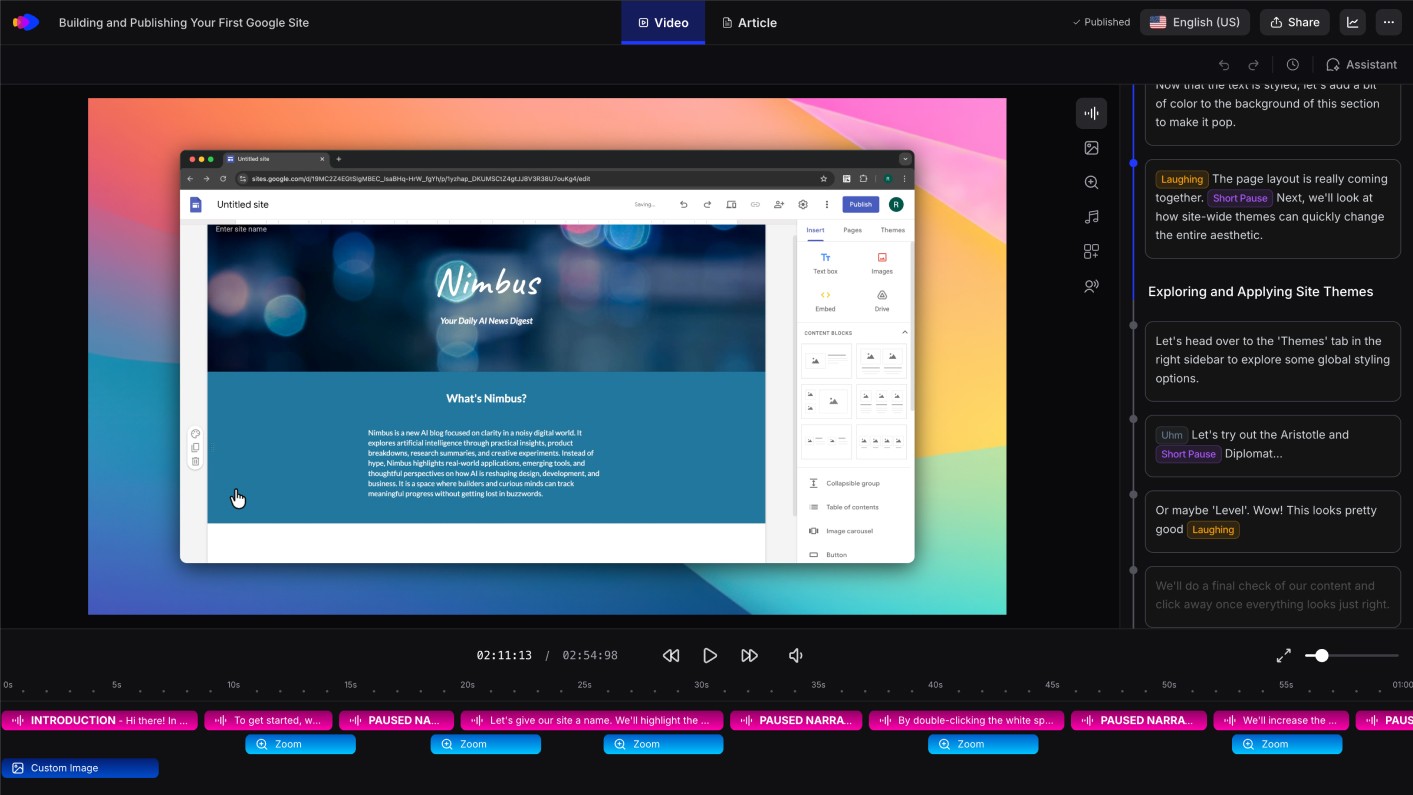
Untuk video, Anda akan melihat tampilan linimasa di mana Anda dapat menulis ulang bagian mana pun dari skrip sulih suara, menukar suara, menyesuaikan nada dan gaya, menambahkan overlay kustom, atau menyisipkan area blur di atas informasi sensitif. Setiap perubahan yang Anda buat di sini akan langsung diterapkan ke semua tempat video disematkan setelah Anda memublikasikannya — termasuk halaman Notion Anda.
Untuk artikel, Anda akan melihat editor bersih yang berfungsi mirip dengan Notion itu sendiri: teks kaya, blok kode, kotak keterangan, tabel, gambar, kutipan blok. Anda dapat mengedit konten secara manual atau memberikan instruksi kepada AI — "buat ini lebih ringkas," "perluas bagian pendahuluan," "gunakan nada yang lebih formal" — dan AI akan menulis ulang sesuai kebutuhan.
Langkah ini opsional jika konten Anda sudah terlihat bagus, tetapi tinjauan singkat sebelum memublikasikan selalu layak dilakukan.
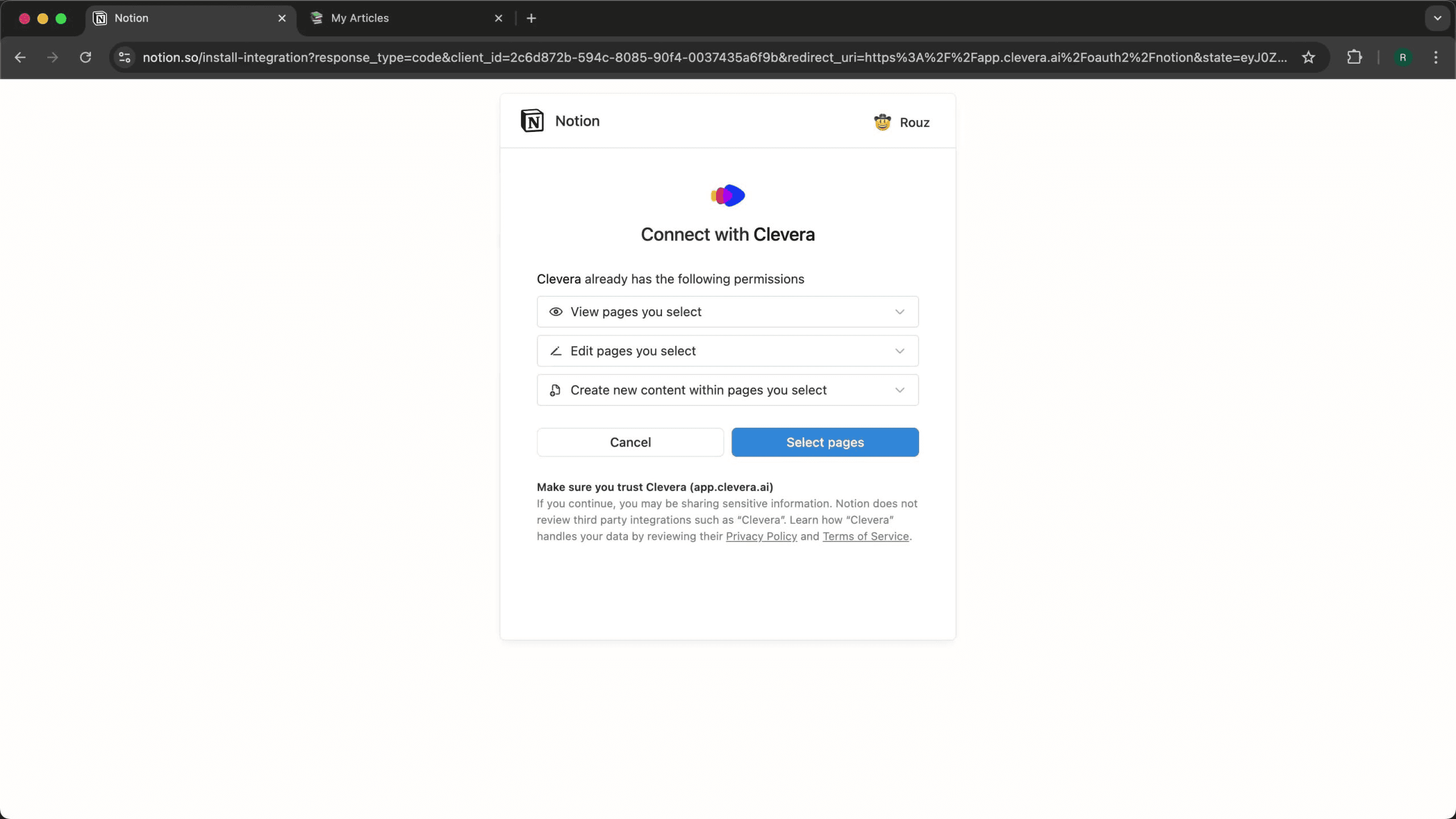
Langkah 4: Hubungkan ruang kerja Notion Anda
Jika ini pertama kalinya Anda memublikasikan ke Notion, Anda perlu menghubungkan ruang kerja Anda. Di pengaturan ekspor Clevera, pilih Notion sebagai tujuan Anda dan ikuti alur otorisasi. Anda akan memberikan akses kepada Clevera ke halaman Notion tempat Anda ingin memublikasikan.
Ini adalah pengaturan satu kali. Setelah terhubung, ruang kerja Notion Anda akan tersedia sebagai tujuan publikasi setiap saat.
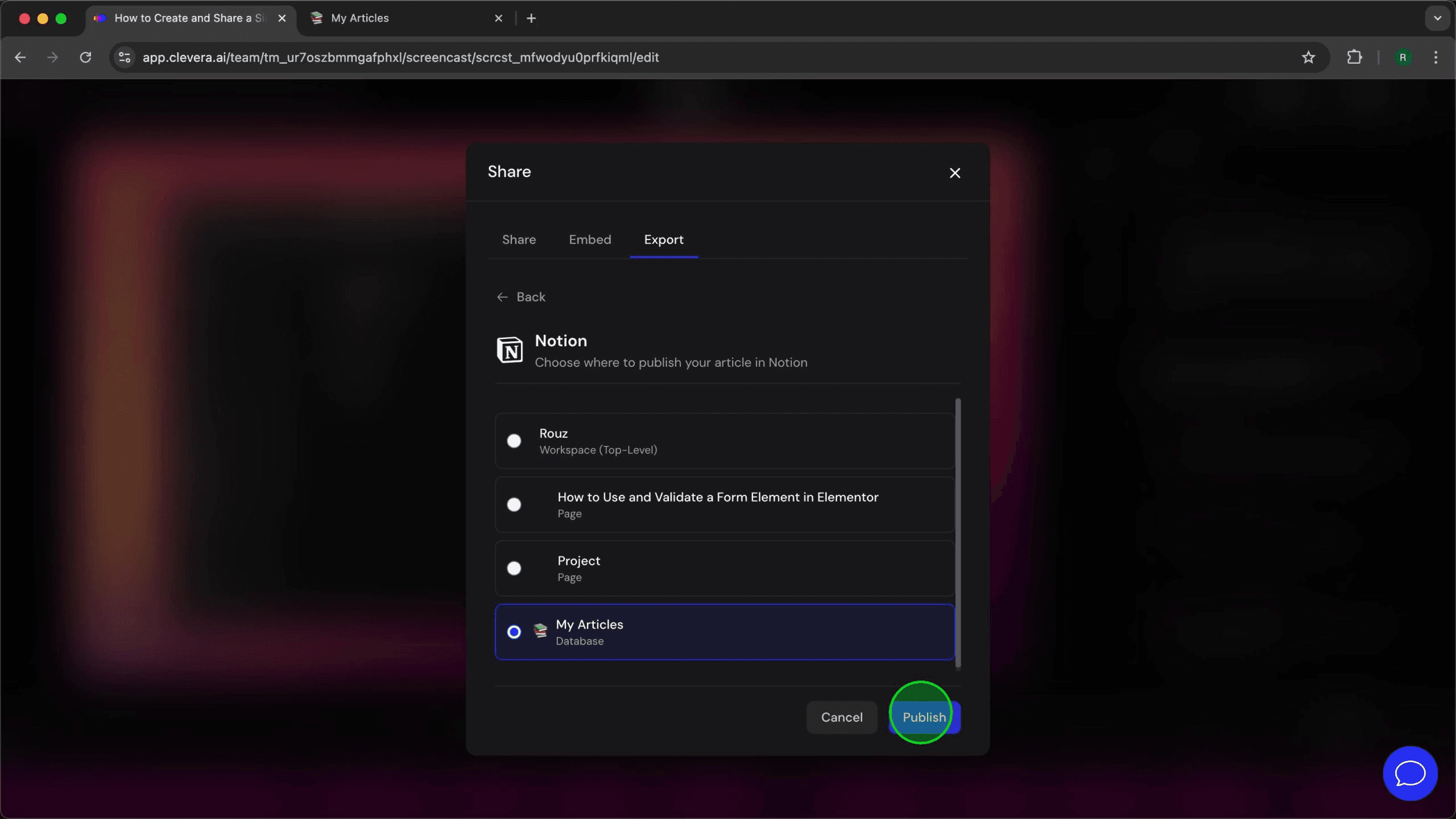
Langkah 5: Publikasikan
Tekan publikasikan. Clevera mengirimkan konten ke Notion. Artikel tiba dalam keadaan terformat dan siap — tidak perlu dibersihkan lagi. Video muncul sebagai sematan HTML langsung.
Itulah alur kerja lengkapnya, dari awal hingga akhir, mulai dari rekaman layar mentah hingga halaman Notion yang terformat dengan video dan dokumentasi tertulis.
Keunggulan LiveSync untuk dokumentasi Notion
Inilah yang membuatnya lebih dari sekadar ekspor satu kali.
Saat Clevera menyematkan video ke Notion, sematan tersebut tetap aktif. Jika Anda memperbarui video di dalam Clevera — menulis ulang sulih suara, mengubah nada, menyesuaikan zoom, menambahkan blur ke area baru — perubahan tersebut akan muncul di halaman Notion Anda secara otomatis. Tidak perlu ekspor ulang, tidak perlu mengganti sematan, tidak perlu mencari halaman mana yang memiliki versi lama.
Ini sangat penting saat UI produk Anda berubah. Merekam panduan yang diperbarui hanya butuh beberapa menit dengan Clevera; publikasikan lagi ke halaman Notion, dan perbaikan kecil setelahnya (baris yang ditulis ulang, blur baru) akan muncul di sematan dengan sendirinya. Basis pengetahuan Anda tetap terkini tanpa perlu pembersihan manual yang besar.
Seperti apa ini dalam praktiknya
Katakanlah Anda seorang manajer kesuksesan pelanggan di perusahaan SaaS. Anda telah membuat wiki Notion untuk orientasi pelanggan baru, dan Anda ingin halaman khusus untuk setiap alur kerja utama di produk Anda.
Dengan Clevera, proses Anda terlihat seperti ini: rekam alur kerja, publikasikan ke Notion, selesai. Setiap halaman mendapatkan panduan video dengan narasi dan panduan langkah demi langkah tertulis. Saat produk merilis pembaruan UI, Anda merekam ulang alur kerja yang terpengaruh, publikasikan lagi, dan halaman Notion akan mencerminkan perubahan tersebut.
Tidak perlu editor video. Tidak perlu penulis teknis. Tidak ada jeda antara saat fitur dirilis dan saat dokumentasi Anda mengejarnya.
Jika Anda sedang membangun atau memelihara basis pengetahuan Notion dan ingin menambahkan dokumentasi video dalam skala besar, ini adalah cara paling langsung untuk melakukannya tanpa tim produksi di belakang Anda.
Memulai
Clevera berfungsi di macOS dan Windows. Cara tercepat untuk melihat apakah ini sesuai dengan alur kerja Anda adalah dengan merekam satu hal — satu proses, satu panduan fitur — dan memublikasikannya ke halaman Notion uji coba. Seluruh proses ini memakan waktu kurang dari 10 menit.