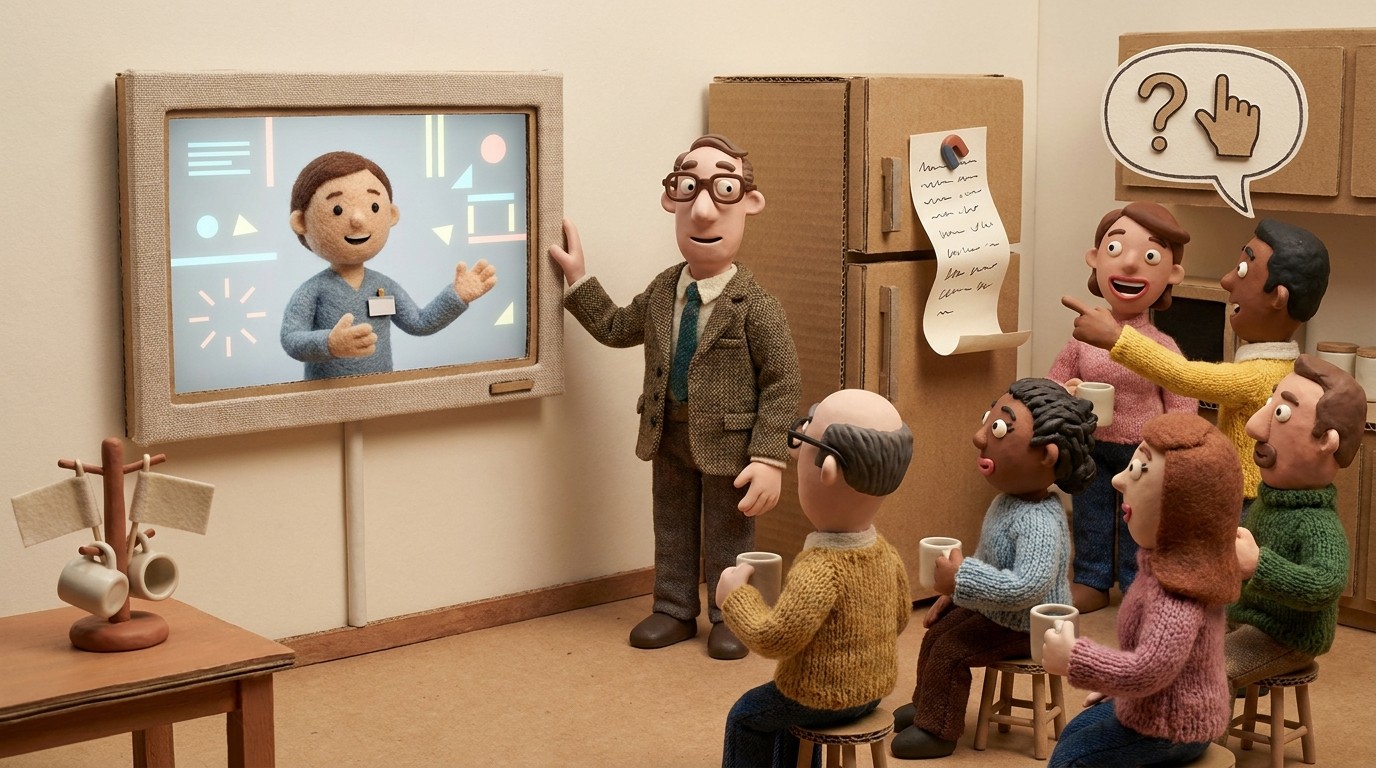
Balasan video untuk dukungan pelanggan
Kapan balasan video untuk dukungan pelanggan lebih baik daripada teks, tiket mana yang harus dilewati, struktur balasan 60 detik, aturan privasi dan takarir, serta cara mengukur dampaknya.
 Roozbeh Firoozmand11 menit baca

Email 4 paragraf yang menjelaskan menu mana, tab mana, dan tombol mana yang biasanya membuahkan balasan "Saya masih tidak dapat menemukannya." Rekaman 50 detik dari alur yang sama biasanya mengakhiri utas tersebut. Balasan video untuk dukungan pelanggan berhasil jika jawabannya berupa lokasi atau urutan di layar, dan menjadi bumerang jika jawabannya berupa kebijakan, angka, atau jawaban ya/tidak.
Panduan ini membahas jenis tiket mana yang harus dijawab dengan video, kapan harus merekam video sekali pakai versus menggunakan kembali video tersimpan, struktur 60 detik, aturan privasi dan takarir agar Anda tetap aman, serta cara membuktikan keberhasilannya dengan metrik yang sudah dilaporkan oleh help desk Anda.
Tiket mana yang layak mendapatkan balasan video
Uji cobanya sederhana: apakah pelanggan perlu melihat layar mereka sendiri untuk mengikuti teks Anda? Jika ya, video mungkin lebih unggul. Jika jawabannya cukup dalam 2 kalimat, maka tidak perlu.
| Jenis tiket | Video atau teks? | Mengapa |
|---|---|---|
| Tugas UI multi-langkah ("bagaimana cara mengatur SSO", "bagaimana cara mengekspor berdasarkan rentang tanggal") | Video | Urutan dan lokasi penting; teks kehilangan keduanya setelah langkah ke-3 |
| "Di mana X?" (tombol dipindahkan, pengaturan diganti nama, menu tersembunyi) | Video, 15 hingga 30 detik | Menunjukkan alur lebih baik daripada mendeskripsikannya, terutama setelah desain ulang |
| Konfirmasi reproduksi bug ("ini yang saya lihat saat mengikuti langkah Anda") | Video | Membuktikan Anda telah mereproduksinya, atau menunjukkan dengan tepat di mana hasil Anda berbeda |
| Tinjauan konfigurasi ("aturan Anda aktif karena kondisi ini") | Video | Menunjuk ke kondisi tersebut lebih jelas daripada mengutipnya |
| Penagihan, pengembalian dana, faktur, perubahan paket | Teks | Pelanggan meneruskan ini ke bagian keuangan dan memerlukan angka serta tanggal yang dapat dicari |
| Keamanan akun (reset kata sandi, 2FA, sengketa akses, dugaan kompromi) | Teks | Memerlukan catatan tertulis, dan video dapat mengekspos detail akun atau mengajarkan alur yang salah kepada orang yang salah |
| Ya/tidak sederhana atau "apakah ini didukung?" | Teks | Video menambah klik dan satu menit untuk jawaban 5 detik |
| Pembaruan pemadaman atau insiden | Teks, ditautkan ke halaman status Anda | Orang memindai ini; tidak ada yang ingin mencari ETA di linimasa |
| Tiket marah atau eskalasi | Teks terlebih dahulu, video hanya jika diminta | Rekaman layar yang ceria bisa dianggap meremehkan saat seseorang sedang kesal |
Kasus tengah yang berguna: jika Anda tidak yakin pelanggan melihat layar yang sama dengan Anda, kirimkan jawaban teks ditambah video singkat dan biarkan mereka memilih.
Rekaman sekali pakai vs video balasan tersimpan yang dapat digunakan kembali
Video dukungan hadir dalam 2 bentuk, dan mencampuradukkannya adalah tempat sebagian besar tim membuang waktu.
Rekaman langsung sekali pakai menjawab situasi satu pelanggan: ruang kerja mereka, kesalahan mereka, konfigurasi mereka. Anda merekam, mengirim, dan tidak pernah menggunakannya lagi. Kecepatan lebih penting daripada polesan. Perekam cepat bergaya Loom cocok di sini karena Anda cukup menekan rekam, bicara, dan tempel tautannya. Jika Anda membandingkan opsi untuk pekerjaan ini, rangkuman alternatif Loom kami mencakup bidang tersebut.
Video balasan tersimpan yang dapat digunakan kembali menjawab pertanyaan yang muncul setiap minggu: "bagaimana cara mengundang rekan tim", "di mana faktur", "bagaimana cara menghubungkan Slack". Ini termasuk dalam respons kaleng help desk Anda, yang disebut Help Scout sebagai balasan tersimpan dan Zendesk sebagai makro. Video yang dapat digunakan kembali ditonton ratusan kali, jadi ada baiknya meluangkan 10 menit ekstra untuk membuat narasi yang bersih, memburamkan apa pun yang bersifat pribadi, dan memasangkannya dengan artikel tertulis.
Aturan yang bisa diterapkan: jika Anda telah menjawab pertanyaan yang sama dengan video sekali pakai sebanyak 3 kali bulan ini, berhentilah merekamnya secara langsung dan buat versi yang dapat digunakan kembali.
Di mana Clevera cocok, dan di mana tidak
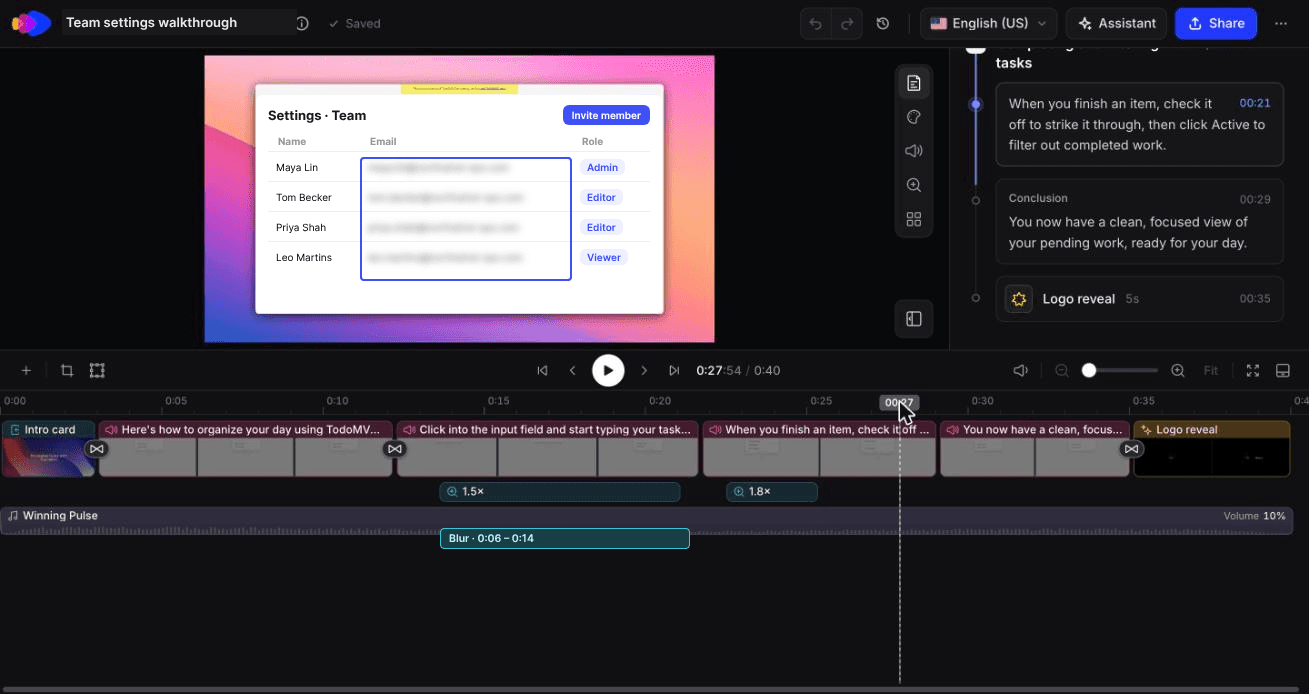
Clevera dibuat untuk sisi yang dapat digunakan kembali. Anda merekam alur sekali (aplikasi desktop, atau unggah rekaman dari alat lain), dan Clevera menghasilkan video panduan dengan naskah dan sulih suara buatan AI, sehingga Anda tidak perlu menarasikan sambil mengeklik. Dari rekaman yang sama, ia juga dapat menghasilkan artikel panduan dengan tangkapan layar berlabel. Video dan artikel adalah item terpisah yang dapat Anda pasangkan di halaman berbagi.
Beberapa detail penting secara khusus untuk balasan tersimpan:
- Lapisan buram ditambahkan di editor setelah perekaman, sehingga Anda dapat menyembunyikan alamat email yang terlewat pada percobaan pertama.
- LiveSync berarti pengeditan yang Anda publikasikan ke video (narasi, sinkronisasi sulih suara, teks, sorotan, buram) muncul di tautan dan sematan yang dihosting Clevera tanpa mengubah tautan di makro Anda. Ini tidak memperbarui rekaman saat UI Anda berubah. Layar yang didesain ulang berarti merekam rekaman baru. MP4 yang diunduh juga tidak diperbarui.
- Penerbitan artikel masuk ke Help Scout, ReadMe, Notion, Confluence, dan GitBook (antara lain) pada paket Pro ke atas.
- Terjemahan ke dalam 74 bahasa mencakup video dan artikel, yang membantu saat balasan tersimpan yang sama dikirim dalam beberapa bahasa.
Di mana Clevera bukan pilihan yang tepat: rekaman sekali pakai 20 detik untuk konfigurasi rusak satu pelanggan. Narasi AI atas klik Anda tidak menambah nilai apa pun saat nilainya adalah Anda mengatakan "lihat kolom ini? Itulah alasannya." Gunakan perekam cepat dengan suara Anda sendiri untuk itu. Berikut cara kerja Clevera untuk tim dukungan pelanggan.
Satu rekaman, panduan 40 detik, dan artikel untuk 12 kredit
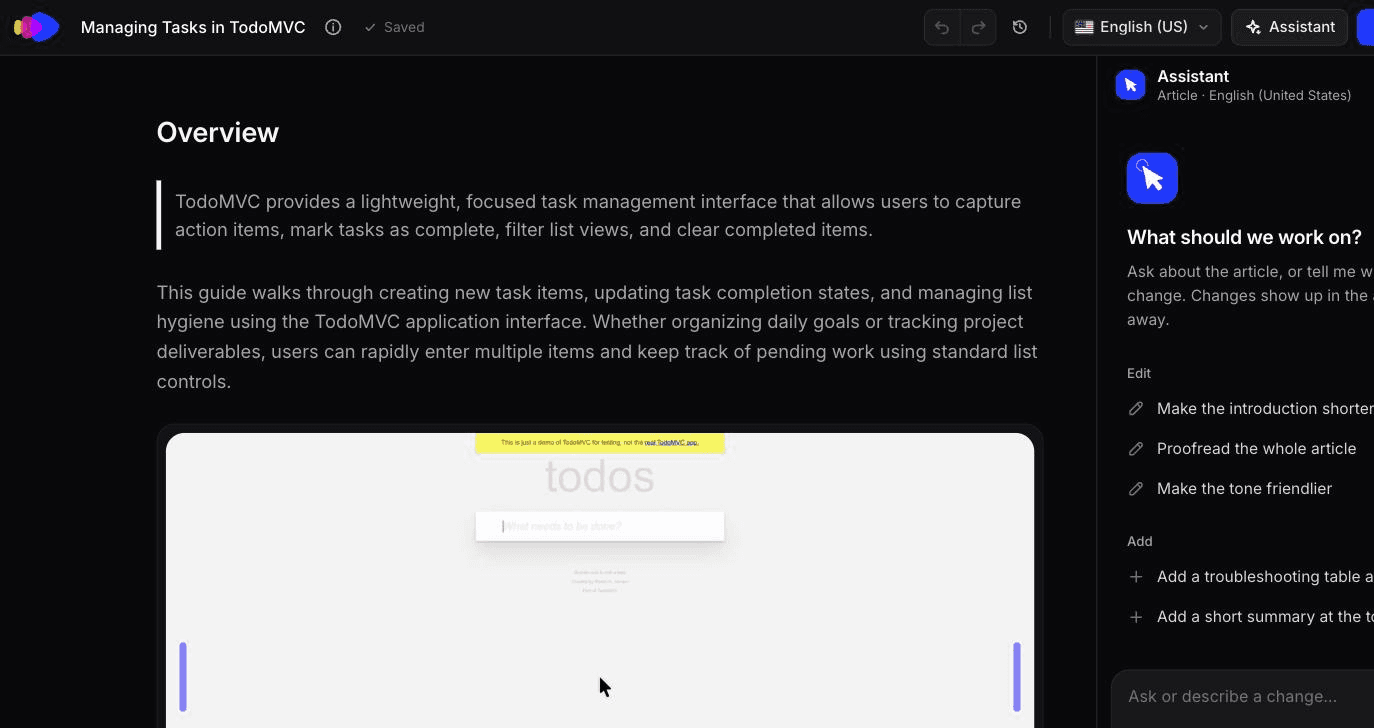
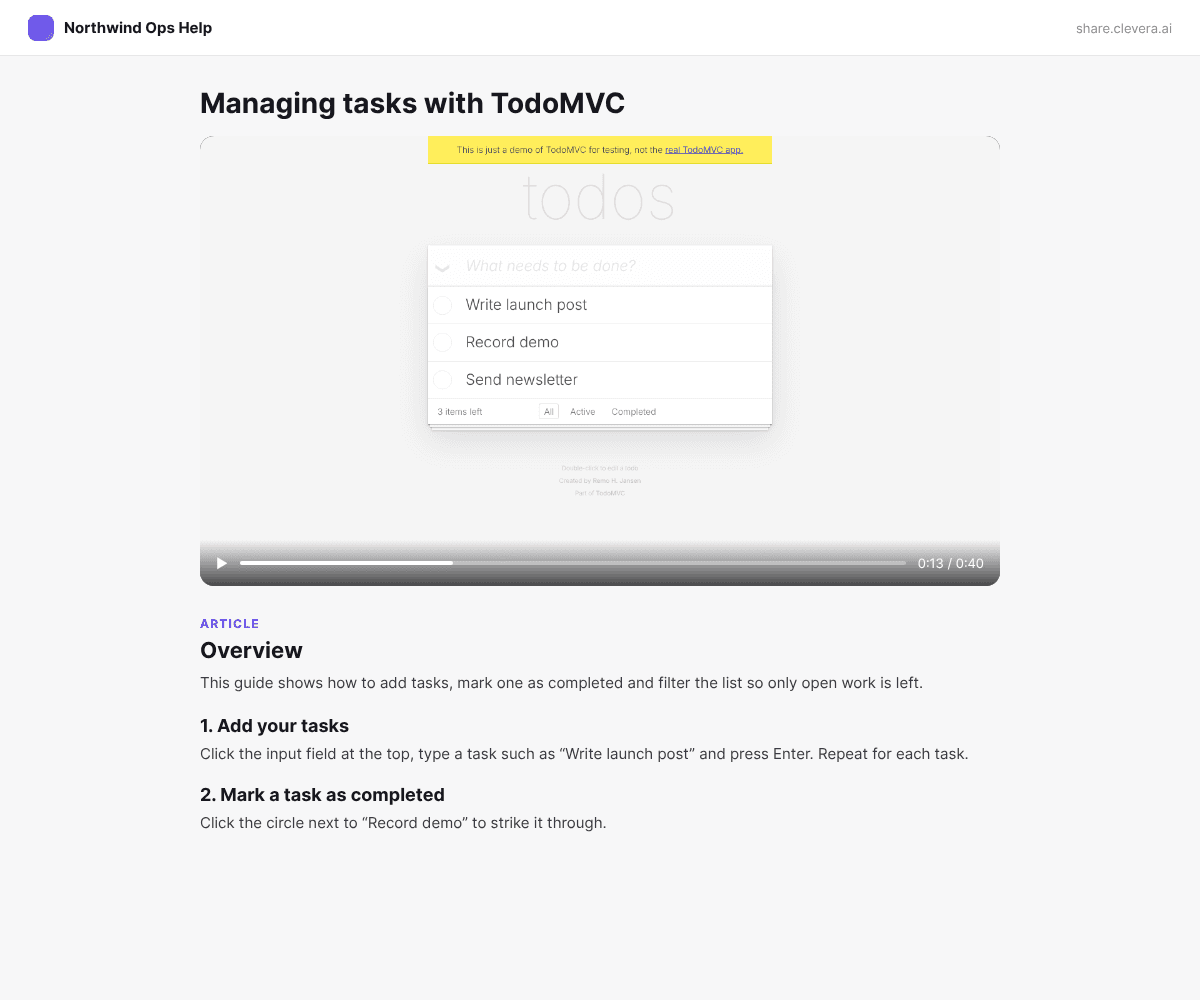
Pada Oktober 2026, kami meminta perekam AI Clevera menangkap tugas singkat di aplikasi demo to-do publik: tambahkan 3 tugas, tandai satu selesai, lalu klik filter Aktif. Rekaman berjalan 58 detik. Clevera mengubahnya menjadi video panduan 0:40 dengan 2 bab dan 6 langkah dalam waktu sekitar 50 detik, untuk 9 kredit termasuk analisis rekaman. Dari rekaman yang sama, artikel panduan dengan ikhtisar, langkah bernomor, tabel kontrol, dan tangkapan layar per langkah memakan waktu sekitar 50 detik dan 3 kredit.
Video panduan 0:40 yang dibuat Clevera dari rekaman AI tersebut, tanpa diedit.
Naskah videonya bersih. Artikelnya tidak. Artikel tersebut menjelaskan cara mengeklik "Hapus yang selesai" untuk menghapus tugas yang sudah selesai, langkah yang tidak pernah terjadi dalam rekaman, dan melewatkan tindakan terakhir, klik filter Aktif. Pelanggan yang mengikuti langkah-langkah tersebut akan berakhir di tempat yang tidak pernah dikunjungi video. Baca langkah-langkah yang dihasilkan terhadap video sebelum Anda menempelkan tautan ke dalam tiket, dan perbaiki artikelnya terlebih dahulu.
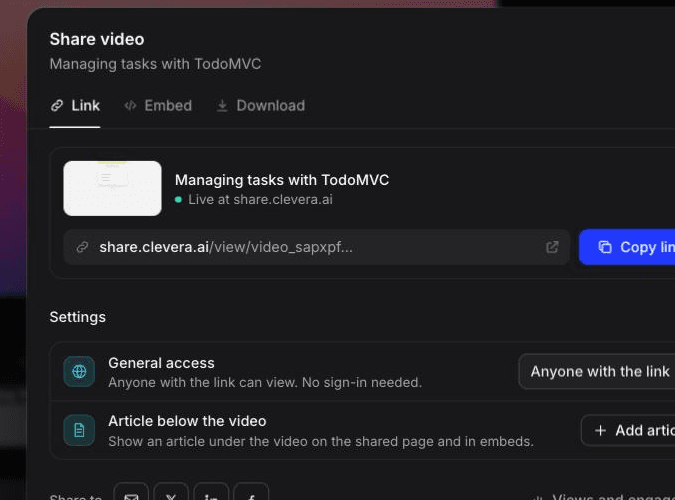
Untuk mengirim keduanya dalam satu tautan, modal Bagikan memiliki opsi "Artikel di bawah video" yang menampilkan artikel di bawah video pada halaman bersama dan dalam sematan. Tautan yang kami buka sudah diatur ke "Siapa pun yang memiliki tautan", jadi periksa akses sebelum dimasukkan ke dalam makro.
Struktur 60 detik untuk balasan video dukungan
Sebagian besar balasan video dukungan yang baik mengikuti 5 langkah yang sama. Durasi hanyalah target, bukan aturan.
- 0 hingga 5 detik: nyatakan kembali tujuannya. "Berikut cara mengekspor pesanan bulan lalu saja." Pelanggan tahu dalam 5 detik bahwa ini adalah video yang tepat.
- 5 hingga 10 detik: tunjukkan titik awal. Mulailah dari layar yang mereka kenali, biasanya dasbor atau halaman yang mereka sebutkan. Memulai di tengah alur adalah alasan paling umum mengapa penonton merasa bingung.
- 10 hingga 45 detik: lakukan langkah-langkahnya sekali, dengan kecepatan normal. Sebutkan label yang Anda klik, jangan hanya "klik di sini." Berhentilah sejenak sebelum setiap klik. Perbesar pada target yang kecil.
- 45 hingga 55 detik: tunjukkan hasilnya. File yang diekspor, notifikasi hijau, pengaturan yang tersimpan. Bukti bahwa cara tersebut berhasil adalah hal yang menghentikan balasan tindak lanjut.
- 55 hingga 60 detik: satu langkah selanjutnya. "Jika tombol berwarna abu-abu, Anda memerlukan akses admin; balas pesan ini dan saya akan memeriksanya." Lalu berhenti.
Jika durasinya lebih dari 90 detik, mungkin itu mencakup 2 pertanyaan. Pecah videonya atau tautkan artikel bantuan untuk bagian kedua.
Templat balasan untuk dikirim bersama video
Teks di sekitar video sama pentingnya dengan rekaman itu sendiri. Pelanggan yang menggunakan ponsel, berada di kantor terbuka, atau menggunakan pembaca layar mungkin tidak akan pernah menekan tombol putar, jadi langkah-langkah tertulis harus bisa dipahami dengan sendirinya.
Hi {first name},

Here's a 45-second video showing how to {goal}: {video link}

The short version, if you'd rather read:
1. Go to {page} > {tab}.
2. Click {button label}.
3. Choose {option} and click {confirm label}.

You'll know it worked when {visible result}.

If {most likely blocker}, that's usually because {reason}. Reply here and I'll take a look.

{your name}
Cantumkan durasi video di baris pertama. "Video 45 detik" akan diklik; tautan tanpa label tidak akan diklik. Tetap sertakan langkah-langkah bernomor meskipun terasa berlebihan, karena ini berfungsi ganda sebagai alternatif teks untuk aksesibilitas.
Aturan privasi untuk video dukungan
Video dukungan adalah rekaman layar dari produk asli, sering kali tampilan admin. Risikonya spesifik:
- Jangan pernah menampilkan data pelanggan lain. Rekam dari akun demo atau sandbox dengan data palsu. Jika Anda harus merekam di lingkungan produksi, filter tampilan hingga ke catatan milik pelanggan yang meminta sebelum Anda mulai merekam.
- Tutup semua aplikasi lain. Email, Slack, tiket lain, dan bookmark browser dapat membocorkan nama. Gunakan profil browser yang bersih untuk merekam.
- Buramkan sebelum berbagi, lalu periksa kembali. Perekam cepat berbeda-beda dalam hal ini. Contohnya, fitur blur Loom hanya berfungsi di ekstensi Chrome-nya, hanya sebelum atau selama perekaman, dan hanya pada paket Business ke atas. Jika Anda melewatkan sesuatu, Anda harus merekam ulang. Alat yang memburamkan di editor setelah perekaman memungkinkan Anda memperbaikinya tanpa harus mengulang dari awal.
- Perhatikan bilah URL dan notifikasi. ID ruang kerja, nama host internal, dan notifikasi pop-up sering kali masuk ke dalam rekaman tanpa disadari.
- Periksa izin tautan. Tautan video yang ditempel ke dalam tiket dapat diteruskan. Gunakan pengaturan berbagi alat Anda agar tautan hanya menampilkan apa yang menurut Anda aman untuk dilihat siapa pun.
- Jangan rekam alur keamanan. Meskipun diburamkan, video tentang pengaturan ulang kata sandi atau layar 2FA adalah kebiasaan buruk. Jawab hal ini melalui teks.
Aksesibilitas: teks keterangan dan versi teks
Balasan video tidak boleh menjadi hambatan bagi pelanggan yang tuli, sulit mendengar, atau tidak dapat memutar audio. Kriteria Keberhasilan 1.2.2 (Level A) dari WCAG meminta teks keterangan yang disinkronkan pada video prerekam dengan audio.
Dalam praktiknya:
- Aktifkan teks keterangan di perekam Anda. Loom, misalnya, menghasilkan transkrip di semua paket dan memungkinkan penonton mengaktifkan teks keterangan; memperbaiki transkrip akan memperbaiki teks keterangan. Perbaiki nama produk sebelum mengirim, karena transkripsi otomatis sering kali salah menuliskannya.
- Selalu sertakan langkah-langkah tertulis dalam balasan, seperti pada templat di atas.
- Untuk video yang dapat digunakan kembali, pasangkan video dengan artikel bantuan. Artikel tertulis dapat dicari, diterjemahkan, dan dibaca oleh pembaca layar. Di Clevera, artikel berasal dari rekaman yang sama dengan video, tetapi periksa langkah-langkahnya terhadap video sebelum Anda mengirimnya.
- Jangan hanya mengandalkan kursor. Ucapkan label dengan lantang ("klik Ekspor CSV"), agar narasi tetap masuk akal tanpa harus melihat layar.
Cara mengukur apakah dukungan pelanggan berbasis video berhasil
Jangan mengukur "jumlah video yang dikirim." Ukurlah apakah tiket yang mendapatkan video selesai dalam jumlah balasan yang lebih sedikit dibandingkan tiket serupa yang tidak mendapatkan video. Setiap help desk utama sudah melaporkan metrik yang Anda butuhkan.
Langkah 1: beri tag pada setiap balasan video. Tambahkan tag seperti video-reply (dan video-reusable vs video-oneoff jika Anda ingin membandingkan keduanya). Tanpa tag, Anda tidak dapat melakukan filter.
Langkah 2: bandingkan dengan jenis tiket yang sama. Tiket video cenderung mengarah pada pertanyaan "bagaimana cara," yang secara alami memerlukan lebih banyak komunikasi bolak-balik. Bandingkan tiket "bagaimana cara" video-reply dengan tiket "bagaimana cara" yang tidak diberi tag, bukan dengan seluruh antrean Anda.
Langkah 3: pilih metrik yang benar-benar digunakan oleh help desk Anda.
| Help desk | Metrik untuk dibandingkan | Di mana |
|---|---|---|
| Zendesk | Tiket satu sentuhan, Tiket dibuka kembali, Balasan agen, Waktu penyelesaian penuh | Dasbor Explore Support |
| Intercom | Percakapan selesai pada kontak pertama, Balasan untuk menyelesaikan percakapan, Waktu untuk menyelesaikan | Laporan Efektivitas dan Responsivitas |
| Help Scout | Selesai pada Balasan Pertama, Waktu Penyelesaian, Waktu Penanganan | Laporan email |
Bagan efektivitas Intercom dapat difilter berdasarkan tag percakapan, yang merupakan hal yang disiapkan oleh Langkah 1. Jika Fin menangani sebagian besar volume Anda, Intercom merekomendasikan tingkat kontak pertama yang ditangani rekan tim, karena ini tidak menyertakan percakapan yang tidak disentuh oleh rekan tim.
Langkah 4: perkirakan waktu penanganan akan meningkat untuk kasus satu kali. Waktu Penanganan Help Scout mengukur waktu dari membuka percakapan hingga menekan Kirim, jadi merekam video satu kali akan meningkatkannya. Itu tidak masalah jika tingkat Selesai pada Balasan Pertama juga meningkat. Video balasan tersimpan yang dapat digunakan kembali seharusnya tidak meningkatkan waktu penanganan sama sekali, yang merupakan argumen terkuat untuk membuatnya.
Langkah 5: jalankan selama 4 hingga 6 minggu, lalu putuskan berdasarkan jenis tiket. Anda biasanya akan menemukan bahwa video menang dengan jelas pada beberapa kategori dan tidak berpengaruh pada kategori lain. Pertahankan yang berhasil, ubah menjadi balasan tersimpan, dan berhenti merekam sisanya.
Untuk gambaran yang lebih besar tentang mengubah jawaban berulang menjadi konten swalayan, lihat panduan kami tentang bagaimana dokumentasi mengurangi tiket dukungan.
Mulai dengan 5 pertanyaan berulang teratas Anda
Tarik tiket bulan lalu, urutkan berdasarkan tag atau topik, dan temukan 5 pertanyaan "bagaimana cara" atau "di mana" yang paling sering Anda jawab. Itu adalah video balasan tersimpan pertama Anda. Rekam masing-masing sekali, tulis versi teks 3 langkah, tambahkan ke makro Anda, dan beri tag pada setiap pengiriman. Dalam 6 minggu, help desk Anda sendiri akan memberi tahu mana yang layak dipertahankan.