Social Clips: Ein KI-Video-Maker für Social Media für Feeds, Anzeigen und Launches
Der KI-Regisseur von Clevera schreibt, animiert und vertont kurze Clips für Feeds, Anzeigen und Launches – basierend auf einem Link, Bildern, einem PDF oder einem Video.
 Berkay Akpolat7 Min. Lesezeit

Social Clips sind kurze, bewegungsanimierte Videos für Feeds, Anzeigen und Launch-Tage. Der KI-Regisseur von Clevera schreibt, animiert und vertont sie basierend auf einem Link, Bildern, einem PDF oder einem Video. Wenn Sie ein Produkt vermarkten und keinen Motion Designer zur Hand haben, erhalten Sie einen fertigen Clip mit Voice-over, Musik und Ihrem Logo. Social Clips sind ab heute als Teil des neuen Clevera verfügbar, in kostenpflichtigen Plänen wie Starter und Pro.
Unsere How-to-Videos und Demos basieren auf einer Bildschirmaufnahme und erklären ein Produkt Schritt für Schritt. Social Clips erfüllen eine andere Aufgabe. Es sind die 30 oder 60 Sekunden, die jemanden beim Scrollen anhalten, zeigen, wie eine Sache funktioniert, und zum Klicken anregen.
Woraus können Sie einen Clip erstellen?
Der KI-Regisseur übernimmt die gesamte Arbeit. Er schreibt und animiert jede Szene, nimmt das Voice-over auf, fügt Musik und Soundeffekte hinzu, überprüft seine eigene Arbeit und gibt dem Clip einen Titel.
Sie können starten mit:
- Einem Link. Fügen Sie Ihre Website oder eine Produktseite unter Start von Ihrer Website ein und klicken Sie auf Hinzufügen. Clevera recherchiert die Seite und sammelt Screenshots sowie Texte. Die Seite muss öffentlich zugänglich sein, da die KI sich nicht anmelden kann.
- Bildern, einem PDF oder einem Video. Hängen Sie diese an das Briefing an und der Regisseur baut Szenen darum herum.
- Einer Beschreibung. Wenn Sie nichts anhängen, schreiben Sie mindestens 100 Zeichen darüber, was der Clip aussagen soll.
Ihre Bildschirmaufnahmen zählen ebenfalls. Die KI analysiert angehängte Aufnahmen oder Videos, spielt die Momente ab, die den Punkt jeder Szene verdeutlichen, und bewegt die Kamera mit dem Mauszeiger. Die eigene Sprache eines Videos kann als Sound-Schnipsel abgespielt werden und sensible Texte auf dem Bildschirm, wie E-Mail-Adressen und Kartennummern, werden maskiert.
Welche Art von Clip sollten Sie erstellen?
Klicken Sie auf Erstellen und öffnen Sie die Karte Social & Promo (noch als Beta markiert). Jeder Typ hat sein eigenes Tempo und Format, wählen Sie also denjenigen, der zur Aufgabe passt:
- Feature-Spotlight: Nennen Sie eine Funktion, zeigen Sie den Beweis, fordern Sie zum Klick auf.
- Hook-Reel: Ein Kaltstart, schnelle Schnitte und Untertitel, gemacht für TikTok, Reels und Shorts.
- Launch-Teaser: Was ist neu, in wenigen schnellen Beats in Aktion gezeigt.
- Produkttour: Ein Rundgang durch Ihr Produkt für Homepages, Landingpages und Anzeigen.
- Angebots-Promo: Verkäufe, Rabatte und zeitlich begrenzte Aktionen.
- Event-Promo: Webinare, Veranstaltungen und Anmeldungen.
- Kundenstory: Social Proof für Feeds und Landingpages.
Die meisten Typen sind standardmäßig auf 9:16 eingestellt. Produkttour ist standardmäßig 16:9 und Event-Promo 1:1. Sie können das Format in der Format-Pille ändern, bevor Sie generieren. Wenn Sie nicht sicher sind, wo Sie anfangen sollen, sind Feature-Spotlight und Produkttour gute erste Clips. Der Clip-Typ-Leitfaden vergleicht sie im Detail, und unsere Liste mit SaaS Social Media Video-Ideen enthält Briefings, die Sie übernehmen können.
Wie viel kostet ein Social Clip?
Bevor Sie auf Video generieren klicken, zeigt Clevera neben der Schaltfläche eine Schätzung an. Sie legen den Aufwand direkt daneben fest:
| Aufwand | Typische Credits pro Clip | Was Sie erhalten |
|---|---|---|
| Mittel | 30–60 | Eine leichtere Überprüfung. Am schnellsten und günstigsten. |
| Hoch (Standard) | 50–120 | Reichere Animationen und mehr Szenen, während der Erstellung geprüft. |
| Extra | 80–160 | Zusätzliche Überprüfungsrunden und ein finaler Durchgang jeder Szene. Am langsamsten. |
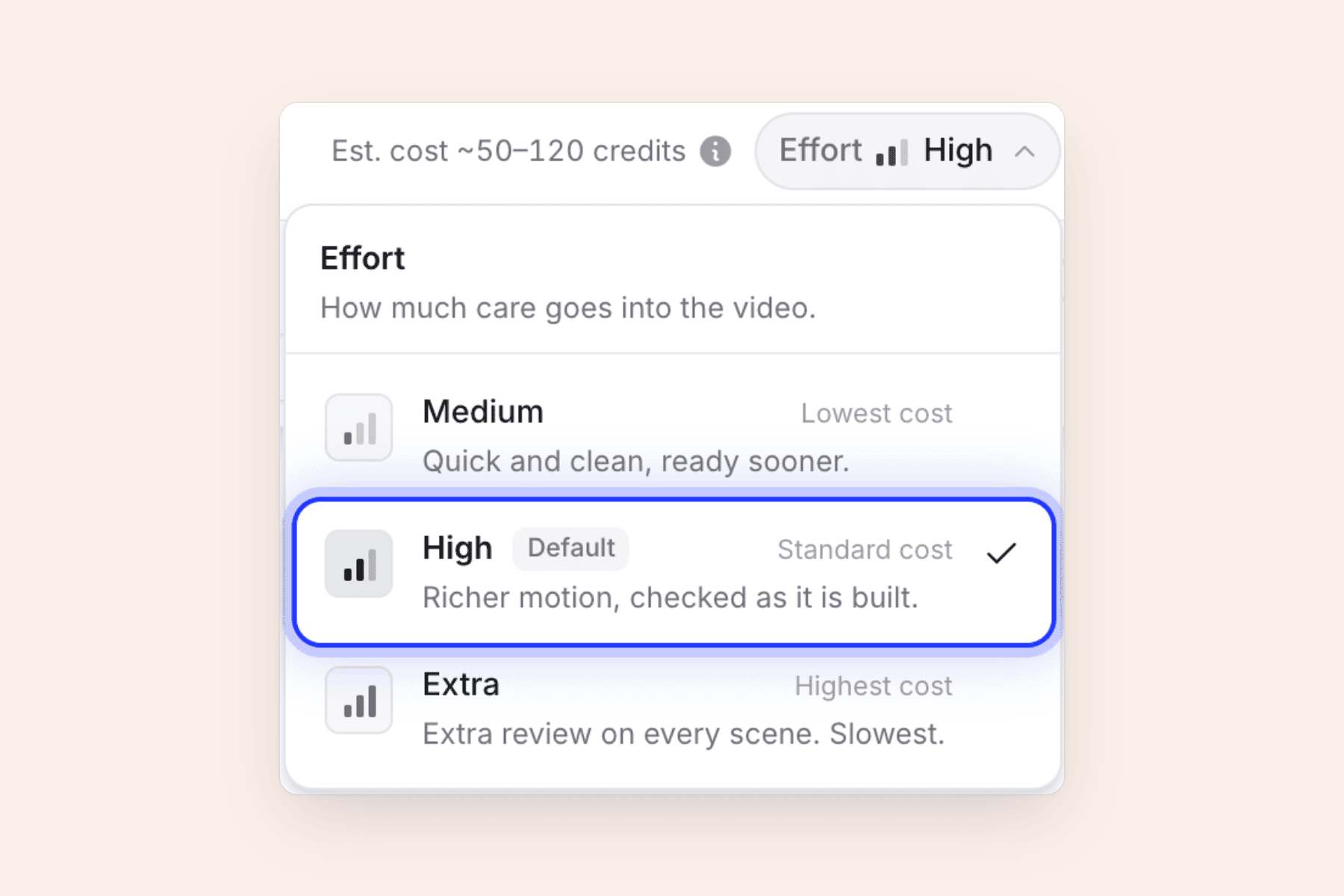
Die Bereiche sind Schätzungen, keine Festpreise. Sie zahlen für das, was der Auftrag verbraucht, daher kann ein Clip etwas unter oder über seinem Bereich liegen. Ein KI-Avatar und Website-Recherche kosten zusätzliche Credits. Eine sinnvolle Routine ist es, Ihr Briefing mit Mittel zu testen und dann die Version, die Sie veröffentlichen, mit Hoch oder Extra zu erstellen. Siehe Einen Aufwand wählen, um zu sehen, was jeweils passt.
Kann der Clip zu Ihrer Marke passen?
Ja. Öffnen Sie die Look-Pille und lassen Sie sie auf Automatisch, dann liest die KI Stil, Farben und Schrift aus Ihrem Material und Ihrer Marke. Oder wählen Sie einen der benannten Designstile und beobachten Sie, wie sich die Live-Vorschau ändert. Jeder Stil hat eine helle und eine dunkle Variante.
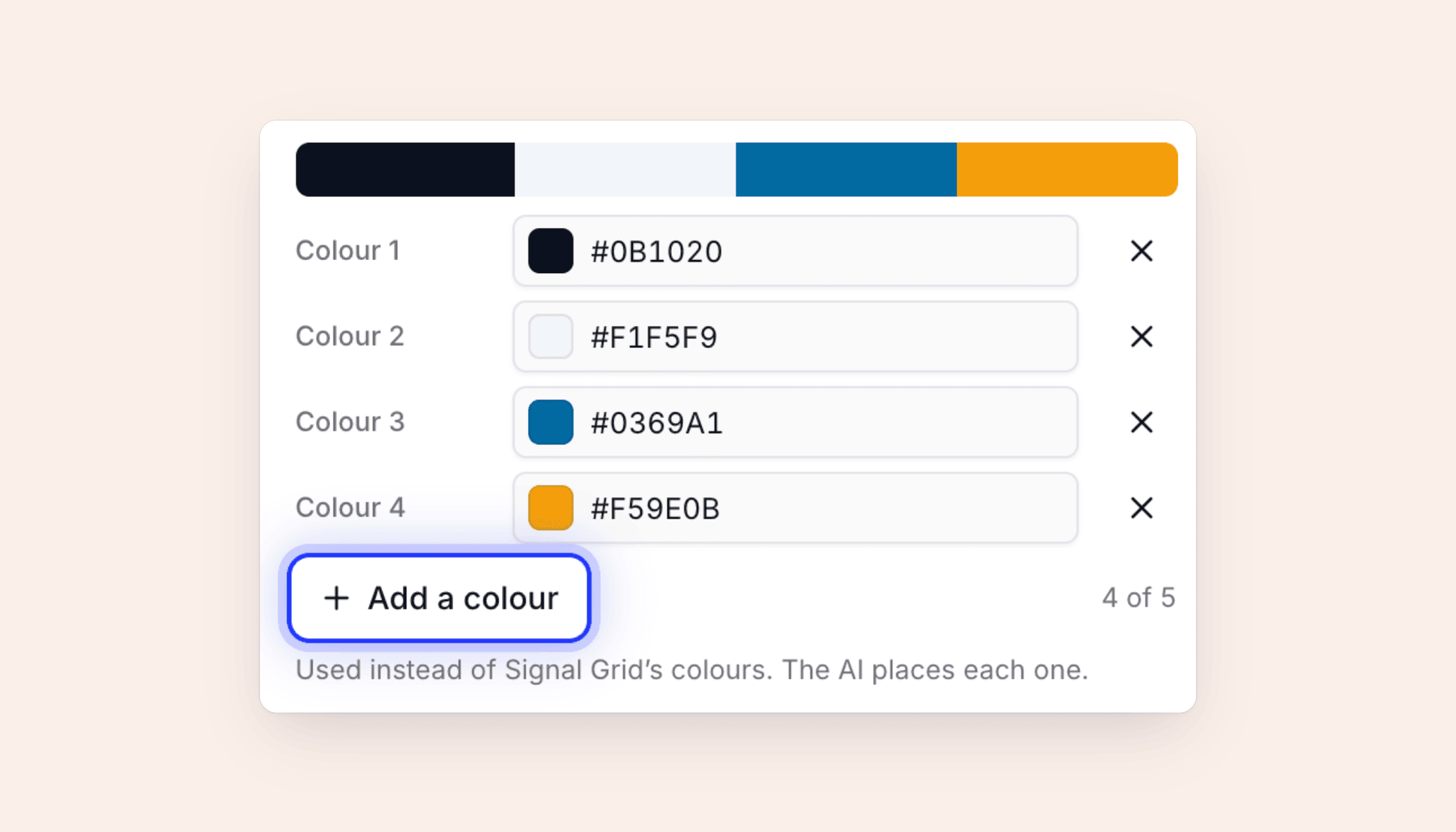
Sobald Sie einen Stil haben, können Sie dessen Farben beibehalten, zu einer der geteilten Paletten wechseln oder auf Farbe hinzufügen klicken, um bis zu fünf eigene Farben zu verwenden. Sie weisen keine Rollen zu: Die KI entscheidet, welche Farbe Hintergrund, Text und Akzente werden.
Logos werden auf die gleiche sorgfältige Weise behandelt. Die KI verwendet das Logo, das Sie anhängen, das Logo Ihrer Website, Ihr Workspace-Logo oder eine Marke aus Ihrem Filmmaterial, und sie färbt es niemals um. Die Anleitungen zum Auswählen eines Looks und Einbinden Ihres Logos in einen Clip behandeln die Details.
Fügen Sie einen Moderator, Musik und Sound hinzu
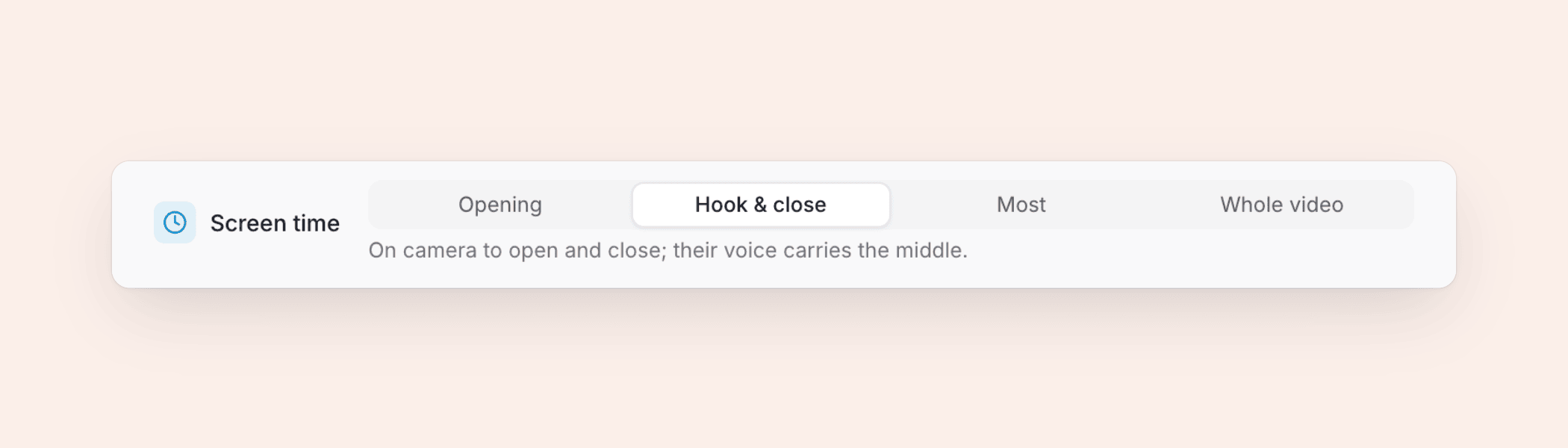
Manche Clips funktionieren besser mit einem Gesicht. Klicken Sie auf die KI-Avatar-Pille, wählen Sie einen Moderator und einen Look, und legen Sie dann deren Bildschirmzeit fest:
- Anfang: Zu Beginn vor der Kamera, danach nur Stimme.
- Hook & Ende: Zu Beginn und am Ende vor der Kamera, mit ihrer Stimme über dem Mittelteil. Dies ist der Standard.
- Meistens: Die meiste Zeit vor der Kamera, schneidet weg, wenn das Produkt den Bildschirm benötigt.
- Ganzes Video: Die gesamte Zeit vor der Kamera.
Die Kosten für den Avatar werden zur Schätzung hinzugefügt und hängen von der Bildschirmzeit ab. Avatare erfordern einen kostenpflichtigen Plan. Details finden Sie unter Einen KI-Avatar hinzufügen.
Für den Sound wählt die KI einen Titel, der zur Stimmung passt, und hält ihn unter der Stimme. Soundeffekte sind dezent und verteilt. Sie können beides später im Editor austauschen (Musik und Sound in Clips).
Wie bearbeiten Sie einen Clip, nachdem er erstellt wurde?
Die Generierung durchläuft fünf Phasen, und Sie können den Tab schließen, während sie arbeitet. Wenn sie fertig ist, klicken Sie auf Ihr Video öffnen, um zum Clip-Editor zu gelangen.
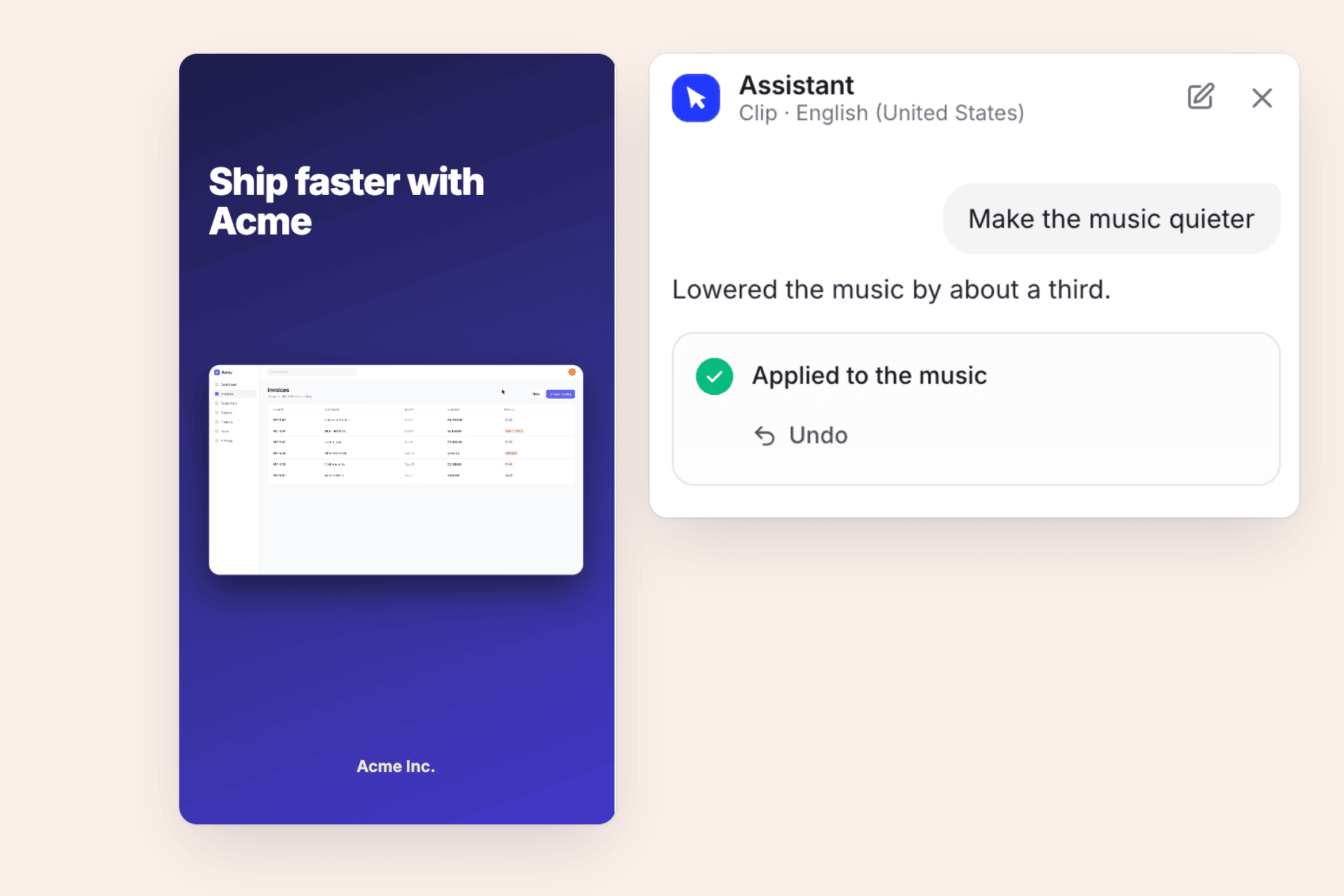
Zwei Möglichkeiten, Dinge live nebeneinander zu ändern. Sie können dem Assistenten, jetzt der Clevera-Agent, eine Änderung in einfachen Worten beschreiben, wie "mach die Musik leiser", "verwende hier ein anderes Bild" oder "kürze diese Überschrift". Jede Änderung wird sofort angewendet und kann in einem Schritt rückgängig gemacht werden. Oder Sie klicken auf eine beliebige Szene, ein Wort oder ein Bild in der Vorschau und bearbeiten es direkt. Das Fragen des Agenten kann Credits verbrauchen; manuelle Bearbeitungen an Wörtern, Bildern, Musik, Soundeffekten und Timing nicht.
Die vollständige Tour finden Sie unter Einen Social Clip bearbeiten.
Posten Sie denselben Clip in fünf Sprachen
Wenn Sie in mehr als einem Markt verkaufen, öffnen Sie das Sprachmenü in der oberen Leiste des Editors und wählen Sie bis zu fünf Sprachen gleichzeitig aus. Das Voice-over wird neu aufgenommen und an jede Szene angepasst, und Untertitel rendern Skripte wie Chinesisch, Japanisch, Koreanisch, Arabisch und Thailändisch. Eine Übersetzung kostet typischerweise 3–10 Credits pro Sprache. Siehe Ein Video übersetzen.
Wo ein KI-Video-Maker für Social Media hinpasst
Social Clips stehen neben dem Rest von Clevera, sodass dasselbe Produkt-Filmmaterial zu einem Hilfe-Center-Tutorial und einem Launch-Tag-Clip werden kann. Ein paar Startpunkte:
- Ein Feature launchen: Lesen Sie über den Produkt-Launch-Video-Maker und den KI-Promo-Video-Maker.
- Haben Sie bereits eine Landingpage: Verwandeln Sie die URL in ein Video.
FAQ
Welche Pläne beinhalten Social Clips?
Social Clips sind in kostenpflichtigen Plänen enthalten, einschließlich Starter, Pro und Custom. Starter kostet 36 $ pro Monat oder 29 $ pro Monat bei jährlicher Abrechnung, mit 900 Credits pro Monat. Pro beginnt bei 124 $ pro Monat für zwei Ersteller mit 4.000 Credits. Siehe Preise.
Kann ich Clips als MP4 herunterladen?
Ja, bei kostenpflichtigen Tarifen. MP4-Exporte laufen mit 60 fps, bis zu 2K bei Starter und bis zu 4K bei Pro, und der Export verbraucht keine Credits. Sie können einen Clip auch per Link teilen oder einbetten.
Was kann die KI nicht analysieren?
Seiten hinter einem Login oder einer Bot-Prüfung sowie YouTube-Links. Für ein Video auf YouTube laden Sie stattdessen die Datei hoch.
Wer in meinem Team kann Clips erstellen?
Besitzer, Administratoren und Content Creators können Clips erstellen. Editoren können dies nicht.
Erstellen Sie Ihren ersten Social Clip
Fügen Sie einen Link ein, wählen Sie einen Typ aus und sehen Sie sich die Schätzung vor der Generierung an.