Video-Antworten für den Kundensupport
Eine vierabsätzige E-Mail, in der erklärt wird, welches Menü, welcher Reiter und welcher Schalter normalerweise zu einer Antwort führt, die mit „Ich kann es immer noch nicht finden“ beginnt. Eine 50-sekündige Aufnahme desselben Pfades beendet den Thread meist sofort. Video-Antworten für den Kundensupport funktionieren, wenn die Antwort ein Ort oder eine Abfolge auf dem Bildschirm ist; sie gehen nach hinten los, wenn die Antwort eine Richtlinie, eine Zahl oder ein Ja ist.
Dieser Leitfaden behandelt, welche Ticketarten Sie per Video beantworten sollten, wann Sie eine einmalige Aufnahme gegenüber einem wiederverwendbaren Video bevorzugen sollten, eine 60-Sekunden-Struktur, die Datenschutz- und Untertitelregeln, die Sie vor Problemen bewahren, und wie Sie den Erfolg mit den Metriken belegen, die Ihr Helpdesk ohnehin erfasst.
Welche Tickets eine Video-Antwort verdienen
Der Test ist einfach: Müsste der Kunde auf seinen eigenen Bildschirm schauen, um Ihrem Text zu folgen? Wenn ja, gewinnt wahrscheinlich das Video. Wenn die Antwort in zwei Sätze passt, dann nicht.
| Ticket-Typ | Video oder Text? | Warum |
|---|---|---|
| Mehrstufige UI-Aufgabe („Wie richte ich SSO ein“, „Wie exportiere ich nach Datum“) | Video | Reihenfolge und Ort sind entscheidend; Text verliert beides nach Schritt 3 |
| „Wo ist X?“ (verschobener Button, umbenannte Einstellung, verstecktes Menü) | Video, 15 bis 30 Sekunden | Den Pfad zu zeigen ist besser als ihn zu beschreiben, besonders nach einem Redesign |
| Bestätigung der Fehlerreproduktion („Das sehe ich, wenn ich Ihren Schritten folge“) | Video | Beweist, dass Sie es reproduziert haben, oder zeigt genau, wo Ihr Ergebnis abweicht |
| Konfigurationsprüfung („Ihre Regel greift aufgrund dieser Bedingung“) | Video | Auf die Bedingung zu zeigen ist klarer, als sie zu zitieren |
| Abrechnung, Rückerstattungen, Rechnungen, Tarifänderungen | Text | Kunden leiten diese an die Buchhaltung weiter und benötigen durchsuchbare Zahlen und Daten |
| Kontosicherheit (Passwort-Resets, 2FA, Zugriffsstreitigkeiten, Verdacht auf Kompromittierung) | Text | Erfordert einen schriftlichen Nachweis; ein Video könnte Kontodetails offenlegen oder die falsche Person anleiten |
| Einfaches Ja/Nein oder „Wird das unterstützt?“ | Text | Ein Video fügt einer 5-Sekunden-Antwort einen Klick und eine Minute hinzu |
| Ausfälle oder Vorfall-Updates | Text, verlinkt auf Statusseite | Leute scannen diese; niemand möchte eine Timeline nach einer ETA durchsuchen |
| Verärgerte oder eskalierte Tickets | Erst Text, Video nur auf Anfrage | Eine fröhliche Bildschirmaufnahme kann abweisend wirken, wenn jemand verärgert ist |
Ein nützlicher Mittelweg: Wenn Sie unsicher sind, ob der Kunde denselben Bildschirm sieht wie Sie, senden Sie die Textantwort zusammen mit einem kurzen Video und lassen Sie ihn wählen.
Einmalige Aufnahmen vs. wiederverwendbare Video-Antworten
Support-Videos gibt es in zwei Formen, und sie zu verwechseln ist der Punkt, an dem die meisten Teams Zeit verschwenden.
Einmalige Live-Aufnahmen beantworten die Situation eines einzelnen Kunden: seinen Arbeitsbereich, seinen Fehler, seine Konfiguration. Sie nehmen auf, senden es und verwenden es nie wieder. Geschwindigkeit ist wichtiger als Perfektion. Schnelle Recorder im Loom-Stil passen hier, da Sie auf Aufnahme drücken, sprechen und den Link einfügen. Wenn Sie Optionen für diese Aufgabe vergleichen, deckt unsere Übersicht der Loom-Alternativen das Feld ab.
Wiederverwendbare Video-Antworten beantworten eine Frage, die jede Woche auftaucht: „Wie lade ich ein Teammitglied ein“, „Wo sind die Rechnungen“, „Wie verbinde ich Slack“. Diese gehören in die Textbausteine Ihres Helpdesks, die Help Scout saved replies und Zendesk macros nennt. Ein wiederverwendbares Video wird hunderte Male angesehen, daher lohnt es sich, 10 Minuten extra zu investieren, um die Vertonung sauber zu halten, Privates zu verpixeln und es mit einem schriftlichen Artikel zu verknüpfen.
Eine praktikable Regel: Wenn Sie dieselbe Frage diesen Monat bereits dreimal mit einem einmaligen Video beantwortet haben, hören Sie auf, es live aufzunehmen, und erstellen Sie die wiederverwendbare Version.
Wo Clevera passt und wo nicht
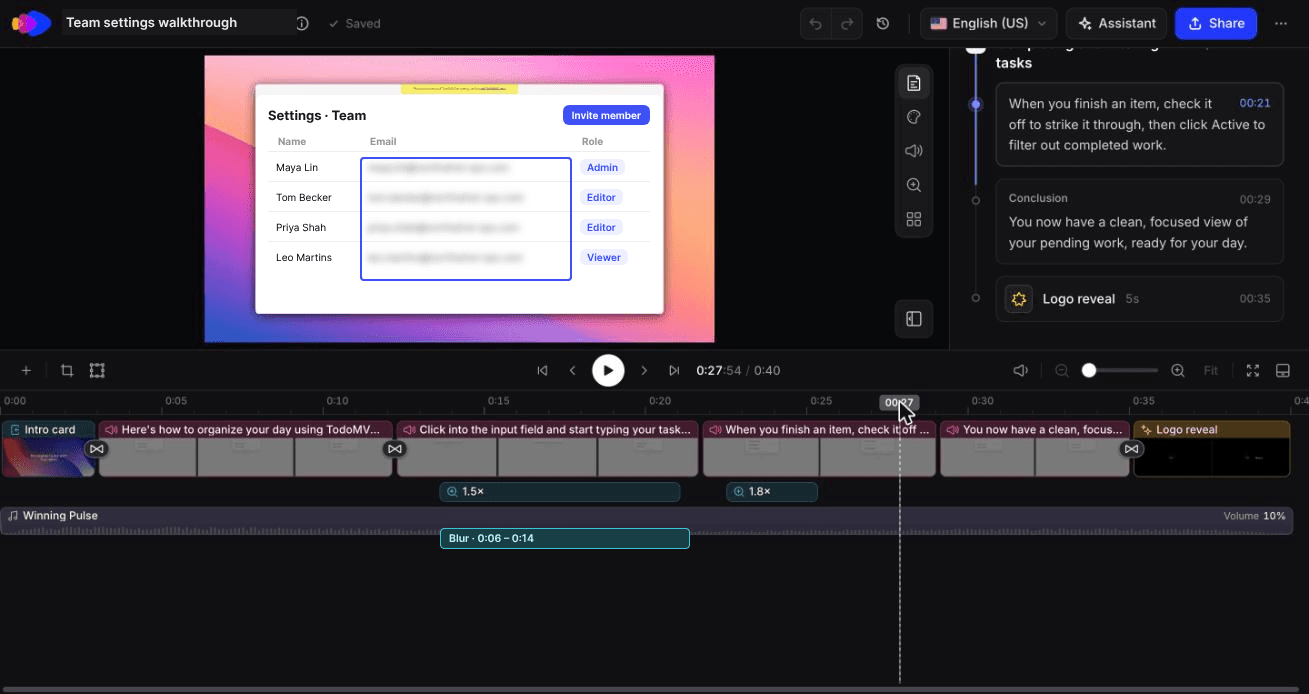
Clevera ist für den wiederverwendbaren Bereich konzipiert. Sie nehmen den Ablauf einmal auf (Desktop-App, Chrome-Erweiterung oder Upload einer Aufnahme von einem anderen Tool), und Clevera generiert ein vertontes Anleitungsvideo mit einem KI-geschriebenen Skript und Voiceover, sodass Sie während des Klickens nicht selbst sprechen müssen. Aus derselben Aufnahme kann es auch einen Anleitungsartikel mit Screenshots inklusive Beschriftungen generieren. Das Video und der Artikel sind separate Elemente, die Sie auf einer Freigabeseite kombinieren können.
Einige Details sind speziell für gespeicherte Antworten wichtig:
- Weichzeichner-Overlays werden nach der Aufnahme im Editor hinzugefügt, sodass Sie eine E-Mail-Adresse verbergen können, die Sie beim ersten Durchgang übersehen haben.
- LiveSync bedeutet, dass Bearbeitungen, die Sie an einem Video veröffentlichen (Vertonung, Voiceover-Synchronisation, Text, Hervorhebungen, Weichzeichner), auf den von Clevera gehosteten Links und Einbettungen erscheinen, ohne den Link in Ihrem Makro zu ändern. Es aktualisiert das Filmmaterial nicht, wenn sich Ihre UI ändert. Ein neu gestalteter Bildschirm bedeutet, neues Material aufzunehmen. Heruntergeladene MP4-Dateien werden ebenfalls nicht aktualisiert.
- Artikel-Veröffentlichung erfolgt bei Pro und höher auf Help Scout, ReadMe, Notion, Confluence und GitBook (unter anderem).
- Übersetzung in 74 Sprachen umfasst sowohl das Video als auch den Artikel, was hilfreich ist, wenn dieselbe gespeicherte Antwort in mehreren Sprachen versendet wird.
Wo Clevera nicht die richtige Wahl ist: eine 20-sekündige einmalige Aufnahme für die defekte Konfiguration eines einzelnen Kunden. KI-Vertonung Ihrer Klicks bringt keinen Mehrwert, wenn der Wert darin liegt, dass Sie sagen: „Sehen Sie dieses Feld? Deshalb ist das so.“ Verwenden Sie dafür einen schnellen Recorder mit Ihrer eigenen Stimme. Hier erfahren Sie, wie Clevera für Kundensupport-Teams funktioniert.
Eine Aufnahme, eine 40-sekündige Anleitung und ein Artikel für 12 Credits
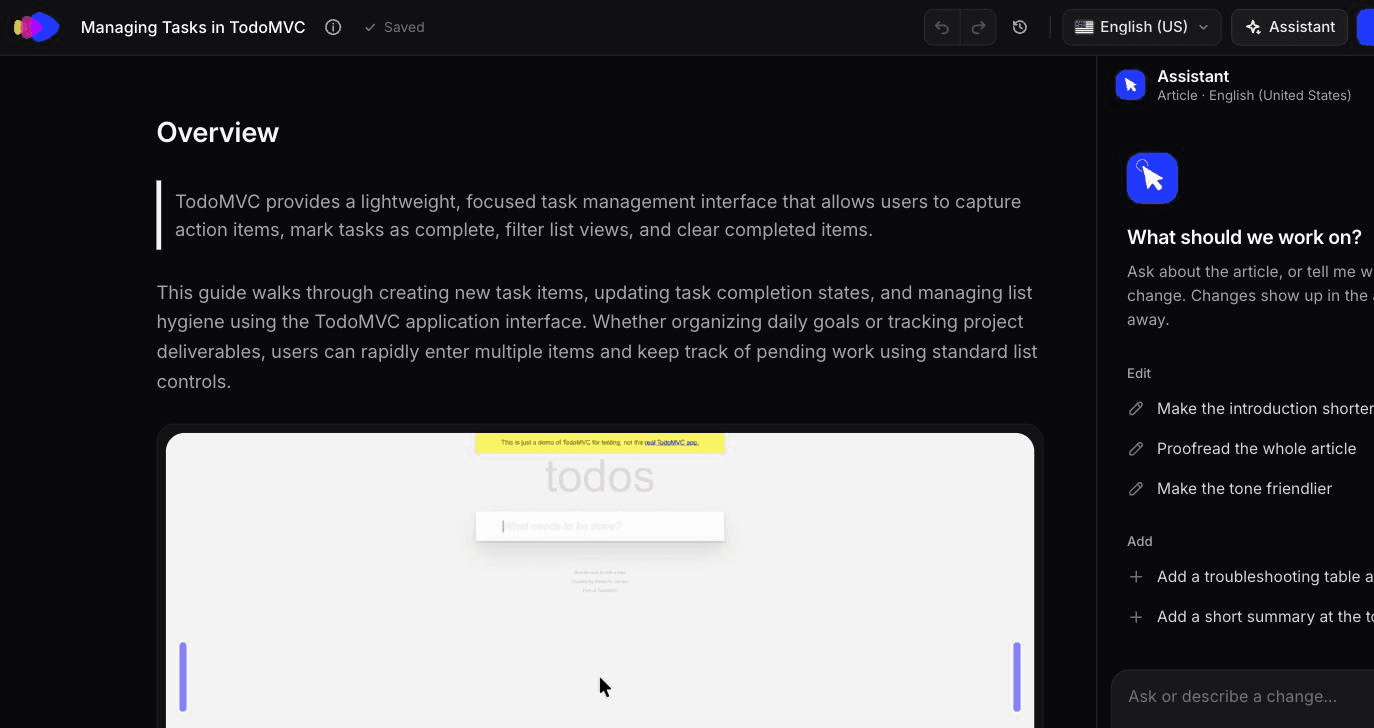
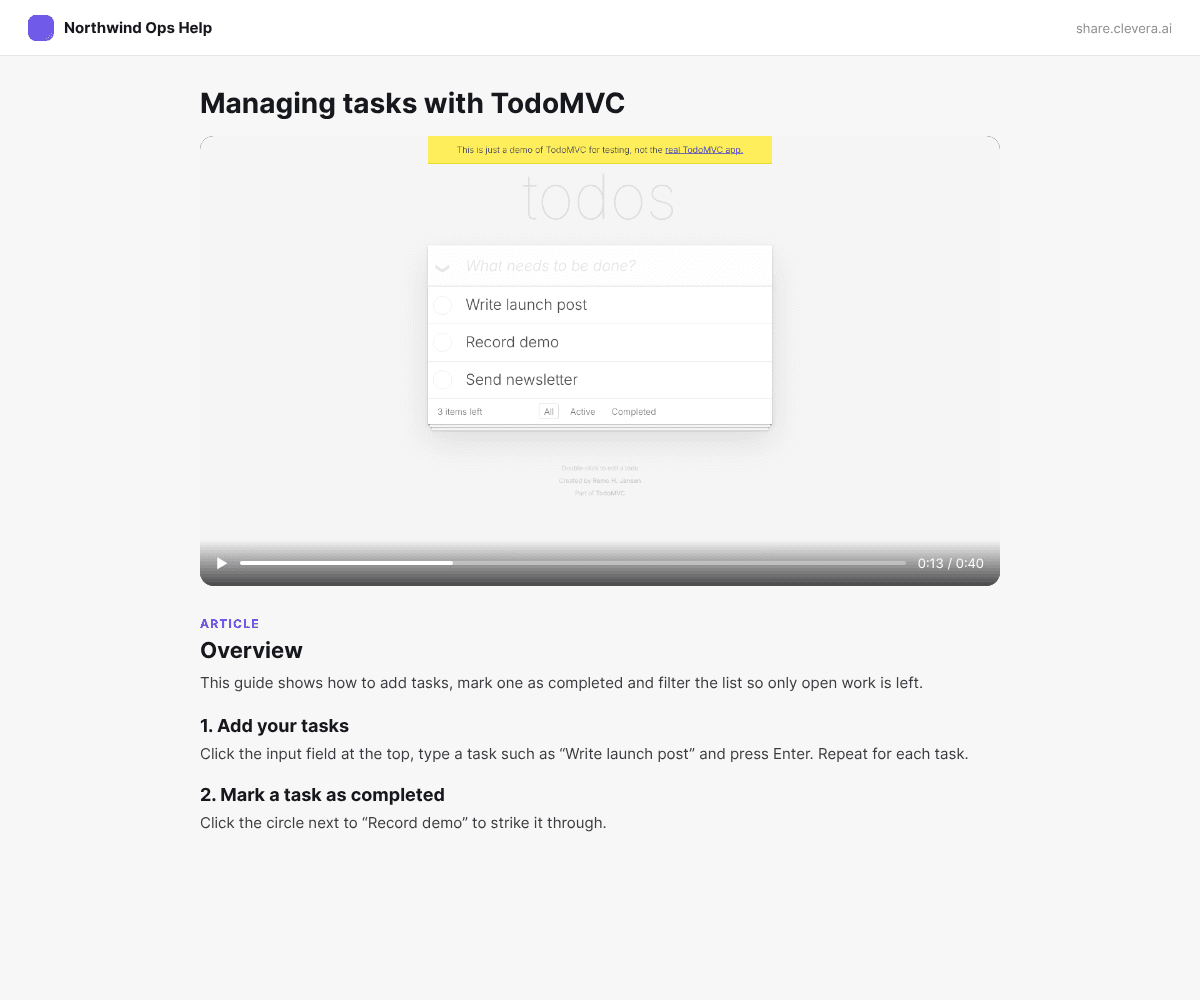
Im Oktober 2026 haben wir mit dem KI-Recorder von Clevera eine kurze Aufgabe in einer öffentlichen To-Do-Demo-App erfasst: 3 To-Dos hinzufügen, eines als erledigt markieren, dann auf den Filter „Aktiv“ klicken. Die Aufnahme dauerte 58 Sekunden. Clevera verwandelte sie in etwa 50 Sekunden in ein 0:40-minütiges Anleitungsvideo mit 2 Kapiteln und 6 Schritten, für 9 Credits inklusive der Analyse der Aufnahme. Aus derselben Aufnahme dauerte ein Anleitungsartikel mit Übersicht, nummerierten Schritten, einer Steuerungstabelle und einem Screenshot pro Schritt etwa 50 Sekunden und 3 Credits.
Das 0:40-minütige Anleitungsvideo, das Clevera aus dieser KI-Aufnahme erstellt hat, unbearbeitet.
Das Skript des Videos war sauber. Der Artikel nicht. Er beschrieb das Klicken auf „Erledigte löschen“, um abgeschlossene Aufgaben zu entfernen – ein Schritt, der in der Aufnahme nie stattfand – und er ließ die letzte Aktion, den Klick auf den Filter „Aktiv“, aus. Ein Kunde, der diesen Schritten folgt, würde an einem Ort landen, den das Video nie gezeigt hat. Lesen Sie die generierten Schritte gegen das Video, bevor Sie einen Link in ein Ticket einfügen, und korrigieren Sie den Artikel zuerst.
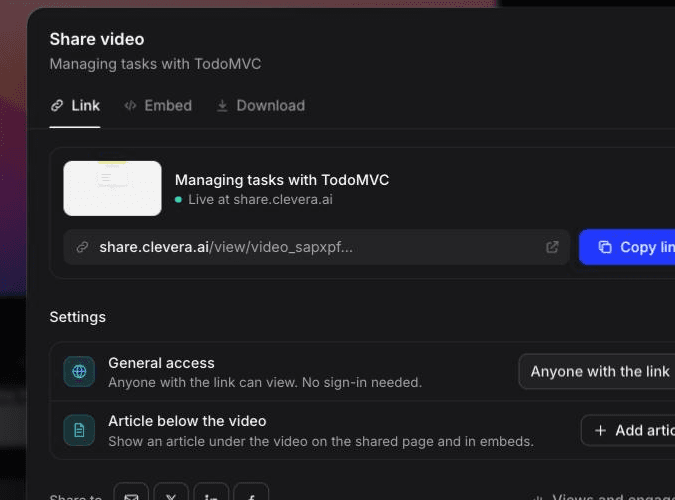
Um beides in einem Link zu versenden, bietet das Teilen-Modal die Option „Artikel unter dem Video“, die den Artikel unter dem Video auf der geteilten Seite und in Einbettungen anzeigt. Der Link, den wir geöffnet haben, war bereits auf „Jeder mit dem Link“ eingestellt; prüfen Sie daher die Zugriffsberechtigung, bevor er in ein Makro übernommen wird.
Eine 60-Sekunden-Struktur für Video-Antworten im Support
Die meisten guten Video-Antworten im Support folgen denselben 5 Schritten. Die Zeitangaben sind Richtwerte, keine festen Regeln.
1. 0 bis 5 Sekunden: Das Ziel wiederholen. „Hier erfahren Sie, wie Sie nur die Bestellungen des letzten Monats exportieren.“ Der Kunde weiß innerhalb von 5 Sekunden, dass dies das richtige Video ist. 2. 5 bis 10 Sekunden: Den Ausgangspunkt zeigen. Beginnen Sie auf einem Bildschirm, den der Kunde wiedererkennt, meist dem Dashboard oder der Seite, die er erwähnt hat. Der häufigste Grund, warum Zuschauer den Faden verlieren, ist ein Einstieg mitten im Prozess. 3. 10 bis 45 Sekunden: Die Schritte einmal in normaler Geschwindigkeit durchführen. Nennen Sie das Label, auf das Sie klicken, statt nur „hier klicken“ zu sagen. Verweilen Sie kurz vor jedem Klick. Zoomen Sie auf kleine Ziele. 4. 45 bis 55 Sekunden: Das Ergebnis zeigen. Die exportierte Datei, die grüne Bestätigungsmeldung, die gespeicherte Einstellung. Der Beweis, dass es funktioniert hat, verhindert Rückfragen. 5. 55 bis 60 Sekunden: Ein nächster Schritt. „Wenn die Schaltfläche ausgegraut ist, benötigen Sie Administratorrechte; antworten Sie einfach, dann prüfe ich das.“ Danach beenden.
Wenn das Video länger als 90 Sekunden dauert, handelt es sich wahrscheinlich um zwei Fragen. Teilen Sie es auf oder verlinken Sie für die zweite Hälfte einen Hilfeartikel.
Vorlage für die Antwort mit dem Video
Der Text um das Video herum ist genauso wichtig wie die Aufnahme selbst. Kunden, die das Video auf dem Smartphone, in Großraumbüros oder mit Screenreadern ansehen, drücken möglicherweise nie auf „Play“. Daher müssen die schriftlichen Schritte für sich allein stehen können.
``` Hallo {Vorname},
Hier ist ein 45-sekündiges Video, das zeigt, wie Sie {Ziel} erreichen: {Videolink}
Die Kurzfassung, falls Sie lieber lesen: 1. Gehen Sie zu {Seite} > {Tab}. 2. Klicken Sie auf {Schaltflächenbeschriftung}. 3. Wählen Sie {Option} und klicken Sie auf {Bestätigungsbeschriftung}.
Sie sehen, dass es funktioniert hat, wenn {sichtbares Ergebnis}.
Falls {wahrscheinlichstes Hindernis}, liegt das meist daran, dass {Grund}. Antworten Sie hier, dann schaue ich mir das an.
{Ihr Name} ```
Geben Sie die Videolänge in der ersten Zeile an. „45-sekündiges Video“ wird angeklickt; ein unbeschrifteter Link nicht. Behalten Sie die nummerierten Schritte bei, auch wenn sie redundant erscheinen, da sie gleichzeitig als Textalternative für die Barrierefreiheit dienen.
Datenschutzregeln für Support-Videos
Ein Support-Video ist eine Bildschirmaufnahme eines echten Produkts, oft eine Admin-Ansicht. Die Risiken sind spezifisch:
- Zeigen Sie niemals die Daten eines anderen Kunden. Nehmen Sie aus einem Demo- oder Sandbox-Account mit fiktiven Daten auf. Wenn Sie in der Produktion aufnehmen müssen, filtern Sie die Ansichten auf die Datensätze des anfragenden Kunden, bevor Sie die Aufnahme starten.
- Schließen Sie alles andere. E-Mail, Slack, andere Tickets und Browser-Lesezeichen können Namen preisgeben. Verwenden Sie ein sauberes Browser-Profil für die Aufnahme.
- Vor dem Teilen weichzeichnen, dann erneut prüfen. Tools für schnelle Aufnahmen unterscheiden sich hier. Die Weichzeichnungsfunktion von Loom beispielsweise funktioniert nur in der Chrome-Erweiterung, nur vor oder während der Aufnahme und nur in Business-Plänen oder höher. Wenn Sie etwas übersehen, müssen Sie neu aufnehmen. Tools, die nach der Aufnahme im Editor weichzeichnen, erlauben Korrekturen, ohne von vorn beginnen zu müssen.
- Achten Sie auf die URL-Leiste und Benachrichtigungen. Workspace-IDs, interne Hostnamen und Pop-up-Benachrichtigungen gelangen oft unbemerkt in Aufnahmen.
- Prüfen Sie die Link-Berechtigungen. Ein in ein Ticket eingefügter Videolink kann weitergeleitet werden. Nutzen Sie die Freigabeeinstellungen Ihres Tools, damit der Link nur das zeigt, was jeder sehen darf.
- Nehmen Sie keine Sicherheitsabläufe auf. Selbst mit Weichzeichnung ist ein Video eines Passwort-Resets oder eines 2FA-Bildschirms ein schlechtes Vorgehen. Beantworten Sie diese Fragen schriftlich.
Barrierefreiheit: Untertitel und eine Textversion
Video-Antworten sollten kein Hindernis für Kunden sein, die gehörlos oder schwerhörig sind oder keinen Ton abspielen können. Das Erfolgskriterium 1.2.2 (Level A) der WCAG fordert synchronisierte Untertitel für aufgezeichnete Videos mit Ton.
In der Praxis bedeutet das:
- Aktivieren Sie Untertitel in Ihrem Aufnahmetool. Loom beispielsweise erstellt Transkripte in allen Plänen und lässt Zuschauer Untertitel ein- und ausschalten; eine Korrektur des Transkripts korrigiert auch die Untertitel. Korrigieren Sie Produktnamen vor dem Versenden, da die automatische Transkription diese oft verfälscht.
- Fügen Sie immer die schriftlichen Schritte in die Antwort ein, wie in der Vorlage oben.
- Kombinieren Sie wiederverwendbare Videos mit einem Hilfeartikel. Ein schriftlicher Artikel ist durchsuchbar, übersetzbar und von Screenreadern lesbar. In Clevera stammt der Artikel aus derselben Aufnahme wie das Video, aber prüfen Sie die Schritte gegen das Video, bevor Sie es versenden.
- Verlassen Sie sich nicht nur auf den Cursor. Nennen Sie das Label laut („klicken Sie auf Export CSV“), damit die Erzählung auch ohne Sicht auf den Bildschirm Sinn ergibt.
So messen Sie, ob Video-Support funktioniert
Messen Sie nicht die „versendeten Videos“. Messen Sie, ob Tickets, die ein Video erhielten, mit weniger Antworten geschlossen wurden als vergleichbare Tickets ohne Video. Jedes große Helpdesk-System bietet bereits die Metriken, die Sie benötigen.
Schritt 1: Markieren Sie jede Video-Antwort. Fügen Sie ein Tag wie video-reply hinzu (und video-reusable vs video-oneoff, wenn Sie beides vergleichen möchten). Ohne das Tag können Sie nicht filtern.
Schritt 2: Vergleichen Sie mit denselben Ticket-Typen. Video-Tickets neigen zu „Wie mache ich“-Fragen, die naturgemäß mehr Hin und Her erfordern. Vergleichen Sie video-reply „Wie mache ich“-Tickets mit nicht markierten „Wie mache ich“-Tickets, nicht mit Ihrer gesamten Warteschlange.
Schritt 3: Wählen Sie die Metriken, die Ihr Helpdesk tatsächlich verwendet.
| Helpdesk | Zu vergleichende Metriken | Wo |
|---|---|---|
| Zendesk | One-Touch-Tickets, Wiedereröffnete Tickets, Agentenantworten, Zeit bis zur vollständigen Lösung | Explore Support-Dashboard |
| Intercom | Geschlossene Konversationen bei Erstkontakt, Antworten bis zum Schließen einer Konversation, Zeit bis zum Schließen | Effektivitäts- und Reaktionszeit-Berichte |
| Help Scout | Gelöst bei erster Antwort, Lösungszeit, Bearbeitungszeit | E-Mail-Bericht |
Die Effektivitätsdiagramme von Intercom können nach Konversations-Tags gefiltert werden, was genau das ist, was Schritt 1 einrichtet. Wenn Fin einen Großteil Ihres Volumens bearbeitet, empfiehlt Intercom die Erstkontakt-Rate durch Mitarbeiter, da sie Konversationen ausschließt, die kein Mitarbeiter berührt hat.
Schritt 4: Erwarten Sie eine höhere Bearbeitungszeit bei Einzelfällen. Die Bearbeitungszeit von Help Scout misst die Zeit vom Öffnen einer Konversation bis zum Klicken auf „Senden“. Das Aufnehmen eines individuellen Videos erhöht diese Zeit also. Das ist in Ordnung, wenn die Lösungsrate bei der ersten Antwort ebenfalls steigt. Wiederverwendbare Video-Antworten sollten die Bearbeitungszeit gar nicht erhöhen – das ist das stärkste Argument für deren Erstellung.
Schritt 5: Führen Sie es 4 bis 6 Wochen lang durch und entscheiden Sie dann nach Ticket-Typ. Sie werden meist feststellen, dass Videos in einigen Kategorien klar gewinnen und in anderen nichts bewirken. Behalten Sie die Gewinner, machen Sie daraus gespeicherte Antworten und hören Sie auf, den Rest aufzunehmen.
Für den größeren Zusammenhang, wie man wiederkehrende Antworten in Self-Service-Inhalte umwandelt, lesen Sie unseren Leitfaden darüber, wie Dokumentation Support-Tickets reduziert.
Beginnen Sie mit Ihren 5 häufigsten wiederkehrenden Fragen
Ziehen Sie die Tickets des letzten Monats, sortieren Sie nach Tag oder Thema und finden Sie die 5 „Wie mache ich“- oder „Wo finde ich“-Fragen, die Sie am häufigsten beantwortet haben. Das sind Ihre ersten Videos für gespeicherte Antworten. Nehmen Sie jedes einmal auf, schreiben Sie die 3-Schritte-Textversion, fügen Sie sie Ihren Makros hinzu und markieren Sie jeden Versand. In 6 Wochen wird Ihnen Ihr eigenes Helpdesk sagen, welche sich bewährt haben.