Müşteri desteği için video yanıtlar
Müşteri desteğinde video yanıtların metinden ne zaman daha etkili olduğu, hangi biletlerin atlanması gerektiği, 60 saniyelik yanıt yapısı, gizlilik ve altyazı kuralları ve etkinin nasıl ölçüleceği.
 Roozbeh Firoozmand10 dk okuma

Hangi menünün, hangi sekmenin ve hangi düğmenin genellikle "Hala bulamıyorum" ile başlayan bir yanıta yol açtığını açıklayan 4 paragraflık bir e-posta. Aynı yolun 50 saniyelik bir kaydı genellikle konuyu kapatır. Müşteri desteği için video yanıtlar, cevap bir yer veya ekrandaki bir sıra olduğunda işe yarar; cevap bir politika, bir sayı veya bir evet/hayır olduğunda ise ters teper.
Bu rehber; hangi bilet türlerinin video ile yanıtlanacağını, tek seferlik kayıt ile yeniden kullanılabilir kayıtların ne zaman tercih edileceğini, 60 saniyelik bir yapıyı, başınızın derde girmesini önleyecek gizlilik ve altyazı kurallarını ve bunun işe yaradığını yardım masanızın halihazırda raporladığı metriklerle nasıl kanıtlayacağınızı kapsar.
Hangi biletler video yanıtı hak eder
Test basit: Müşterinin metninizi takip edebilmesi için kendi ekranına bakması gerekir mi? Cevap evet ise, video muhtemelen kazanır. Cevap 2 cümleye sığıyorsa, video gerekmez.
| Bilet türü | Video mu metin mi? | Neden |
|---|---|---|
| Çok adımlı arayüz görevi ("SSO'yu nasıl kurarım", "tarih aralığına göre nasıl dışa aktarırım") | Video | Sıralama ve konum önemlidir; metin 3. adımdan sonra ikisini de kaybeder |
| "X nerede?" (taşınan düğme, yeniden adlandırılan ayar, gizli menü) | Video, 15-30 saniye | Yolu göstermek, özellikle bir tasarımdan sonra tarif etmekten daha iyidir |
| Hata yeniden oluşturma onayı ("adımlarınızı izlediğimde gördüğüm şey bu") | Video | Yeniden oluşturduğunuzu kanıtlar veya sonucunuzun tam olarak nerede farklı olduğunu gösterir |
| Yapılandırma incelemesi ("kuralınız bu koşul nedeniyle tetikleniyor") | Video | Koşulu işaret etmek, alıntı yapmaktan daha nettir |
| Faturalandırma, iadeler, faturalar, plan değişiklikleri | Metin | Müşteriler bunları finans departmanına iletir ve aranabilir sayılara ve tarihlere ihtiyaç duyarlar |
| Hesap güvenliği (şifre sıfırlama, 2FA, erişim anlaşmazlıkları, şüpheli ihlal) | Metin | Yazılı bir kayda ihtiyaç duyar ve video hesap detaylarını ifşa edebilir veya yanlış kişiye yanlış akışı öğretebilir |
| Basit evet/hayır veya "bu destekleniyor mu?" | Metin | Video, 5 saniyelik bir cevaba fazladan bir tıklama ve bir dakika ekler |
| Kesinti veya olay güncellemeleri | Metin, durum sayfanıza bağlantılı | İnsanlar bunları tarar; kimse bir tahmini süre için zaman çizelgesini taramak istemez |
| Kızgın veya tırmandırılmış biletler | Önce metin, sadece istenirse video | Birisi üzgünken neşeli bir ekran kaydı, umursamazlık olarak algılanabilir |
Faydalı bir orta yol: Müşterinin sizinle aynı ekrana bakıp bakmadığından emin değilseniz, metin cevabını kısa bir video ile gönderin ve seçimi onlara bırakın.
Tek seferlik kayıtlar vs. yeniden kullanılabilir kayıtlı yanıt videoları
Destek videoları 2 şekilde gelir ve bunları karıştırmak, çoğu ekibin zaman kaybettiği noktadır.
Tek seferlik canlı kayıtlar, bir müşterinin durumunu yanıtlar: çalışma alanları, hataları, yapılandırmaları. Kaydeder, gönderir ve bir daha asla kullanmazsınız. Hız, kusursuzluktan daha önemlidir. Loom tarzı hızlı kaydediciler buraya uygundur çünkü kayda basar, konuşur ve bağlantıyı yapıştırırsınız. Bu iş için seçenekleri karşılaştırıyorsanız, Loom alternatifleri özetimiz alanı kapsar.
Yeniden kullanılabilir kayıtlı yanıt videoları, her hafta gelen bir soruyu yanıtlar: "takım arkadaşını nasıl davet ederim", "faturalar nerede", "Slack'i nasıl bağlarım". Bunlar, Help Scout'un kayıtlı yanıtlar ve Zendesk'in makrolar olarak adlandırdığı yardım masanızın hazır yanıtlarında yer almalıdır. Yeniden kullanılabilir bir video yüzlerce kez izlenir, bu yüzden anlatımı temizlemek, özel bilgileri bulanıklaştırmak ve bunu yazılı bir makaleyle eşleştirmek için 10 dakika fazladan harcamaya değer.
Uygulanabilir bir kural: Aynı soruyu bu ay 3 kez tek seferlik bir video ile yanıtladıysanız, canlı kaydetmeyi bırakın ve yeniden kullanılabilir versiyonu oluşturun.
Clevera nereye uyar, nereye uymaz
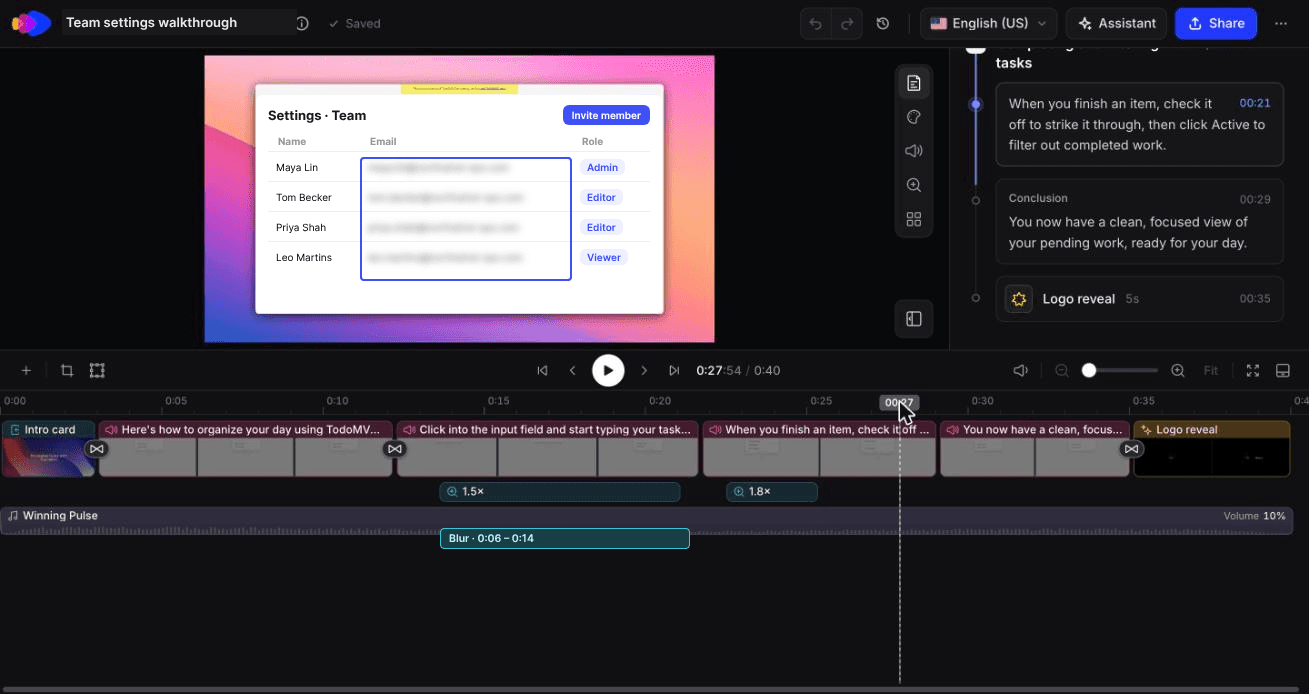
Clevera, yeniden kullanılabilir taraf için oluşturulmuştur. Akışı bir kez kaydedersiniz (masaüstü uygulaması veya başka bir araçtan yükleme) ve Clevera, yapay zeka tarafından yazılmış bir metin ve seslendirme ile anlatımlı bir nasıl yapılır videosu oluşturur, böylece tıklarken anlatım yapmak zorunda kalmazsınız. Aynı kayıttan, açıklamalı ekran görüntüleri içeren bir nasıl yapılır makalesi de oluşturabilir. Video ve makale, paylaşım sayfasında eşleştirebileceğiniz ayrı öğelerdir.
Kayıtlı yanıtlar için özellikle birkaç detay önemlidir:
- Bulanıklaştırma katmanları, kayıttan sonra düzenleyicide eklenir, böylece ilk geçişte gözden kaçırdığınız bir e-posta adresini gizleyebilirsiniz.
- LiveSync, bir videoda yayınladığınız düzenlemelerin (anlatım, seslendirme senkronizasyonu, metin, vurgular, bulanıklaştırmalar) makronuzdaki bağlantıyı değiştirmeden Clevera barındırmalı bağlantılarda ve yerleştirmelerde görünmesi anlamına gelir. Arayüzünüz değiştiğinde görüntüleri güncellemez. Yeniden tasarlanmış bir ekran, yeni görüntü kaydetmek anlamına gelir. İndirilen MP4'ler de güncellenmez.
- Makale yayınlama, Pro ve üzeri planlarda Help Scout, ReadMe, Notion, Confluence ve GitBook'a (diğerlerinin yanı sıra) yapılır.
- Çeviri, 74 dile yapılan çeviri hem videoyu hem de makaleyi kapsar, bu da aynı kayıtlı yanıt birkaç dilde gönderildiğinde yardımcı olur.
Clevera'nın doğru uyum sağlamadığı yer: bir müşterinin bozuk yapılandırması için 20 saniyelik tek seferlik bir kayıt. Değer, sizin "bu alanı görüyor musun? İşte bu yüzden" demeniz olduğunda, tıklamalarınızın yapay zeka anlatımı hiçbir şey katmaz. Bunlar için kendi sesinizle hızlı bir kaydedici kullanın. İşte Clevera'nın müşteri destek ekipleri için nasıl çalıştığı.
Tek kayıt, 40 saniyelik bir nasıl yapılır videosu ve 12 kredi karşılığında bir makale
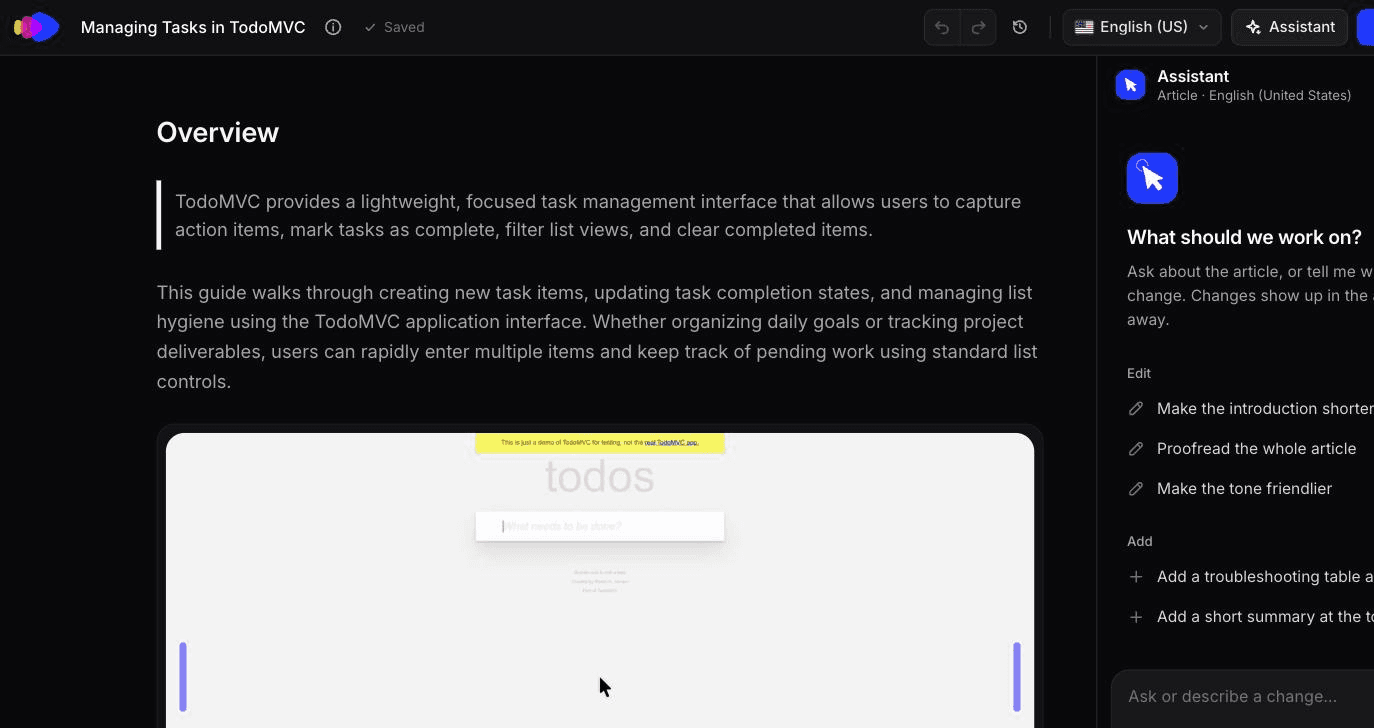
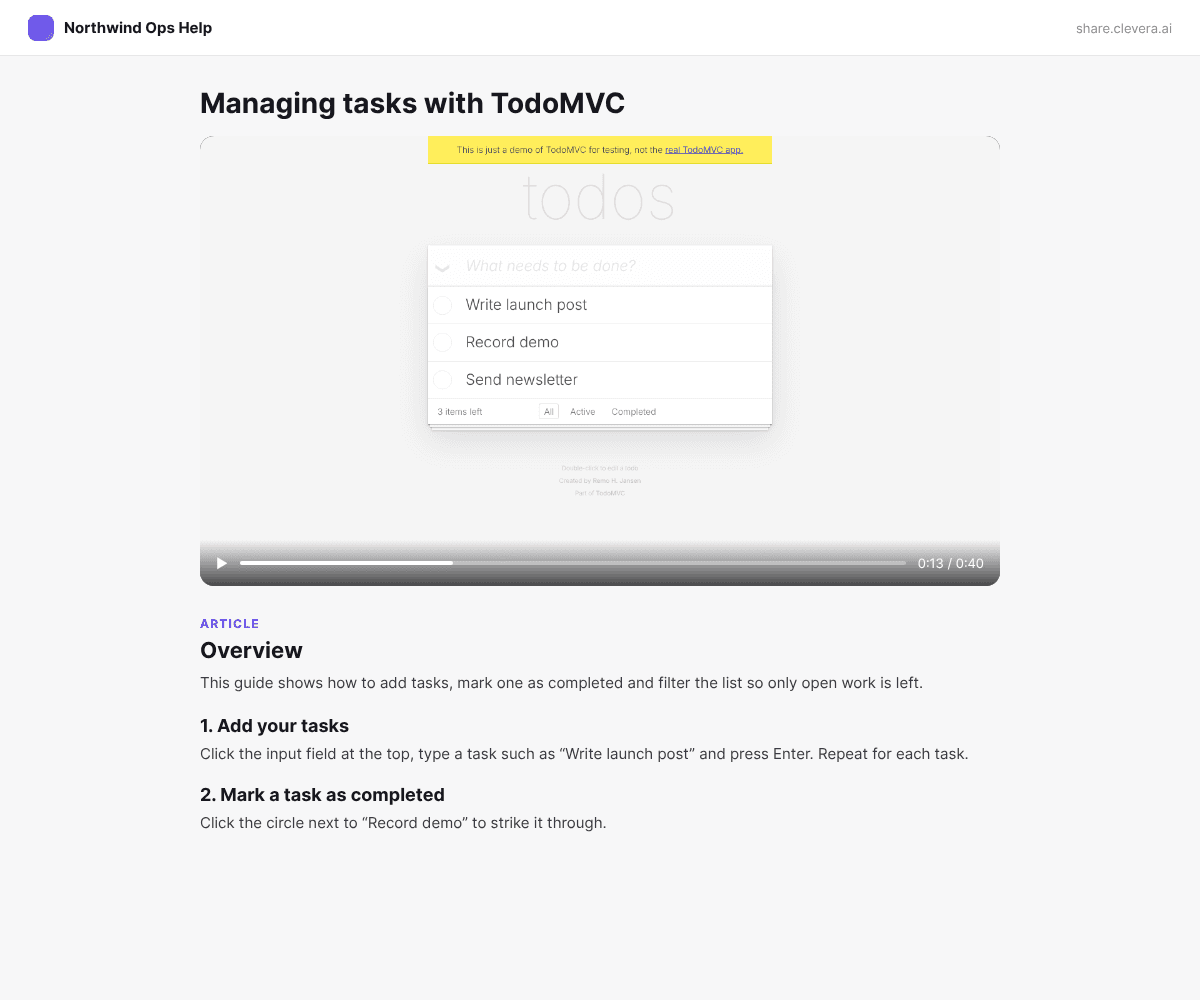
Ekim 2026'da Clevera'nın yapay zeka kaydedicisinin, herkese açık bir yapılacaklar demo uygulamasında kısa bir görevi yakalamasını sağladık: 3 yapılacak ekle, birini tamamlandı olarak işaretle, ardından Aktif filtresine tıkla. Kayıt 58 saniye sürdü. Clevera bunu, kayıt analizi dahil 9 kredi karşılığında yaklaşık 50 saniyede 2 bölüm ve 6 adımlı 0:40'lık bir nasıl yapılır videosuna dönüştürdü. Aynı kayıttan, genel bakış, numaralandırılmış adımlar, kontroller tablosu ve adım başına bir ekran görüntüsü içeren bir nasıl yapılır makalesi yaklaşık 50 saniye ve 3 kredi sürdü.
Clevera'nın o yapay zeka kaydından yaptığı, düzenlenmemiş 0:40'lık nasıl yapılır videosu.
Videonun metni temizdi. Makale ise değildi. Kayıtta hiç gerçekleşmeyen bir adım olan "Tamamlananları temizle"ye tıklamayı tarif ediyordu ve son eylemi, yani Aktif filtresi tıklamasını dışarıda bırakmıştı. Bu adımları izleyen bir müşteri, videonun hiç gitmediği bir yerde sona ererdi. Bir bilete bağlantı yapıştırmadan önce oluşturulan adımları videoya karşı okuyun ve önce makaleyi düzeltin.
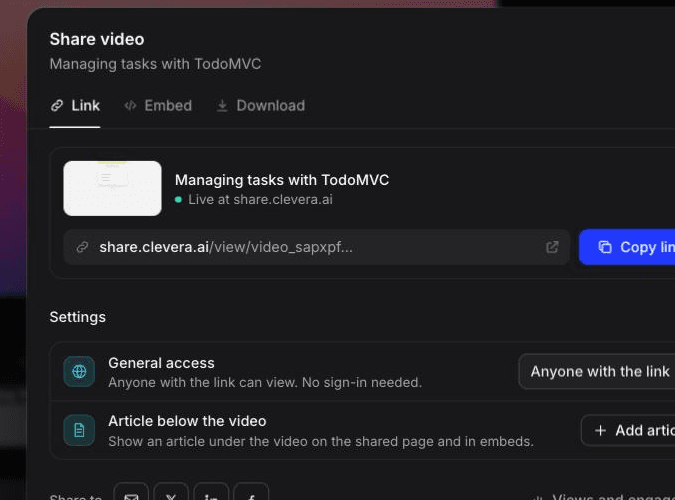
Her ikisini de tek bir bağlantıda göndermek için Paylaş modalında, makaleyi paylaşılan sayfada ve yerleştirmelerde videonun altında gösteren bir "Videonun altındaki makale" seçeneği bulunur. Açtığımız bağlantı zaten "Bağlantıya sahip herkes" olarak ayarlanmıştı, bu yüzden bir makroya girmeden önce erişimi kontrol edin.
Destek video yanıtları için 60 saniyelik bir yapı
Çoğu başarılı destek video yanıtı aynı 5 adımı izler. Süreler kural değil, hedeftir.
- 0-5 saniye: hedefi yeniden belirtin. "İşte sadece geçen ayın siparişlerini dışa aktarmanın yolu." Müşteri 5 saniye içinde bunun doğru video olduğunu anlar.
- 5-10 saniye: başlangıç noktasını gösterin. Tanıdıkları bir ekrandan, genellikle kontrol panelinden veya bahsettikleri sayfadan başlayın. Akışın ortasından başlamak, izleyicilerin kaybolmasının en yaygın nedenidir.
- 10-45 saniye: adımları bir kez, normal hızda uygulayın. "Buraya tıklayın" demek yerine tıkladığınız etiketi seslendirin. Her tıklamadan önce kısa bir süre bekleyin. Küçük hedeflere yakınlaşın (zoom yapın).
- 45-55 saniye: sonucu gösterin. Dışa aktarılan dosya, yeşil onay kutusu, kaydedilen ayar. İşe yaradığının kanıtı, takip yanıtlarını durduran şeydir.
- 55-60 saniye: bir sonraki adım. "Düğme gri görünüyorsa yönetici erişimine ihtiyacınız vardır; yanıt verin, kontrol edeyim." Ardından durun.
Eğer 90 saniyeyi geçerse, muhtemelen 2 soru vardır. Bölün veya ikinci kısım için bir yardım makalesine bağlantı verin.
Video ile gönderilecek yanıt şablonu
Videonun etrafındaki metin, kayıt kadar iş görür. Telefon kullanan, açık ofiste olan veya ekran okuyucu kullanan müşteriler oynat düğmesine hiç basmayabilir, bu yüzden yazılı adımlar kendi başlarına yeterli olmalıdır.
Hi {first name},

Here's a 45-second video showing how to {goal}: {video link}

The short version, if you'd rather read:
1. Go to {page} > {tab}.
2. Click {button label}.
3. Choose {option} and click {confirm label}.

You'll know it worked when {visible result}.

If {most likely blocker}, that's usually because {reason}. Reply here and I'll take a look.

{your name}
Videonun uzunluğunu ilk satıra yazın. "45 saniyelik video" tıklanır; etiketsiz bir bağlantı tıklanmaz. Gereksiz hissettirse bile numaralandırılmış adımları koruyun, çünkü bunlar erişilebilirlik için metin alternatifi görevi görür.
Destek videoları için gizlilik kuralları
Destek videosu, genellikle yönetici görünümü olan gerçek bir ürünün ekran kaydıdır. Riskler bellidir:
- Asla başka bir müşterinin verisini göstermeyin. Demo veya korumalı alan (sandbox) hesabından sahte verilerle kayıt yapın. Üretim ortamında kaydetmeniz gerekiyorsa, kayda başlamadan önce görünümleri talep eden müşterinin kendi kayıtlarına göre filtreleyin.
- Diğer her şeyi kapatın. E-posta, Slack, diğer biletler ve tarayıcı yer imleri isimleri sızdırır. Kayıt için temiz bir tarayıcı profili kullanın.
- Paylaşmadan önce bulanıklaştırın, sonra tekrar kontrol edin. Hızlı kayıt araçları burada farklılık gösterir. Örneğin Loom'un bulanıklaştırma özelliği, yalnızca Chrome uzantısında, yalnızca kayıttan önce veya kayıt sırasında ve yalnızca Business planlarında ve üzerinde çalışır. Bir şeyi kaçırırsanız, yeniden kaydedersiniz. Kayıttan sonra düzenleyicide bulanıklaştırma yapan araçlar, baştan başlamadan düzeltme yapmanızı sağlar.
- URL çubuğuna ve bildirimlere dikkat edin. Çalışma alanı kimlikleri, dahili ana bilgisayar adları ve açılır bildirimler kimse fark etmeden kayıtlara sızar.
- Bağlantı izinlerini kontrol edin. Bilete yapıştırılan bir video bağlantısı iletilebilir. Aracınızın paylaşım ayarlarını kullanarak bağlantının yalnızca görmelerini istediğiniz şeyi göstermesini sağlayın.
- Güvenlik akışlarını kaydetmeyin. Bulanıklaştırma olsa bile, şifre sıfırlama veya 2FA ekranının videosunu çekmek kötü bir alışkanlıktır. Bunları metinle yanıtlayın.
Erişilebilirlik: altyazılar ve metin sürümü
Video yanıtları; işitme engelli, duyma güçlüğü çeken veya ses oynatamayan müşteriler için bir engel olmamalıdır. WCAG'nin Başarı Kriteri 1.2.2 (Seviye A), sesli önceden kaydedilmiş videolarda senkronize altyazı ister.
Uygulamada:
- Kaydedicinizde altyazıları açın. Örneğin Loom, tüm planlarda transkript oluşturur ve izleyicilerin altyazıları açıp kapatmasına izin verir; transkripti düzeltmek altyazıları da düzeltir. Otomatik transkripsiyon ürün isimlerini bozduğundan, göndermeden önce bunları düzeltin.
- Yukarıdaki şablonda olduğu gibi, yanıtta her zaman yazılı adımları ekleyin.
- Yeniden kullanılabilir videolar için, videoyu bir yardım makalesiyle eşleştirin. Yazılı bir makale aranabilir, çevrilebilir ve ekran okuyucular tarafından okunabilir. Clevera'da makale, videoyla aynı kayıttan gelir, ancak göndermeden önce adımlarını videoyla karşılaştırın.
- Sadece imlece güvenmeyin. Etiketi yüksek sesle söyleyin ("CSV Dışa Aktar'a tıklayın"), böylece anlatım ekranı görmeden de anlamlı olur.
Video destek hizmetinin işe yarayıp yaramadığı nasıl ölçülür
"Gönderilen video" sayısını ölçmeyin. Video içeren biletlerin, içermeyen benzer biletlere göre daha az yanıtla kapanıp kapanmadığını ölçün. Her büyük yardım masası zaten ihtiyacınız olan metrikleri raporlar.
1. Adım: her video yanıtını etiketleyin. video-reply gibi bir etiket ekleyin (karşılaştırmak isterseniz video-reusable ve video-oneoff). Etiket olmadan filtreleme yapamazsınız.
2. Adım: aynı bilet türleriyle karşılaştırın. Video biletleri, doğal olarak daha fazla karşılıklı yazışma gerektiren "nasıl yaparım" sorularına yöneliktir. video-reply "nasıl yaparım" biletlerini tüm kuyruğunuzla değil, etiketsiz "nasıl yaparım" biletleriyle karşılaştırın.
3. Adım: yardım masanızın gerçekten adlandırdığı metrikleri seçin.
| Yardım Masası | Karşılaştırılacak Metrikler | Nerede |
|---|---|---|
| Zendesk | Tek dokunuşta çözülen biletler, Yeniden açılan biletler, Temsilci yanıtları, Tam çözüm süresi | Explore Destek paneli |
| Intercom | İlk temasta kapatılan görüşmeler oranı, Görüşmeyi kapatmak için gereken yanıtlar, Kapatma süresi | Etkililik ve Yanıt verebilirlik raporları |
| Help Scout | İlk Yanıtta Çözülen, Çözüm Süresi, İşlem Süresi | E-posta raporu |
Intercom'un etkililik grafikleri, 1. Adım'da ayarlanan görüşme etiketlerine göre filtrelenebilir. Fin hacminizin büyük bir kısmını yönetiyorsa, Intercom, hiçbir temsilcinin dokunmadığı görüşmeleri dışarıda bıraktığı için temsilci tarafından ele alınan ilk temas oranını önerir.
4. Adım: tek seferlik işlemler için işlem süresinin artmasını bekleyin. Help Scout'un İşlem Süresi, bir görüşmeyi açmaktan Gönder'e basmaya kadar geçen süreyi ölçer, bu yüzden tek seferlik bir video kaydetmek süreyi artıracaktır. İlk Yanıtta Çözülen oranı da bununla birlikte artıyorsa sorun yoktur. Yeniden kullanılabilir kaydedilmiş yanıt videoları işlem süresini hiç artırmamalıdır; bu da onları oluşturmak için en net argümandır.
5. Adım: 4 ila 6 hafta boyunca çalıştırın, ardından bilet türüne göre karar verin. Genellikle videonun birkaç kategoride net bir şekilde kazandığını, diğerlerinde ise hiçbir şey yapmadığını görürsünüz. Kazananları tutun, kaydedilmiş yanıtlara dönüştürün ve geri kalanını kaydetmeyi bırakın.
Tekrarlayan yanıtları self-servis içeriğe dönüştürmenin daha geniş resmi için, dokümantasyonun destek biletlerini nasıl azalttığına dair rehberimize bakın.
En çok tekrarlanan 5 sorunuzla başlayın
Geçen ayın biletlerini çekin, etikete veya konuya göre sıralayın ve en çok yanıtladığınız 5 "nasıl yaparım" veya "nerede" sorusunu bulun. Bunlar ilk kaydedilmiş yanıt videolarınızdır. Her birini bir kez kaydedin, 3 adımlı metin sürümünü yazın, makrolarınıza ekleyin ve her gönderimi etiketleyin. 6 hafta içinde kendi yardım masanız size hangilerinin yerini hak ettiğini söyleyecektir.