AI belgelerini Notion'da yayınlama (videolar, makaleler ve rehberler)
AI belgelerini — eğitim videoları, yardım makaleleri ve adım adım rehberler — doğrudan Clevera'dan dakikalar içinde Notion'da nasıl yayınlayacağınızı öğrenin.
 Roozbeh Firoozmand5 dk okuma
Ekibiniz Notion kullanıyor. Ürün belgeleriniz de Notion'da olmalı. Ancak bu belgeleri güncel tutmak — eğitim videoları, yardım makaleleri ve adım adım rehberlerle — çoğu ekibin pes ettiği noktadır. Biri Loom kaydı alır, bağlantıyı yapıştırır ve işi bitti sayar. Altı ay sonra arayüz değişir ve bağlantı, artık var olmayan bir iş akışına işaret eder.
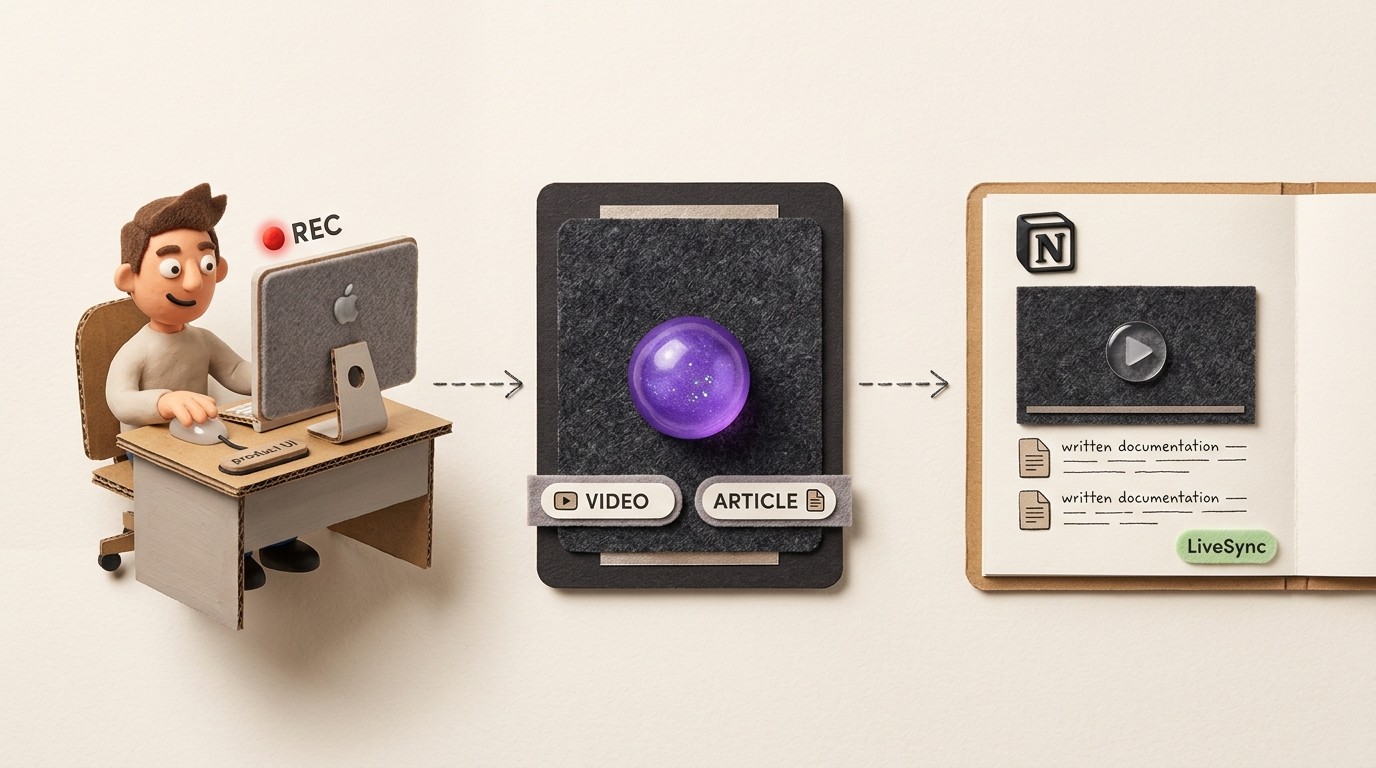
Clevera'nın Notion entegrasyonu (Pro ve üzeri) bu süreci değiştiriyor. Ekranınızı bir kez kaydedersiniz ve Clevera, bu tek kayıttan hem seslendirilmiş bir eğitim videosu hem de yazılı bir yardım makalesi oluşturur. Ardından her ikisini de doğrudan herhangi bir Notion sayfasında yayınlarsınız. Kopyala-yapıştır yok, yeniden yükleme yok, biçimlendirme zahmeti yok.
İşte tam olarak nasıl yapılacağı.
Notion'da neler yayınlanır
Adımlara geçmeden önce, Clevera'nın Notion'a aslında ne gönderdiğini bilmekte fayda var, çünkü bu çoğu insanın beklediğinden daha fazlası.
Clevera'dan Notion'a dışa aktarım yaptığınızda şunları alırsınız:
- Sayfanın en üstünde yer alan seslendirilmiş bir video gömücüsü. Bu statik bir dosya değil, canlı bir gömüdür — buna birazdan değineceğiz.
- Videonun altında, ekran görüntüleri, açıklamalar, numaralandırılmış adımlar ve Notion'da temiz görünen uygun biçimlendirmeyle tam bir yazılı makale.
Her ikisini birlikte yayınlayabilir veya belirli bir sayfada videoya ihtiyacınız yoksa sadece makaleyi göndermeyi seçebilirsiniz. Her iki durumda da Notion, temizlemeniz gereken kaba bir çıktı değil, yayınlanmaya hazır içerik alır.
Adım adım: Clevera ile AI belgelerini Notion'da yayınlama
1. Adım: Ekranınızı Clevera uygulamasıyla kaydedin
Mac veya Windows bilgisayarınızda Clevera masaüstü uygulamasını açın ve kayda basın. Ardından belgelemek istediğiniz iş akışını gerçekleştirin — ürününüzde tıklamalar yapın, bir ayarı yapılandırın, bir süreci çalıştırın, her neyse.
Kayıt sırasında seslendirmenize gerek yok. Clevera'nın AI'ı ekrandaki eylemlerinizi analiz eder ve sıfırdan bağlamsal bir seslendirme metni yazar. Kayıt sırasında konuşursanız, Clevera seslendirmenizi girdi olarak kullanır ve oradan geliştirir. Her iki yöntem de işe yarar.
Zaten bir kaydınız mı var? Örneğin QuickTime, Loom veya başka bir ekran kaydedici ile yapılmış mevcut bir video dosyasını da yükleyebilirsiniz; Clevera bunun yerine onu kullanır.
2. Adım: Clevera'nın video ve makaleyi oluşturmasına izin verin
Kaydı durdurduğunuzda, Clevera görüntüleri AI işleme hattına gönderir. Ağır işlerin otomatik olarak yapıldığı yer burasıdır:
- Yanlışlıkla yapılan tıklamalar ve gereksiz duraksamalar kaldırılır
- AI'ın ekranda gözlemlediklerine dayalı bir seslendirme metni yazılır
- Metin, AI metin-ses teknolojisi kullanılarak seslendirilir
- Video zamanlaması, seslendirmeyle doğal bir uyum sağlayacak şekilde ayarlanır
- İmleç hareketleri yumuşatılır ve akıllı yakınlaştırma ile önemli etkileşimler vurgulanır
- Paralel olarak, her adımda ilgili ekran görüntülerinin seçildiği ve açıklandığı tam bir yazılı makale oluşturulur
1 kayıttan 2 çıktı elde edersiniz: cilalı bir video ve yapılandırılmış bir yardım makalesi, her ikisi de yayınlanmaya hazır.
3. Adım: Clevera düzenleyicide inceleyin ve düzenleyin
Yayınlamadan önce çıktıları Clevera düzenleyicide açın.
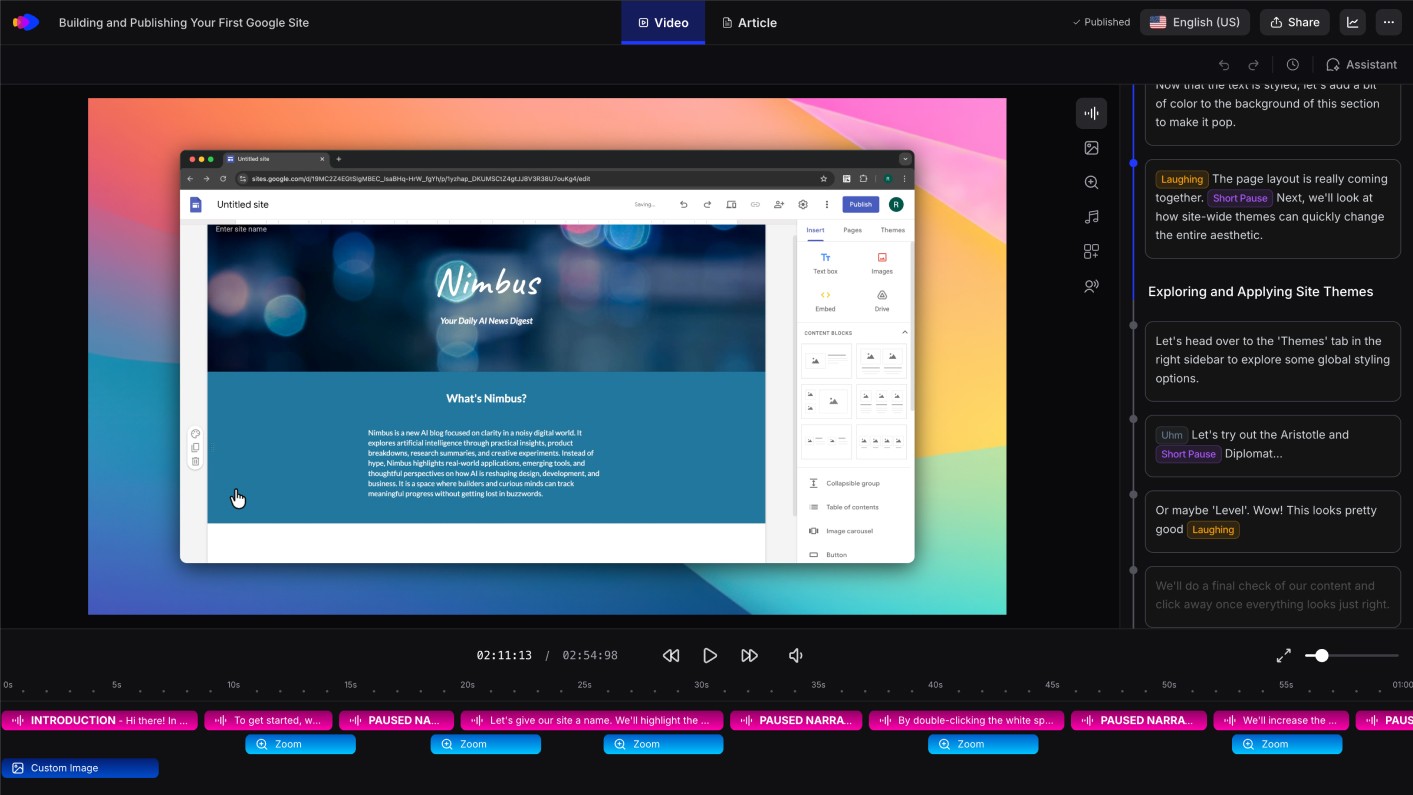
Video için, seslendirme metninin herhangi bir bölümünü yeniden yazabileceğiniz, sesleri değiştirebileceğiniz, tonu ve stili ayarlayabileceğiniz, özel kaplamalar ekleyebileceğiniz veya hassas bilgilerin üzerine bulanıklık ekleyebileceğiniz bir zaman çizelgesi görünümü göreceksiniz. Burada yaptığınız herhangi bir değişiklik, yayınladıktan sonra videonun gömülü olduğu her yerde anında geçerli olacaktır — Notion sayfalarınız dahil.
Makale için, Notion'ın kendisine benzer şekilde çalışan temiz bir düzenleyici göreceksiniz: zengin metin, kod blokları, açıklama kutuları, tablolar, görseller, alıntılar. İçeriği manuel olarak düzenleyebilir veya AI'a talimatlar verebilirsiniz — "bunu daha öz hale getir", "girişi genişlet", "daha resmi bir ton kullan" — ve buna göre yeniden yazar.
İçeriğiniz ilk haliyle iyiyse bu adım isteğe bağlıdır, ancak yayınlamadan önce hızlı bir inceleme her zaman değerlidir.
4. Adım: Notion çalışma alanınızı bağlayın
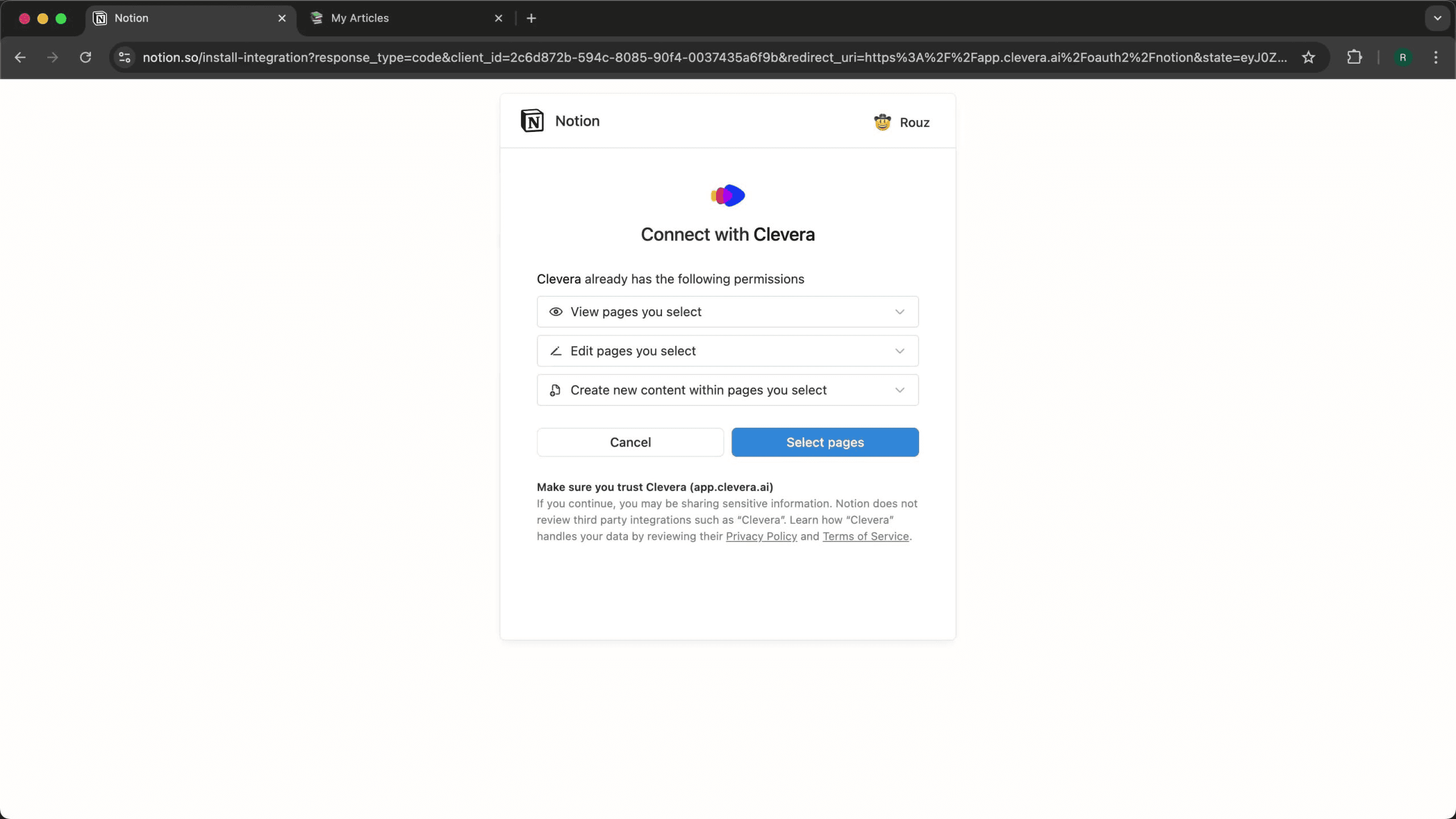
Notion'da ilk kez yayınlıyorsanız, çalışma alanınızı bağlamanız gerekir. Clevera'nın dışa aktarma ayarlarında, hedef olarak Notion'ı seçin ve yetkilendirme akışını izleyin. Clevera'ya yayınlamak istediğiniz Notion sayfalarına erişim izni vereceksiniz.
Bu tek seferlik bir kurulumdur. Bağlandıktan sonra, Notion çalışma alanınız her zaman bir yayın hedefi olarak kullanılabilir olacaktır.
5. Adım: Yayınla
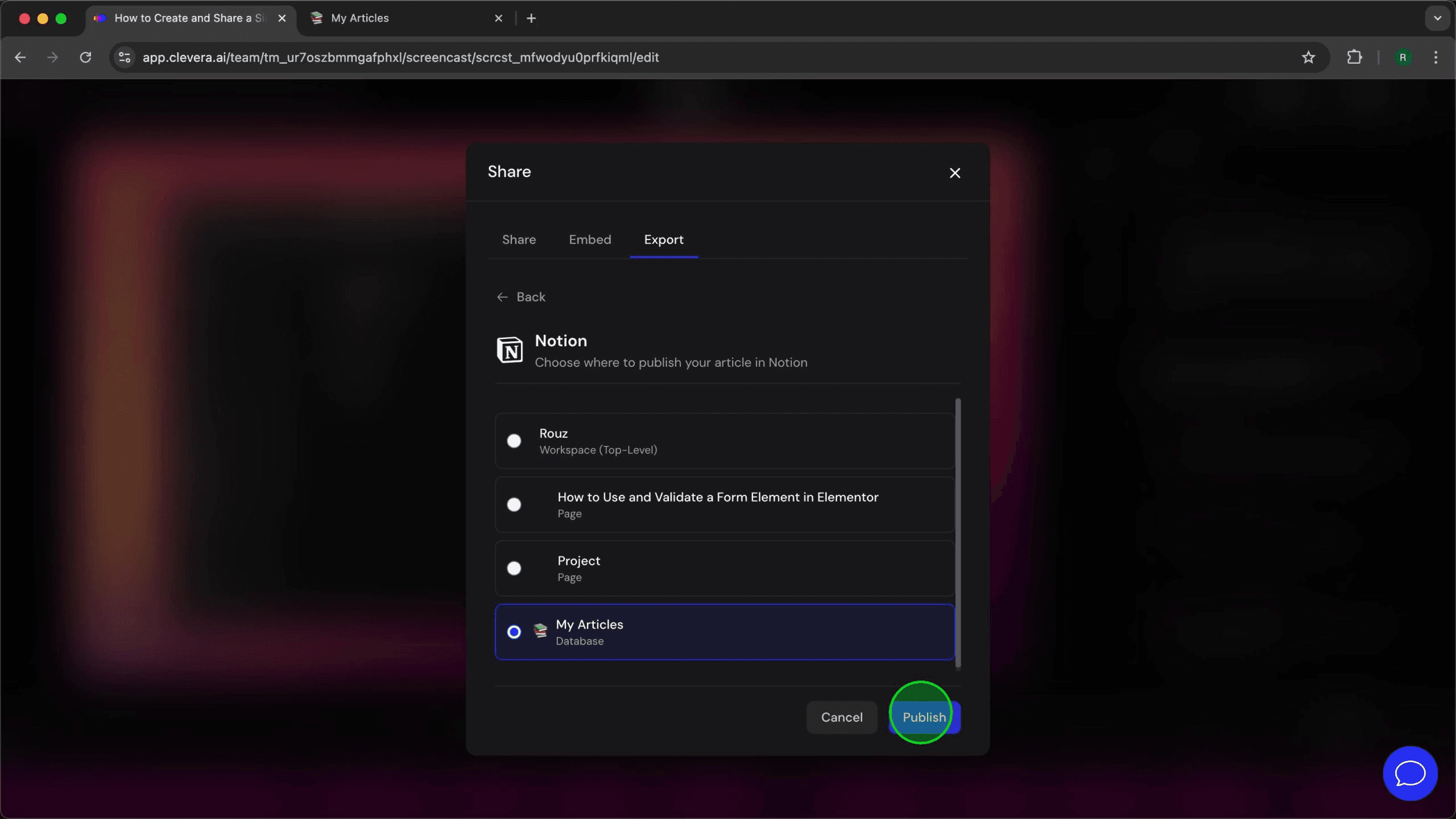
Yayınla düğmesine basın. Clevera içeriği Notion'a gönderir. Makale biçimlendirilmiş ve hazır bir şekilde ulaşır — temizlik gerekmez. Video, canlı bir HTML gömüsü olarak görünür.
Ham bir ekran kaydından, hem video hem de yazılı belgeler içeren biçimlendirilmiş bir Notion sayfasına kadar tüm iş akışı budur.
Notion belgeleri için LiveSync avantajı
Bunu tek seferlik bir dışa aktarımdan daha fazlası yapan şey işte burada.
Clevera bir videoyu Notion'a gömdüğünde, bu gömü canlı kalır. Videoyu Clevera içinde güncellerseniz — seslendirmeyi yeniden yazmak, tonu değiştirmek, yakınlaştırmaları ayarlamak, yeni bir bölgeye bulanıklık eklemek — değişiklik Notion sayfanızda otomatik olarak görünür. Yeniden dışa aktarma yok, gömüyü değiştirme yok, eski sürümün hangi sayfalarda olduğunu arama yok.
Bu, ürün arayüzünüz değiştiğinde en çok önem kazanır. Clevera ile güncellenmiş bir rehber kaydetmek dakikalar sürer; Notion sayfasında tekrar yayınlayın ve sonrasındaki küçük düzeltmeler (yeniden yazılan bir satır, yeni bir bulanıklık) gömüye kendi kendine ulaşır. Bilgi tabanınız büyük bir manuel temizlik süreci olmadan güncel kalır.
Bunun pratikteki görünümü
Bir SaaS şirketinde müşteri başarı yöneticisi olduğunuzu varsayalım. Yeni müşterileri işe alıştırmak için bir Notion wiki oluşturdunuz ve ürününüzdeki her önemli iş akışı için özel bir sayfa istiyorsunuz.
Clevera ile süreciniz şöyle görünür: iş akışını kaydet, Notion'da yayınla, bitti. Her sayfa seslendirmeli bir video rehber ve yazılı bir adım adım kılavuz alır. Ürün bir arayüz güncellemesi yayınladığında, etkilenen iş akışını yeniden kaydedersiniz, tekrar yayınlarsınız ve Notion sayfası değişikliği yansıtır.
Video düzenleyici yok. Teknik yazar yok. Bir özellik yayınlandığında belgelerinizin yetişmesi arasında gecikme yok.
Bir Notion bilgi tabanı oluşturuyor veya sürdürüyorsanız ve ölçekli bir şekilde video belgeleri eklemek istiyorsanız, arkanızda bir prodüksiyon ekibi olmadan bunu yapmanın en doğrudan yolu budur.
Başlarken
Clevera, macOS ve Windows'ta çalışır. İş akışınıza uyup uymadığını görmenin en hızlı yolu, tek bir şey kaydetmek — tek bir süreç, bir özellik rehberi — ve bunu bir test Notion sayfasında yayınlamaktır. Tüm döngü 10 dakikadan az sürer.