YouTube-Integration
Bildschirmaufnahmen automatisch auf YouTube veröffentlichen
Verwandeln Sie in Clevera eine Bildschirmaufnahme in ein vertontes Video und senden Sie es als privaten Entwurf an Ihren YouTube-Kanal. Clevera schreibt Titel, Beschreibung, Tags und Kapitel für Sie, sodass der Upload nur eine Minute statt eines ganzen Nachmittags dauert.
Standardmäßig privat
KI-Titel, -Beschreibung und -Tags
Kapitel aus Ihrem Video
Mehrere Kanäle gleichzeitig
Was Sie tun können
Ein fertiges Video auf Ihrem Kanal,
ohne den Upload-Aufwand.
Die meisten Teams verlieren mehr Zeit mit dem YouTube-Upload-Formular als mit dem Video selbst. Mit der YouTube-Integration ist die Arbeit nach dem Schnitt nur noch eine kurze Prüfung, kein zweiter Job.
Wöchentlich Tutorials veröffentlichen
Nehmen Sie eine Anleitung auf, lassen Sie Clevera daraus ein vertontes How-to-Video erstellen und senden Sie es direkt an Ihren Kanal. Eine beständige Tutorial-Bibliothek hängt nicht mehr vom freien Nachmittag einer einzelnen Person ab.
Über die Suche gefunden werden
Jeder Upload erhält einen suchbaren Titel, eine strukturierte Beschreibung, Tags und Kapitel, die aus dem tatsächlichen Videoinhalt erstellt wurden, damit Zuschauer es finden und direkt zum gewünschten Teil springen können.
Nichts wird versehentlich öffentlich
Videos kommen als private Entwürfe an. Sie entscheiden, wann sie live gehen – in YouTube Studio, nach einem letzten Blick auf die echte Wiedergabeseite.
Ein Video, jeder Kanal
Verbinden Sie Ihren Hauptkanal sowie Ihre Tutorial- oder Regionalkanäle, wählen Sie die gewünschten aus und senden Sie sie alle aus demselben Fenster.
Die Sprache Ihrer Zuschauer
Übersetzen Sie die Vertonung und Untertitel in Clevera in eine von 74 Sprachen und veröffentlichen Sie die Version, die Ihr Kanal benötigt. Auch die Details werden in dieser Sprache verfasst.
Aktualisierungen ohne manuelles Neu-Hochladen
Wenn sich das Produkt ändert, korrigieren Sie das Video in Clevera und veröffentlichen Sie die neue Version von derselben Stelle aus auf YouTube, mit frischen Details, die nur noch geprüft werden müssen.
So funktioniert es
Von der Aufnahme zu YouTube
in vier Schritten.
Einmal verbinden. Danach ist jedes fertige Video nur wenige Klicks von Ihrem Kanal entfernt.
- 1
Verbinden Sie Ihren Kanal
Melden Sie sich über die Integrationsseite von Clevera mit Google an. Fügen Sie so viele Kanäle hinzu, wie Ihr Team bespielt. - 2
Clevera schreibt die Details
Öffnen Sie „Teilen“ und dann „Veröffentlichen“. Clevera liest das Skript und die Kapitel des Videos und entwirft Titel, Beschreibung, Tags, Kategorie und Miniaturansicht. - 3
Prüfen und senden
Bearbeiten Sie alles, beantworten Sie die YouTube-Erklärungen und klicken Sie auf „Als privaten Entwurf senden“. Der Upload läuft im Hintergrund. - 4
Es landet als privater Entwurf
Das Video wartet in YouTube Studio und ist nur für Sie sichtbar, bis Sie es dort veröffentlichen.
Sehen Sie es in Clevera
Alles, wonach YouTube fragt,
auf einem Bildschirm.
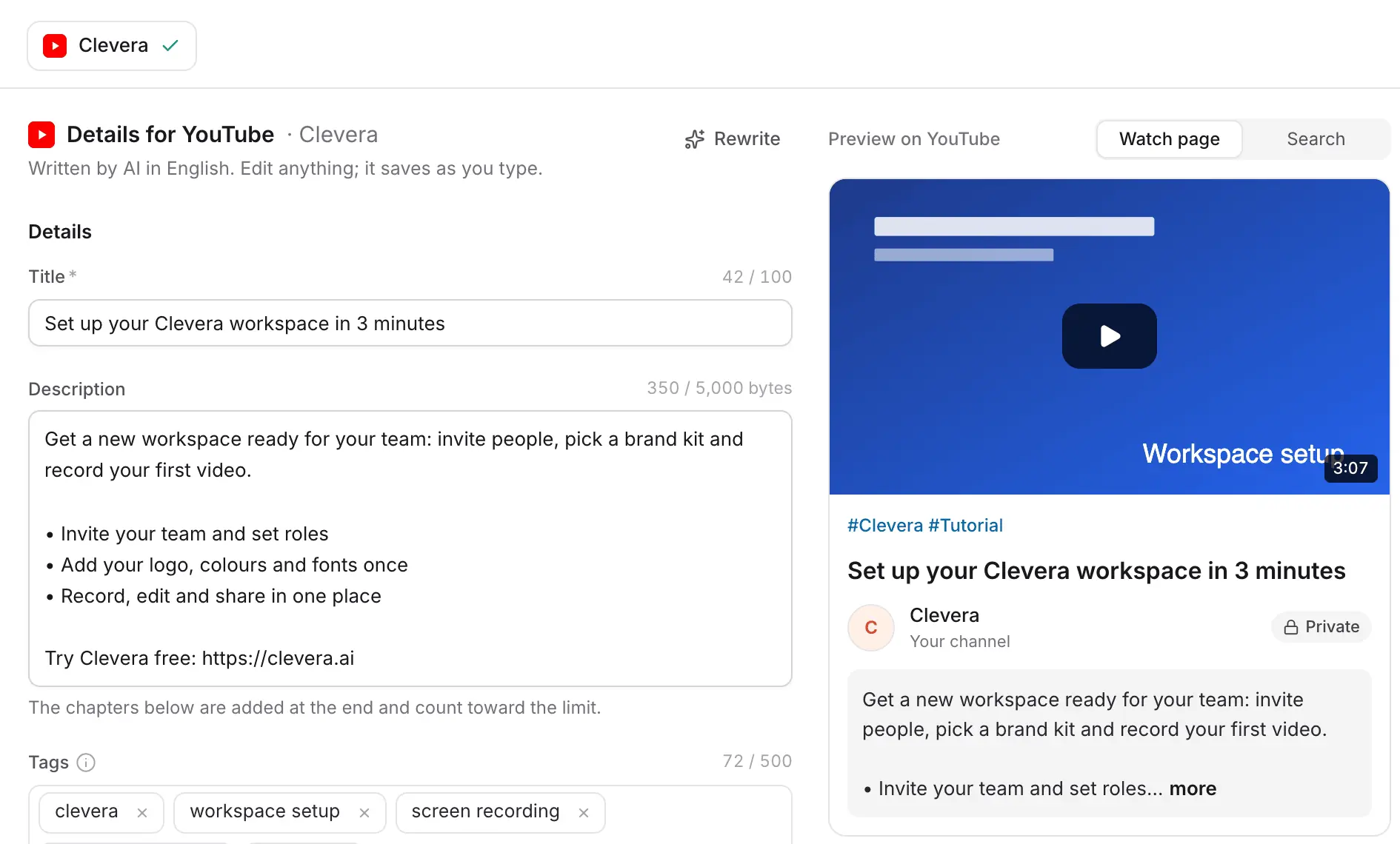
Das Veröffentlichungsfenster zeigt links das Formular und rechts eine Live-Vorschau der YouTube-Wiedergabeseite, sodass Sie Titel, Beschreibung und Miniaturansicht so sehen, wie es die Zuschauer tun werden.
KI-generierte Details, bereit zur Prüfung
Clevera schreibt einen Titel, eine Beschreibung mit kurzer Zusammenfassung und Aufzählungspunkten, Tags und eine Kategorie aus dem Skript des Videos, in der Sprache des Videos. Zeichenzähler halten die Limits von YouTube ein, damit beim Upload nichts abgeschnitten wird.
Ändern Sie ein Wort und es wird während der Eingabe gespeichert. Ihnen gefällt der Entwurf nicht? Klicken Sie auf „Neu schreiben“ für einen neuen Vorschlag.
Kapitel, Miniaturansicht und die Erklärungen
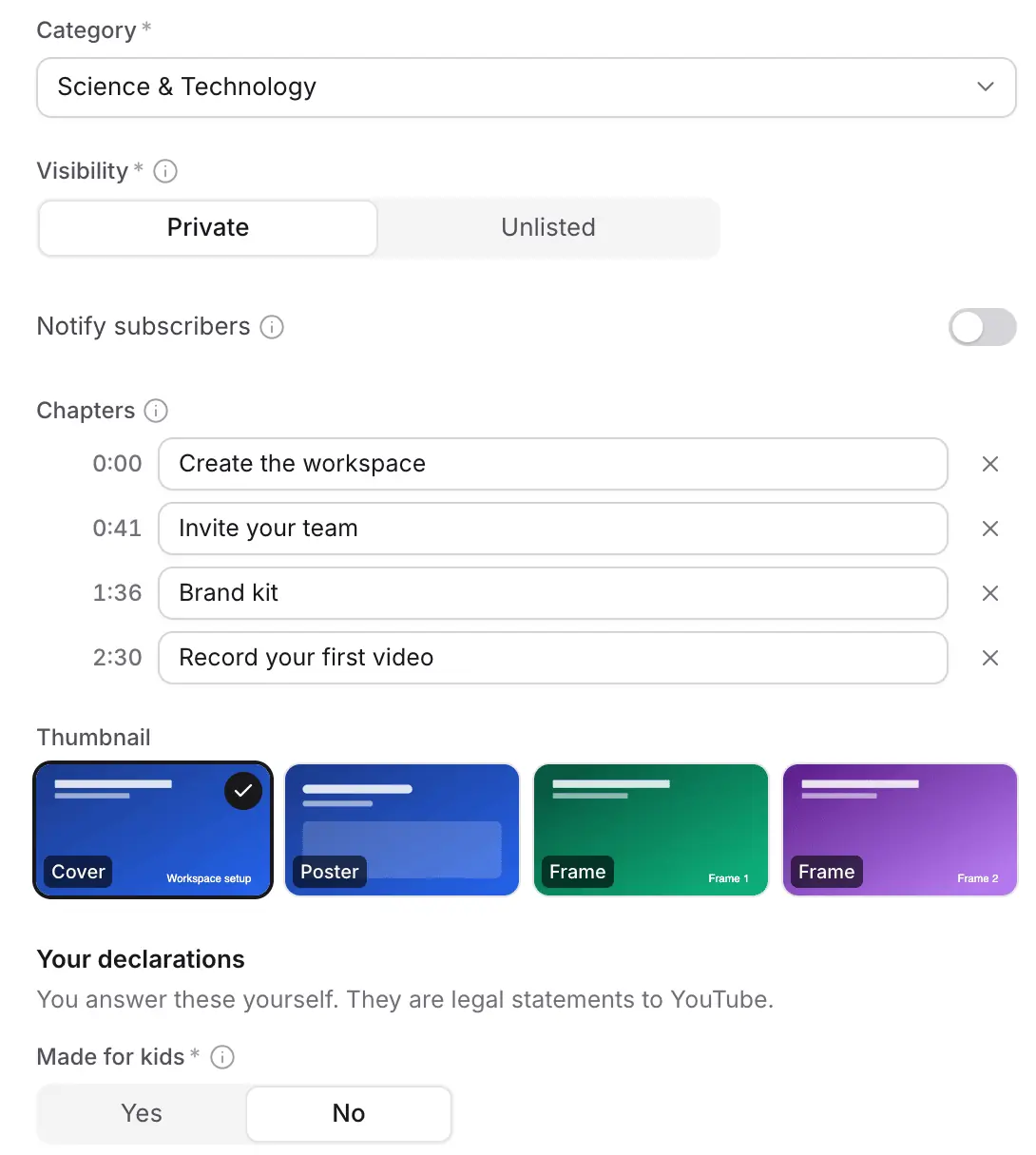
Kapitel werden aus den Zeitstempeln Ihres fertigen Videos übernommen, beginnend bei 0:00. Wählen Sie das Cover, das Poster oder einen Frame als Miniaturansicht. Wählen Sie „Privat“ oder „Nicht gelistet“ und ob Abonnenten benachrichtigt werden sollen.
„Für Kinder gemacht“ und „Geänderte oder synthetische Inhalte“ sind rechtliche Erklärungen, die Sie selbst beantworten müssen. Clevera rät hier niemals für Sie.
Beobachten Sie den Upload und öffnen Sie ihn dann in YouTube Studio
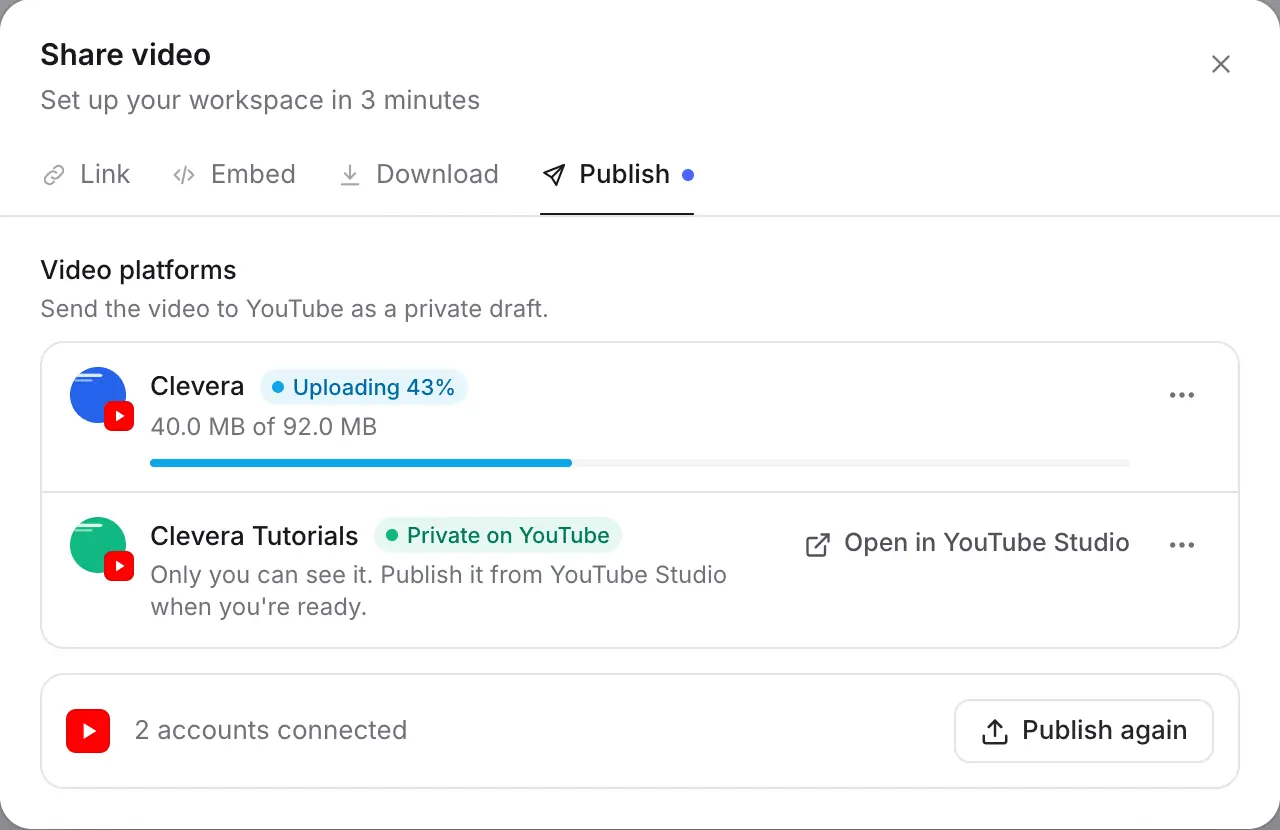
Jeder Kanal erhält eine eigene Zeile mit dem Fortschritt des Uploads. Wenn er fertig ist, steht in der Zeile „Privat auf YouTube“ mit einem direkten Link zum Video in YouTube Studio.
Sie können das Fenster schließen, während der Vorgang läuft. Wenn das Video noch nicht gerendert wurde, rendert Clevera es zuerst und sendet es, sobald es bereit ist.
Für Sie ausgefüllt
Was Clevera ausfüllt
und was Ihre Entscheidung bleibt.
Jedes Feld unten wird vor dem Senden gegen die Limits von YouTube geprüft. Die KI schreibt den Text; die rechtlichen Entscheidungen treffen Sie.
- TitelKI schreibt ihn
- Ein klarer, suchbarer Titel mit bis zu 100 Zeichen, basierend auf dem Videoinhalt.
- BeschreibungKI schreibt ihn
- Ein Hook, die wichtigsten Punkte als Aufzählung und die Kapitelliste, innerhalb des 5.000-Byte-Limits von YouTube. Clevera zählt Bytes, nicht Buchstaben, damit auch Beschreibungen auf Japanisch, Arabisch oder Thailändisch passen.
- Tags und HashtagsKI schreibt ihn
- Relevante Tags innerhalb des 500-Zeichen-Limits von YouTube und bis zu drei Hashtags über dem Titel.
- KategorieKI wählt sie
- Ausgewählt aus der Kategorieliste Ihres Kanals, zum Beispiel „Wissenschaft & Technik“ oder „Bildung“.
- KapitelFür Sie festgelegt
- Übernommen aus den Kapitel-Zeitstempeln des gerenderten Videos. Wenn das Video keine zuverlässigen Kapitel hat, lässt Clevera diese weg, anstatt zu raten.
- MiniaturansichtKI schlägt sie vor
- Das Beste aus Ihrem Cover, Poster und den Frames des Videos wird für Sie ausgewählt. Wechseln Sie es mit einem Klick.
- SichtbarkeitSie wählen
- Standardmäßig privat oder nicht gelistet. Sie veröffentlichen es für alle über YouTube Studio.
- Für Kinder gemachtSie wählen
- Von YouTube erforderlich. Clevera merkt sich Ihre Antwort für jeden Kanal.
- Geänderte oder synthetische InhalteSie wählen
- Die Offenlegungspflicht für KI-Inhalte von YouTube. Sie wird für Sie aktiviert, wenn das Video einen KI-Moderator verwendet.
Einrichtung
Richten Sie die YouTube-Integration ein
in etwa zwei Minuten.
Sie benötigen einen Clevera-Arbeitsbereich im Pro-Plan oder höher. Der Inhaber des Arbeitsbereichs oder ein Administrator verbindet den Kanal einmal; danach kann jeder, der ein Video bearbeiten kann, es auch veröffentlichen.
- 1
Integrationen öffnen
Öffnen Sie in Clevera das Menü des Arbeitsbereichs und wählen Sie Integrationen. YouTube finden Sie unter Veröffentlichungsziele. - 2
Kanal hinzufügen
Klicken Sie auf Hinzufügen und melden Sie sich mit dem Google-Konto an, dem der Kanal gehört. Clevera zeigt den Namen und das Bild des Kanals an, damit Sie wissen, welcher verbunden ist. Wiederholen Sie dies für weitere Kanäle. - 3
Fertiges Video öffnen
Klicken Sie im Video-Editor auf Teilen und öffnen Sie den Tab Veröffentlichen , wählen Sie dann die Kanäle und die Sprache für die Veröffentlichung aus. - 4
Details prüfen und senden
Überprüfen Sie, was Clevera geschrieben hat, beantworten Sie die Erklärungen und klicken Sie auf Als privaten Entwurf senden. Oder klicken Sie auf Als Entwurf behalten , um später fertigzustellen. - 5
Auf YouTube veröffentlichen
Öffnen Sie das Video im Veröffentlichungs-Tab in YouTube Studio und machen Sie es öffentlich, wenn Sie bereit sind.
Fragen zur YouTube-Integration
Jeder Workspace ab dem Pro-Plan. Der Workspace-Inhaber oder ein Administrator verbindet den Kanal einmalig; danach kann jeder, der ein Video bearbeiten darf, es veröffentlichen. Siehe Preise.
Nein. Es wird nichts hochgeladen, bevor Sie auf „Senden“ klicken, und Videos kommen als private Entwürfe an, die nur Sie sehen können. Sie machen sie in YouTube Studio öffentlich.
Ja. Verbinden Sie so viele Kanäle, wie Sie benötigen, und wählen Sie dann im Veröffentlichungsfenster mehrere aus. Jeder erhält eigene Details zur Prüfung und einen eigenen Upload-Status.
Ein vertikales oder quadratisches Video von bis zu drei Minuten wird in der Vorschau als Short angezeigt, da YouTube es so einstuft. Clevera exportiert 9:16-, 1:1- und 16:9-Videos, sodass Sie den vertikalen Schnitt an derselben Stelle vornehmen können.
YouTube erlaubt Uploads von bis zu 15 Minuten auf Kanälen, die nicht mit einer Telefonnummer verifiziert wurden, und bis zu 12 Stunden auf verifizierten Kanälen. Clevera prüft die Länge vor dem Senden und sagt Ihnen, ob Ihr Kanal eine Verifizierung benötigt.
Nein. Der KI-generierte Titel, die Beschreibung, Tags und Kapitel, „Neu schreiben“ und der Upload sind kostenlos, ebenso wie das Rendern. Die Erstellung des Videos selbst verbraucht wie gewohnt Credits. Siehe Preise.
Berechtigung zum Hochladen von Videos und Festlegen von Miniaturansichten sowie zum Lesen des Namens, des Bildes und der Kategorieliste Ihres Kanals. Clevera bearbeitet, löscht oder liest Ihre anderen Videos nicht. Das Trennen des Kanals in Clevera widerruft diesen Zugriff bei Google.
Ja. Übersetzen Sie das Video in Clevera, wählen Sie die Sprache im Veröffentlichungsfenster aus und senden Sie diese Version. Titel und Beschreibung werden in derselben Sprache verfasst. Erfahren Sie mehr über mehrsprachige Videos und Dokumentationen.
Ihr nächstes Tutorial, bereits auf YouTube.
Einmal aufnehmen. Clevera verwandelt es in ein vertontes Video und bringt es mit den verfassten Details auf Ihren Kanal.