Wistia-Integration
KI-Videos direkt in das richtige Wistia-Projekt hochladen
Erstellen Sie in Clevera aus einer Bildschirmaufnahme ein Produkt- oder Anleitungsvideo und senden Sie es mit bereits verfasstem Namen und Beschreibung direkt in ein Projekt Ihrer Wistia-Mediathek. Nichts wird eingebettet, bevor Sie es platzieren.
Landet im Projekt Ihrer Wahl
KI-Titel und -Beschreibung
Nicht eingebettet, bis Sie es wünschen
Keine Gebühr pro Versand
Was Sie tun können
Ihre Wistia-Mediathek, stets aktuell,
ohne das Hin- und Her von Export und Upload.
Wistia ist der Ort, an dem die Videos für Ihre Website, Ihr Hilfe-Center und Ihre Landingpages liegen. Die Wistia-Integration erspart Ihnen das Herunterladen aus einem Tool und das Hochladen in ein anderes: Das fertige Video landet direkt im richtigen Projekt, inklusive Titel und Beschreibung.
Feature-Videos für Ihre Website
Nehmen Sie das Feature auf, lassen Sie Clevera die Aufnahme in ein vertontes Produktvideo verwandeln und senden Sie es an das Projekt, aus dem Ihre Marketing-Seite die Inhalte einbettet. Tauschen Sie es auf der Seite aus, sobald es fertig ist.
Anleitungsvideos für Ihr Hilfe-Center
Support-Teams verwandeln Bildschirmaufnahmen in kurze Anleitungsvideos und speichern diese in einem eigenen Wistia-Projekt, bereit zum Einbetten neben dem entsprechenden Hilfe-Artikel.
Jedes Video im richtigen Projekt
Wählen Sie beim Senden das Projekt aus. Clevera merkt sich Ihre letzte Wahl für jedes Konto, sodass die Onboarding-Serie immer im Bereich „Kunden-Onboarding“ landet, ohne dass Dateien manuell verschoben werden müssen.
Nichts geht versehentlich live
Videos kommen als neue Medien in Ihrer Mediathek an und sind nirgendwo eingebettet. Ihre Website ändert sich erst, wenn jemand das Video von Wistia aus platziert.
Eine neue Version bei Produktänderungen
Bearbeiten Sie das Video nach einem Release in Clevera und senden Sie es erneut. Jeder Versand erstellt ein neues Medienelement, sodass Sie in Wistia entscheiden, wann das alte ersetzt wird.
Zugriff, den Sie auf einen Blick verstehen
Clevera verbindet sich über ein Wistia-API-Token, das lediglich Ihre Ordner und Medien lesen sowie Videos hochladen kann. Mehr wird nicht abgefragt.
So funktioniert es
Von der Bildschirmaufnahme in Ihre Wistia-Mediathek
in vier Schritten.
Fügen Sie einmalig ein Token ein. Danach ist jedes fertige Video nur noch eine Projektauswahl und einen Klick von Wistia entfernt.
- 1
Wistia-API-Token einfügen
Erstellen Sie in Wistia ein Token mit Lese- und Upload-Berechtigungen und fügen Sie es in Clevera unter „Wistia verbinden“ ein. - 2
Clevera benennt und beschreibt es
Wählen Sie im Veröffentlichungsfenster das Wistia-Konto aus. Die KI schreibt anhand des Videoskripts einen Titel und eine Beschreibung. - 3
Projekt auswählen und senden
Wählen Sie das Projekt (Ordner) aus, prüfen Sie den Text und klicken Sie auf „Als Entwurf an Wistia senden“. - 4
Es wartet in Ihrer Mediathek
Wistia verarbeitet das Video, und es erscheint im Projekt – nicht eingebettet und bereit für Ihre Platzierung.
Sehen Sie es in Clevera
Benennen, beschreiben, ablegen,
alles, bevor es Clevera verlässt.
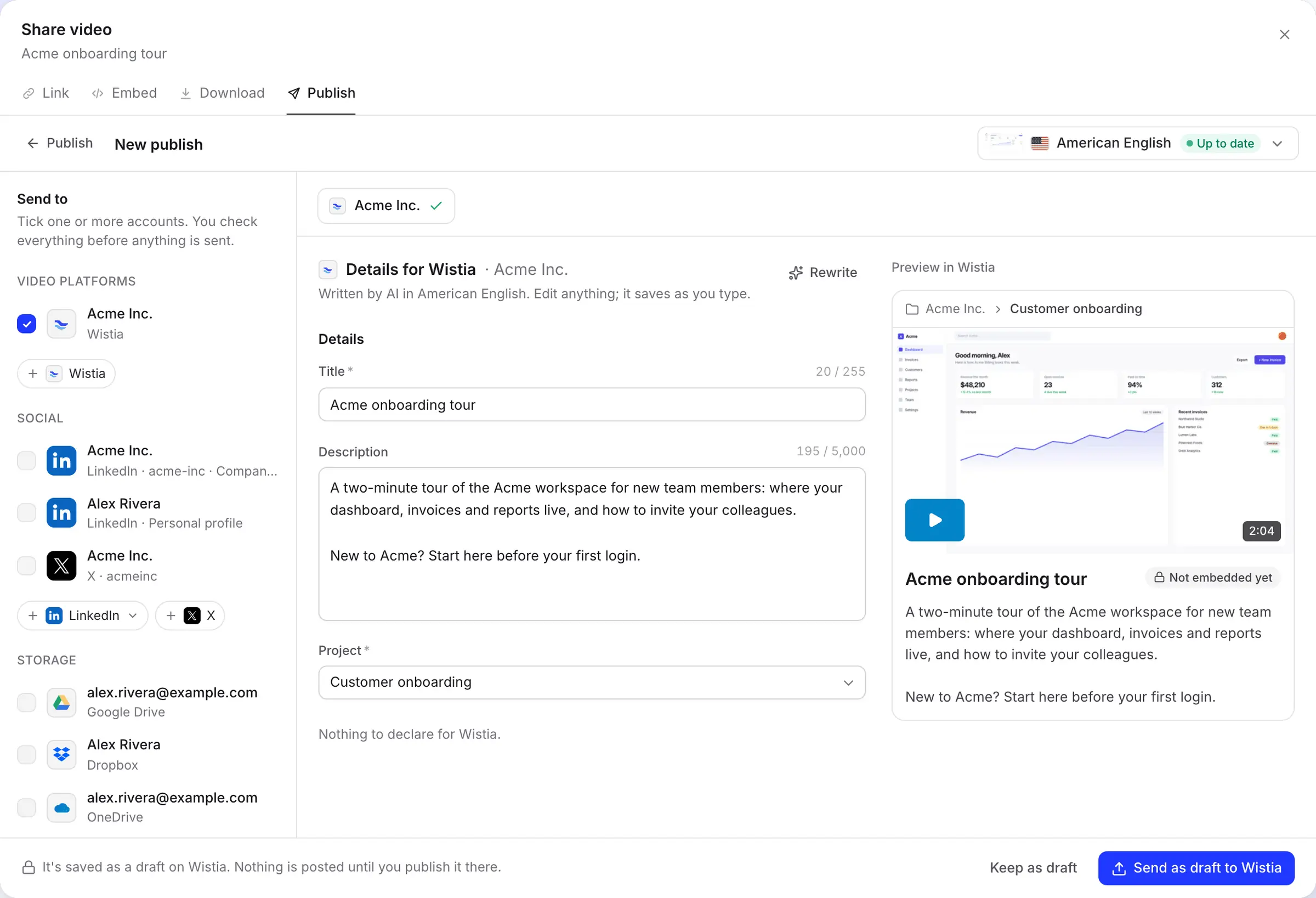
Das Veröffentlichungsfenster zeigt links die Wistia-Felder und rechts, wie das Video im Ordner gelistet wird: Pfad, Name und Beschreibung.
Ein Titel, eine Beschreibung und ein Zielort
Die KI schreibt den Titel und eine Klartext-Beschreibung in der Sprache des Videos, das Sie senden. Bearbeiten Sie beides; Änderungen werden beim Tippen gespeichert, und „Neu schreiben“ liefert Ihnen einen neuen Vorschlag, falls der erste nicht passt.
Die Vorschau markiert das Video als „Noch nicht eingebettet“, denn genau so kommt es an: in Ihrer Mediathek, privat für Ihr Wistia-Konto, bis Sie es einbetten oder teilen.
Ihre Projekte in einer sinnvollen Reihenfolge
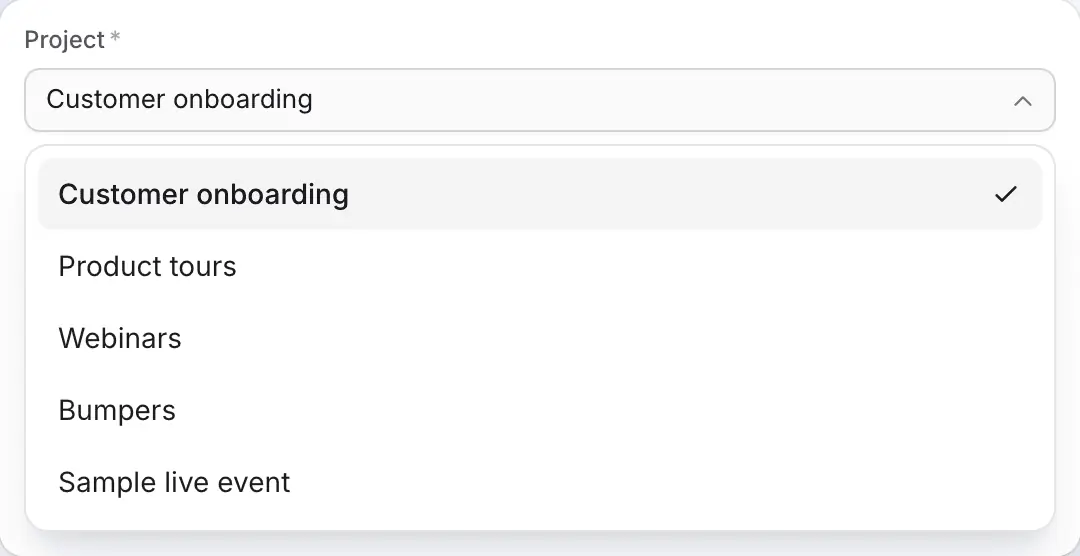
Die Projektliste zeigt jeden Ordner, den Ihr Token lesen kann, sortiert nach Namen, wobei die Ordner aus Ihrer Videobibliothek zuerst erscheinen. Wistias eigene Ordner, wie „Bumpers“ und „Sample live event“, werden an das Ende verschoben.
Einen Ordner vor einer Minute erstellt? Clevera aktualisiert die Liste etwa einmal pro Stunde; verbinden Sie das Konto erneut, um ihn sofort zu sehen. Clevera verwendet den Begriff „Projekt“, da die Wistia-API dieses Wort weiterhin für einen Ordner nutzt.
Verbindung per Token, sofort geprüft
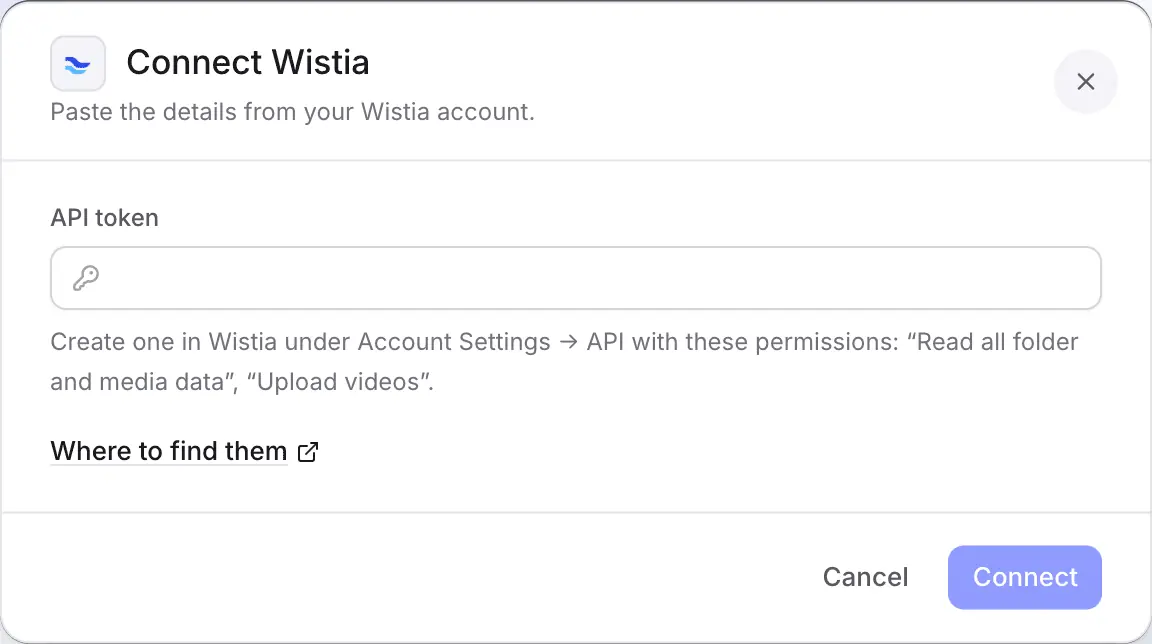
Wistia bietet nicht für alle Konten eine App-Anmeldung an, daher verbindet sich Clevera über ein API-Token, das Ihr Wistia-Kontoinhaber unter „Account Settings“ und dann „API“ erstellt.
Clevera testet das Token vor dem Speichern. Ein Token, das nur lesen, aber nicht hochladen kann, wird sofort abgelehnt, damit Sie dies nicht erst beim ersten Senden bemerken.
Für Sie ausgefüllt
Was Clevera ausfüllt
für jeden Wistia-Upload.
Wistia hält Medien einfach, und das gilt auch für die Integration: ein Name, eine Beschreibung und der Ordner, zu dem es gehört.
- TitelKI schreibt ihn
- Der Medienname in Wistia, bis zu 255 Zeichen. Die spitzen Klammern
<und>sind in einem Wistia-Namen nicht erlaubt. - BeschreibungKI schreibt ihn
- Eine Klartext-Zusammenfassung des Videoinhalts, bis zu 5.000 Zeichen, verfasst in der Sprache des Videos.
- ProjektSie wählen aus
- Der Wistia-Ordner, in den das Video gelangt. Erforderlich und für jedes Konto gespeichert, sodass beim nächsten Versand standardmäßig derselbe Ordner verwendet wird.
- VideodateiFür Sie eingestellt
- Das fertige Rendering in der von Ihnen gewählten Sprache, hochgeladen als MP4 mit bis zu 8 GB. Noch kein Rendering? Clevera rendert es zuerst und sendet es, sobald es fertig ist.
Einrichtung
Wistia-Integration einrichten
in etwa drei Minuten.
Sie benötigen einen Clevera-Arbeitsbereich im Pro-Plan oder höher sowie Ihren Wistia-Kontoinhaber, da nur diese Person API-Token erstellen kann. Ein Inhaber oder Administrator des Clevera-Arbeitsbereichs fügt das Token ein; danach kann jeder, der ein Video bearbeiten kann, es auch senden.
- 1
Token in Wistia erstellen
Öffnen Sie als Kontoinhaber Account Settings → API und erstellen Sie ein Token mit Read all folder and media data und Upload videos. Kopieren Sie es: Wistia zeigt es nur einmal an. - 2
In Clevera einfügen
Öffnen Sie in Clevera Integrations, finden Sie Wistia unter Video platforms, klicken Sie auf Connect, fügen Sie das Token ein und klicken Sie auf Connect. - 3
Veröffentlichungs-Tab des Videos öffnen
Klicken Sie im Editor auf Share, öffnen Sie Publish, klicken Sie auf Publish… und wählen Sie das Wistia-Konto aus. - 4
Projekt auswählen und senden
Prüfen Sie Titel und Beschreibung, wählen Sie das Project und klicken Sie auf Send as draft to Wistia. - 5
Von Wistia aus einbetten
Wenn die Zeile grün wird, klicken Sie auf Open on Wistia und betten Sie das Video ein oder teilen Sie es wie jeden anderen Upload.
Fragen zur Wistia-Integration
Verbinden Sie Wistia einmalig mit einem API-Token, öffnen Sie dann ein beliebiges fertiges Video, klicken Sie auf „Share“, dann auf „Publish“, wählen Sie Ihr Wistia-Konto aus, bestimmen Sie ein Projekt und senden Sie es ab. Das Video landet in diesem Projekt Ihrer Wistia-Mediathek.
Nein. Das Video landet nicht eingebettet in Ihrer Wistia-Mediathek. Betten Sie es von Wistia aus ein, wenn Sie bereit sind, oder verwenden Sie stattdessen den Player von Clevera.
Wistia aktiviert die App-Anmeldung nur für einige Konten, daher funktioniert ein Token für alle. Es benötigt nur zwei Berechtigungen: Ordner und Medien lesen sowie Videos hochladen.
Wistia hat Projekte in Ordner umbenannt, aber die API bezeichnet sie weiterhin als Projekte. Es ist dasselbe.
Bis zu 8 GB pro Video, mindestens eine Sekunde lang, ohne maximale Länge. Der Upload zählt wie jeder andere Upload zu den Limits Ihres Wistia-Plans.
Nein. Es gibt keine Gebühr pro Versand, und der KI-generierte Titel sowie die Beschreibung sind kostenlos. Siehe Preise für die Kosten der Videoerstellung.
Nicht von Clevera aus. Wistia wählt ein Vorschaubild aus, das Sie dort ändern können; Tags, Kapitel und Zeitplanung sind nicht Teil der Wistia-Integration.
Trennen Sie das Konto auf der Integrationsseite von Clevera und löschen Sie dann das Token in Wistia unter „Account Settings“ und „API“. Wistia bietet keine Möglichkeit für Apps, ein Token zu widerrufen, daher bleibt es gültig, bis Sie es löschen.
Heute aufnehmen. Morgen von Wistia aus einbetten.
Clevera verwandelt Ihre Bildschirmaufnahme in ein vertontes Video und legt es im richtigen Wistia-Projekt ab, inklusive Name und Beschreibung.