OneDrive-Integration · Cloud-Speicher
Bildschirmaufnahmen automatisch in OneDrive speichern
Entwickelt für Teams, die mit Microsoft 365 arbeiten. Verwandeln Sie eine Bildschirmaufnahme in Clevera in ein vertontes Video und speichern Sie die MP4-Datei in Ihrem OneDrive – egal ob mit einem Privat- oder Geschäftskonto. Die Datei wird automatisch in der entsprechenden Kollektion abgelegt und ist bereit für die Freigabe im Microsoft-Stil.
Geschäfts-, Schul- und Privatkonten
Zugriff nur auf Ihr eigenes OneDrive
Ein Unterordner pro Kollektion
Keine Veröffentlichungen
Was Sie tun können
Schulungs- und Anleitungsvideos
dort, wo Microsoft 365-Nutzer suchen.
In einem Microsoft 365-Unternehmen liegen Dateien in OneDrive und werden von dort aus geteilt. Clevera speichert jedes fertige Video direkt dort, sodass Ihre Schulungs-, Onboarding- und Support-Videos zusammen mit dem Rest Ihrer Arbeit abgelegt sind.
Ihr Geschäftskonto, kein Zweitkonto
Melden Sie sich mit dem Microsoft-Geschäfts- oder Schulkonto an, das Sie täglich verwenden. Das Video landet in Ihrem OneDrive for Business, unter den Speicher- und Richtlinienvorgaben Ihrer Organisation.
Kursmaterial, sortiert nach Kurs
Behalten Sie jeden Kurs oder Onboarding-Pfad als Kollektion in Clevera. Die dazugehörigen Videos landen gemeinsam in einem OneDrive-Unterordner mit demselben Namen.
Synchronisiert auf jedem Laptop
Da das Video eine normale Datei in OneDrive ist, wird es auf alle Computer synchronisiert, auf denen OneDrive eingerichtet ist – bereit zum Offline-Öffnen oder zum Einfügen in eine Präsentation.
Eingeschränkter Zugriff durch Design
Clevera fragt nur Zugriff auf Ihre eigenen Dateien an. Es fordert keinen Zugriff auf die Dateien anderer Personen, auf SharePoint-Websites oder auf das Verzeichnis Ihrer Organisation an.
In die Warteschlange vor dem Rendern
Speichern Sie, während das Video noch gerendert werden muss. Clevera rendert es zuerst und sendet die Datei automatisch an OneDrive, sobald der Vorgang abgeschlossen ist.
Privat und geschäftlich, Seite an Seite
Verbinden Sie ein geschäftliches OneDrive und ein privates oder eines pro Teammitglied. Wählen Sie bei einer Veröffentlichung mehrere aus, und jedes erhält eine eigene Kopie.
So funktioniert es
Von der Aufnahme zu OneDrive
in vier Schritten.
Ein Workspace-Inhaber oder Administrator verbindet das Microsoft-Konto einmalig. Von da an kann jeder, der ein Video bearbeiten darf, es in diesem OneDrive speichern.
- 1
Mit Microsoft anmelden
Verbinden Sie sich über die Integrationsseite von Clevera und wählen Sie auf der Microsoft-Seite ein Privat-, Geschäfts- oder Schulkonto aus. - 2
Name und Ordner, automatisch ausgefüllt
Wählen Sie im Veröffentlichungsfenster des Videos OneDrive aus. Die Datei wird nach dem Video benannt und unter der entsprechenden Kollektion abgelegt. - 3
Pfad prüfen und speichern
Die Vorschau zeigt OneDrive / Clevera / Ihre Kollektion. Passen Sie dies bei Bedarf an und klicken Sie dann auf „In OneDrive speichern“. - 4
Es befindet sich in Ihrem OneDrive
In der Zeile in Clevera steht „In OneDrive gespeichert“. Über „In OneDrive öffnen“ gelangen Sie direkt zur Datei, die bereit zur Freigabe ist.
Sehen Sie es in Clevera
Ein Fenster, ein Klick,
eine Datei in OneDrive.
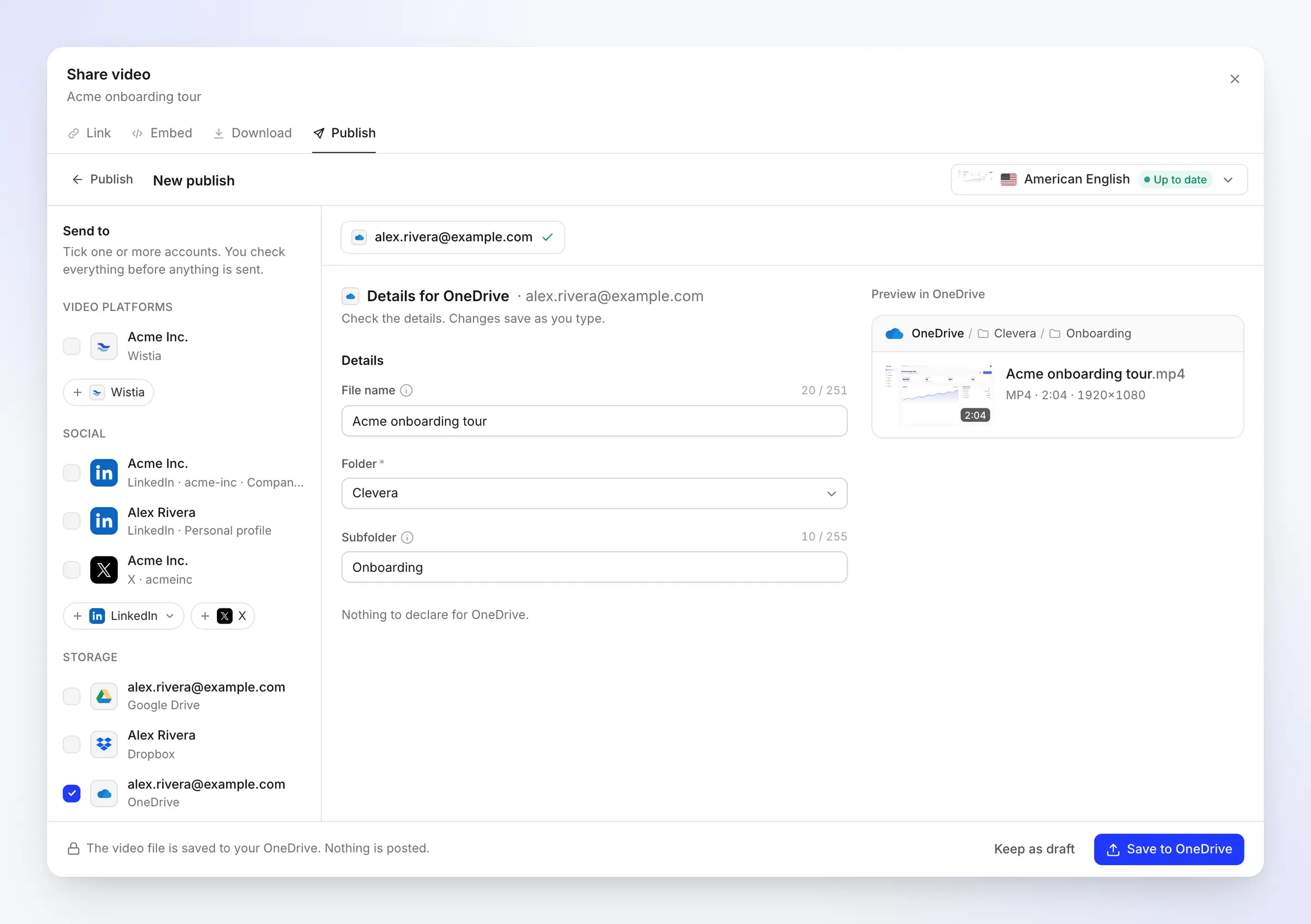
OneDrive nutzt dasselbe Veröffentlichungsfenster wie jede andere Plattform in Clevera: Sie wählen das Konto aus, die Details sind bereits ausgefüllt und eine Vorschau zeigt genau, wo die Datei landen wird.
Der Pfad zur Datei, bevor Sie speichern
Dateiname, Ordner und Unterordner werden aus dem Video übernommen: der Titel, ein Clevera-Ordner am Anfang Ihres OneDrive und die Kollektion. Die Vorschau rechts zeigt den vollständigen Pfad, die Länge und die Auflösung der MP4-Datei.
Clevera verwendet den Clevera-Ordner, falls er bereits existiert, oder erstellt ihn andernfalls. Wählen Sie stattdessen OneDrive, um direkt im Hauptverzeichnis zu speichern, oder einen Ihrer anderen Hauptordner.
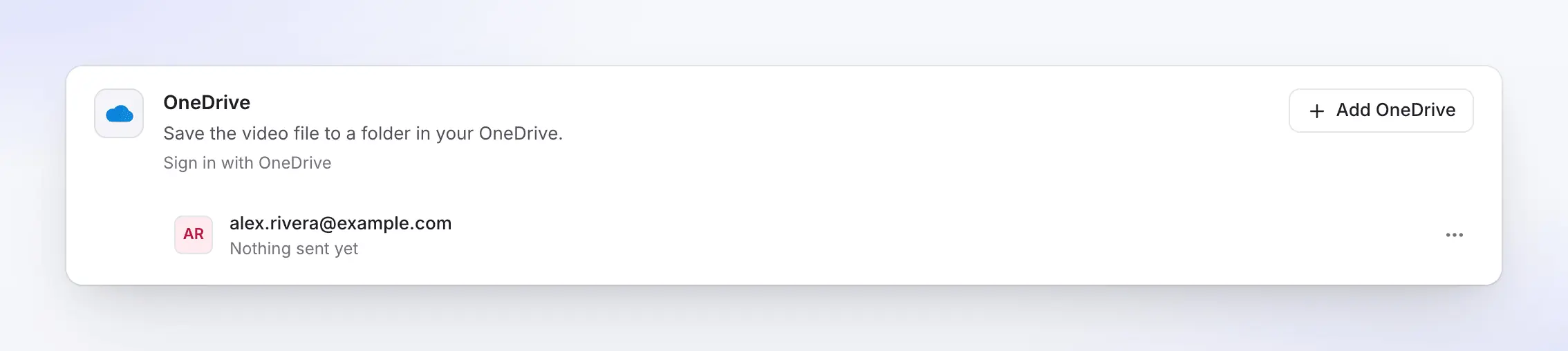
Einmal verbunden, für den gesamten Workspace
Die OneDrive-Karte auf der Integrationsseite listet jedes verbundene Microsoft-Konto mit seiner E-Mail-Adresse und den empfangenen Inhalten auf. Fügen Sie mit einem Klick ein zweites Konto hinzu, beispielsweise ein geteiltes Schulungskonto.
Verbundene Konten gehören zum Workspace, sodass Kollegen, die Videos bearbeiten, diese speichern können, ohne sich selbst bei Microsoft anmelden zu müssen.
Privat oder geschäftlich
Beide Arten von Microsoft-Konten
und was Sie bei beiden erwartet.
Clevera verbindet sich über die Microsoft-Anmeldung, Sie wählen das Konto also auf der Microsoft-Seite aus. Hier sind die Unterschiede.
Geschäfts- oder Schulkonto
OneDrive für Ihre Organisation
Speichert in Ihrem eigenen OneDrive for Business oder für Schulen. Manche Organisationen erlauben nur IT-Administratoren, neue Apps zu genehmigen. Wenn Microsoft „Genehmigung durch Administrator erforderlich“anzeigt, genehmigt Ihr Microsoft 365-Administrator Clevera einmalig für die Organisation, danach können Sie die Verbindung herstellen.
Das Konto benötigt ein OneDrive. Falls dieses noch nie geöffnet wurde, öffnen Sie OneDrive einmal mit diesem Konto und stellen Sie dann die Verbindung her.
Privatkonto
OneDrive mit einem Outlook.com- oder Microsoft-Konto
Funktioniert sofort: Es ist keine Administratorgenehmigung erforderlich. Praktisch für Freiberufler und kleine Teams, die ihre Videos in einem privaten OneDrive aufbewahren.
Sie können ein privates und ein geschäftliches Konto mit demselben Workspace verbinden. Jedes wird als eigene Zeile angezeigt, sodass immer klar ist, in welches OneDrive ein Video geht.
Automatisch für Sie ausgefüllt
Was Clevera ausfüllt
und welche OneDrive-Regeln beachtet werden.
Das Speichern einer Datei erfordert kein KI-Schreiben und verbraucht daher keine Credits. Clevera füllt die Felder basierend auf dem Video aus und bereinigt den Namen für OneDrive, bevor die Datei gesendet wird.
- DateinameAutomatisch gesetzt
- Der Titel des Videos in der Sprache, in der Sie es senden, bis zu 251 Zeichen (Emojis zählen als zwei). OneDrive lehnt
" * : < > ? / \ |ab, daher ersetzt Clevera diese und fügt einen Unterstrich bei reservierten Namen wieCONoderdesktop.ini. - OrdnerSie wählen
- Standardmäßig „Clevera“, am Anfang Ihres OneDrive oder in einem Ihrer Hauptordner. Wird pro Konto für das nächste Video gespeichert.
- UnterordnerAutomatisch gesetzt
- Die Kollektion des Videos, die im Ordner gefunden oder erstellt wird. Leeren Sie das Feld, um direkt im Ordner zu speichern.
- Gleicher NameAutomatisch gehandhabt
- Nichts wird ersetzt. Wenn der Name bereits vergeben ist, behält OneDrive beide Dateien und fügt der neuen Datei eine Nummer hinzu.
- PfadlängeGut zu wissen
- OneDrive begrenzt einen vollständigen Pfad (Ordner plus Dateiname) auf 400 Zeichen. Halten Sie Ordnernamen kurz, wenn Sie tief verschachteln.
Einrichtung
Die OneDrive-Integration einrichten
in etwa zwei Minuten.
Sie benötigen einen Clevera-Workspace im Pro- oder Custom-Plan sowie einen Workspace-Inhaber oder Administrator, um das Konto zu verbinden. Halten Sie bei einem Geschäftskonto Ihren Microsoft 365-Administrator bereit, falls Ihre Organisation eine Genehmigung erfordert.
- 1
Integrationen öffnen
Öffnen Sie in Clevera Integrationen in der Seitenleiste. OneDrive ist unter Speicher. - 2
Microsoft-Konto auswählen
Klicken Sie auf Verbinden und wählen Sie ein Privat-, Geschäfts- oder Schulkonto aus. Microsoft listet auf, was Clevera anfordert: Zugriff auf Ihre eigenen Dateien, Ihr Basisprofil und die Anmeldung beibehalten. - 3
Akzeptieren
Klicken Sie auf Akzeptieren. Wenn Sie „Genehmigung durch Administrator erforderlich“„Genehmigung durch Administrator erforderlich“ sehen, bitten Sie Ihren IT-Administrator, Clevera für Ihre Organisation zu genehmigen, und verbinden Sie sich dann erneut. - 4
Video speichern
Klicken Sie in einem Video auf Teilen, dann Veröffentlichen und Veröffentlichen…. Wählen Sie das OneDrive-Konto aus, prüfen Sie den Pfad und klicken Sie auf In OneDrive speichern. - 5
Von OneDrive teilen
Wenn in der Zeile In OneDrive gespeichertsteht, klicken Sie auf In OneDrive öffnen und teilen Sie die Datei oder den Ordner mit Ihren Kollegen.
Fragen zur OneDrive-Integration
Ja. Verbinden Sie sich mit Ihrem Microsoft-Geschäfts- oder Schulkonto, und das Video wird in Ihrem eigenen OneDrive for Business oder für Schulen gespeichert. Private Microsoft-Konten funktionieren ebenfalls.
Nicht direkt. Clevera speichert nur in Ihrem eigenen OneDrive; SharePoint-Websites, geteilte Bibliotheken und Teams-Kanaldateien werden nicht unterstützt. Speichern Sie in OneDrive und teilen Sie die Datei oder den Ordner von dort aus mit Ihrem Team.
Ihre Organisation erlaubt nur Administratoren, neue Apps zu genehmigen. Bitten Sie Ihren Microsoft 365-Administrator, Clevera für die Organisation zu genehmigen, und verbinden Sie sich dann erneut. Die OneDrive-Anleitung erklärt, was Sie ihnen senden müssen, und der Support kann einen direkten Genehmigungslink bereitstellen.
Auf Ihre eigenen Dateien, damit es den Clevera-Ordner erstellen, Ihre Ordner in der Auswahl anzeigen und das Video hochladen kann. Es fragt nicht nach den Dateien anderer Personen, SharePoint oder dem Verzeichnis Ihrer Organisation.
Ja. Klicken Sie auf der Integrationsseite auf „OneDrive hinzufügen“ und wählen Sie auf der Microsoft-Seite das andere Konto aus. Wählen Sie beim Speichern eines Videos eines oder beide aus.
Trennen Sie das Konto auf der Integrationsseite von Clevera; bereits gespeicherte Dateien bleiben in Ihrem OneDrive. Microsoft bietet keine Möglichkeit für eine App, ihren eigenen Zugriff aufzuheben. Entfernen Sie Clevera daher zusätzlich aus Ihren verbundenen Apps: unter account.live.com/consent/Manage für ein persönliches Konto oder unter myapps.microsoft.com für ein Geschäftskonto.
OneDrive akzeptiert Dateien bis zu 250 GB, was weit über der Größe eines gerenderten Clevera-Videos liegt. Sollte Ihr OneDrive voll sein, stoppt der Speichervorgang mit einer Meldung. Sobald Sie Speicherplatz geschaffen haben, können Sie den Vorgang mit „Wiederholen“ fortsetzen.
Das Speichern verbraucht keine Credits und das Rendern ist kostenlos. Die Veröffentlichung auf Plattformen sowie die Speicherung sind Teil der Pro- und Custom-Pläne; siehe Preise.
Ihr nächstes Schulungsvideo, bereits in OneDrive.
Nehmen Sie die Anleitung einmal auf. Clevera verwandelt sie in ein vertontes Video und speichert die MP4-Datei dort, wo Ihre Microsoft 365-Kollegen sie finden.