Confluence-Integration
Verwandeln Sie Bildschirmaufzeichnungen in Confluence-Seiten
Zeichnen Sie einen Prozess einmal auf. Clevera schreibt den How-to-Artikel und veröffentlicht ihn in dem Confluence-Bereich Ihrer Wahl, wobei Screenshots an die Seite angehängt und Callouts als Confluence-Panels übernommen werden. Veröffentlichen Sie erneut, um dieselbe Seite zu aktualisieren – Verlauf und Kommentare bleiben erhalten.
Confluence Cloud
Screenshots als Seitenanhänge
Dieselbe Seite bei jeder Aktualisierung
Info-, Tipp- und Warn-Panels
Was Sie tun können
Füllen Sie Ihre Wissensdatenbank-Bereiche,
mit einer Aufzeichnung nach der anderen.
Confluence ist die Wissensdatenbank für viele Atlassian-Teams: ein Bereich für Support, einer für IT, einer für jedes Produkt. Die Bereiche sind nur so gut wie die Seiten darin. Clevera verwandelt die Walkthroughs, die Ihre Experten bereits geben, in fertige Confluence-Seiten – im richtigen Bereich und im typischen Confluence-Look.
Runbooks und Anleitungen auf Abruf
Zeichnen Sie die Support-Lösung, das IT-Setup oder den Release-Prozess auf. Clevera schreibt die Seite mit nummerierten Schritten und Screenshots, sodass der Bereich die Seite genau dann erhält, wenn das Wissen entsteht.
Panels, Expands und Tabellen
Callouts werden zu Confluence-Panels mit fettgedrucktem Titel, ausklappbare Bereiche werden zu Expand-Blöcken und Tabellen behalten ihre Kopfzeile sowie Spaltenausrichtung bei.
Screenshots als Seitenanhänge
Jeder Screenshot wird als Anhang der Seite hochgeladen, wobei Beschriftung, Ausrichtung und Breite erhalten bleiben. Bei einer erneuten Veröffentlichung wird eine neue Version desselben Anhangs hinzugefügt, kein Duplikat.
Aktualisierungen bewahren den Verlauf
Die Veröffentlichung eines bearbeiteten Artikels aktualisiert dieselbe Seite: gleiche Adresse, eine neue Version im Seitenverlauf. Links aus Jira-Tickets und anderen Seiten funktionieren weiterhin.
Kommentare bleiben erhalten
Da die Seite aktualisiert und nicht ersetzt wird, bleiben die Fragen und Antworten, die Ihr Team in den Kommentaren hinterlassen hat, bestehen.
Videos, die auf der Seite abgespielt werden
Ein YouTube- oder Clevera-Video innerhalb des Artikels wird direkt auf der Confluence-Seite abgespielt, direkt neben den Schritten, die es erklärt.
So funktioniert es
Von der Aufzeichnung zum Confluence-Bereich
in vier Schritten.
Ein Inhaber oder Administrator verbindet Ihre Confluence-Site einmalig. Danach kann jeder, der einen Artikel bearbeiten darf, diesen in einem Bereich veröffentlichen.
- 1
Verbinden Sie Ihre Atlassian-Site
Melden Sie sich bei Atlassian an, wählen Sie die Site aus und akzeptieren Sie die von Clevera angeforderten Berechtigungen. - 2
Clevera schreibt die Seite
Basierend auf der Aufzeichnung schreibt Clevera den Artikel: Überschriften, Schritte, Callouts und Screenshots. - 3
Wählen Sie den Bereich
Öffnen Sie unter „Teilen“ die Option „Veröffentlichen“, wählen Sie einen Bereich wie Support oder IT und klicken Sie auf „In Confluence veröffentlichen“. - 4
Die Seite geht live
Clevera erstellt die Seite, hängt die Screenshots an, schreibt den Inhalt und verlinkt Sie direkt dorthin.
In Clevera ansehen
Veröffentlichung in Confluence,
über das Teilen-Fenster des Artikels.
Kein Kopieren zwischen Editoren und kein manuelles Hochladen von Screenshots in die Seite. Wählen Sie einen Bereich und Clevera erledigt den Rest.
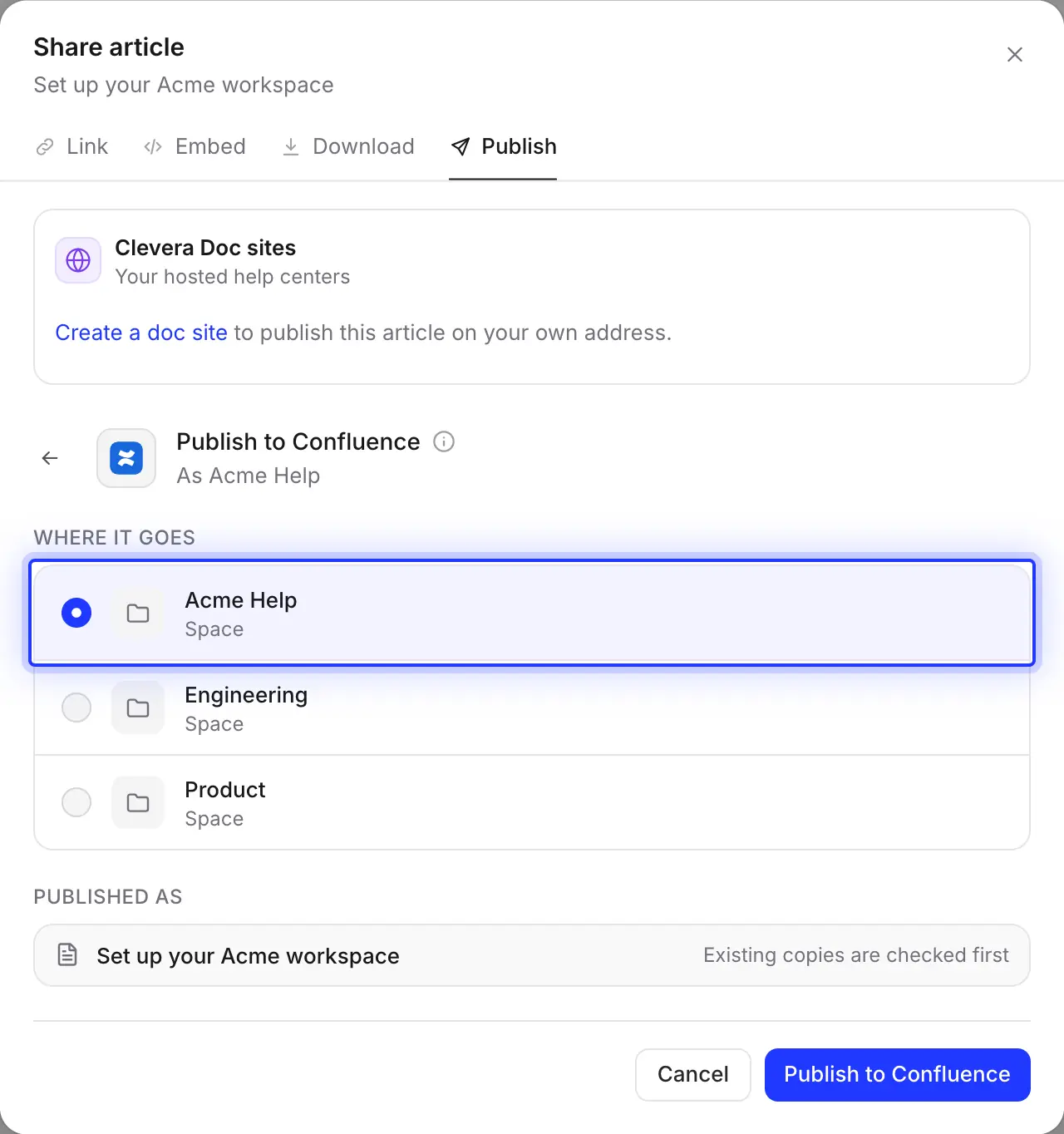
Wählen Sie den Bereich
Die Liste zeigt jeden Bereich an, den Ihr Atlassian-Konto sehen kann; archivierte Bereiche sind ausgeschlossen. Die Seite wird auf der obersten Ebene des Bereichs erstellt; verschieben Sie sie anschließend in Confluence unter eine übergeordnete Seite – spätere Aktualisierungen finden sie weiterhin, solange sie im Bereich bleibt.
Clevera merkt sich den zuletzt gewählten Bereich.
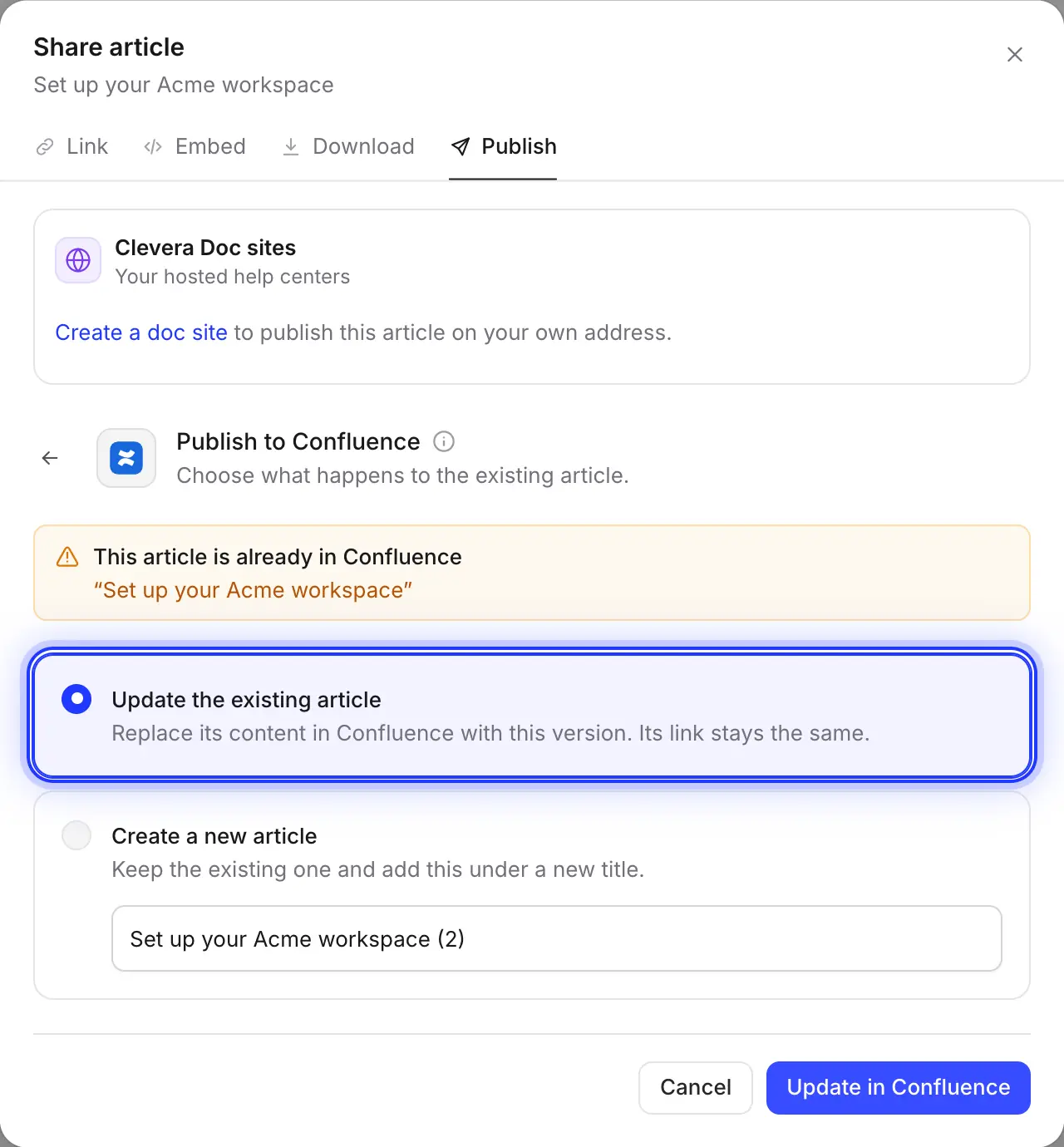
Seite aktualisieren, Verlauf beibehalten
Clevera sucht vor dem Schreiben nach einer Seite mit demselben Titel im Bereich. Wählen Sie Bestehenden Artikel aktualisieren und die Seite erhält eine neue Version, wobei Kommentare erhalten bleiben. In Confluence vorgenommene Änderungen werden überschrieben, können aber über den Seitenverlauf wiederhergestellt werden.
Confluence erlaubt keine zwei Seiten mit demselben Titel in einem Bereich, daher benötigt eine zweite Kopie einen neuen Titel.
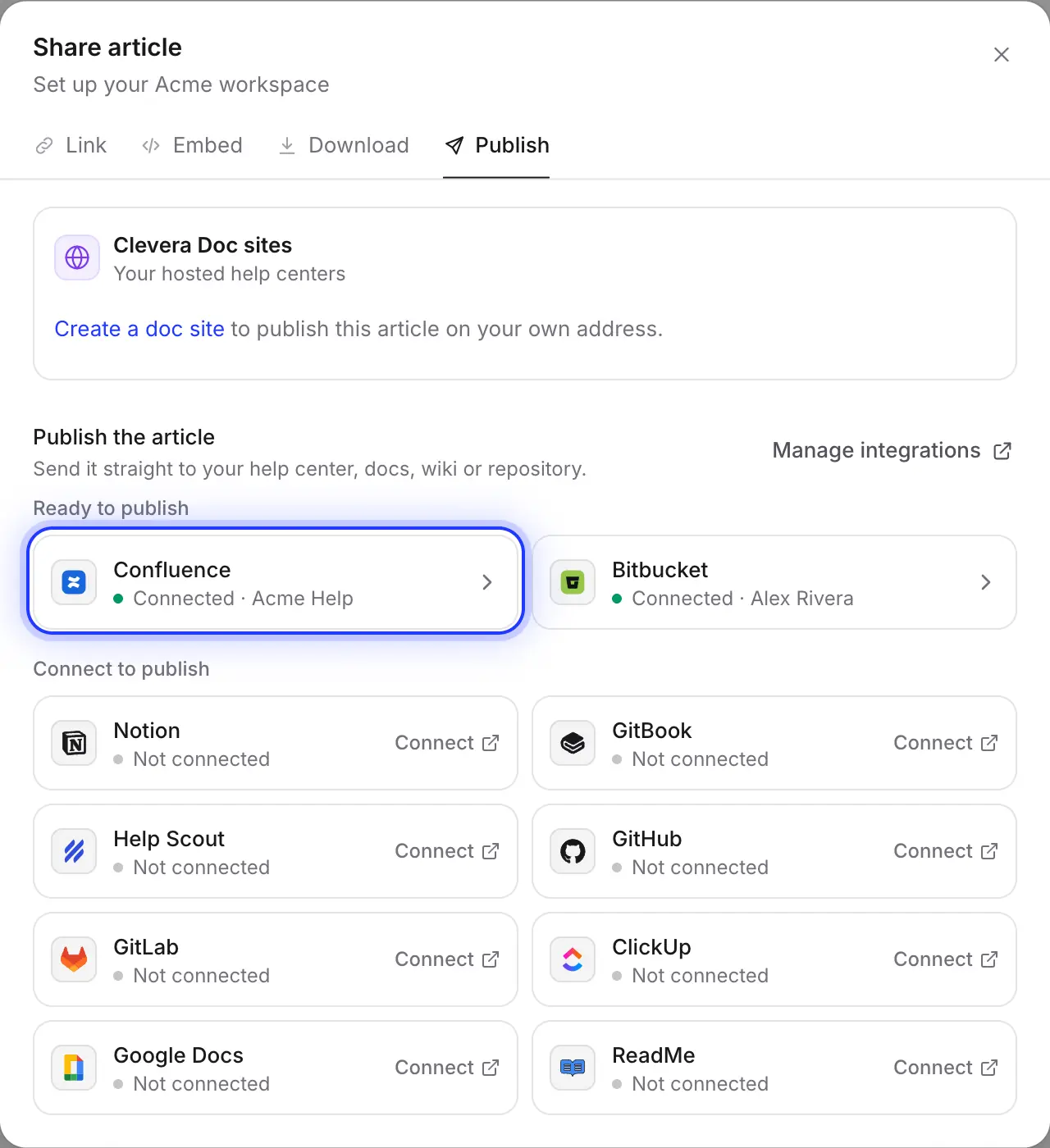
Confluence für das Team, Bitbucket für den Code
Atlassian-Teams möchten oft dieselbe Anleitung an zwei Orten haben. Verbinden Sie Bitbucket ebenfalls und veröffentlichen Sie den Artikel vom selben Tab aus als Markdown im Repository.
Für Sie ausgefüllt
Was die Confluence-Seite enthält
und wie Callouts auf Panels abgebildet werden.
Clevera schreibt die Seite im eigenen Format von Confluence. Hier sehen Sie, was aus jedem Teil des Artikels wird.
- BereichSie wählen
- Jeder Bereich, zu dem Ihr Konto Seiten hinzufügen kann. Die Seite wird auf der obersten Ebene des Bereichs platziert und von der Person erstellt, die Confluence verbunden hat.
- Titel und TextFür Sie eingestellt
- Der Seitentitel entspricht dem Artikeltitel. Überschriften 1–6, Fett, Kursiv, Unterstrichen, Hervorhebungen, Hochgestellt, Tiefgestellt, Links und Inline-Code werden übernommen.
- PanelsFür Sie konvertiert
- Info-, Notiz-, Tipp-, Erfolgs-, Warn- und Gefahren-Callouts werden zu den entsprechenden Confluence-Panels. Auf einer Seite mit Screenshots oder einem Clevera-Video bietet Confluence weniger Panel-Typen an, daher wird „Notiz“ zu „Info“, „Erfolg“ zu „Tipp“, „Warnung“ zu einer gelben Notiz und „Gefahr“ zu einer roten Warnung.
- Listen, Tabellen und CodeFür Sie konvertiert
- Aufgabenlisten behalten abgehakte Elemente bei, Tabellen behalten Kopfzeile und Ausrichtung, und Code-Blöcke behalten ihre Sprache. Nummerierte Schritte werden zu einer nummerierten Liste, bei der der Titel jedes Schritts fett gedruckt ist.
- ScreenshotsFür Sie hochgeladen
- An die Seite angehängt als Dateien mit Namen wie
clevera-article-image-1234.png, angezeigt mit ihrer Beschriftung darunter. Eine erneute Veröffentlichung fügt eine neue Version jedes Anhangs hinzu. - Videos und TabsFür Sie konvertiert
- YouTube- und Clevera-Videos innerhalb des Artikels werden auf der Seite abgespielt; eine Videodatei wird zu einem Link. Tabs werden zu einer Überschrift pro Tab, gefolgt von dessen Inhalt.
Einrichtung
Richten Sie die Confluence-Integration ein
in etwa zwei Minuten.
Sie benötigen einen Clevera-Arbeitsbereich im Pro- oder Custom-Plan sowie Confluence Cloud in einem beliebigen Plan. Das von Ihnen verbundene Atlassian-Konto muss in den Bereichen, in denen Sie veröffentlichen, Seiten und Anhänge hinzufügen können. Die Veröffentlichung verbraucht keine Credits.
- 1
Integrationen öffnen
Klicken Sie in Clevera in der Seitenleiste auf Ihren Arbeitsbereichsnamen, wählen Sie Integrationen, suchen Sie Confluence und klicken Sie auf Verbinden. - 2
Berechtigungen überprüfen
Atlassian bittet um Erlaubnis, dass Clevera Ihr Profil einsehen, Bereiche und Seiten lesen, Seiten erstellen und aktualisieren, Anhänge hinzufügen und den Zugriff beibehalten darf, auch wenn Sie die App nicht nutzen. - 3
Site auswählen und akzeptieren
Wenn Ihr Konto mehrere Atlassian-Sites hat, wählen Sie die richtige im Site-Menü aus und klicken Sie dann auf Akzeptieren. - 4
Artikel veröffentlichen
Klicken Sie im Editor auf Teilen → Veröffentlichen, klicken Sie auf die Confluence-Kachel, wählen Sie einen Bereich und klicken Sie auf In Confluence veröffentlichen. - 5
In Confluence öffnen
Wenn Sie „In Confluence veröffentlicht.“ sehen, klicken Sie auf In Confluence öffnen.
Fragen zur Confluence-Integration
Nein. Clevera veröffentlicht in Confluence Cloud, die Sites unter example.atlassian.net. Confluence Server und Data Center werden nicht unterstützt.
Nicht direkt. Clevera erstellt die Seite auf der obersten Ebene des Bereichs, den Sie auswählen. Verschieben Sie sie anschließend in Confluence unter eine beliebige übergeordnete Seite; spätere Aktualisierungen finden sie weiterhin, solange sie im selben Bereich bleibt.
Ja. Bei einer Aktualisierung wird eine neue Version derselben Seite geschrieben, sodass die Adresse gleich bleibt, die alte Version im Seitenverlauf erhalten bleibt und Kommentare bestehen bleiben. Änderungen, die seit der letzten Veröffentlichung direkt in Confluence vorgenommen wurden, werden überschrieben.
Meistens liegt es an den Berechtigungen: Das verbundene Konto kann in diesem Bereich keine Seiten oder Anhänge hinzufügen. Fragen Sie einen Bereichsadministrator oder verbinden Sie sich erneut. Seiten sind zudem auf 5 MB Inhalt begrenzt; teilen Sie einen sehr langen Artikel in zwei Teile auf.
Ein Clevera-Arbeitsbereich verbindet sich mit einer Confluence-Site. Um zu wechseln, trennen Sie die Verbindung und verbinden Sie sich erneut, wobei Sie die andere Site auswählen. Die Auswahl zeigt bis zu 2.000 Bereiche an.
Nein. Clevera erneuert die Anmeldung im Hintergrund. Sie müssen sich nur erneut verbinden, wenn jemand den Zugriff von Clevera in Ihrem Atlassian-Konto entfernt.
Die Veröffentlichung in Confluence ist Teil der Pro- und Custom-Pläne und verbraucht keine Credits. Siehe Preise, oder lesen Sie, wie Clevera im Vergleich zu Confluence als Kundensupport-Center abschneidet.
Die Seite, die in Ihrem Bereich noch fehlt – in wenigen Minuten.
Nehmen Sie den Prozess auf. Clevera schreibt ihn zusammen und veröffentlicht ihn inklusive Screenshots in Confluence.