Google Docs-Integration
Verwandeln Sie Bildschirmaufnahmen in Google Docs, die Ihr Team überprüfen kann
Nehmen Sie einen Prozess einmal auf. Clevera schreibt die Schritt-für-Schritt-Anleitung mit Screenshots und veröffentlicht sie als neues Google Doc in „Meine Ablage“, formatiert mit echten Überschriften, Listen und Tabellen – bereit zum Teilen, Kommentieren und Übergeben.
Echte Google Docs-Formatierung
Screenshots direkt im Dokument
Persönliche Konten und Workspace-Konten
Kein Zugriff auf den Rest Ihrer Ablage
Was Sie tun können
Anleitungen, die dort beginnen, wo Ihr Team bereits arbeitet,
in einem Dokument, das kommentiert werden kann.
Viele Teams haben kein Wiki oder eine Dokumentationsseite. Sie haben Google Drive: SOPs, Onboarding-Notizen, Kundenübergaben und Entwürfe zur Überprüfung – alles als Google Docs. Clevera schreibt diese Dokumente für Sie aus einer Bildschirmaufnahme.
Eine schriftliche SOP aus einer Aufnahme
Gehen Sie den Prozess einmal auf dem Bildschirm durch. Clevera verwandelt ihn in eine Anleitung mit nummerierten Schritten und jeweils einem Screenshot und erstellt daraus ein Google Doc.
Überprüfung auf Google-Art
Das Ergebnis ist ein gewöhnliches Google Doc. Teilen Sie es, hinterlassen Sie Kommentare, wechseln Sie in den Vorschlagsmodus und lassen Sie einen Fachexperten das Dokument freigeben, bevor der Prozess veröffentlicht wird.
Screenshots, die im Dokument bleiben
Google kopiert jeden Screenshot direkt in das Dokument. So bleiben die Bilder erhalten, wenn Sie das Dokument teilen, ausdrucken oder den Artikel in Clevera löschen.
Kundenübergaben in Minuten
Agenturen und Berater nehmen das von ihnen erstellte Setup auf, veröffentlichen es und teilen ein sauberes, von Ihnen gebrandetes Dokument mit dem Kunden aus Drive.
Ein Dokument pro Sprache
Übersetzen Sie den Artikel in Clevera, wechseln Sie im Editor die Sprache und veröffentlichen Sie ihn erneut. Jede Sprache wird zu einem eigenen Google Doc.
Der geringstmögliche Zugriff von Google
Clevera kann Dokumente erstellen und nur die öffnen, die es selbst erstellt hat. Es kann nichts anderes in Ihrer Ablage auflisten, lesen oder ändern.
So funktioniert es
Von der Aufnahme zum Google Doc
in vier Schritten.
Verbinden Sie einmalig ein Google-Konto. Danach ist jeder Artikel im Workspace mit nur einem Klick in ein Dokument umgewandelt.
- 1
Google Docs verbinden
Melden Sie sich mit dem Google-Konto an, dessen „Meine Ablage“ die Dokumente enthalten soll, und erteilen Sie den Zugriff. - 2
Clevera schreibt die Anleitung
Aus Ihrer Bildschirmaufnahme schreibt Clevera den Artikel: mit Titel, kurzer Einleitung, nummerierten Schritten und Screenshots. - 3
Über „Teilen“ veröffentlichen
Öffnen Sie im „Teilen“-Fenster des Artikels den Bereich „Veröffentlichen“, klicken Sie auf „Google Docs“ und dann auf „In Google Docs veröffentlichen“. - 4
Ein neues Dokument in „Meine Ablage“
Das Dokument erscheint in „Meine Ablage“ und ist für das verbundene Konto privat, bis Sie es teilen.
Sehen Sie es in Clevera
Veröffentlichung in Google Docs,
ohne Kopieren und Einfügen.
Kein Exportieren von Word-Dateien, kein mühsames Hochladen von Screenshots einzeln und keine Korrektur fehlerhafter Nummerierungen mehr. Das „Teilen“-Fenster des Artikels erstellt das Dokument für Sie.
Ein Ort, ganz bewusst: „Meine Ablage“
Der einzige aufgeführte Speicherort ist „Meine Ablage“. Das ist Absicht: Um Ihnen Ihre Ordner anzuzeigen, müsste Clevera die Berechtigung haben, Ihre anderen Dateien zu sehen – und danach fragt es nicht.
Sobald das Dokument dort ist, verschieben Sie es in einen freigegebenen Ordner oder ein freigegebenes Laufwerk in Google Drive. Es übernimmt dann die Freigabeeinstellungen dieses Ordners wie jedes andere Dokument auch.
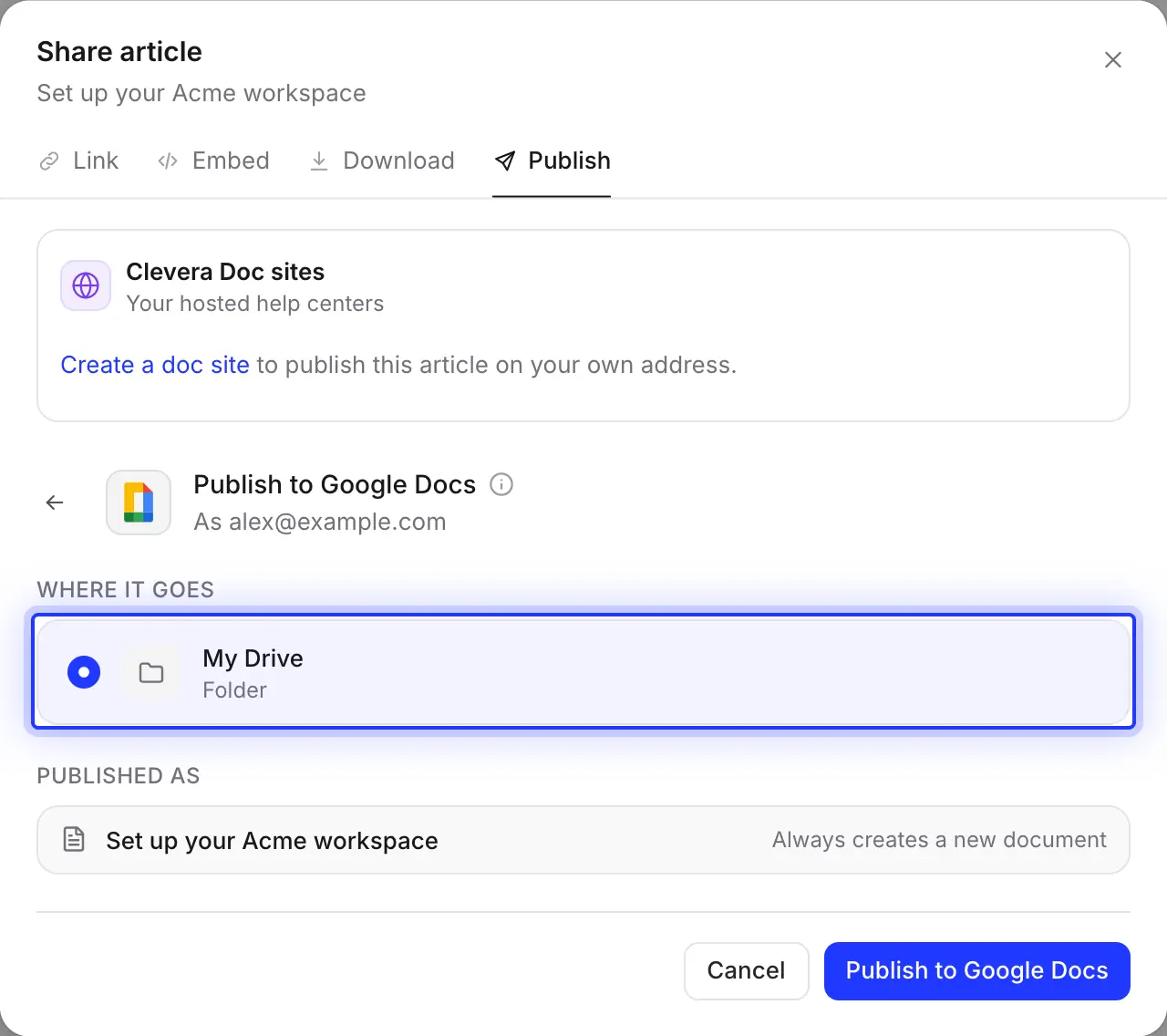
Bereit neben Ihren anderen Tools
Google Docs befindet sich im selben Tab „Veröffentlichen“ wie Notion, Confluence, GitBook, Help Scout, ReadMe, ClickUp und die Git-Hosts. Veröffentlichen Sie denselben Artikel als Dokument zur Überprüfung und in Ihrem Hilfe-Center für Kunden.
Wenn das Dokument fertig ist, sehen Sie „In Google Docs veröffentlicht.“ und eine In Google Docs öffnen -Schaltfläche. Sie können das Fenster schließen, während es arbeitet; eine Benachrichtigung informiert Sie, wenn es fertig ist.

Für Sie ausgefüllt
Was im Dokument landet
und wie es formatiert ist.
Clevera konvertiert den Artikel in die native Google Docs-Formatierung, nicht in eingefügtes HTML. So funktionieren Stile, Gliederung und das Inhaltsverzeichnis des Dokuments genau wie erwartet.
- DokumentnameAutomatisch festgelegt
- Der Titel des Artikels. „Urlaub im HR-Portal beantragen“ wird zu einem Google Doc mit genau diesem Namen.
- SpeicherortAutomatisch festgelegt
- „Meine Ablage“ des Google-Kontos, das Clevera verbunden hat, auch wenn ein Teammitglied auf „Veröffentlichen“ klickt. Verbinden Sie ein freigegebenes Teamkonto, wenn mehrere Personen veröffentlichen.
- Überschriften und TextFür Sie konvertiert
- Überschriften verwenden die Google-Stile „Überschrift 1–6“, sodass sich die Dokumentgliederung automatisch füllt. Fett, kursiv, unterstrichen, durchgestrichen, Hervorhebungen und Links bleiben erhalten.
- Schritte und ListenFür Sie konvertiert
- Nummerierte Schritte werden zu einer nummerierten Liste, bei der der Titel jedes Schritts fett gedruckt und das Detail darunter eingerückt ist. Aufzählungslisten, Checklisten und Tabellen mit einer fetten Kopfzeile werden ebenfalls übernommen.
- Infoboxen und CodeFür Sie konvertiert
- Infoboxen werden zu schattierten, umrandeten Absätzen mit einem Symbol und fett gedrucktem Titel, wie ⚠️ für Warnungen und 💡 für Tipps. Code-Blöcke werden zu schattierten
Courier New-Absätzen. - ScreenshotsAutomatisch festgelegt
- Werden mit ihrer kursiven Bildunterschrift in das Dokument kopiert, wobei Ausrichtung und Breite (standardmäßig 400 pt) beibehalten werden. Google akzeptiert PNG, JPEG und GIF.
- VideosAutomatisch festgelegt
- Google Docs können keine Videos abspielen, daher wird ein im Artikel platziertes Video zu einem ▶️-Link mit seinem Titel. Das Video, aus dem der Artikel stammt, wird nicht hinzugefügt.
- FreigabeSie entscheiden
- Das neue Dokument ist für das verbundene Konto privat. Teilen Sie es, verschieben Sie es in ein freigegebenes Laufwerk oder aktivieren Sie die Kommentarfunktion über Google Drive, wie bei jedem anderen Dokument auch.
Einrichtung
Google Docs-Integration einrichten
in etwa einer Minute.
Sie benötigen einen Clevera-Workspace mit dem Plan Pro oder höher. Der Workspace-Inhaber oder ein Administrator verbindet Google einmalig; danach kann jeder, der einen Artikel bearbeiten kann, ihn veröffentlichen. Die Veröffentlichung verbraucht keine Credits.
- 1
Integrationen öffnen
Klicken Sie in Clevera auf Ihren Workspace-Namen, wählen Sie Integrationen, suchen Sie Google Docs und klicken Sie auf Verbinden. - 2
Google-Konto auswählen
Wählen Sie das Konto aus, dessen „Meine Ablage“ die Dokumente enthalten soll. Ein freigegebenes Teamkonto hält alles an einem Ort. - 3
Zugriff erlauben
Google bittet um Erlaubnis, dass Clevera nur die Dateien sehen, bearbeiten, erstellen und löschen darf, die Sie mit dieser App verwenden, sowie Ihre E-Mail-Adresse und Ihren Namen. Klicken Sie auf Weiter. - 4
Artikel veröffentlichen
Klicken Sie im Editor auf Teilen, öffnen Sie Veröffentlichen, klicken Sie auf die Google Docs-Kachel und dann auf In Google Docs veröffentlichen. - 5
Öffnen und teilen
Klicken Sie auf In Google Docs öffnen, teilen Sie dann das Dokument oder verschieben Sie es in einen Teamordner.
Fragen zur Google Docs-Integration
Nein. Clevera kann nur Dokumente erstellen. Jede Veröffentlichung erstellt also ein neues Google Doc, und Clevera fragt nie nach einem bestehenden Dokument. Nachdem Sie den Artikel bearbeitet haben, veröffentlichen Sie ihn erneut und löschen oder benennen Sie die ältere Kopie in Drive um. Änderungen, die in Google Docs vorgenommen wurden, werden nicht nach Clevera zurückübertragen. Wenn Sie eine Seite benötigen, die sich an Ort und Stelle aktualisiert, verwenden Sie Notion oder Confluence.
Nicht von Clevera aus. Das Auflisten Ihrer Ordner würde bedeuten, Zugriff auf Ihre anderen Dateien anzufordern, daher landen Dokumente immer in „Meine Ablage“. Verschieben Sie sie anschließend in einen beliebigen Ordner oder ein freigegebenes Laufwerk; Google behält die Bilder und die Formatierung bei.
Nein. Clevera fragt nach der engsten Drive-Berechtigung von Google: Es kann nur die Dateien öffnen, die es selbst erstellt hat. Es sieht auch die E-Mail-Adresse, den Namen und das Bild des verbundenen Kontos, was bei der Verbindung angezeigt wird.
Ja, mit persönlichen Konten und Google Workspace-Konten. Wenn der Google-Administrator Ihres Unternehmens Drittanbieter-Apps einschränkt, muss er Clevera möglicherweise erst freigeben, bevor Sie eine Verbindung herstellen können.
Dokumente landen in der „Meine Ablage“ des Kontos, das Google Docs verbunden hat, unabhängig davon, wer auf „Veröffentlichen“ klickt. Teilen Sie sie von diesem Konto aus oder verbinden Sie sich erneut mit einem freigegebenen Teamkonto.
Screenshots werden in das Dokument kopiert, sodass sie auch ohne Clevera funktionieren. Videos, die im Artikel platziert sind, werden zu ▶️-Links; ein Clevera-Video wird nur dann eingefügt, wenn sein Freigabelink aktiviert ist.
Die Veröffentlichung in Google Docs ist Teil der Pro- und Custom-Pläne und verbraucht keine Credits. Die Erstellung des Artikels selbst verbraucht wie gewohnt Credits. Siehe Preise. In jedem Plan können Sie den Artikel auch als Word-Datei herunterladen und selbst in Google Docs öffnen.
Ihre nächste SOP, bereits in Drive.
Nehmen Sie den Prozess einmal auf. Clevera schreibt die Anleitung und erstellt das Google Doc, inklusive aller Screenshots.