ClickUp-Integration
Verwandeln Sie Bildschirmaufnahmen in ClickUp Docs
Bewahren Sie Ihre Anleitungen im selben ClickUp-Workspace auf wie Ihre Arbeit. Nehmen Sie einen Prozess einmal auf, und Clevera schreibt die Schritt-für-Schritt-Anleitung und veröffentlicht sie als ClickUp Doc in dem Workspace Ihrer Wahl – bereit zur Verknüpfung aus Aufgaben, Listen und Onboarding-Checklisten.
Ein ClickUp Doc pro Artikel
Mehrere Workspaces
Dasselbe Doc bei jedem Update
Keine Credits zum Veröffentlichen
Was Sie tun können
Prozess-Docs direkt bei der Arbeit,
statt in einem Wiki, das niemand öffnet.
Teams, die ihre Projekte in ClickUp verwalten, möchten die Anweisungen direkt dort haben: die SOP neben der wiederkehrenden Aufgabe, den Onboarding-Leitfaden neben der Checkliste für neue Mitarbeiter. Clevera schreibt diese Docs aus einer Bildschirmaufnahme, sodass die Person, die den Prozess kennt, ihn nur einmal zeigen muss.
SOPs aus einer einzigen Aufnahme
Nehmen Sie den wöchentlichen Bericht, die Kundenübergabe oder den Rückerstattungsprozess auf. Clevera schreibt ein Doc mit nummerierten Schritten und einem Link zu jedem Screenshot.
Ein echtes ClickUp Doc
Das Doc und seine Seite werden nach dem Artikel benannt und befinden sich in den Docs des Workspaces, wo Sie sie in jeden Space, Ordner oder jede Liste verschieben und wie jedes andere Doc teilen können.
Direkt aktualisieren
Veröffentlichen Sie einen bearbeiteten Artikel erneut und Clevera schreibt die Seite, die es beim letzten Mal erstellt hat, um. Das Doc behält seine Adresse, sodass Links in Aufgaben weiterhin funktionieren.
Jeder Workspace, den Sie betreiben
Agenturen und Unternehmen mit mehreren Teams können mehrere ClickUp-Workspaces gleichzeitig freigeben und für jeden Artikel den richtigen auswählen.
Schritte, denen man folgen kann
Nummerierte Schritte, Tabellen, Code, Zitate und Checklisten werden übernommen, wobei Callouts als Zitate dargestellt werden, die mit einem Symbol und einem fetten Titel beginnen.
Screenshots nur einen Klick entfernt
Jeder Screenshot wird zu einem 🖼️ Link mit Bildunterschrift, gehostet von Clevera unter einem Link, der nicht abläuft.
So funktioniert es
Von der Aufnahme zum ClickUp Doc
in vier Schritten.
Ein Inhaber oder Administrator verbindet ClickUp einmalig. Danach kann jeder, der einen Artikel bearbeiten darf, diesen in einem Workspace veröffentlichen.
- 1
ClickUp verbinden
Melden Sie sich bei ClickUp an und wählen Sie jeden Workspace aus, in dem Clevera veröffentlichen darf. - 2
Clevera schreibt das Doc
Aus der Bildschirmaufnahme schreibt Clevera die Anleitung: Überschriften, nummerierte Schritte, Callouts und Screenshots. - 3
Workspace auswählen
Öffnen Sie unter „Teilen“ die Option „Veröffentlichen“, wählen Sie den ClickUp-Workspace aus und klicken Sie auf „In ClickUp veröffentlichen“. - 4
Das Doc erscheint
Ein neues Doc landet in den Docs des Workspaces, und Clevera verlinkt Sie direkt dorthin.
In Clevera ansehen
Veröffentlichung in ClickUp,
über das Teilen-Fenster des Artikels.
Der Tab „Veröffentlichen“ befindet sich neben dem Link, dem Einbettungscode und den Downloads des Artikels. Wählen Sie ClickUp, einen Workspace und veröffentlichen Sie.
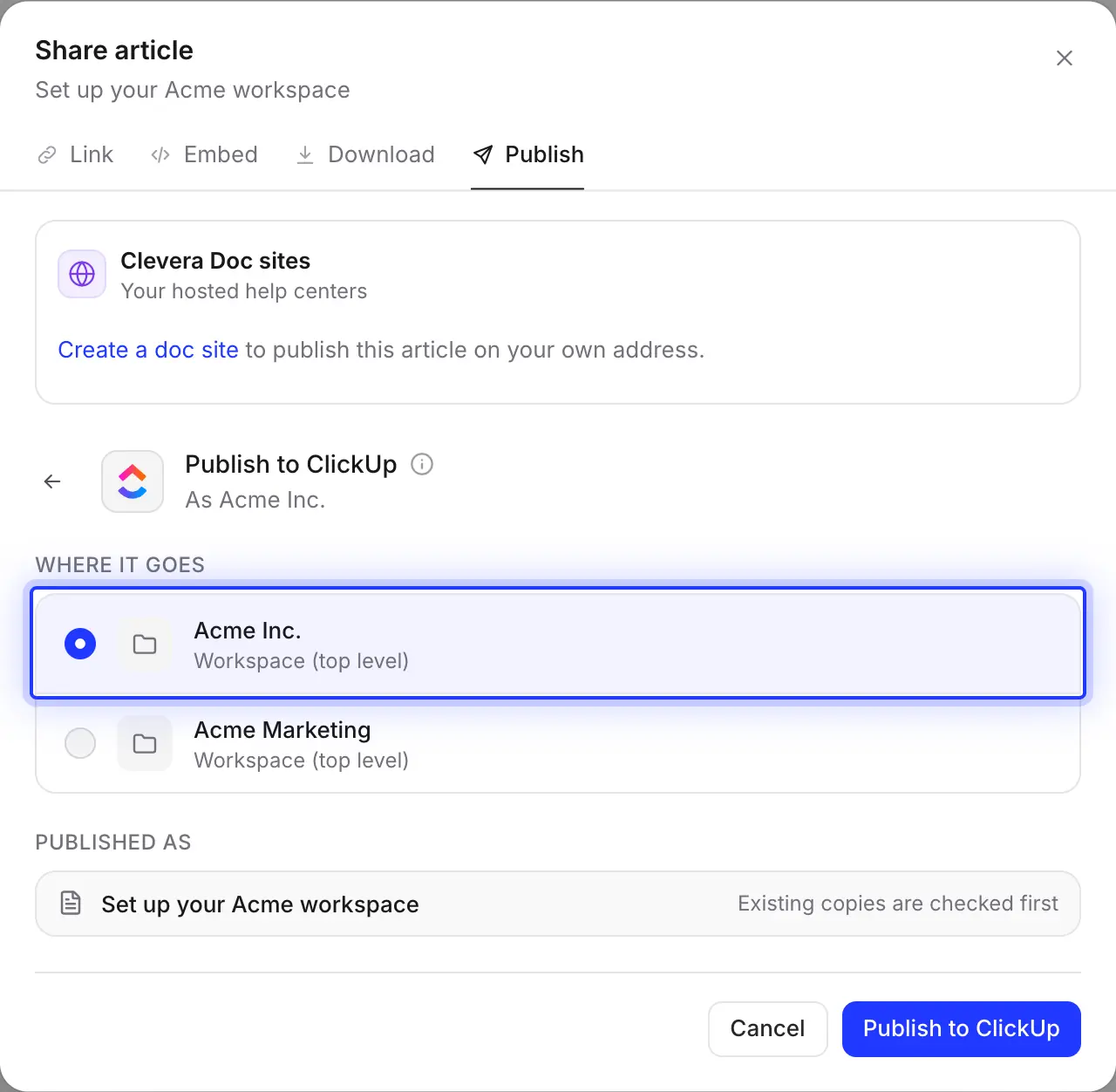
Wählen Sie den Workspace
Die Liste zeigt jeden ClickUp-Workspace, den Sie bei der Verbindung freigegeben haben. Das Doc wird in den Docs des jeweiligen Workspaces erstellt, nicht innerhalb eines bestimmten Spaces, Ordners oder einer Liste, sodass Sie es dort ablegen können, wo Ihr Team Prozess-Docs aufbewahrt.
Benötigen Sie später einen weiteren Workspace? Verbinden Sie ClickUp erneut und wählen Sie ihn auf dem Bildschirm von ClickUp aus.
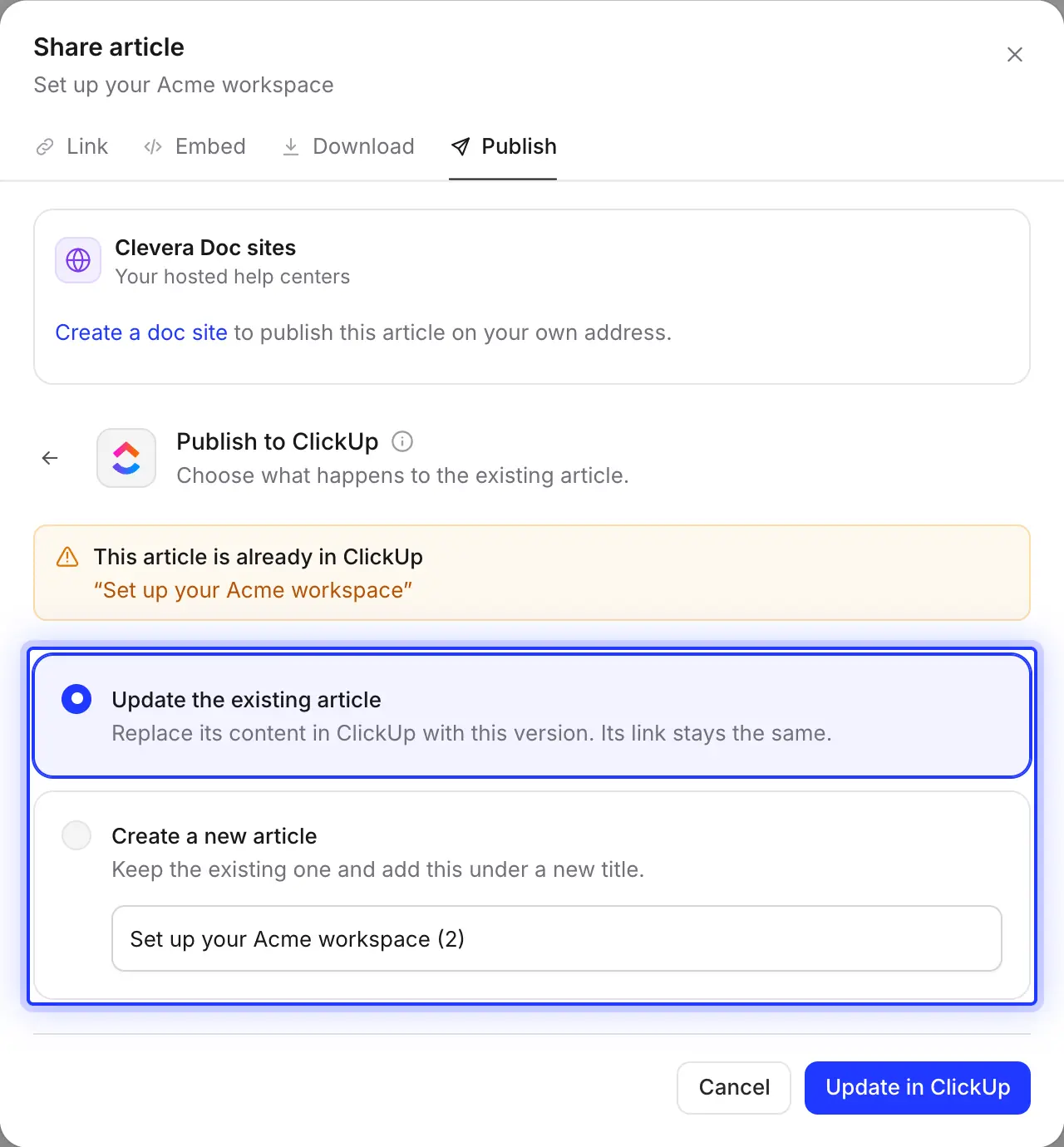
Doc umschreiben, Link behalten
Bevor die Veröffentlichung erfolgt, sucht Clevera nach einem Doc mit demselben Namen im Workspace. Aktualisieren Sie es und Clevera schreibt die Seite, die es beim letzten Mal erstellt hat, mit der neuen Version um. Andere Seiten in diesem Doc bleiben unverändert. Oder erstellen Sie ein zweites Doc unter einem neuen Titel.
Änderungen, die an dieser Seite in ClickUp vorgenommen wurden, werden durch ein Update überschrieben. Behalten Sie Clevera daher als Quelle bei.
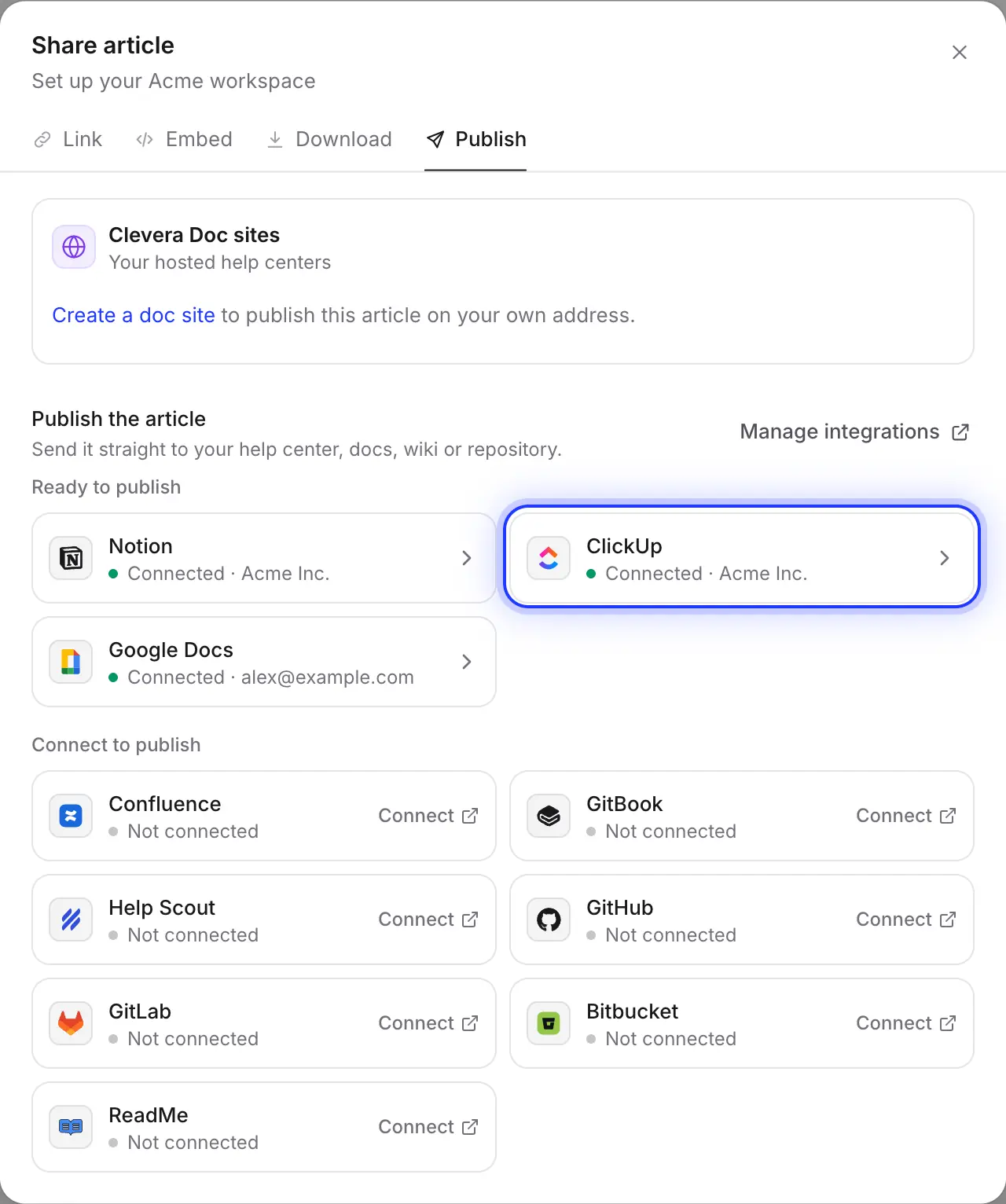
ClickUp, Notion und Google Docs aus einem Tab
Wenn ein Teil des Unternehmens Notion oder Google Docs liest, verbinden Sie diese ebenfalls und senden Sie denselben Artikel an jeden, ohne ihn umschreiben zu müssen.
Für Sie ausgefüllt
Was das ClickUp Doc enthält
und was Sie erwartet.
ClickUp Docs akzeptieren eine geringere Auswahl an Formatierungen von externen Apps als ein Wiki. Hier erfahren Sie genau, wie jeder Teil des Artikels übernommen wird.
- WorkspaceSie wählen
- Jeder ClickUp-Workspace, den Sie bei der Verbindung freigegeben haben und in dem Ihr Konto Docs erstellen kann. Das Doc wird von der Person erstellt, die ClickUp verbunden hat.
- Doc- und SeitennameFür Sie festgelegt
- Beide werden nach dem Artikel benannt. Die Seite enthält den gesamten Artikel; das Video, aus dem er stammt, wird nicht hinzugefügt.
- Text und StrukturFür Sie konvertiert
- Überschriften bis Ebene 4, Fett, Kursiv, Durchgestrichen, Inline-Code, Links, Listen, Zitate, Trennlinien und Tabellen. Nummerierte Schritte werden zu einer nummerierten Liste, wobei der Titel jedes Schritts fett gedruckt ist.
- Callouts und ChecklistenFür Sie konvertiert
- Callouts werden zu einem Zitat, das mit einem Symbol und dem Titel in Fett beginnt: ℹ️ Info, 💡 Tipp, ⚠️ Warnung, 📝 Notiz, ✅ Erfolg, 🚨 Gefahr. Checklisten-Elemente beginnen mit ☐ oder ☑️.
- ScreenshotsFür Sie verlinkt
- ClickUp zeigt keine Bilder in einem von extern erstellten Doc an, daher ist jeder Screenshot ein 🖼️ Link mit der entsprechenden Bildunterschrift darunter. Die Links laufen nicht ab; fügen Sie ein Bild in das Doc ein, um es inline anzuzeigen.
- Code, Toggles und VideosFür Sie konvertiert
- Code-Blöcke werden ohne Farbhervorhebung übernommen, Toggles werden zu ihrem Titel in Fett mit geöffnetem Inhalt, und Videos werden zu ▶ Links mit ihren Titeln.
Einrichtung
Richten Sie die ClickUp-Integration ein
in etwa zwei Minuten.
Sie benötigen einen Clevera-Workspace im Pro- oder Custom-Plan und einen ClickUp-Plan mit Docs. Ihr ClickUp-Konto muss in der Lage sein, Docs in dem Workspace zu erstellen, in dem Sie veröffentlichen. Die Veröffentlichung verbraucht keine Credits.
- 1
Integrationen öffnen
Klicken Sie in Clevera in der Seitenleiste auf Ihren Workspacename, wählen Sie Integrationen, suchen Sie ClickUp und klicken Sie auf Verbinden. - 2
Workspaces auswählen
ClickUp fragt, welche Ihrer Workspaces Clevera verwenden darf. Wählen Sie jeden aus, in dem Sie veröffentlichen möchten, und bestätigen Sie. - 3
Artikel veröffentlichen
Klicken Sie im Editor auf Teilen → Veröffentlichen, klicken Sie auf die ClickUp-Kachel, wählen Sie den Workspace und klicken Sie auf In ClickUp veröffentlichen. - 4
In ClickUp öffnen
Wenn Sie „In ClickUp veröffentlicht.“ sehen, klicken Sie auf In ClickUp öffnen und verschieben Sie das Doc in den Space oder die Liste, in der Ihr Team danach suchen wird.
Fragen zur ClickUp-Integration
ClickUp zeigt keine Bilder in einem Doc an, das von außerhalb von ClickUp erstellt wurde. Clevera fügt stattdessen einen 🖼️ Link pro Screenshot hinzu, der auf eine Kopie verweist, die wir unter einem Link hosten, der nicht abläuft. Um ein Bild inline anzuzeigen, öffnen Sie den Link und fügen Sie das Bild in das Doc ein.
Nicht direkt. Das Doc wird in den Docs des Workspaces erstellt. Verschieben Sie es anschließend in einen beliebigen Space, Ordner oder eine Liste in ClickUp.
Clevera findet das Doc mit demselben Namen und fragt, was zu tun ist. „Aktualisieren“ schreibt die Seite um, die Clevera beim letzten Mal erstellt hat (oder die erste Seite des Docs), und das Doc behält seine Adresse. Andere Seiten im Doc bleiben unverändert.
Ja. Wählen Sie bei der Verbindung jeden Workspace aus, den Sie benötigen; jeder erscheint im Tab „Veröffentlichen“. Um später einen hinzuzufügen, wählen Sie Erneut verbinden für Ihr ClickUp-Konto auf der Seite „Integrationen“.
Nein. Die Veröffentlichung funktioniert nur in eine Richtung, und ein Update überschreibt Änderungen, die an dieser Seite in ClickUp vorgenommen wurden. Bearbeiten Sie den Artikel in Clevera und veröffentlichen Sie ihn erneut.
Nein. Sie funktioniert so lange, bis jemand sie in Clevera trennt oder den Zugriff von Clevera in ClickUp entfernt.
Die Veröffentlichung in ClickUp ist Teil der Pro- und Custom-Pläne und verbraucht keine Credits. In ClickUp funktioniert jeder Plan mit Docs. Siehe Preise.
Ihre nächste SOP, bereits in ClickUp.
Nehmen Sie den Prozess einmal auf. Clevera schreibt das Doc und veröffentlicht es in Ihrem Workspace.