Help Scout-Integration
Verwandeln Sie Bildschirmaufnahmen in Help Scout Docs-Artikel
Beantworten Sie eine Support-Frage einmal per Video. Clevera schreibt den Hilfe-Artikel mit Screenshots und veröffentlicht ihn in der von Ihnen gewählten Help Scout Docs-Website und -Sammlung, sodass er sofort für Kunden verfügbar ist.
Live in Ihrer Wissensdatenbank
Screenshots in Help Scout gespeichert
Tutorial-Videos spielen im Artikel ab
Aktualisieren ohne Duplikate
Was Sie tun können
Beantworten Sie das Ticket einmal,
und lassen Sie die Wissensdatenbank den Rest erledigen.
Support-Teams bei Help Scout kennen die Fragen, die jede Woche wiederkehren. Das Schreiben des Artikels ist der Teil, der nie erledigt wird. Mit Clevera nimmt der Mitarbeiter, der die Antwort kennt, sie auf dem Bildschirm auf, und der Artikel ist wenige Minuten später in Help Scout Docs verfügbar.
Wiederkehrende Tickets in Artikel verwandeln
Nehmen Sie auf, wie Sie das Problem in Ihrem Produkt lösen. Clevera schreibt einen kundenfertigen Artikel mit nummerierten Schritten und einem Screenshot für jeden Schritt.
Dort zu finden, wo Kunden suchen
Es ist ein gewöhnlicher Docs-Artikel, daher erscheint er auf Ihrer Docs-Website, in der Suche und im Beacon, wenn Ihr Beacon Antworten von dieser Website liefert.
Ansehen oder lesen, in einem Artikel
Fügen Sie ein Clevera-Video oder ein YouTube-Video in den Artikel ein; es wird direkt im Help Scout-Artikel neben den geschriebenen Schritten abgespielt.
Screenshots, die Help Scout behält
Bilder werden in Help Scout hochgeladen und dort gespeichert, sodass der Artikel auch ohne Clevera funktioniert.
Anpassen, wenn sich das Produkt ändert
Nehmen Sie es neu auf, aktualisieren Sie den Artikel in Clevera und veröffentlichen Sie ihn erneut. Clevera ersetzt den bestehenden Artikel, und die Adresse bleibt gleich.
Live mit einem Klick
Artikel werden mit dem Status „Veröffentlicht“ in Help Scout publiziert, sodass Kunden sie sofort lesen können. Verwenden Sie eine private Sammlung, wenn Sie den Artikel zuerst prüfen möchten.
So funktioniert es
Von der Aufnahme zu Help Scout Docs
in vier Schritten.
Fügen Sie einmalig Ihren Docs-API-Schlüssel ein. Danach ist jeder Artikel im Workspace nur einen Klick von Ihrer Wissensdatenbank entfernt.
- 1
Help Scout verbinden
Fügen Sie Ihren Docs-API-Schlüssel in Clevera ein, lassen Sie ihn prüfen und wählen Sie die Docs-Websites aus, auf denen veröffentlicht werden soll. - 2
Clevera schreibt den Artikel
Basierend auf Ihrer Bildschirmaufnahme schreibt Clevera den Hilfe-Artikel: Schritte, Screenshots, Tipps und Warnungen. - 3
Website und Sammlung wählen
Öffnen Sie in „Teilen“ den Bereich „Veröffentlichen“, wählen Sie die Docs-Website und die Sammlung aus und klicken Sie auf „In Help Scout veröffentlichen“. - 4
Live für Kunden
Der Artikel landet mit dem Status „Veröffentlicht“ in der Sammlung und ist bereit für die Leser.
Sehen Sie es in Clevera
Veröffentlichung in Help Scout,
über das Teilen-Fenster des Artikels.
Kein Kopieren von Text in den Docs-Editor, kein manuelles Hochladen von Screenshots, kein mühsames Erstellen von Infoboxen. Einmal verbinden, dann über „Teilen“ veröffentlichen.
Verbinden mit Ihrem Docs-API-Schlüssel
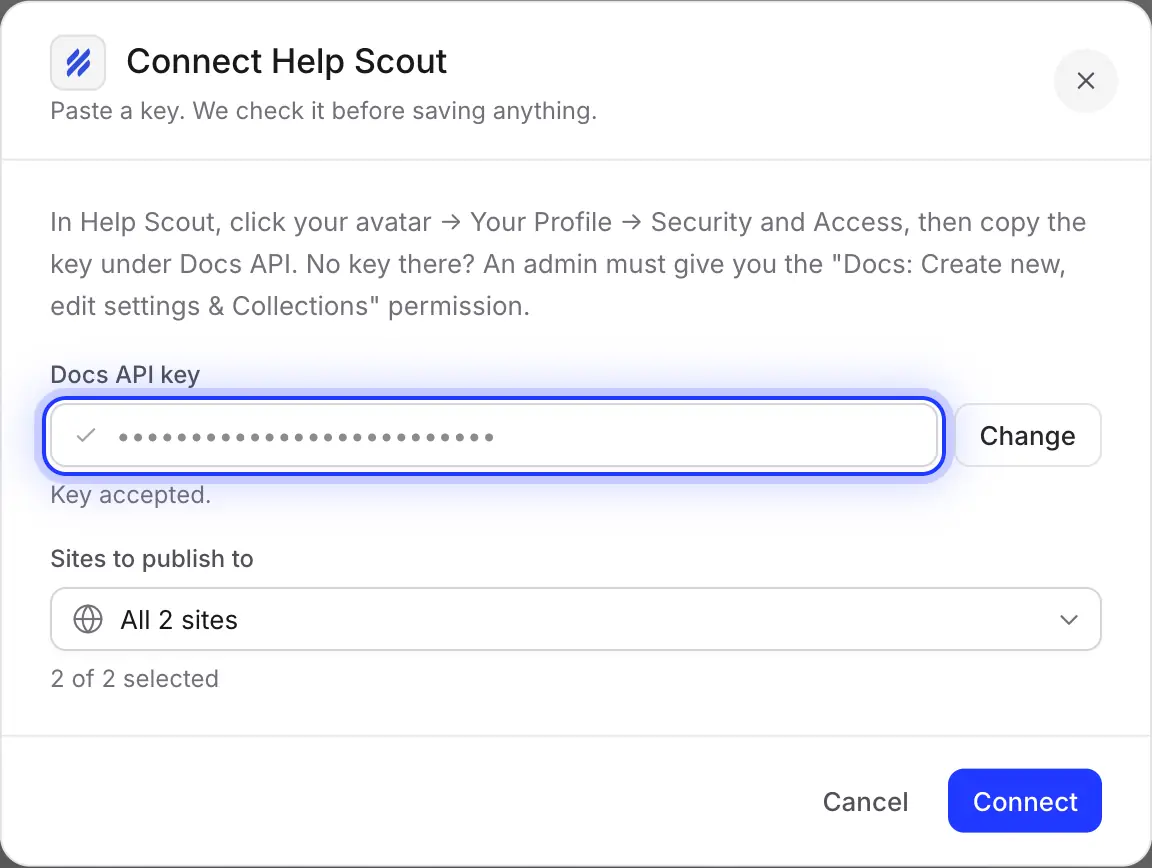
Klicken Sie in Help Scout auf Ihren Avatar und öffnen Sie Ihr Profil → Sicherheit und Zugriff und kopieren Sie den Schlüssel unter Docs-API. Fügen Sie ihn in Clevera ein und klicken Sie auf Schlüssel prüfen; es wird nichts gespeichert, bis Help Scout ihn akzeptiert.
Kein Schlüssel vorhanden? Ein Help Scout-Administrator muss Ihnen zuerst die Berechtigung „Docs: Create new, edit settings & Collections“ erteilen.
Docs-Website und Sammlung auswählen
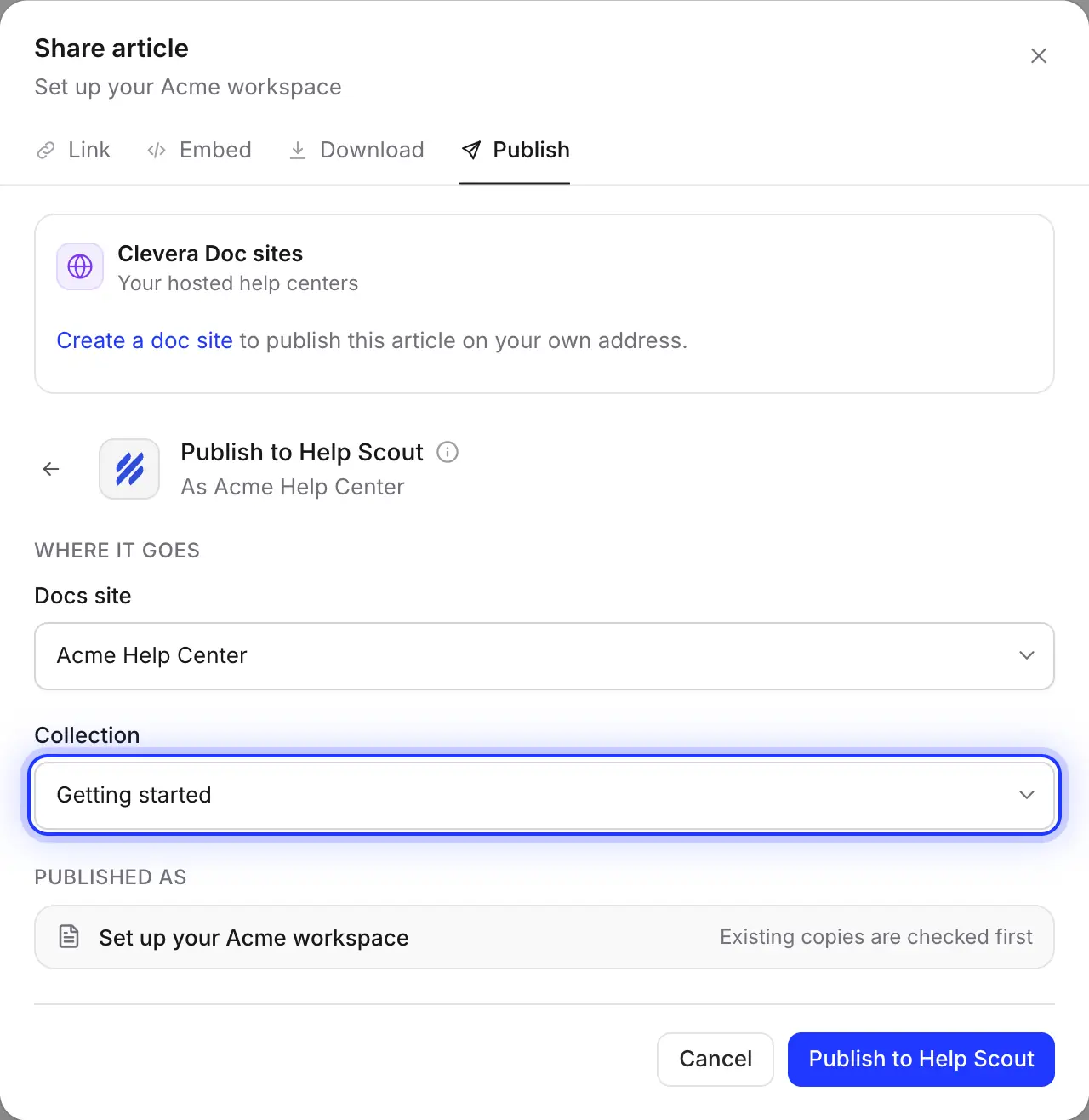
Wählen Sie die Docs-Website und dann eine der Sammlungen aus, wie zum Beispiel Erste Schritte oder Abrechnung. Clevera merkt sich Ihre Wahl für das nächste Mal.
Clevera prüft zuerst, ob in der Sammlung bereits ein Artikel mit demselben Titel existiert, sodass bei einer erneuten Veröffentlichung ein Update angeboten wird, anstatt ein Duplikat zu erstellen.
Nur die Websites, die Sie erlauben
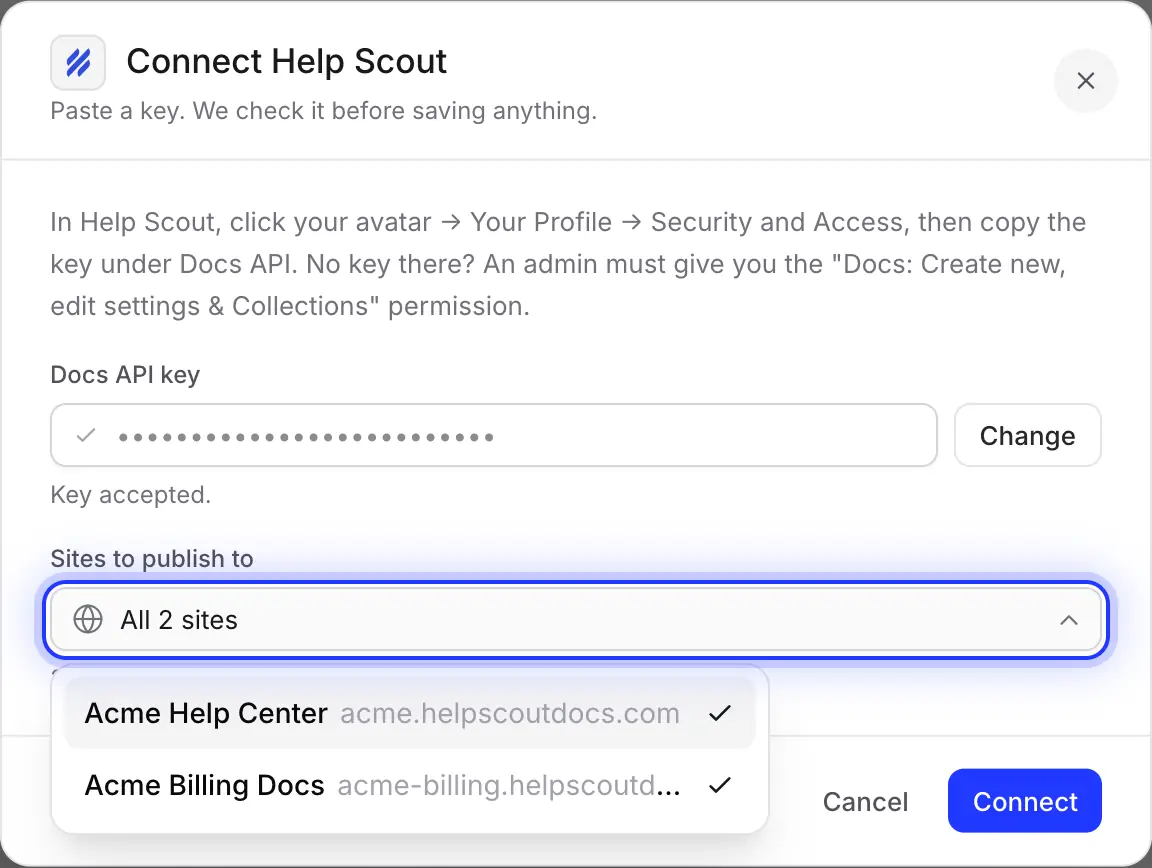
Der Docs-API-Schlüssel hat Zugriff auf jede Website, die der Benutzer bearbeiten kann. Deaktivieren Sie beim Verbinden die Websites, auf denen Ihr Team nicht veröffentlichen soll, wie z. B. eine interne Wissensdatenbank. Mindestens eine muss ausgewählt bleiben.
Für Sie ausgefüllt
Was in Ihrer Wissensdatenbank landet
und was Sie entscheiden.
Clevera konvertiert den Artikel in das Help Scout-Artikelformat, sodass er wie der Rest Ihrer Docs aussieht und wie gewohnt in Help Scout bearbeitet werden kann.
- Docs-Website und SammlungSie wählen
- Jede Sammlung in den von Ihnen erlaubten Docs-Websites. Kategorien innerhalb einer Sammlung sind nicht voreingestellt; fügen Sie den Artikel nach der Veröffentlichung in Help Scout einer Kategorie hinzu.
- TitelWird für Sie festgelegt
- Der Titel des Artikels in der Sprache, die Sie im Editor geöffnet haben. Wechseln Sie zuerst die Sprache, um eine Übersetzung zu veröffentlichen.
- StatusWird für Sie festgelegt
- Veröffentlicht. Wenn die Sammlung öffentlich ist, können Leser den Artikel sofort sehen.
- InfoboxenFür Sie konvertiert
- Farbige Boxen mit einem Symbol und dem Titel der Infobox in Fettdruck: Blau für Info, Gelb für Warnungen, Grün für Tipps und Erfolg, Grau für Notizen und Rot für Gefahr.
- Schritte, Tabs und UmschalterFür Sie konvertiert
- Nummerierte Schritte werden zu einer nummerierten Liste, wobei der Titel jedes Schrittes als Überschrift dient. Jeder Tab wird zu einer Überschrift mit dem Inhalt darunter, und Umschalter werden zu einklappbaren Abschnitten.
- ScreenshotsWird für Sie festgelegt
- In Help Scout hochgeladen und dort gespeichert. Wenn ein Upload fehlschlägt, verlinkt das Bild auf eine Clevera-Kopie, die nicht abläuft.
- VideosWird für Sie festgelegt
- YouTube- und Clevera-Videos, die im Artikel platziert werden, werden als eingebettete Player angezeigt; ein Clevera-Video benötigt einen aktivierten Freigabelink. Videodateien werden als Link eingefügt. Das Video, aus dem der Artikel stammt, wird nicht hinzugefügt.
Einrichtung
Richten Sie die Help Scout-Integration ein
in etwa zwei Minuten.
Sie benötigen einen Clevera-Workspace im Pro-Plan oder höher sowie eine Help Scout Docs-Website mit mindestens einer Sammlung. Der Workspace-Inhaber oder ein Administrator verbindet Help Scout einmalig; danach kann jeder, der einen Artikel bearbeiten kann, ihn veröffentlichen. Die Veröffentlichung verbraucht keine Credits.
- 1
Kopieren Sie Ihren Docs-API-Schlüssel
Klicken Sie in Help Scout auf Ihren Avatar, öffnen Sie Ihr Profil → Sicherheit und Zugriff und kopieren Sie den Schlüssel unter Docs-API. Behandeln Sie ihn wie ein Passwort. - 2
Help Scout in Clevera verbinden
Öffnen Sie das Workspace-Menü, wählen Sie Integrationen, finden Sie Help Scout unter Wissensdatenbanken und klicken Sie auf Verbinden. Fügen Sie den Schlüssel ein und klicken Sie auf Schlüssel prüfen. - 3
Wählen Sie die Websites
Unter Websites für die Veröffentlichung, behalten Sie die Docs-Websites bei, auf denen Ihr Team veröffentlichen darf, und klicken Sie auf Verbinden. - 4
Artikel veröffentlichen
Klicken Sie im Artikel-Editor auf Teilen, öffnen Sie Veröffentlichen, klicken Sie auf die Help Scout-Kachel, wählen Sie die Docs-Website und Sammlungaus und klicken Sie auf In Help Scout veröffentlichen. - 5
In Help Scout öffnen
Wenn Sie „In Help Scout veröffentlicht.“ sehen, klicken Sie auf In Help Scout öffnen , um den Artikel zu sehen.
Fragen zur Help Scout-Integration
Sofort. Clevera veröffentlicht mit dem Status „Veröffentlicht“ in Help Scout, nicht als Entwurf, sodass eine öffentliche Sammlung ihn den Lesern sofort anzeigt. Um den Artikel zuerst zu prüfen, veröffentlichen Sie ihn in einer privaten Sammlung und verschieben Sie ihn, sobald er fertig ist.
Es ist ein normaler Help Scout Docs-Artikel, daher verhält er sich wie der Rest Ihrer Wissensdatenbank. Wenn Ihr Beacon Antworten von dieser Docs-Website und Sammlung anzeigt, können Kunden ihn auch dort finden. Beacon-Einstellungen bleiben in Help Scout.
Wenn die Sammlung bereits einen Artikel mit diesem Titel enthält, zeigt Clevera „Dieser Artikel ist bereits in Help Scout.“ an. Aktualisieren Sie ihn, um Titel und Text zu ersetzen, während die Adresse gleich bleibt, oder erstellen Sie einen neuen Artikel unter einem neuen Titel. Die Veröffentlichung in einer anderen Sammlung erstellt dort einen neuen Artikel.
Nein. Die Veröffentlichung erfolgt in eine Richtung, und ein Update überschreibt den Text des Artikels in Help Scout. Nehmen Sie Änderungen in Clevera vor und veröffentlichen Sie erneut. Clevera löscht niemals Artikel aus Help Scout.
Clevera platziert ihn in der von Ihnen gewählten Sammlung, nicht in einer Kategorie darin. Fügen Sie ihn nach der Veröffentlichung in Help Scout einer Kategorie hinzu.
Ja, das ist eine separate, kostenlose Funktion. Siehe den Help Scout Docs-Import und wie Clevera im Vergleich zu Help Scout abschneidet. Diese Integration ist für Teams gedacht, die ihre Wissensdatenbank in Help Scout behalten.
Die Veröffentlichung in Help Scout ist Teil der Pro- und Custom-Pläne von Clevera und verbraucht keine Credits; die Erstellung des Artikels verbraucht wie gewohnt Credits. Siehe Preise.
Das nächste wiederkehrende Ticket, beantwortet in Ihren Docs.
Nehmen Sie die Antwort einmal auf. Clevera schreibt den Artikel und veröffentlicht ihn inklusive Screenshots direkt in Help Scout.