Notion-Integration
Verwandeln Sie Bildschirmaufnahmen in Notion-Wiki-Seiten
Zeigen Sie einen Prozess einmal auf dem Bildschirm. Clevera schreibt die Schritt-für-Schritt-Anleitung und veröffentlicht sie als echte Notion-Seite in Ihrem Team-Wiki – inklusive in Notion hochgeladener Screenshots sowie Callouts, Toggles und Tabs als native Blöcke.
Native Notion-Blöcke
Screenshots in Notion hochgeladen
Seiten oder Datenbankeinträge
Jeder Notion-Plan
Was Sie tun können
Ein Team-Wiki, das aktuell bleibt,
ohne Wiki-Gärtner.
Notion ist der Ort, an dem viele Teams ihr Handbuch, Onboarding-Material und Anleitungen pflegen. Diese Seiten veralten, weil das Schreiben länger dauert als die eigentliche Aufgabe. Mit Clevera nimmt die Person, die den Prozess kennt, ihn einmal auf, und eine fertige Wiki-Seite erscheint dort, wo das Team bereits nachsieht.
Vom Walkthrough zur Wiki-Seite
Nehmen Sie auf, wie man die Gehaltsabrechnung durchführt, den Monat abschließt oder einen neuen Laptop einrichtet. Clevera schreibt die Seite mit nummerierten Schritten und Screenshots, bereit für das Team-Wiki.
Sieht nativ aus, nicht kopiert
Callouts behalten ihr Icon und ihre Farbe, ausklappbare Bereiche werden zu Toggles, Tabs werden zu Notion-Tab-Blöcken und Code behält seine Sprache. Es liest sich wie eine Seite, die Ihr Team selbst geschrieben hat.
Screenshots, die in Notion leben
Jeder Screenshot wird als Bildblock mit Bildunterschrift in Notion hochgeladen, sodass die Seite auch dann funktioniert, wenn Sie den Artikel in Clevera löschen.
Direkt in eine Datenbank
Veröffentlichen Sie in einer Wissensdatenbank oder SOP-Datenbank. Jeder Artikel wird zu einem neuen Eintrag mit ausgefülltem Titel, bereit für Ihre eigenen Eigenschaften und Ansichten.
Onboarding, das sich von selbst schreibt
Verwandeln Sie die Aufnahmen, die Ihr Team ohnehin schon macht, in einen Onboarding-Bereich, durch den neue Mitarbeiter Seite für Seite klicken können.
Nur die Seiten, die Sie teilen
Notion zeigt Clevera nur die Seiten und Datenbanken, die Sie bei der Verbindung auswählen. Der Rest Ihres Arbeitsbereichs bleibt privat.
So funktioniert es
Von der Aufnahme zur Notion-Seite
in vier Schritten.
Ein Eigentümer oder Administrator verbindet Notion einmalig und wählt aus, welche Seiten Clevera verwenden darf. Danach kann jeder, der einen Artikel bearbeiten kann, diesen veröffentlichen.
- 1
Notion verbinden
Erlauben Sie Clevera den Zugriff auf dem Notion-Bildschirm und wählen Sie die Wiki-Seiten aus, unter denen veröffentlicht werden darf. - 2
Clevera schreibt die Seite
Basierend auf der Aufnahme schreibt Clevera den Artikel: Überschriften, Schritte, Callouts, Toggles und Screenshots. - 3
Wählen Sie den Zielort
Öffnen Sie in „Teilen“ die Funktion „Veröffentlichen“ und wählen Sie die oberste Ebene des Arbeitsbereichs, eine Seite oder eine Datenbank aus. - 4
Es erscheint in Ihrem Wiki
Clevera lädt die Screenshots hoch, schreibt die Seite und gibt Ihnen einen Link, um sie in Notion zu öffnen.
Sehen Sie es in Clevera
Veröffentlichung in Notion,
über das Teilen-Fenster des Artikels.
Kein Kopieren und Einfügen, kein manuelles Hochladen von Bildern, keine nachträgliche Formatierungskorrektur. Der Veröffentlichen-Tab sendet den gesamten Artikel in einem Schritt an Notion.
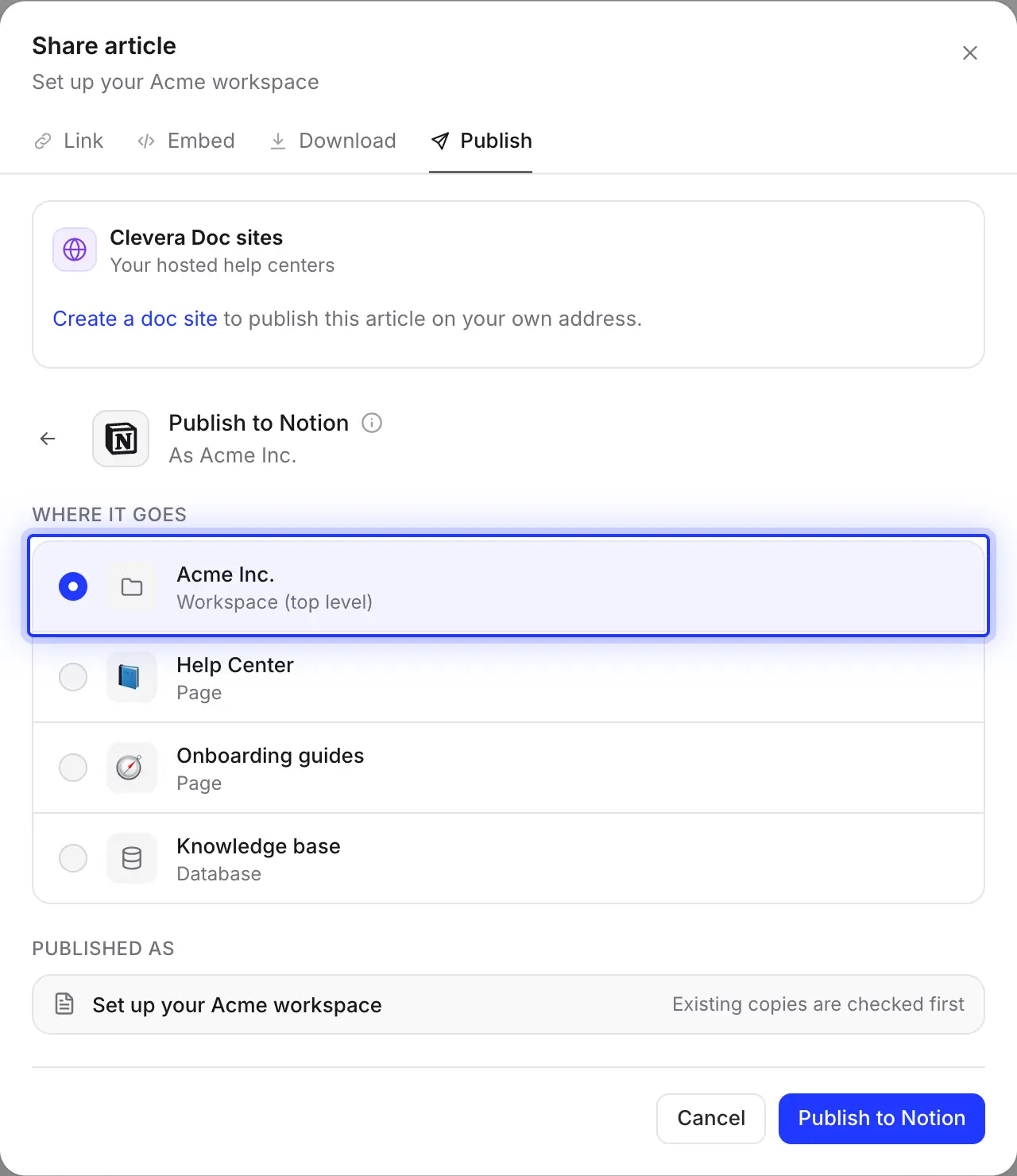
Wählen Sie eine Seite, eine Datenbank oder die oberste Ebene
Die Liste zeigt zuerst Ihren Notion-Arbeitsbereich, dann jede Seite und Datenbank, die Sie für Clevera freigegeben haben, jeweils mit dem Notion-Icon. Veröffentlichen Sie unter Hilfe-Center und der Artikel wird dort eine neue Unterseite; wählen Sie Wissensdatenbank und er wird zu einem neuen Eintrag in der Datenbank.
Clevera merkt sich den zuletzt gewählten Ort, sodass der nächste Artikel im selben Bereich landet.
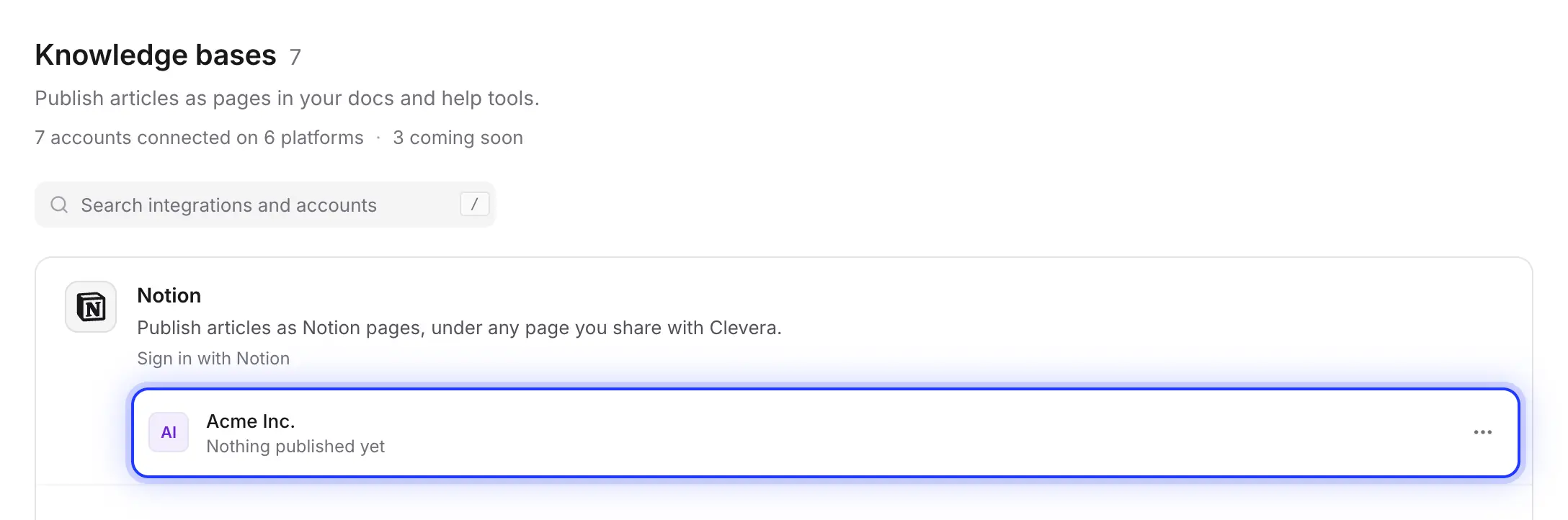
Einmal verbinden, auswählen, was Clevera sieht
Das Verbinden öffnet den Berechtigungsbildschirm von Notion. Wählen Sie den Notion-Arbeitsbereich, markieren Sie die Seiten, unter denen Clevera veröffentlichen darf, und erlauben Sie den Zugriff. Unterseiten einer markierten Seite sind eingeschlossen.
Benötigen Sie später einen weiteren Bereich? Öffnen Sie diese Seite in Notion, wählen Sie ⋯ → Verbindungen und fügen Sie Clevera hinzu. Die Verbindung selbst läuft nicht ab.
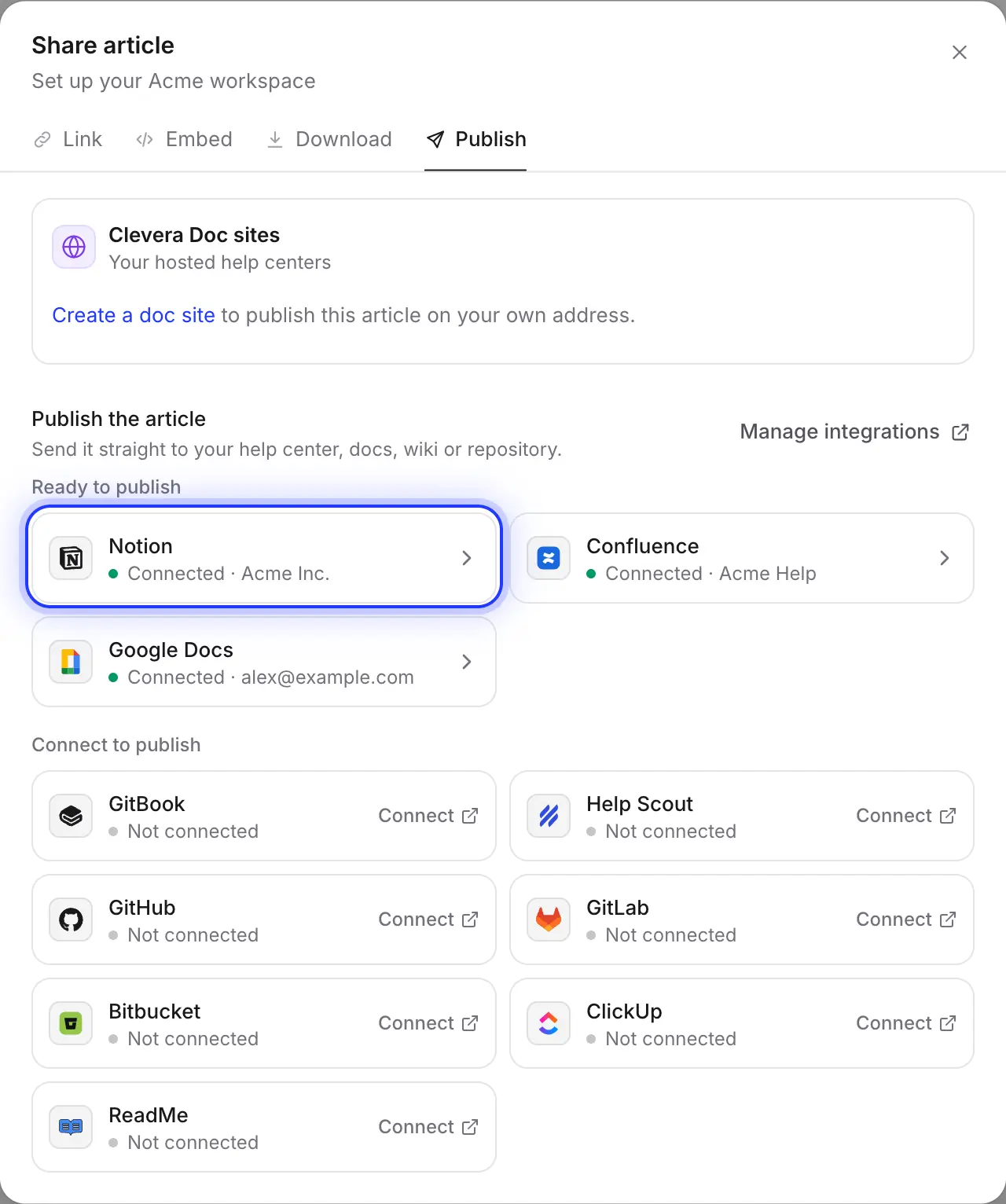
Notion und der Rest Ihrer Dokumente
Derselbe Artikel kann für das Team an Notion und an Confluence oder ein Clevera-Hilfe-Center für Kunden gesendet werden. Verbinden Sie jedes Tool einmal und veröffentlichen Sie über denselben Tab.
Für Sie ausgefüllt
Was die Notion-Seite enthält
Block für Block.
Clevera konvertiert den Artikel in Notions eigene Blöcke, anstatt Text einzufügen, sodass sich die Seite wie jede andere Seite in Ihrem Wiki verhält.
- ZielortSie wählen
- Die oberste Ebene des Arbeitsbereichs, eine neue Unterseite unter einer freigegebenen Seite oder ein neuer Eintrag in einer freigegebenen Datenbank. In einer Datenbank wird nur der Titel ausgefüllt; Ihre anderen Eigenschaften bleiben leer, damit Sie sie selbst festlegen können.
- Titel und ÜberschriftenFür Sie eingestellt
- Der Seitentitel entspricht dem Artikeltitel. Die Überschriften 1–4 werden auf die Notion-Überschriftenebenen abgebildet, und Notion kümmert sich um den Zeilenabstand, sodass keine leeren Zeilen hinzugefügt werden.
- Callouts, Toggles und TabsFür Sie konvertiert
- Callouts werden zu Notion-Callouts mit Icon und Farbe (ℹ️ Info, 💡 Tipp, ⚠️ Warnung, 📝 Notiz, ✅ Erfolg, 🚨 Gefahr). Ausklappbare Bereiche werden zu Toggle-Blöcken und Tabs zu Notion-Tab-Blöcken.
- Listen, Tabellen und CodeFür Sie konvertiert
- Checklisten werden zu To-dos mit beibehaltenen abgehakten Elementen, Tabellen werden zu einfachen Tabellen mit Kopfzeile und Code-Blöcke behalten ihre Sprache. Gleichungen werden zu Notion-Gleichungen.
- ScreenshotsFür Sie hochgeladen
- Werden als Bildblöcke mit Bildunterschrift in Notion hochgeladen, bis zu 20 MB pro Bild. Eine größere Datei wird stattdessen von Clevera verlinkt.
- VideosFür Sie konvertiert
- Eine Videodatei im Artikel wird als Notion-Videoblock hochgeladen (bis zu 20 MB), ein YouTube-Video wird zu einem Videoblock und ein Clevera-Video wird zu einer Link-Vorschau, wenn der Freigabelink aktiviert ist.
Einrichtung
Richten Sie die Notion-Integration ein
in etwa zwei Minuten.
Sie benötigen einen Clevera-Arbeitsbereich im Pro- oder Custom-Plan und in Notion das Recht, Verbindungen zu den Seiten hinzuzufügen, unter denen Sie veröffentlichen möchten. Jeder Notion-Plan funktioniert. Die Veröffentlichung verbraucht keine Credits.
- 1
Integrationen öffnen
Klicken Sie in Clevera in der Seitenleiste auf Ihren Arbeitsbereichsnamen, wählen Sie Integrationen, suchen Sie Notion und klicken Sie auf Verbinden. - 2
Notion-Arbeitsbereich und Seiten auswählen
Wählen Sie auf dem Notion-Bildschirm oben rechts den Arbeitsbereich aus, falls Sie mehrere haben, wählen Sie Seiten auswählen und markieren Sie die Wiki-Bereiche, unter denen Clevera veröffentlichen darf. - 3
Zugriff erlauben
Klicken Sie auf Zugriff erlauben. Sie kehren zu den Integrationen zurück, wo Ihr Notion-Arbeitsbereich unter Notion aufgelistet ist. - 4
Artikel veröffentlichen
Klicken Sie im Editor auf Teilen → Veröffentlichen, klicken Sie auf die Notion-Kachel, wählen Sie den Zielort und klicken Sie auf In Notion veröffentlichen. - 5
In Notion öffnen
Wenn Sie „In Notion veröffentlicht.“ sehen, klicken Sie auf In Notion öffnen.
Fragen zur Notion-Integration
Notion zeigt Clevera nur die Seiten und Datenbanken, die Sie dafür freigegeben haben. Öffnen Sie die Seite in Notion, klicken Sie auf ⋯ → Verbindungen und fügen Sie Clevera hinzu, schließen Sie dann den Veröffentlichen-Tab und öffnen Sie ihn erneut.
Clevera findet die Seite mit demselben Titel und fragt, was zu tun ist. Aktualisieren erstellt eine neue Seite mit der neuen Version am selben Ort und verschiebt die alte Seite in den Notion-Papierkorb. Dadurch erhält die Seite einen neuen Link, und Kommentare oder Bearbeitungen in Notion bleiben bei der alten Seite, die Sie aus dem Papierkorbwiederherstellen können. Oder behalten Sie die alte Seite und veröffentlichen Sie diese unter einem neuen Titel.
Nein. Die Veröffentlichung erfolgt nur in eine Richtung. Behalten Sie Clevera als Quelle für die Anleitung bei und veröffentlichen Sie erneut, nachdem Sie Änderungen vorgenommen haben.
Ja. Wählen Sie die Datenbank unter „Zielort“ aus und der Artikel wird zu einem neuen Eintrag, wobei der Artikel selbst die Seite des Eintrags bildet. Nur die Titel-Eigenschaft wird ausgefüllt.
Ja, jeder Notion-Plan funktioniert. Kostenlose Notion-Arbeitsbereiche haben ein Block-Limit, sodass ein großer Artikel dieses erreichen kann; Notion lehnt die Seite dann ab und Clevera teilt Ihnen den Grund mit. In einigen Plänen kann ein Arbeitsbereichsbesitzer Mitgliedern das Hinzufügen von Verbindungen untersagen.
Nein. Die Seite enthält den Artikel. Um ein Video einzubinden, platzieren Sie es innerhalb des Artikels in Clevera; es wird dann an der entsprechenden Stelle veröffentlicht.
Die Veröffentlichung in Notion ist Teil der Pro- und Custom-Pläne und verbraucht keine Credits. Siehe Preise, oder vergleichen Sie Clevera und Notion als Hilfe-Center.
Einmal aufnehmen. Direkt im Wiki finden.
Clevera erstellt die Anleitung aus Ihrer Bildschirmaufnahme und veröffentlicht sie inklusive aller Screenshots in Notion.