GitBook-Integration
Veröffentlichen Sie Schritt-für-Schritt-Anleitungen aus Bildschirmaufnahmen direkt in GitBook
Zeigen Sie eine Funktion einmal auf dem Bildschirm. Clevera erstellt die Anleitungsseite mit Screenshots und veröffentlicht sie in dem von Ihnen gewählten GitBook-Space – mit Hinweisen, Steppern, Tabs und ausklappbaren Blöcken, die auf den nativen GitBook-Elementen basieren.
Native GitBook-Blöcke
Bilder in den Space hochgeladen
Dieselbe Seite aktualisieren
Jeder GitBook-Plan
Was Sie tun können
Produktdokumentation, die mit jedem Release Schritt hält,
ohne dass Sie für jede Seite einen Autor brauchen.
Entwickler- und Produktteams wählen GitBook, weil es gut aussieht und übersichtlich bleibt. Was es nicht kann, ist das Schreiben der Seiten. Clevera füllt Ihre Spaces mit klaren, illustrierten Anleitungen, die aus einer Aufnahme des Produkts selbst erstellt wurden.
Eine Anleitungsseite pro Funktion
Nehmen Sie den Workflow auf, den Sie gerade veröffentlicht haben. Clevera schreibt die Seite: eine Einleitung, nummerierte Schritte, einen Screenshot für jeden Schritt und die Tipps, die ein Leser benötigt.
GitBook-Blöcke statt kopiertem Text
Schritte werden zu einem GitBook-Stepper, Callouts zu Hinweisen, Tabs bleiben Tabs und Code behält seine Sprache und seinen Titel. Die Seite sieht aus, als hätte Ihr Team sie direkt in GitBook geschrieben.
Screenshots in GitBook gespeichert
Jeder Screenshot wird als Datei in den Space hochgeladen, sodass die Seite auch dann funktioniert, wenn der Artikel in Clevera gelöscht wird.
Neu aufnehmen, wenn sich die UI ändert
Bearbeiten Sie den Artikel in Clevera und veröffentlichen Sie ihn erneut. Clevera findet die Seite und aktualisiert sie direkt, wobei die Adresse und Ihre Links erhalten bleiben.
Ein Space pro Sprache
Übersetzen Sie den Artikel in Clevera, wechseln Sie die Sprache im Editor und veröffentlichen Sie jede Version in dem Space, der für diese Sprache vorgesehen ist.
Spaces Ihrer Wahl
Clevera verbindet sich über einen persönlichen Zugriffsschlüssel, den Sie in GitBook erstellen, und Sie wählen aus, auf welchen Dokumentationsseiten veröffentlicht werden darf.
So funktioniert es
Von der Aufnahme zur GitBook-Seite
in vier Schritten.
Hinterlegen Sie einmalig einen GitBook-Schlüssel. Danach kann jeder Artikel im Workspace zu einer Seite in Ihrer Dokumentation werden.
- 1
Mit einem Schlüssel verbinden
Erstellen Sie ein persönliches Zugriffstoken in den Entwicklereinstellungen von GitBook, fügen Sie es in Clevera ein und wählen Sie Ihre Seiten aus. - 2
Clevera schreibt die Seite
Basierend auf Ihrer Bildschirmaufnahme schreibt Clevera die Anleitung: Überschriften, Schritte, Hinweise und Screenshots. - 3
Space wählen und veröffentlichen
Öffnen Sie unter „Teilen“ die Option „Veröffentlichen“, wählen Sie den GitBook-Space aus und klicken Sie auf „In GitBook veröffentlichen“. - 4
Live in Ihrer Dokumentation
Die Seite erscheint nach Abschluss des Veröffentlichungsvorgangs auf der obersten Ebene des Spaces, inklusive aller Bilder.
In Clevera ansehen
Veröffentlichung in GitBook,
über das Teilen-Fenster des Artikels.
Kein Markdown-Export, kein erneutes Hochladen von Bildern, kein manuelles Nachbauen der Schritte im GitBook-Editor. Das Teilen-Fenster, das Ihnen einen Link und einen Einbettungscode liefert, veröffentlicht auch direkt in GitBook.
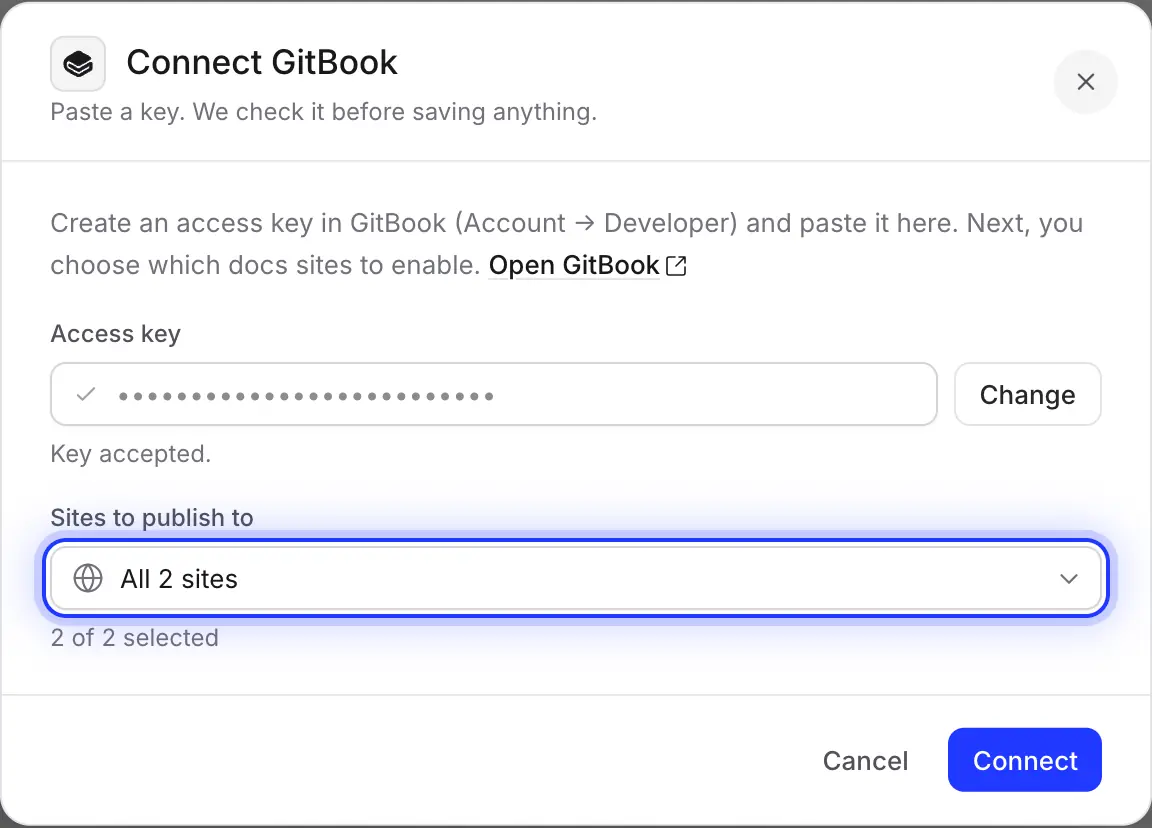
Verbindung mit Schlüssel, vor dem Speichern geprüft
Fügen Sie ein persönliches GitBook-Zugriffstoken ein und klicken Sie auf Schlüssel prüfen. Clevera testet die Verbindung mit GitBook, bevor etwas gespeichert wird, und listet dann Ihre Dokumentationsseiten auf, die alle vorausgewählt sind. Deaktivieren Sie die Seiten, auf denen Clevera nicht veröffentlichen soll.
Der Schlüssel agiert als der GitBook-Benutzer, der ihn erstellt hat. Ein gemeinsames Dokumentationskonto stellt sicher, dass die Veröffentlichung auch bei Teamwechseln funktioniert.
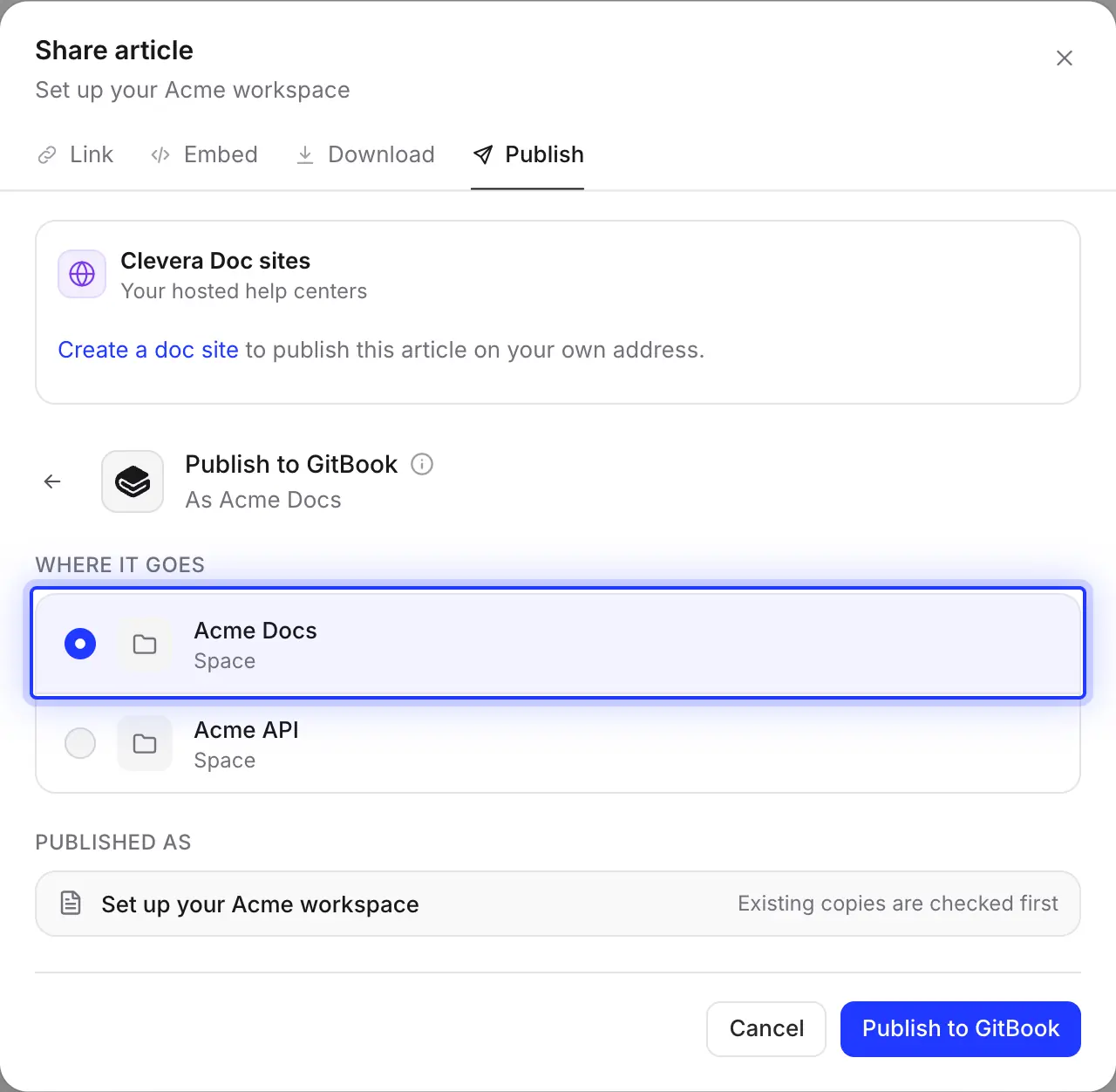
Wählen Sie den Space, in den die Seite soll
Die Liste zeigt die Spaces hinter den von Ihnen gewählten Seiten, wie z. B. Ihre Produktdokumentation und API-Dokumentation. Wählen Sie einen aus und veröffentlichen Sie. Clevera prüft vorher, ob die Seite bereits existiert.
Die Adresse der Seite leitet sich aus dem Titel ab, sodass aus „Laden Sie Ihr Team ein“ /invite-your-teamwird. Verschieben oder benennen Sie sie in GitBook jederzeit um.
Für Sie ausgefüllt
Wie Ihr Artikel zu einer GitBook-Seite wird
Block für Block.
Clevera erstellt die Seite aus den nativen Dokumentblöcken von GitBook, sodass sie sich wie jede andere Seite in Ihrem Space bearbeiten lässt. Hier ist der Inhalt jeder Veröffentlichung.
- SpaceSie wählen
- Jeder Space hinter den Dokumentationsseiten, die Sie bei der Verbindung ausgewählt haben. Ändern Sie die Seiten jederzeit über Neu verbinden.
- Seitentitel und AdresseAutomatisch gesetzt
- Der Titel des Artikels und eine daraus abgeleitete Adresse auf der obersten Ebene des Spaces. Titel mit Akzenten oder in anderen Schriften werden zunächst in lateinische Buchstaben transkribiert.
- SchritteAutomatisch konvertiert
- Nummerierte Schritte werden zu einem GitBook-Stepper, wobei jeder Schritt des Artikels einem GitBook-Schritt entspricht.
- CalloutsAutomatisch konvertiert
- Hinweisblöcke: „Info“ und „Note“ werden zu „Info“, „Tip“ und „Success“ zu „Success“, „Warning“ zu „Warning“ und „Danger“ zu „Danger“.
- Tabs, Toggles und CodeAutomatisch konvertiert
- Tabs bleiben GitBook-Tabs, ausklappbare Bereiche werden zu erweiterbaren Blöcken, Code-Blöcke behalten ihre Sprache und ihren Titel, und Gleichungen verwenden GitBook-Mathematik.
- ScreenshotsAutomatisch gesetzt
- Werden als Dateien inklusive Bildunterschriften in den Space hochgeladen.
- VideosAutomatisch gesetzt
- Videos und Einbettungen im Artikel werden zu GitBook-Einbettungsblöcken. Ein Clevera-Video wird eingefügt, wenn der Teilen-Link aktiviert ist. Das Video, aus dem der Artikel stammt, wird nicht hinzugefügt.
- ÄnderungsanfrageAutomatisch gesetzt
- Clevera schreibt die Seite über eine GitBook-Änderungsanfrage und führt diese sofort zusammen, sodass die Seite nach Abschluss der Veröffentlichung live ist.
Einrichtung
Richten Sie die GitBook-Integration ein
in etwa zwei Minuten.
Sie benötigen einen Clevera-Workspace im Pro-Plan oder höher und einen beliebigen GitBook-Plan. Der Workspace-Inhaber oder ein Administrator verbindet GitBook einmalig; danach kann jeder, der einen Artikel bearbeiten kann, diesen auch veröffentlichen. Die Veröffentlichung verbraucht keine Credits.
- 1
GitBook-Zugriffsschlüssel erstellen
Öffnen Sie in GitBook Ihre Kontoeinstellungen, gehen Sie zu Developer, erstellen Sie ein persönliches Zugriffstoken namens „Clevera“ und kopieren Sie es. GitBook zeigt es nur einmal an. - 2
GitBook in Clevera verbinden
Öffnen Sie das Workspace-Menü, wählen Sie Integrations, suchen Sie nach GitBook und klicken Sie auf Connect. Fügen Sie den Schlüssel unter Access key und klicken Sie auf Schlüssel prüfen. - 3
Wählen Sie Ihre Seiten
Unter Sites to publish to, behalten Sie die Dokumentationsseiten bei, die Clevera verwenden darf, und klicken Sie auf Connect. Noch keine Spaces vorhanden? Clevera erstellt einen namens „Clevera“ für Sie. - 4
Artikel veröffentlichen
Klicken Sie im Artikel-Editor auf Share, öffnen Sie Publish, klicken Sie auf die GitBook-Kachel, wählen Sie einen Space und klicken Sie auf Publish to GitBook. - 5
In GitBook öffnen
Wenn Sie „Published to GitBook.“ sehen, klicken Sie auf Open in GitBook , um die Seite anzusehen.
Fragen zur GitBook-Integration
Clevera öffnet eine Änderungsanfrage und führt diese sofort zusammen, sodass die Seite nach Abschluss der Veröffentlichung live ist. Wenn jede Änderung in Ihrer Dokumentation zuerst geprüft werden muss, veröffentlichen Sie in einem Entwurfs-Space und verschieben Sie die Seite nach der Genehmigung.
Auf der obersten Ebene des von Ihnen gewählten Spaces. Verschieben Sie sie anschließend in die richtige Gruppe oder unter eine übergeordnete Seite in GitBook und benennen Sie sie bei Bedarf um.
Clevera sucht nach einer Seite mit demselben Titel oder derselben Adresse und fragt, was zu tun ist. Aktualisieren Sie sie, um Titel und Inhalt zu ersetzen, während die Adresse erhalten bleibt, oder erstellen Sie eine neue Seite mit einem neuen Titel. In GitBook vorgenommene Änderungen werden durch ein Update überschrieben, können aber über den GitBook-Verlauf wiederhergestellt werden.
Nein. Die Veröffentlichung erfolgt in eine Richtung: von Clevera zu GitBook. Behalten Sie den Artikel in Clevera als Quelle und veröffentlichen Sie ihn nach Änderungen erneut.
Nicht von Seiten Cleveras. Er gehört dem GitBook-Benutzer, der ihn erstellt hat. Wenn dieser den Zugriff auf Ihre Organisation verliert, stoppt die Veröffentlichung. Löschen Sie den Schlüssel auf der Entwicklerseite von GitBook, um ihn zu widerrufen.
Nein. Diese Integration behält Ihre Dokumentation in GitBook und fügt ihr Seiten hinzu. Wenn Sie Ihr Hilfe-Center lieber mit Clevera hosten möchten, sehen Sie sich den kostenlosen GitBook-Import und wie Clevera im Vergleich zu GitBook abschneidet.
Die Veröffentlichung in GitBook ist Teil der Pro- und Custom-Pläne von Clevera und verbraucht keine Credits; die Erstellung des Artikels verbraucht wie gewohnt Credits. Jeder GitBook-Plan funktioniert, solange der Benutzer des Schlüssels den Space bearbeiten kann. Siehe Preise.
Veröffentlichen Sie die Funktion. Die GitBook-Seite folgt.
Einmal aufnehmen. Clevera schreibt die Anleitung und veröffentlicht sie inklusive aller Screenshots direkt in Ihrem Bereich.