ReadMe-Integration
Veröffentlichen Sie Entwickler-Anleitungen aus Bildschirmaufnahmen direkt in ReadMe
Ihre API-Referenz erklärt die Endpunkte. Ihre Anleitungen erklären alles drumherum. Nehmen Sie einen Ablauf einmal auf, und Clevera schreibt die Anleitung mit Screenshots und veröffentlicht sie in der von Ihnen gewählten Kategorie Ihres ReadMe-Entwickler-Hubs.
Anleitungen in Ihrem Entwickler-Hub
ReadMe-Callouts und Code-Tabs
Screenshots in ReadMe hochgeladen
Aktualisierung per Adresse
Was Sie tun können
Die Anleitungen rund um Ihre API,
direkt aus dem Produkt geschrieben.
Entwickler landen in Ihrem ReadMe-Hub, um loszulegen: Konto erstellen, API-Schlüssel finden, Webhook einrichten, im Dashboard testen. Diese Seiten bestehen aus Screenshots und Klicks und veralten jedes Mal, wenn sich das Dashboard ändert. Clevera schreibt sie basierend auf einer Aufnahme.
Erste Schritte, Klick für Klick erklärt
Nehmen Sie den Pfad von der Registrierung bis zum ersten API-Aufruf in Ihrem Dashboard auf. Clevera verwandelt ihn in eine Anleitung mit nummerierten Schritten und jeweils einem passenden Screenshot.
Code bleibt Code
Code-Blöcke behalten ihre Sprache und ihren Titel. Tabs, die nur Code enthalten, werden zu ReadMe-Code-Tabs, sodass cURL-, Node- und Python-Beispiele nebeneinander angezeigt werden.
Dort abgelegt, wo Entwickler suchen
Wählen Sie eine Anleitungskategorie, wie z. B. „Erste Schritte“ oder „Webhooks“, und die Anleitung erscheint dort im Bereich „Guides“ Ihres Hubs.
Screenshots gehostet von ReadMe
Screenshots werden zu ReadMe hochgeladen, sodass die Anleitung auch dann funktioniert, wenn Sie den Artikel in Clevera löschen.
Anleitungen bei Dashboard-Änderungen aktualisieren
Nehmen Sie den Ablauf erneut auf, aktualisieren Sie den Artikel in Clevera und veröffentlichen Sie ihn erneut. Clevera findet die Anleitung anhand ihrer Adresse und überschreibt sie direkt.
Sicher mit dem Seitenformat von ReadMe
Geschweifte und spitze Klammern in Ihrem Text werden maskiert, sodass Platzhalter wie {API_KEY} genau so angezeigt werden, wie sie geschrieben wurden.
So funktioniert es
Von der Aufnahme zur ReadMe-Anleitung
in vier Schritten.
Fügen Sie den API-Schlüssel Ihres Projekts einmalig ein. Danach kann jeder Artikel im Workspace zu einer Anleitung in Ihrem Hub werden.
- 1
Verbinden Sie Ihr Projekt
Kopieren Sie einen API-Schlüssel aus der Konfiguration Ihres ReadMe-Projekts, fügen Sie ihn in Clevera ein und lassen Sie ihn überprüfen. - 2
Clevera schreibt die Anleitung
Basierend auf Ihrer Bildschirmaufnahme schreibt Clevera die Anleitung: Schritte, Screenshots, Callouts und Code. - 3
Wählen Sie eine Anleitungskategorie
Öffnen Sie unter „Teilen“ den Bereich „Veröffentlichen“, wählen Sie die Kategorie aus und klicken Sie auf „In ReadMe veröffentlichen“. - 4
Es ist in Ihren Anleitungen
Die Anleitung erscheint unter dieser Kategorie in der Hauptversion Ihres Projekts, an einer Adresse, die aus ihrem Titel erstellt wurde.
Sehen Sie es in Clevera
Veröffentlichung in ReadMe,
über das Teilen-Fenster des Artikels.
Kein Einfügen in den ReadMe-Editor, kein einzelnes Hochladen von Screenshots, kein Umschreiben von Callouts in der ReadMe-Syntax. Das Teilen-Fenster veröffentlicht die Anleitung für Sie.
Ein Schlüssel, ein Projekt
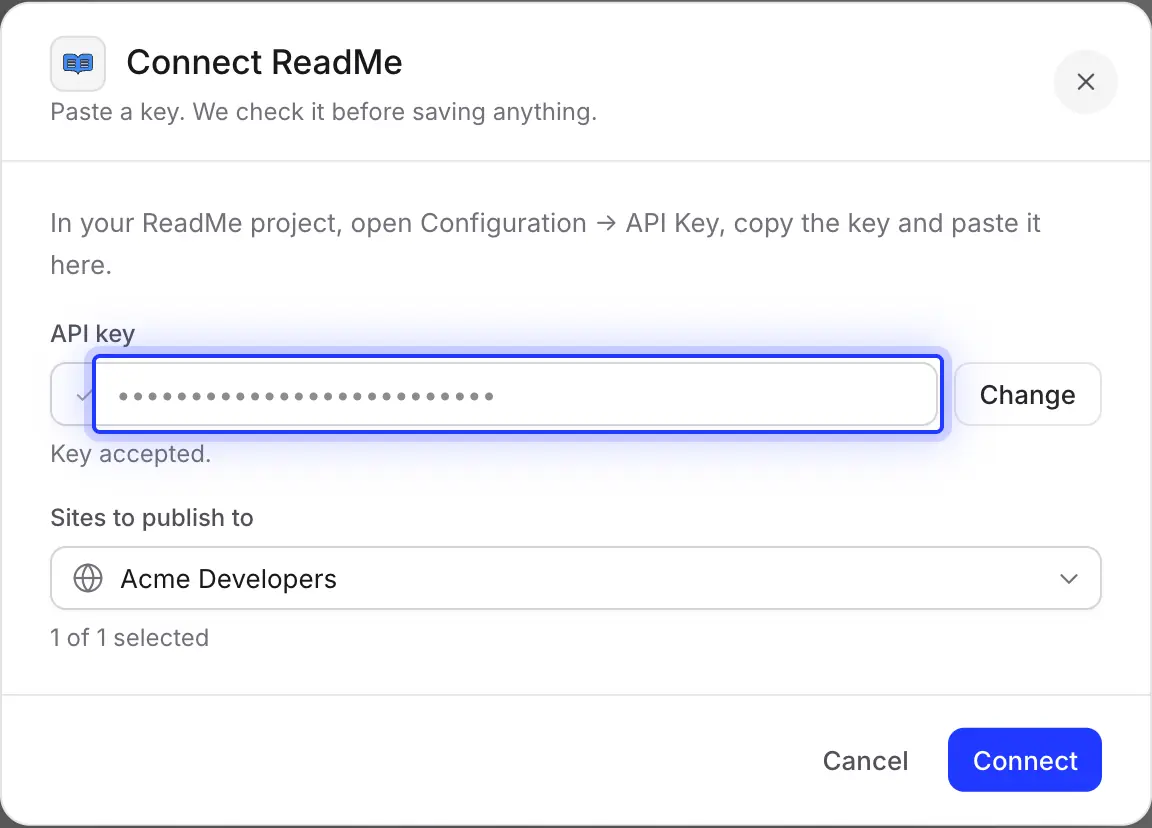
Öffnen Sie in ReadMe die Configuration → API Keys Ihres Projekts und kopieren Sie einen Schlüssel. Fügen Sie ihn in Clevera ein und klicken Sie auf Schlüssel prüfen; Clevera zeigt das Projekt an, zu dem der Schlüssel gehört, bevor etwas gespeichert wird.
Der Schlüssel bietet vollen Zugriff auf dieses Projekt, behandeln Sie ihn also vertraulich. Um in einem anderen Projekt zu veröffentlichen, verbinden Sie sich erneut mit dem Schlüssel des jeweiligen Projekts.
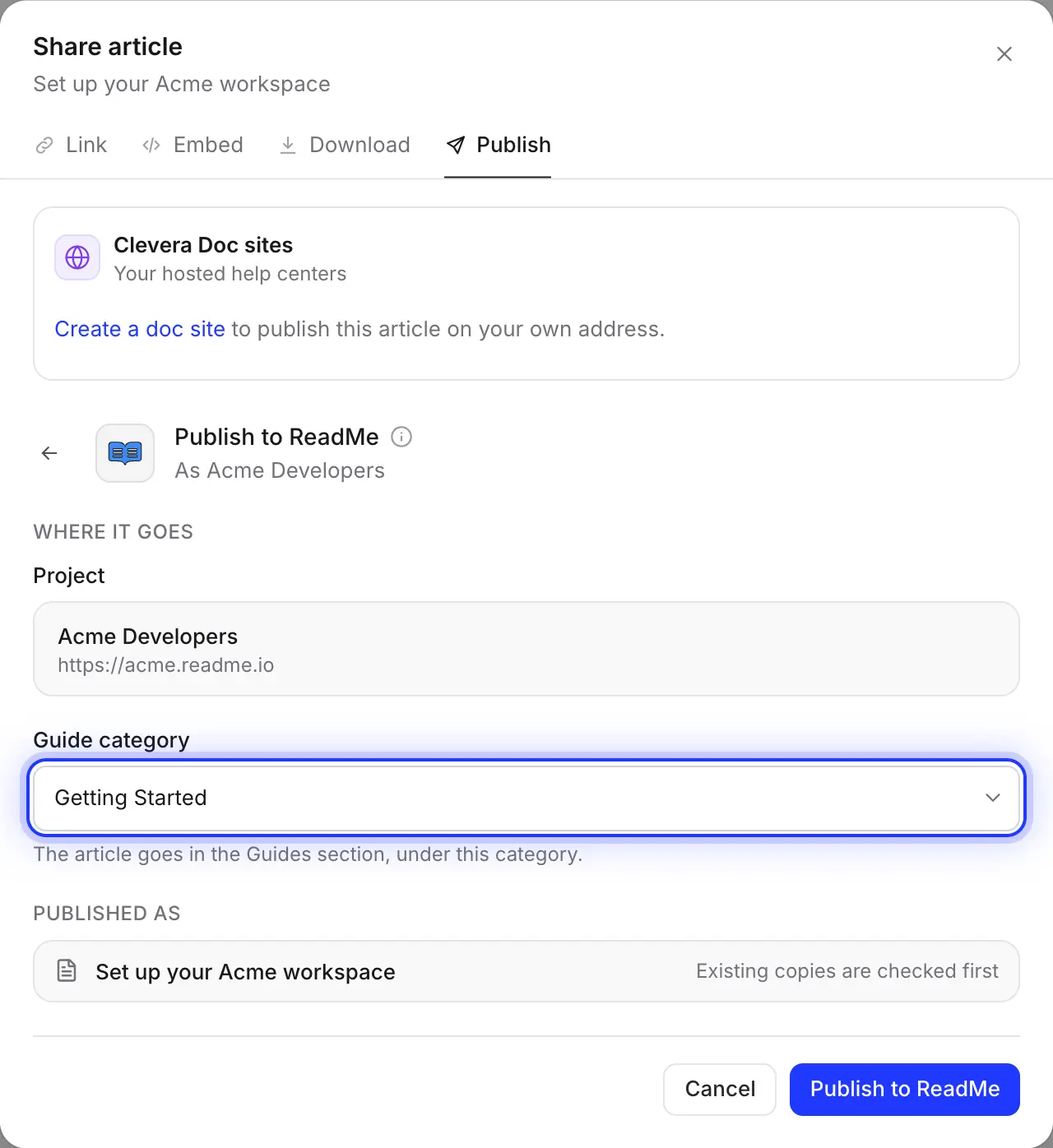
Wählen Sie die Anleitungskategorie
Projekt zeigt den verbundenen Hub an. Wählen Sie eine Anleitungskategorie: Die Anleitung wird im Bereich „Guides“ unter dieser Kategorie abgelegt. Noch keine Kategorien vorhanden? Erstellen Sie zuerst eine in ReadMe.
Die Adresse wird aus dem Titel abgeleitet, also wird aus „Create your first API key“ /docs/create-your-first-api-key.
Für Sie ausgefüllt
Was in Ihrem Entwickler-Hub landet
und was Sie entscheiden.
Clevera konvertiert den Artikel in das Seitenformat von ReadMe, sodass die Anleitung die Callouts, Code-Blöcke und Einbettungen von ReadMe verwendet und wie jede andere Seite in ReadMe bearbeitet werden kann.
- AnleitungskategorieSie wählen
- Jede Kategorie in den „Guides“ Ihres Projekts. Clevera veröffentlicht in der Hauptversion (stabil) Ihrer Dokumentation.
- Titel und AdresseFür Sie festgelegt
- Der Titel des Artikels und eine daraus erstellte Adresse unter
/docs/. Falls diese Adresse bereits vergeben ist, weist ReadMe der neuen Anleitung eine leicht abweichende zu. - SichtbarkeitSie entscheiden
- Clevera legt diese nicht fest, daher erhält eine neue Anleitung den Standardwert von ReadMe: öffentlich. Ändern Sie dies direkt nach der Veröffentlichung in ReadMe, falls Sie den Inhalt erst prüfen möchten. Aktualisierungen behalten die bereits bestehende Sichtbarkeit bei.
- CalloutsFür Sie konvertiert
- ReadMe-Callouts mit ihrem Titel: 📘 für Infos und Hinweise, 👍 für Tipps und Erfolge, 🚧 für Warnungen und ❗️ für Gefahren.
- Code und TabsFür Sie konvertiert
- Code-Blöcke behalten ihre Sprache und ihren Titel. Tabs, die nur Code enthalten, werden zu ReadMe-Code-Tabs; andere Tabs werden zu beschrifteten Abschnitten.
- Schritte und TogglesFür Sie konvertiert
- Nummerierte Schritte werden zu einer nummerierten Liste, bei der der Titel jedes Schritts fett gedruckt ist. Ausklappbare Abschnitte werden zu ReadMe-Expandern.
- Screenshots und VideosFür Sie festgelegt
- Screenshots werden mit ihren Bildunterschriften zu ReadMe hochgeladen. Videos, die im Artikel platziert sind, werden zu ReadMe-Einbettungen; ein Clevera-Video benötigt einen aktivierten Freigabelink.
Einrichtung
Richten Sie die ReadMe-Integration ein
in etwa zwei Minuten.
Sie benötigen einen Clevera-Workspace im Pro-Plan oder höher sowie ein ReadMe-Projekt auf „ReadMe Refactored“ mit mindestens einer Anleitungskategorie. Der Workspace-Inhaber oder ein Administrator verbindet ReadMe einmalig; danach kann jeder, der einen Artikel bearbeiten kann, diesen auch veröffentlichen. Die Veröffentlichung verbraucht keine Credits.
- 1
ReadMe-API-Schlüssel kopieren
Öffnen Sie in Ihrem ReadMe-Projekt Configuration → API Keys und kopieren Sie einen Schlüssel oder erstellen Sie einen, falls die Liste leer ist. - 2
ReadMe in Clevera verbinden
Öffnen Sie das Workspace-Menü, wählen Sie Integrations, suchen Sie ReadMe und klicken Sie auf Connect. Fügen Sie den Schlüssel in API key und klicken Sie auf Schlüssel prüfen. - 3
ein.
Projekt bestätigen Wenn Sie „Key accepted.“ und Ihr Projekt unterSites to publish to Connect. - 4
sehen, klicken Sie auf
Artikel veröffentlichen Klicken Sie im Artikel-Editor aufShare , öffnen Sie, klicken Sie auf die ReadMe-Kachel und wählen Sie … Anleitungskategorie und klicken Sie auf , klicken Sie auf die ReadMe-Kachel, wählen Sie eine. - 5
In ReadMe veröffentlichen
Öffnen Sie es in ReadMe Wenn Sie „Published to ReadMe.“ sehen, klicken Sie aufund legen Sie fest, ob der Leitfaden bereits öffentlich sichtbar sein soll.
und legen Sie die Sichtbarkeit der Anleitung fest, falls sie noch nicht öffentlich sein soll.
Die Integration funktioniert mit Projekten auf ReadMe Refactored, da Clevera die aktuelle ReadMe-API (v2) verwendet. Projekte auf der älteren ReadMe-Plattform lassen sich nicht verbinden.
Kann Clevera meine API-Referenz schreiben?
In welche Version meiner Dokumentation wird veröffentlicht?
Ja, standardmäßig. Clevera legt keine Sichtbarkeit fest, daher gilt die ReadMe-Standardeinstellung: öffentlich. Blenden Sie den Leitfaden direkt nach der Veröffentlichung in ReadMe aus, wenn Sie ihn zuerst überprüfen möchten. Bei späteren Aktualisierungen bleibt diese Sichtbarkeit erhalten.
Clevera sucht in all Ihren Guides nach einem Leitfaden mit derselben Adresse und zeigt „Dieser Artikel ist bereits in ReadMe.“ an. Aktualisieren Sie ihn, um den Leitfaden unter derselben Adresse zu überschreiben, oder erstellen Sie unter einem neuen Titel einen neuen Leitfaden. Änderungen, die seit der letzten Veröffentlichung in ReadMe vorgenommen wurden, werden durch eine Aktualisierung überschrieben.
Werden in ReadMe vorgenommene Änderungen zurück nach Clevera übertragen?
Der Workspace-Inhaber oder ein Administrator verbindet ReadMe einmalig mit dem Projektschlüssel. Danach kann jeder, der einen Artikel bearbeiten kann, ihn in ReadMe veröffentlichen, ohne den Schlüssel jemals zu sehen. Wer den Artikel nur ansehen kann, kann ihn nicht veröffentlichen.
Kann ich meine Dokumentation stattdessen von ReadMe nach Clevera verschieben? Ja, das ist eine separate, kostenlose Funktion. Siehe den ReadMe-Import wie Clevera im Vergleich zu ReadMe abschneidetwie Clevera im Vergleich zu ReadMe abschneidet
Die Veröffentlichung in ReadMe ist in den Plänen Pro und Custom von Clevera enthalten und verbraucht keine Credits; für die Erstellung des Artikels werden wie gewohnt Credits verwendet. Siehe Die Veröffentlichung in ReadMe ist Teil der Pro- und Custom-Pläne von Clevera und verbraucht keine Credits; das Erstellen des Artikels verbraucht wie gewohnt Credits. Siehe.
Ihr nächster Leitfaden für den Einstieg, direkt in ReadMe.
Nehmen Sie den Ablauf einmal auf. Clevera schreibt den Leitfaden und veröffentlicht ihn inklusive Screenshots in Ihrem Hub.