Bitbucket-Integration
Veröffentlichen Sie Anleitungen aus Bildschirmaufnahmen als Markdown in Bitbucket
Für Teams, die im Atlassian-Ökosystem arbeiten. Nehmen Sie einen Workflow einmal auf, und Clevera schreibt die Anleitung und committet sie als Markdown-Datei in Ihr Bitbucket Cloud-Repository – inklusive Screenshots, bereit für die README, den docs-Ordner oder Ihre Dokumentationsseite.
Bitbucket Cloud
Markdown, das Bitbucket anzeigen kann
Screenshots im Repository
Kombinierbar mit Confluence
Was Sie tun können
Entwicklerdokumentation für Atlassian-Teams,
geschrieben basierend auf dem, was Sie auf dem Bildschirm zeigen.
Die Technik arbeitet mit Jira und Bitbucket, der Rest des Unternehmens liest Confluence, und die Anleitungen gehen dabei verloren. Clevera schließt diese Lücke: Dieselbe Aufnahme wird zu einer Markdown-Anleitung im Repository und, wenn Sie möchten, zu einer Seite in Ihrem Confluence-Bereich.
Verwandeln Sie eine Demo in eine Anleitung
Nehmen Sie die Einrichtungsschritte, die Release-Checkliste oder das neue Feature auf. Clevera schreibt die Anleitung mit nummerierten Schritten und Screenshots, sodass niemand sie nach dem Sprint manuell abtippen muss.
Markdown, das Bitbucket anzeigen kann
Die Dateiansicht von Bitbucket rendert kein rohes HTML, daher schreibt Clevera reines Markdown ohne HTML. Die Anleitung ist im Repository ebenso gut lesbar wie auf einer Dokumentationsseite.
Screenshots im selben Commit
Bilder werden neben der Markdown-Datei committet und über relative Pfade verknüpft. Sie funktionieren ohne Clevera und bleiben so privat wie das Repository selbst.
Passend für Bitbucket Pipelines
Eine Veröffentlichung ist ein gewöhnlicher Commit auf dem Haupt-Branch. Wenn Pipelines Ihre Dokumentationsseite aus dem Repository erstellt, wird sie wie jede andere Änderung auf die neue Anleitung angewendet.
Eine Aufnahme, zwei Atlassian-Zuhause
Veröffentlichen Sie den Artikel über dasselbe Freigabefenster in einem Bitbucket-Repository für Entwickler und in einem Confluence-Bereich für alle anderen.
Erneut veröffentlichen, nicht duplizieren
Wenn sich die Benutzeroberfläche ändert, aktualisieren Sie den Artikel und veröffentlichen Sie ihn erneut. Clevera findet die bestehende Datei und überschreibt sie in einem neuen Commit.
So funktioniert es
Von der Aufnahme zum Repository
in vier Schritten.
Ein Inhaber oder Administrator verbindet Bitbucket einmalig. Danach kann jeder, der einen Artikel bearbeiten darf, diesen aus dem Editor heraus veröffentlichen.
- 1
Bitbucket Cloud verbinden
Melden Sie sich bei bitbucket.org an und gewähren Sie Clevera Zugriff, um Ihr Konto zu lesen sowie Repositories zu lesen und zu beschreiben. - 2
Clevera schreibt die Anleitung
Basierend auf der Bildschirmaufnahme schreibt Clevera den Artikel: Überschriften, nummerierte Schritte, Callouts und Screenshots. - 3
Repository und Ordner auswählen
Öffnen Sie in der Freigabe die Option „Veröffentlichen“, wählen Sie das Repository und einen Ordner wie „docs“ aus und klicken Sie auf „In Bitbucket veröffentlichen“. - 4
Es landet auf dem Haupt-Branch
Die Markdown-Datei und ihre Bilder kommen in einem Commit auf dem Haupt-Branch des Repositorys an.
In Clevera ansehen
Veröffentlichung in Bitbucket,
über das Freigabefenster des Artikels.
Jeder Artikel verfügt über ein Freigabefenster mit einem Link, einem Einbettungscode, Downloads und einem Tab „Veröffentlichen“. Bitbucket ist eine Kachel in diesem Tab.
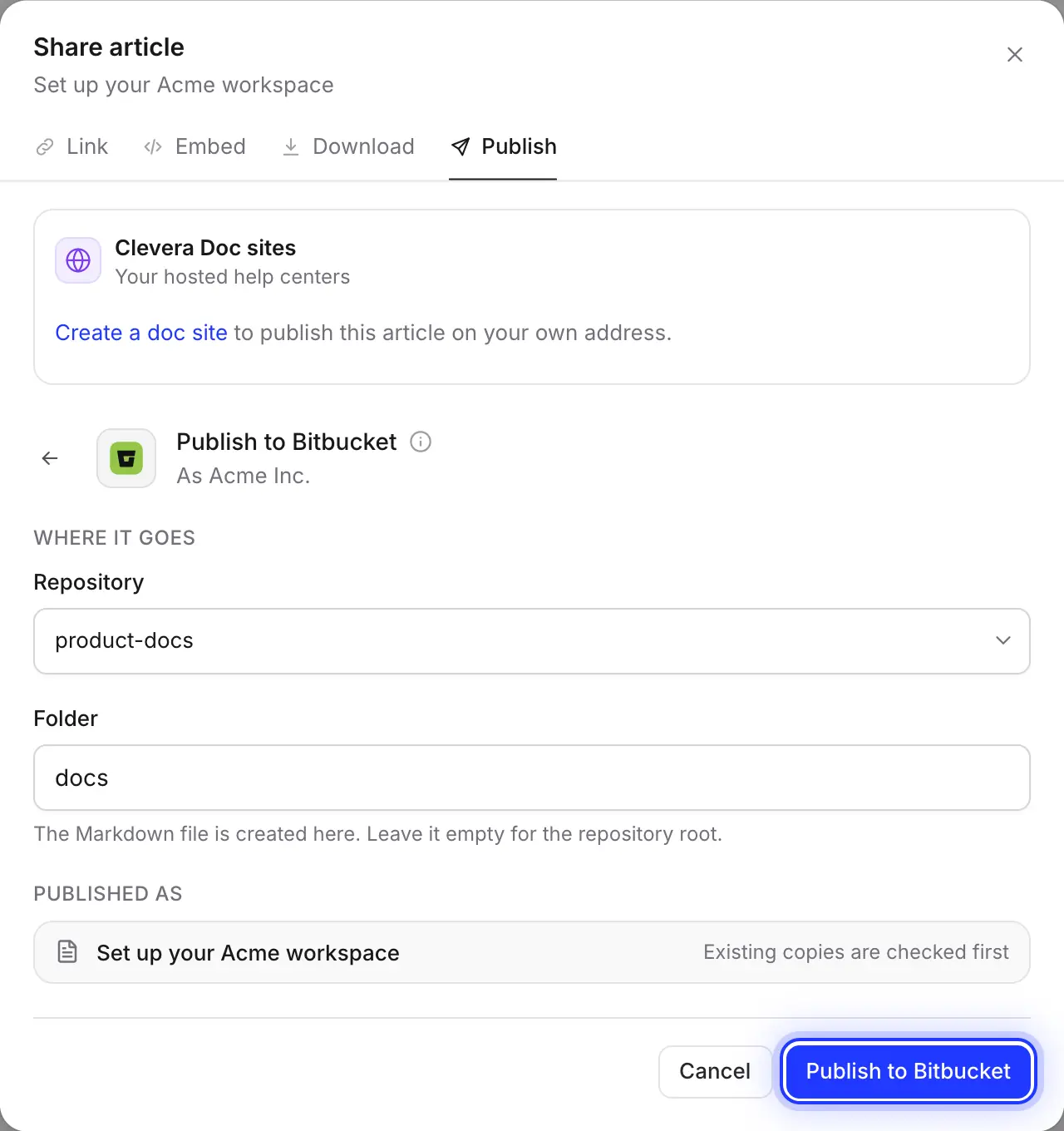
Wählen Sie das Repository und den Ordner aus
Die Liste enthält die Repositories, zu denen das verbundene Konto beitragen kann, über alle Bitbucket-Arbeitsbereiche hinweg, sortiert nach der letzten Aktualisierung. Geben Sie einen Ordner ein, wie docs; Clevera erstellt ihn, falls er noch nicht existiert.
Ihre Auswahl wird gespeichert, sodass die Veröffentlichung der nächsten Anleitung nur zwei Klicks erfordert.
Die bereits vorhandene Datei aktualisieren
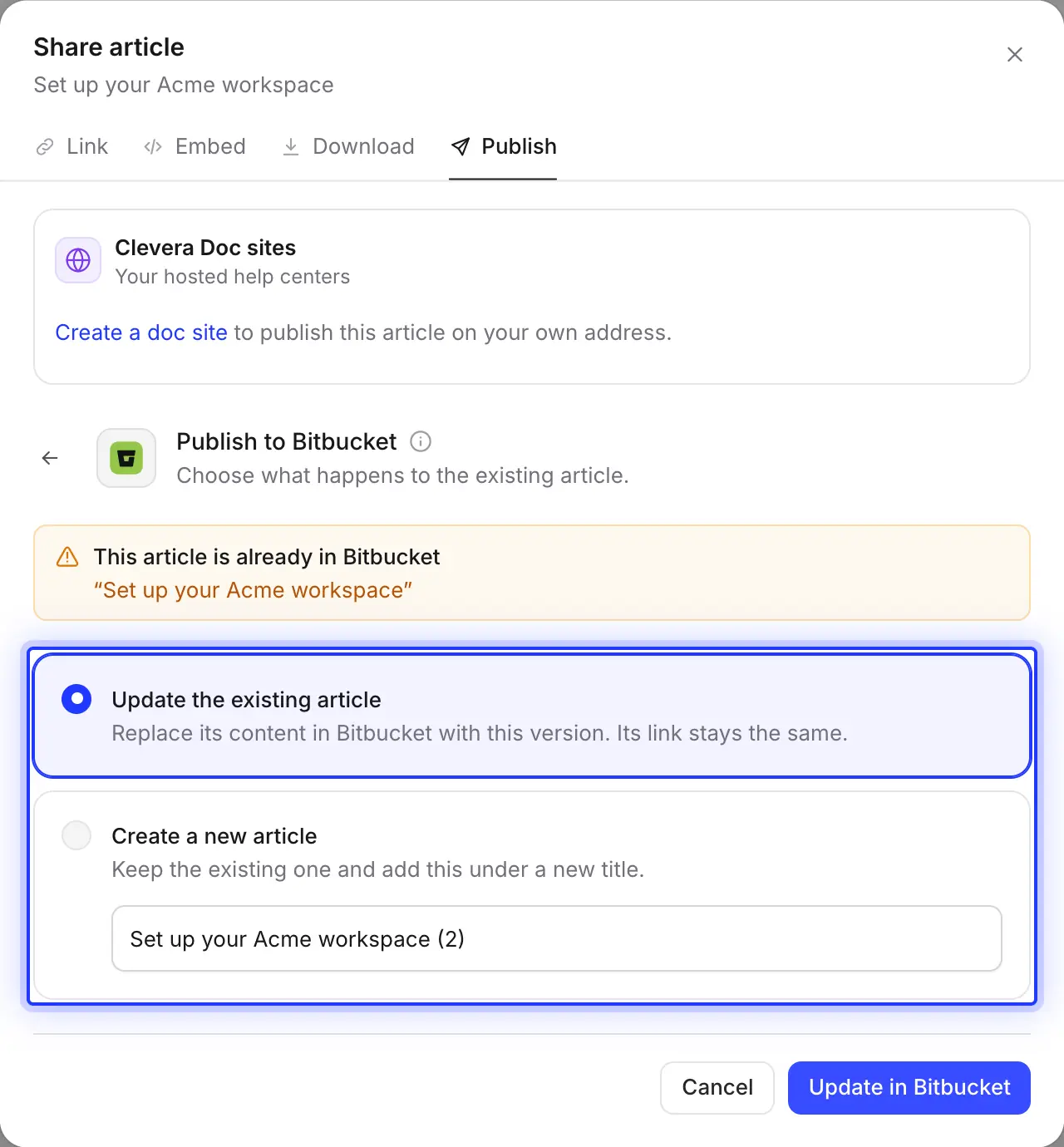
Clevera prüft den Ordner vor dem Schreiben auf eine Datei mit demselben Namen. Aktualisieren Sie diese, und dieselbe Datei sowie ihre Bilder werden in einem Commit namens „Update article: …“ überschrieben. Oder behalten Sie sie bei und fügen Sie diese Version als neue Datei unter einem neuen Titel hinzu.
Änderungen, die in Bitbucket vorgenommen werden, fließen nicht zu Clevera zurück, daher erfolgt die Veröffentlichung immer nur in eine Richtung.
Bitbucket und Confluence, Seite an Seite
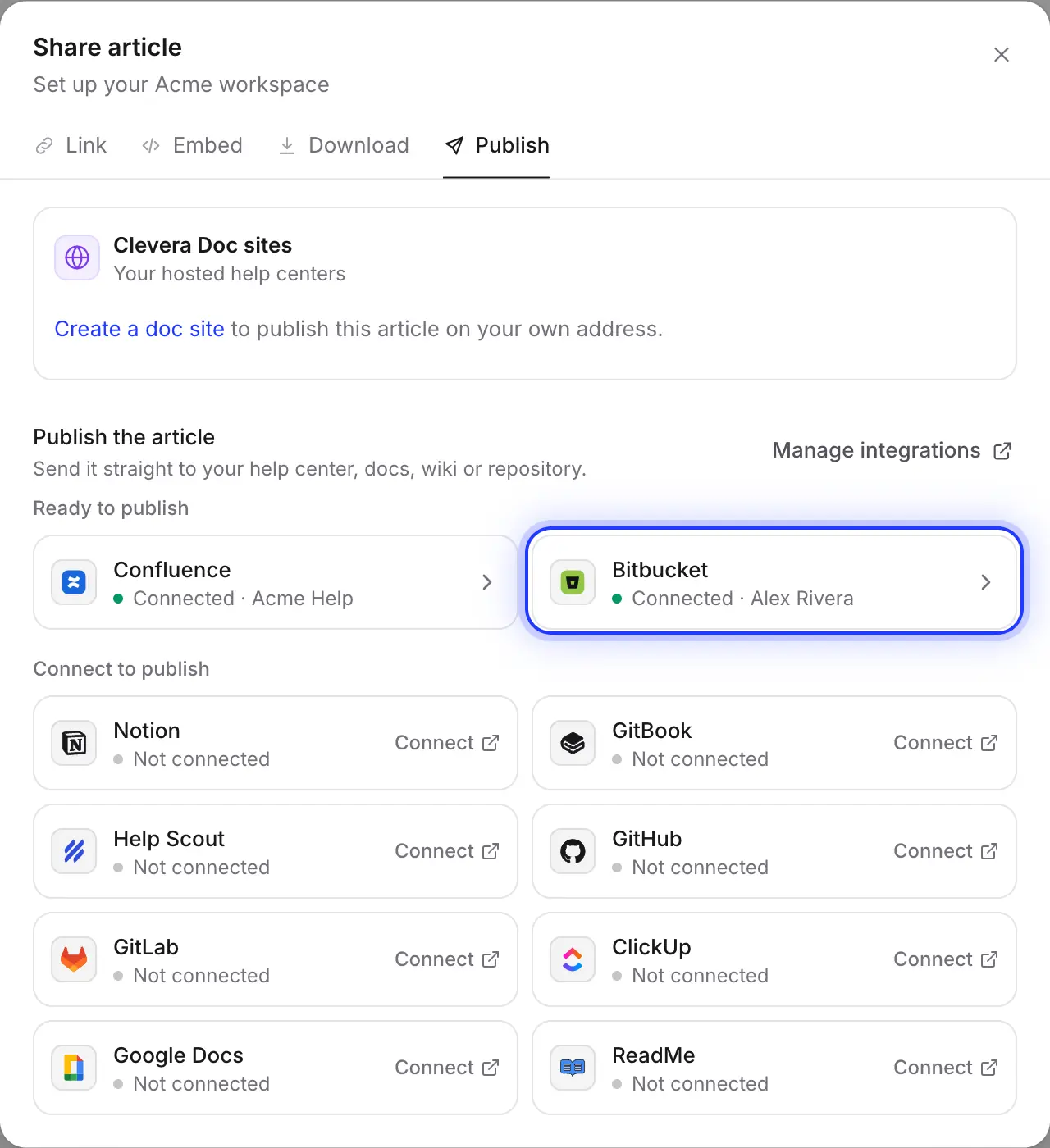
Verbinden Sie Confluence ebenfalls, und derselbe Artikel wird als Confluence-Seite in einem Bereich veröffentlicht, inklusive der angehängten Screenshots. Entwickler lesen ihn direkt neben dem Code; Support und Vertrieb lesen ihn im Wiki.
Für Sie ausgefüllt
Was im Repository landet
und wie es in Bitbucket gelesen wird.
Bitbucket zeigt Markdown etwas anders an als GitHub und GitLab. Clevera schreibt speziell für Bitbucket, damit keine fehlerhaften Tags entstehen.
- Repository und OrdnerSie wählen
- Jedes Repository, zu dem das verbundene Konto beitragen kann, mit Schreibzugriff auf den Haupt-Branch. Der Ordner beginnt als
docs; lassen Sie ihn leer für das Stammverzeichnis des Repositorys. - DateinameVon uns festgelegt
- Der Titel in Kleinbuchstaben mit Bindestrichen, endend auf
.md: „Deploy to staging“ wird zudeploy-to-staging.md. Titel mit Akzenten und nicht-lateinischen Zeichen werden zuerst in lateinische Buchstaben umgewandelt. - CalloutsFür Sie konvertiert
- Ein Zitat, das mit einem Emoji und dem fettgedruckten Titel des Callouts beginnt: ℹ️ Info, 💡 Tipp, ⚠️ Warnung, 📝 Notiz, ✅ Erfolg, 🚨 Gefahr. Es liest sich im Bitbucket-Viewer genauso wie auf einer Dokumentationsseite.
- Toggles und mathematische FormelnFür Sie konvertiert
- Ohne rohes HTML gibt es keine einklappbaren Bereiche, daher wird ein Toggle zu seiner Zusammenfassung in Fettdruck mit dem Inhalt darunter. Gleichungen werden zu
math-Codeblöcken, da Bitbucket keine mathematischen Formeln rendert. - ScreenshotsVon uns festgelegt
- Committed nach
assets/<file name>/neben der Datei im selben Commit, mit ihren Bildunterschriften in Kursivschrift. - Front Matter und CommitVon uns festgelegt
- Ein kurzer YAML-Block mit
title,created_at,updated_atundsource. Die Commit-Nachricht lautet „Add article: …“ oder „Update article: …“, durch das Konto, das Clevera verbunden hat.
Einrichtung
Richten Sie die Bitbucket-Integration ein
in etwa zwei Minuten.
Sie benötigen einen Clevera-Arbeitsbereich im Pro- oder Custom-Plan sowie ein Bitbucket Cloud-Konto. Der Inhaber des Arbeitsbereichs oder ein Administrator verbindet es; danach kann jeder, der einen Artikel bearbeiten darf, diesen veröffentlichen. Die Veröffentlichung verbraucht keine Credits.
- 1
Integrationen öffnen
Öffnen Sie in Clevera das Menü des Arbeitsbereichs, wählen Sie Integrationen, suchen Sie Bitbucket unter Code-Repositories und klicken Sie auf Verbinden. - 2
Zugriff in Bitbucket gewähren
Bitbucket bittet Sie, Clevera den Zugriff zum Lesen Ihres Kontos sowie zum Lesen und Schreiben von Repositories zu erlauben. Klicken Sie auf Zugriff gewähren. - 3
Branch-Regeln prüfen
Wenn der Haupt-Branch eine Branch-Beschränkung hat, fügen Sie das verbundene Konto zu den Personen hinzu, die darauf schreiben dürfen, unter Repository-Einstellungen → Branch-Beschränkungen. - 4
Einen Artikel veröffentlichen
Klicken Sie im Editor auf Freigeben, öffnen Sie Veröffentlichen, klicken Sie auf die Bitbucket-Kachel, wählen Sie das Repository und den Ordner aus und klicken Sie auf In Bitbucket veröffentlichen. - 5
In Bitbucket öffnen
Wenn Sie „In Bitbucket veröffentlicht.“ sehen, klicken Sie auf In Bitbucket öffnen , um die Datei zu sehen.
Fragen zur Bitbucket-Integration
Nein. Clevera verbindet sich nur mit Bitbucket Cloud (bitbucket.org). Bitbucket Data Center und Server werden nicht unterstützt.
Nein. Es committet direkt auf den Haupt-Branch des Repositorys, normalerweise main oder master, und Sie können keinen anderen Branch wählen. Wenn eine Branch-Beschränkung Änderungen nur über Pull Requests zulässt, lehnt Bitbucket den Commit ab.
Das verbundene Konto kann nicht auf den Haupt-Branch schreiben, normalerweise aufgrund einer Branch-Beschränkung. Geben Sie ihm Schreibzugriff unter Repository-Einstellungen → Branch-Beschränkungen, oder veröffentlichen Sie in ein anderes Repository.
Nein. Clevera veröffentlicht den Artikel in Bitbucket als Markdown-Datei; es erstellt oder aktualisiert keine Jira-Vorgänge. Sie können den Link zur Datei selbst in einen Vorgang einfügen oder denselben Artikel veröffentlichen in Confluence.
Callouts werden als Zitate mit einem Emoji und einem fettgedruckten Titel dargestellt, was Bitbucket gut anzeigt. Checklisten werden als Markdown-Aufgabenlisten geschrieben; Bitbucket zeigt die Boxen möglicherweise als Text an. Hervorhebungen und hochgestellter Text werden zu einfachem Text.
In Bitbucket ändert sich nichts, bis Sie erneut veröffentlichen. Dann können Sie die bestehende Datei in einem neuen Commit überschreiben. Ein umbenannter Artikel wird zu einer neuen Datei; löschen Sie die alte Datei selbst in Bitbucket, da Clevera niemals Dateien löscht.
Die Veröffentlichung in Bitbucket ist Teil der Pro- und Custom-Pläne und verbraucht keine Credits. Die Erstellung des Artikels verbraucht wie gewohnt Credits. Siehe Preise.
Einmal zeigen. In Bitbucket finden.
Clevera erstellt die Anleitung aus Ihrer Aufnahme und überträgt sie inklusive Screenshots in das Repository.