GitHub-Integration
Verwandeln Sie Bildschirmaufnahmen in Markdown-Dokumente auf GitHub
Nehmen Sie einen Workflow einmal auf. Clevera schreibt die Schritt-für-Schritt-Anleitung mit Screenshots und veröffentlicht sie als Markdown-Datei – inklusive Bildern – in einem einzigen Commit in dem von Ihnen gewählten GitHub-Repository und -Ordner.
GitHub-flavored Markdown
Screenshots in Ihrem Repository
Ein Commit pro Veröffentlichung
Funktioniert mit Docusaurus und MkDocs
Was Sie tun können
Dokumentation, die direkt neben dem Code liegt,
ohne dass sie jemand manuell schreiben muss.
Entwicklungsteams speichern ihre Dokumentation in Git, da dort bereits Reviews, Historie und Builds stattfinden. Clevera füllt diesen Ordner mit klaren, illustrierten Anleitungen, damit die Dokumentation mit dem Produkt Schritt hält.
Dokumentieren Sie ein Feature in Minuten
Gehen Sie das Feature einmal auf dem Bildschirm durch. Clevera verwandelt die Aufnahme in eine schriftliche Anleitung mit nummerierten Schritten und Screenshots, bereit für Ihr Repository.
Behalten Sie Dokumente in Ihrem normalen Git-Workflow
Jede Veröffentlichung ist ein regulärer Commit auf Ihrem Standard-Branch, sodass Ihre Dokumentationsseite neu erstellt wird, die Historie lesbar bleibt und jede Änderung nachvollziehbar ist.
Screenshots, die niemals kaputtgehen
Bilder werden neben der Markdown-Datei in Ihr Repository committet. Sie funktionieren auch ohne Clevera weiter, und in einem privaten Repository bleiben sie privat.
Aktualisieren Sie eine Anleitung, nicht einen Stapel Dateien
UI geändert? Korrigieren Sie den Artikel in Clevera und veröffentlichen Sie ihn erneut. Die gleiche Datei und ihre Bilder werden in einem neuen Commit aktualisiert, ohne Duplikate.
Dokumentation in jeder Sprache, die Sie unterstützen
Übersetzen Sie den Artikel in Clevera, wechseln Sie die Sprache und veröffentlichen Sie jede Version in ihrem eigenen Ordner, wie zum Beispiel docs/de oder docs/ja.
Zugriff, den Sie kontrollieren
Clevera sieht nur die Repositories, auf denen Sie die GitHub-App installiert haben, und kann deren Inhalte nur lesen und schreiben.
Wie es funktioniert
Von der Aufnahme zum Repository
in vier Schritten.
Verbinden Sie GitHub einmal. Danach ist jeder Artikel nur einen Klick von Ihrem Repository entfernt.
- 1
GitHub verbinden
Autorisieren Sie die Clevera AI-App und installieren Sie sie auf den Repositories, in denen Sie veröffentlichen möchten. - 2
Clevera schreibt die Anleitung
Aus Ihrer Bildschirmaufnahme schreibt Clevera den Hilfeartikel: Überschriften, nummerierte Schritte und Screenshots. - 3
Repository wählen und veröffentlichen
Öffnen Sie unter „Teilen“ die Funktion „Veröffentlichen“, wählen Sie das Repository und den Ordner aus und klicken Sie auf „Auf GitHub veröffentlichen“. - 4
Es landet in Ihrem Repository
Die Markdown-Datei und ihre Bilder kommen mit einem Commit auf dem Standard-Branch an, bereit für Ihren Dokumentations-Build.
Sehen Sie es in Clevera
Veröffentlichung auf GitHub,
über das Teilen-Fenster des Artikels.
Es gibt keinen Export, kein Kopieren und Einfügen und kein manuelles Hochladen von Bildern. Dasselbe Teilen-Fenster, das Ihnen einen Link und einen Einbettungscode gibt, veröffentlicht auch auf GitHub.
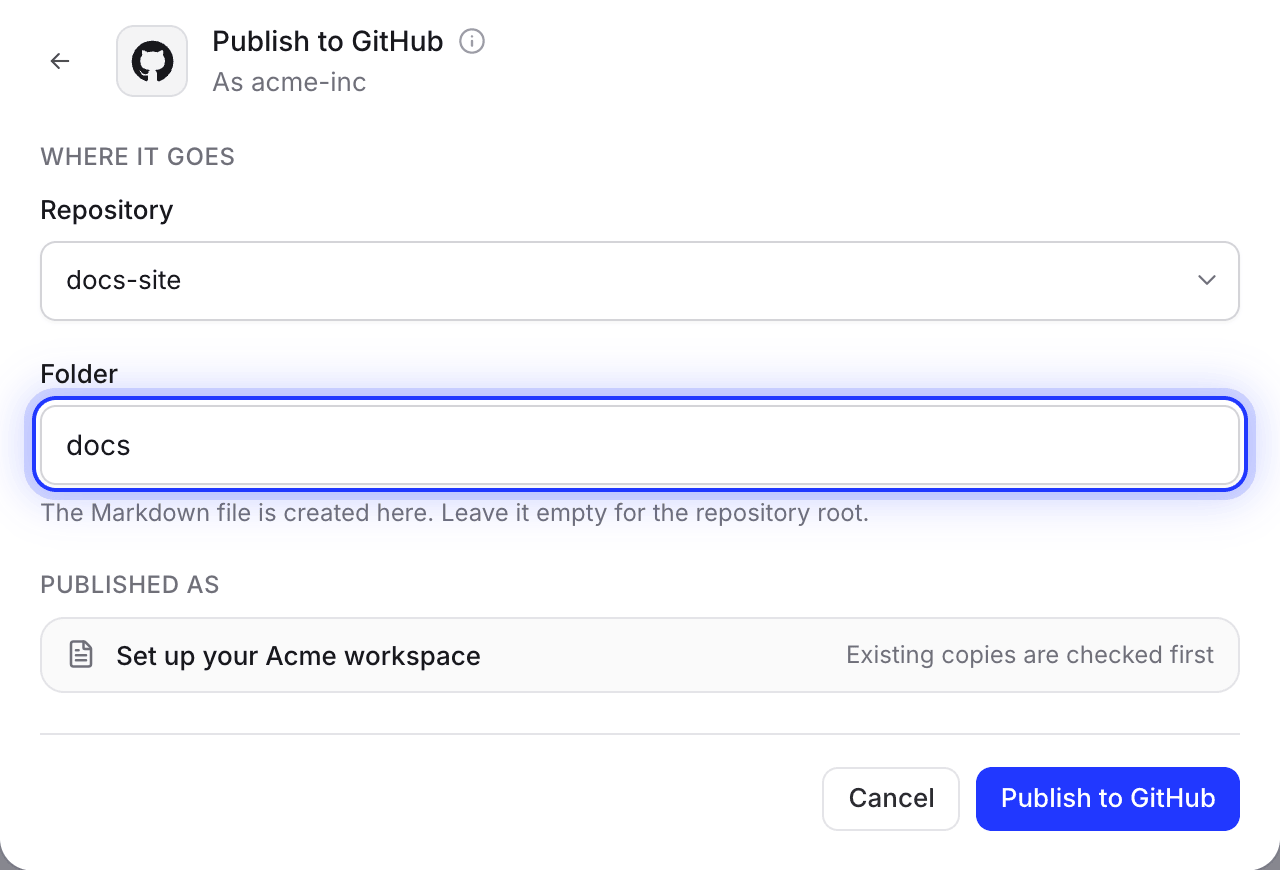
Wählen Sie das Repository und den Ordner
Wählen Sie ein beliebiges Repository aus, auf dem die App installiert ist, und geben Sie einen Ordner ein, wie zum Beispiel docs oder content/guides. Ordner, die noch nicht existieren, werden erstellt, und Clevera merkt sich Ihre Wahl für das nächste Mal.
Die Datei wird nach dem Titel des Artikels benannt, sodass die URL auf Ihrer Dokumentationsseite ebenfalls gut lesbar ist.
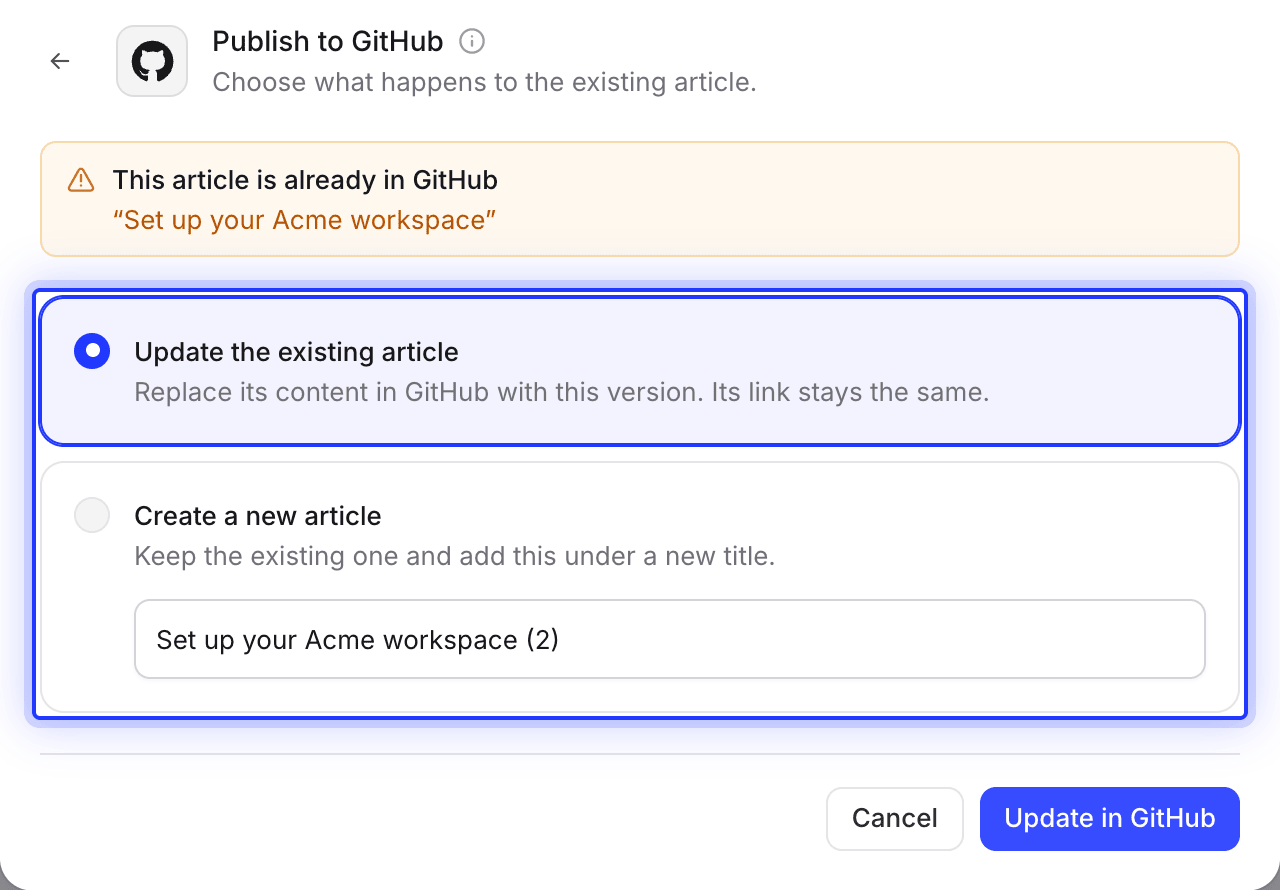
Aktualisieren Sie die bereits vorhandene Datei
Veröffentlichen Sie denselben Artikel erneut im selben Ordner und Clevera erkennt die vorhandene Datei. Aktualisieren Sie sie in einem neuen Commit oder behalten Sie sie bei und fügen Sie die neue Version unter einem neuen Titel hinzu.
Änderungen fließen nur von Clevera zu GitHub, sodass eine Bearbeitung im Repository niemals Ihren Artikel überschreibt.
GitHub und der Rest Ihres Dokumentations-Stacks
GitHub befindet sich neben GitLab, Bitbucket, Notion, Confluence, Google Docs, GitBook, Help Scout, ReadMe und ClickUp im selben Veröffentlichen-Tab. Verbinden Sie die Tools, die Ihr Team nutzt, und veröffentlichen Sie denselben Artikel auf jedem von ihnen.

Für Sie ausgefüllt
Was in Ihrem Repository landet
und was Sie entscheiden.
Clevera schreibt GitHub-flavored Markdown, das auf GitHub und in Static-Site-Generatoren gut dargestellt wird. Hier ist genau das, was jede Veröffentlichung enthält.
- Repository und OrdnerSie wählen
- Jedes Repository, auf dem die Clevera AI-App installiert ist, und jeder Ordner darin. Der Ordner beginnt als
docs; lassen Sie ihn leer für das Repository-Root-Verzeichnis. - DateinameFür Sie festgelegt
- Der Titel des Artikels in Kleinbuchstaben mit Bindestrichen, endend auf
.md. „Create your first invoice“ wird zucreate-your-first-invoice.md. Titel in anderen Schriften werden in lateinischen Buchstaben geschrieben. - Front MatterFür Sie festgelegt
- Ein kurzer YAML-Block mit
title,created_at,updated_atundsource, die Docusaurus, MkDocs, Jekyll und Hugo lesen. - FormatierungFür Sie konvertiert
- Nummerierte Schritte, Tabellen, Aufgabenlisten und Code-Blöcke mit ihrer Sprache. Callouts werden zu GitHub-Alerts wie
[!NOTE]und[!WARNING]; Toggles werden zu einklappbaren Abschnitten. - ScreenshotsFür Sie festgelegt
- Committet nach
assets/<file name>/im selben Ordner, verknüpft durch relativen Pfad, mit ihren Bildunterschriften. - CommitFür Sie festgelegt
- Ein Commit auf dem Standard-Branch mit der Nachricht „Add article: …“ oder „Update article: …“, erstellt von dem GitHub-Konto, das Clevera verbunden hat.
- VideosFür Sie festgelegt
- Ein Video, das im Artikel platziert ist, wird zu einem Vorschaubild, das auf seinen Player verlinkt, da Markdown-Dateien keine Videos abspielen können.
Einrichtung
Richten Sie die GitHub-Integration ein
in etwa zwei Minuten.
Sie benötigen einen Clevera-Workspace im Pro-Plan oder höher. Der Workspace-Inhaber oder ein Administrator verbindet GitHub einmal; danach kann jeder, der einen Artikel bearbeiten kann, ihn veröffentlichen. Die Veröffentlichung verbraucht keine Credits.
- 1
Integrationen öffnen
Öffnen Sie in Clevera das Workspace-Menü, wählen Sie Integrationen und klicken Sie auf Verbinden auf der GitHub-Karte. - 2
Autorisieren Sie die Clevera AI-App
GitHub bittet Sie, die Clevera AIzu autorisieren. Klicken Sie auf Autorisieren. - 3
Installieren Sie sie auf Ihren Repositories
Wählen Sie Ihr Konto oder Ihre Organisation und dann Alle Repositories oder Nur ausgewählte Repositories. Die App fragt nach Lese- und Schreibrechten für Inhalte sowie Lesezugriff auf Metadaten. - 4
Einen Artikel veröffentlichen
Klicken Sie im Artikel-Editor auf Teilen, öffnen Sie Veröffentlichen, klicken Sie auf die GitHub-Kachel, wählen Sie das Repository und den Ordner aus und klicken Sie auf Auf GitHub veröffentlichen. - 5
Öffnen Sie es auf GitHub
Wenn Sie „Auf GitHub veröffentlicht.“ sehen, klicken Sie auf In GitHub öffnen , um die Datei zu sehen.
Fragen zur GitHub-Integration
Nein. Clevera committet direkt in den Standard-Branch des Repositorys, normalerweise main. Wenn der Branch-Schutz Pull Requests oder Reviews erfordert, lehnt GitHub den Commit ab; erlauben Sie dies für das verbundene Konto oder veröffentlichen Sie in einem Repository ohne diese Regel.
Ja. Clevera kann in jedem Repository veröffentlichen, auf dem die Clevera AI-App installiert ist, egal ob öffentlich oder privat. Die Screenshots werden in das Repository committet, sind also genauso privat wie der Rest davon.
Ja. Geben Sie den Ordner an, aus dem Ihre Dokumentationsseite erstellt wird. Diese Generatoren lesen die title in der Front Matter, und Ihr normaler Build übernimmt den neuen Commit. Überprüfen Sie, ob Ihr Theme GitHub-Alerts und einklappbare Abschnitte rendert.
Auf GitHub ändert sich nichts, bis Sie erneut veröffentlichen. Dann findet Clevera die vorhandene Datei und lässt Sie diese in einem neuen Commit aktualisieren. Wenn Sie den Artikel umbenannt haben, wird der neue Titel zu einer neuen Datei, und Sie können die alte auf GitHub löschen. Clevera löscht niemals Dateien aus Ihrem Repository.
Lese- und Schreibrechte für Inhalte, um die Markdown-Datei und ihre Bilder zu erstellen und zu aktualisieren, sowie Lesezugriff auf Metadaten, den GitHub zum Auflisten von Repositories benötigt. Nichts weiter. Sie wählen aus, welche Repositories die App sehen kann.
Die Veröffentlichung auf GitHub ist Teil der Pro- und Custom-Pläne, und die Veröffentlichung verbraucht keine Credits. Das Erstellen des Artikels selbst verbraucht wie gewohnt Credits. Siehe Preise.
Ihre nächste Anleitung, bereits im Repository.
Einmal aufnehmen. Clevera schreibt die Anleitung und committet sie, inklusive Screenshots.