Google Drive-Integration · Cloud-Speicher
Bildschirmaufnahmen automatisch in Google Drive speichern
Für Teams, die mit Google Workspace arbeiten. Verwandeln Sie eine Bildschirmaufnahme in Clevera in ein kommentiertes Video und speichern Sie die MP4-Datei in einem Clevera-Ordner in „Meine Ablage“, sortiert nach Kollektion. Geben Sie diesen Ordner einmal frei, und jedes neue Video erreicht automatisch dieselben Personen.
Sieht nur selbst erstellte Dateien
Ein Unterordner pro Kollektion
Optionale Dateibeschreibung
Nichts wird veröffentlicht
Was Sie tun können
Videos in Drive,
geteilt, wie Ihr Team es bereits gewohnt ist.
Google Workspace-Teams teilen über Drive-Ordner: ein Team-Ordner, ein Kunden-Ordner, ein Ordner, der im Onboarding-Dokument verlinkt ist. Clevera speichert jedes fertige Video in Drive, sodass es die Freigabeeinstellungen übernimmt, ohne dass jemand die Datei erneut hochladen muss.
Einen Ordner teilen, nicht jede Datei einzeln
Dateien in Drive übernehmen die Freigabeeinstellungen ihres Ordners. Geben Sie den Clevera-Ordner oder den Unterordner einer Kollektion einmal für Ihr Team oder einen Kunden frei, und jedes Video, das später dort gespeichert wird, wird auf dieselbe Weise geteilt.
Kollektionen werden zu Drive-Ordnern
Die Kollektion des Videos wird zu seinem Unterordner. So werden „Onboarding“, „Release-Notes“ oder ein Kundenname zu einem übersichtlichen Drive-Ordner, der sich füllt, während Sie Videos erstellen.
Der Rest Ihres Drive bleibt privat
Clevera fragt Google nur nach der restriktivsten Drive-Berechtigung: Es kann nur die Dateien und Ordner sehen, die es selbst erstellt. Ihre Dokumente, Tabellen und andere Ordner bleiben unzugänglich.
Eine Beschreibung, nach der man suchen kann
Fügen Sie eine Dateibeschreibung hinzu, etwa worum es im Video geht oder für wen es bestimmt ist. Drive zeigt diese in den Dateidetails neben dem Namen an.
Drive und Ihre Kanäle in einem Sendevorgang
Wählen Sie neben LinkedIn oder X auch ein Google Drive-Konto aus. Ein Klick sendet den Beitrag und speichert die Datei, jeweils mit eigenem Status.
Es wartet auf das Rendering
Speichern Sie, bevor das Video gerendert ist, und Clevera rendert es zuerst. Falls die tägliche Upload-Kapazität von Drive erschöpft ist, wird die Datei automatisch hochgeladen, sobald das Limit zurückgesetzt wurde.
Wie es funktioniert
Von der Aufnahme bis zu Google Drive
in vier Schritten.
Ein Workspace-Inhaber oder Administrator verbindet das Google-Konto einmalig. Danach kann jeder, der ein Video bearbeiten darf, es in diesem Drive speichern.
- 1
Mit Google verbinden
Melden Sie sich über die Integrationsseite von Clevera an und erteilen Sie eine Berechtigung: für die Drive-Dateien, die Sie mit Clevera verwenden. - 2
Details aus dem Video
Wählen Sie im Veröffentlichungsfenster Google Drive aus. Der Dateiname entspricht dem Videotitel und der Unterordner der Kollektion. - 3
In Google Drive speichern
Überprüfen Sie den Pfad, fügen Sie bei Bedarf eine Beschreibung hinzu und klicken Sie auf „In Google Drive speichern“. - 4
Es liegt in „Meine Ablage“
Die MP4-Datei befindet sich in „Meine Ablage / Clevera / Ihre Kollektion“. „In Google Drive öffnen“ öffnet die Datei, bereit zum Teilen.
In Clevera ansehen
Speichern und finden,
ohne Clevera zu verlassen.
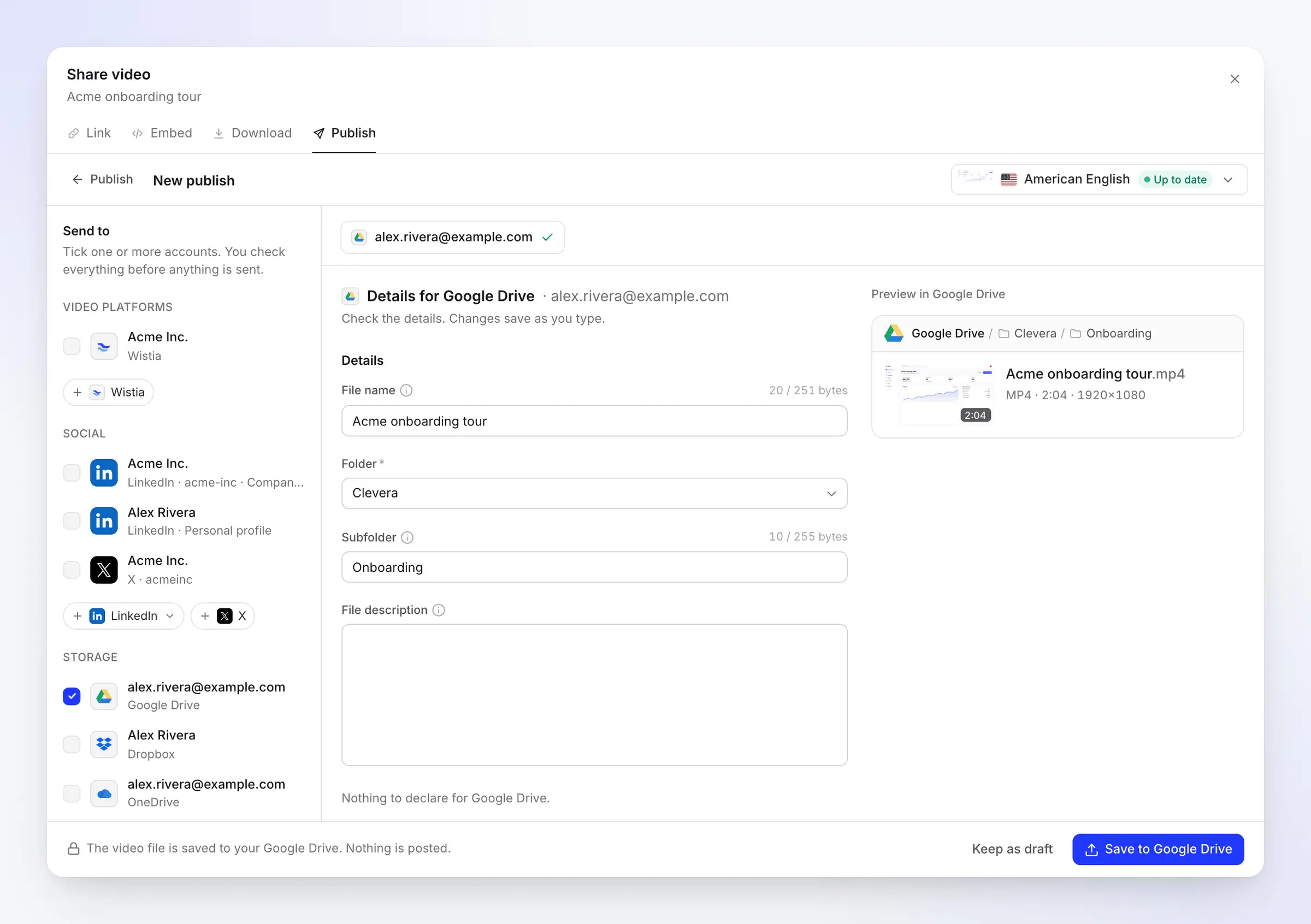
Das Veröffentlichungsfenster füllt die Drive-Details aus und zeigt an, wo die Datei gespeichert wird. Nach dem Speichern verfolgt der Tab „Veröffentlichen“ den Upload und verlinkt direkt zur Datei.
Vier Felder, drei bereits ausgefüllt
Dateiname, Ordner und Unterordner werden aus dem Video übernommen. Die Dateibeschreibung können Sie ausfüllen oder leer lassen. Änderungen werden beim Tippen gespeichert, und die Vorschau zeigt den Drive-Pfad, die Länge und die Auflösung.
Die Zähler lesen in Bytes, wie Google rechnet. Daher werden Namen mit Akzenten, anderen Schriftsystemen oder Emojis vor dem Speichern gegen das tatsächliche Limit geprüft.
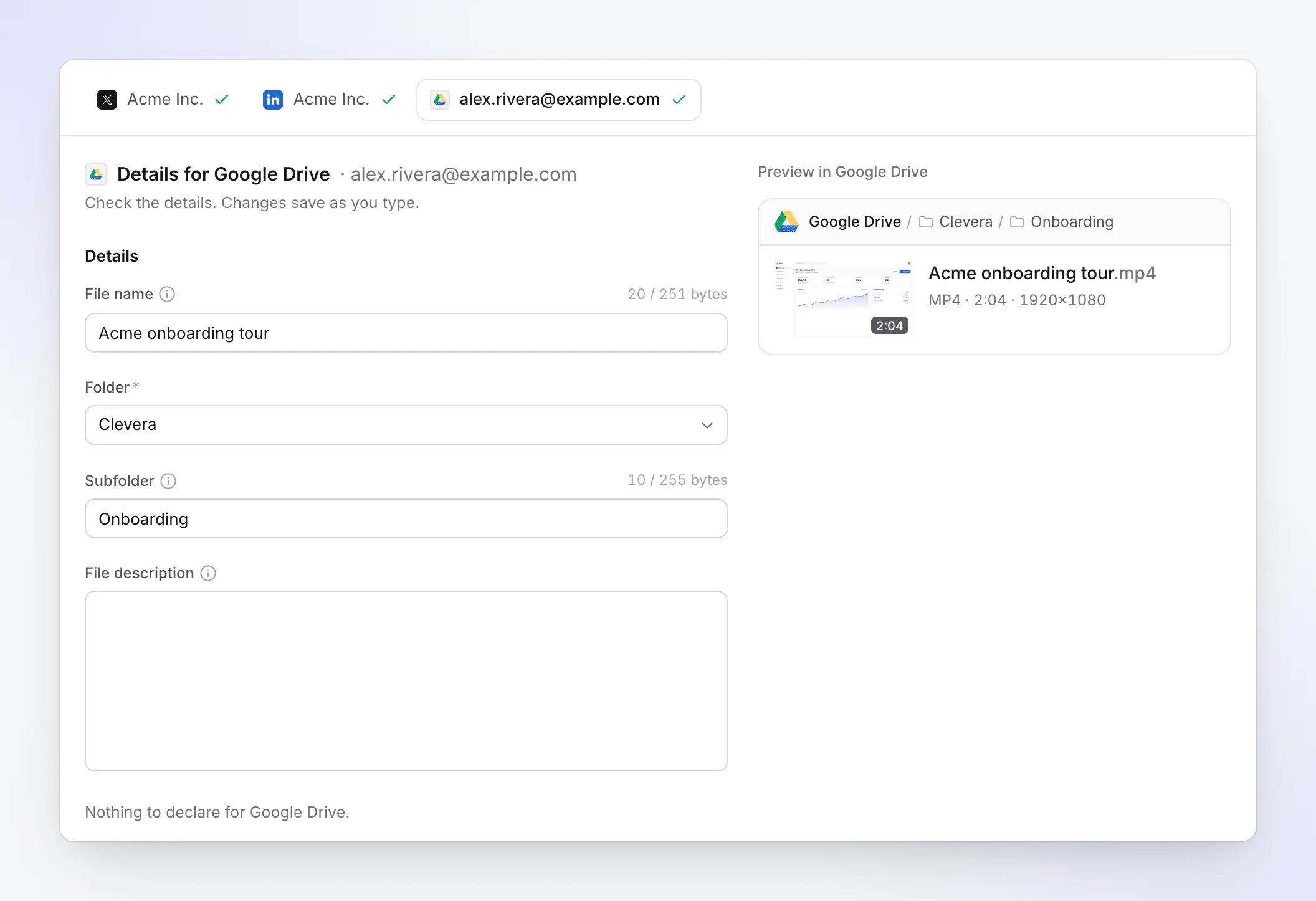
Drive neben Ihren anderen Zielen
Wählen Sie Google Drive zusammen mit Ihren sozialen Netzwerken aus, und jedes erhält einen eigenen Tab: Die KI schreibt die Beiträge für LinkedIn und X, und der Drive-Tab enthält die Dateidetails.
Ein „Senden“-Button verschickt alles, und die Leiste zeigt an, was live geht und was nur gespeichert wird.
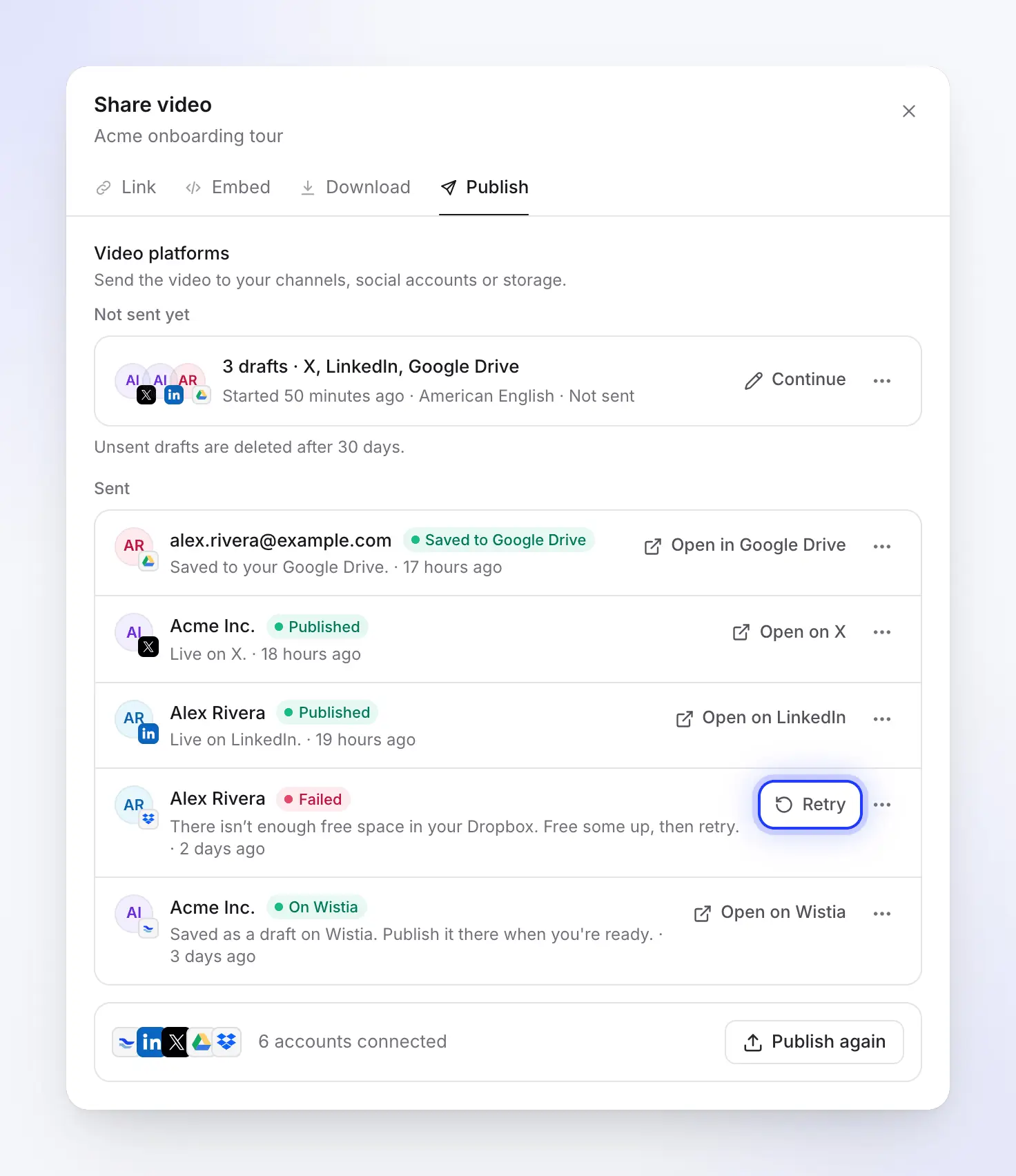
Gespeichert, mit Link zur Datei
Der Tab „Veröffentlichen“ eines Videos listet jeden Sendevorgang mit Status auf. Wenn die Datei in Drive liegt, steht dort „In Google Drive gespeichert“ und „In Google Drive öffnen“ führt Sie direkt dorthin.
Falls die Datei später in Drive gelöscht oder in den Papierkorb verschoben wird, ändert sich die Zeile zu „Entfernt“, damit Sie immer wissen, ob die Kopie noch vorhanden ist.
Für Workspace-Administratoren
Was Clevera in Drive sehen kann
und was nicht.
Clevera verwendet die dateispezifische Drive-Berechtigung von Google. Google stuft diese als nicht sensibel ein, da die App nur auf Dateien zugreift, die sie selbst erstellt hat oder die Sie mit ihr geöffnet haben. Clevera teilt, bearbeitet oder löscht zudem niemals eine Datei, nachdem sie gespeichert wurde.
Clevera kann
- Den Clevera-Ordner und die Unterordner für Kollektionen erstellen.
- Die Videodateien hochladen, die Sie aus Clevera speichern.
- Überprüfen, ob jede gespeicherte Datei angekommen ist, selbst nachdem Sie sie verschoben haben.
- Ihren Kontonamen und Ihre E-Mail-Adresse lesen, um sie in Clevera anzuzeigen.
Clevera kann nicht
- Ihre anderen Dateien, Dokumente oder Ordner sehen, auflisten oder öffnen.
- Einen Ordner sehen, den Sie selbst erstellt haben, selbst wenn Sie ihn „Clevera“ genannt haben.
- Ein geteiltes Laufwerk als Ziel auswählen.
Für Sie ausgefüllt
Was Clevera ausfüllt
und was Sie hinzufügen.
Beim Speichern in Drive kommt keine KI-Texterstellung zum Einsatz, daher werden keine Credits verbraucht. Clevera füllt die Felder basierend auf dem Video aus und bereinigt den Namen vor dem Senden.
- DateinameFür Sie festgelegt
- Der Videotitel in der Sprache, in der Sie senden, bis zu 251 Bytes (255 mit
.mp4). Drive lehnt nur/und\ab, die Clevera durch-. - OrdnerSie wählen
- Clevera (ein Ordner ganz oben in „Meine Ablage“, der beim ersten Speichern erstellt wird), „Meine Ablage“ selbst oder ein zuvor von Clevera erstellter Ordner, wie z. B. Clevera / Onboarding. Wird pro Konto gespeichert.
- UnterordnerFür Sie festgelegt
- Die Kollektion des Videos, die im Ordner gefunden oder erstellt wird. Lassen Sie das Feld leer, um direkt im Ordner zu speichern.
- DateibeschreibungSie schreiben sie
- Optional, ohne Längenbegrenzung. Sie erscheint in den Dateidetails in Drive.
- Gleicher NameGut zu wissen
- Drive erlaubt mehrere Dateien mit demselben Namen. Wenn Sie dasselbe Video erneut speichern, wird eine zweite Datei neben der ersten erstellt, anstatt sie zu ersetzen.
Einrichtung
Google Drive-Integration einrichten
in etwa zwei Minuten.
Sie benötigen einen Clevera-Workspace im Pro- oder Custom-Plan sowie ein persönliches Google-Konto oder ein Google Workspace-Konto. Bei Workspace muss Ihr Administrator möglicherweise zuerst Apps von Drittanbietern zulassen.
- 1
Integrationen öffnen
Öffnen Sie in Clevera Integrationen in der Seitenleiste. Google Drive finden Sie unter Speicher. - 2
Wählen Sie Ihr Google-Konto
Klicken Sie auf Verbinden und wählen Sie das Konto aus. Google zeigt eine Berechtigung an: die spezifischen Drive-Dateien, die Sie mit dieser App verwenden. Falls eine Checkbox vorhanden ist, lassen Sie diese aktiviert. - 3
Weiter
Klicken Sie auf Weiter. Sie gelangen zurück zu den Integrationen, wo das Konto nun aufgeführt ist. Klicken Sie auf Drive hinzufügen um ein weiteres Google-Konto zu verbinden. - 4
Ein Video speichern
Klicken Sie in einem Video auf Teilen, Veröffentlichen, dann Veröffentlichen…. Wählen Sie das Google Drive-Konto aus, prüfen Sie den Pfad und klicken Sie auf In Google Drive speichern. - 5
Den Ordner in Drive teilen
Öffnen Sie den Clevera-Ordner in Drive und geben Sie ihn oder den Unterordner einer Kollektion für die Personen frei, die die Videos sehen sollen.
Fragen zur Google Drive-Integration
Verbinden Sie Google Drive auf der Integrationsseite von Clevera und klicken Sie dann im Veröffentlichungsfenster eines Videos auf „In Google Drive speichern“. Name und Ordner werden für Sie ausgefüllt. Ein noch nicht gerendertes Video wird zuerst gerendert und gespeichert, sobald es fertig ist. Die Google Drive-Anleitung zeigt jeden Bildschirm.
Nein. Clevera verwendet die dateispezifische Berechtigung von Google und kann daher nur die Dateien und Ordner sehen, die es selbst erstellt hat. Ihre Dokumente, Tabellen und andere Ordner sind für Clevera unsichtbar.
Aus demselben Grund: Clevera kann keine Ordner sehen, die es nicht selbst erstellt hat. Speichern Sie in den Clevera-Ordner und verschieben Sie die Datei dann in Drive, oder verschieben Sie den gesamten Clevera-Ordner dorthin, wo Sie ihn haben möchten. Dateien, die Sie verschieben, bleiben für Clevera erreichbar.
Ja, sowohl mit Workspace-Konten als auch mit persönlichen Google-Konten. Manche Workspace-Domains schränken Drittanbieter-Apps ein; falls dies bei Ihnen der Fall ist, muss Ihr Administrator Clevera freigeben, bevor Sie die Verbindung herstellen können.
Nicht durch direkte Auswahl in Clevera, da die Ordnerliste nur von Clevera erstellte Ordner anzeigt. Speichern Sie in „Mein Ablage“ und geben Sie den Ordner für Ihr Team frei, wodurch alle denselben Zugriff erhalten.
Nicht durch Clevera. Die Datei folgt den Freigabeeinstellungen des Zielordners, der standardmäßig privat ist. Clevera erstellt niemals einen Link und ändert keine Freigabeeinstellungen.
Google Drive akzeptiert Dateien bis zu 5 TB, was weit über jedem Clevera-Render liegt. Ihr Drive-Speicher muss jedoch genügend Platz für die Datei bieten; ist er voll, wird der Speichervorgang gestoppt und später über „Wiederholen“ fortgesetzt.
Das Speichern verbraucht keine Credits und das Rendern ist kostenlos. Die Veröffentlichung auf Plattformen und die Speicherung sind Teil der Pro- und Custom-Pläne; siehe Preise.
Einmal aufnehmen. Direkt in Drive finden, bereits geteilt.
Clevera verwandelt Ihre Bildschirmaufnahme in ein vertontes Video und speichert die MP4-Datei in dem Drive-Ordner, den Ihr Workspace-Team bereits nutzt.