Dropbox-Integration · Cloud-Speicher
Bildschirmaufnahmen automatisch in Dropbox speichern
Verwandeln Sie eine Bildschirmaufnahme in Clevera in ein fertiges, vertontes Video und legen Sie das MP4 direkt im Clevera-Ordner in Ihrer Dropbox ab: Apps › Clevera-ai. So ist es sofort für Editoren und Kunden verfügbar. Kein Herunterladen, Umbenennen oder manuelles Verschieben von Dateien mehr.
Benannt nach dem Video
Ein Unterordner pro Sammlung
Überschreibt niemals Dateien
Nichts wird veröffentlicht
Was Sie tun können
Die fertige Datei, direkt im Ordner
den Ihr Team bereits nutzt.
Dropbox ist der Ort, an dem Videoprojekte den Besitzer wechseln: Ein Editor übernimmt einen Schnitt, ein Kunde prüft ein Ergebnis, ein Account Manager holt sich die finale Datei für eine Präsentation. Clevera legt das MP4 genau dort für Sie ab, wo es erwartet wird.
Übergabe ohne Download
Sparen Sie sich den Export, den Downloads-Ordner und das Hochladen. Das gerenderte MP4 landet direkt im Clevera-Ordner in Ihrer Dropbox, bereit für den nächsten Arbeitsschritt.
Ein eigener Ordner pro Projekt
Die Sammlung jedes Videos wird zu einem Unterordner. So landen die Onboarding-Serie eines Kunden oder die Tutorials eines Releases automatisch nebeneinander in Dropbox, ohne dass Sie sortieren müssen.
Ein Klick, mehrere Dropbox-Konten
Verbinden Sie Ihre eigene Dropbox und die eines Kollegen, wählen Sie beide aus und speichern Sie mit einem Klick. Jeder Account erhält eine eigene Kopie mit eigenem Status.
Senden, bevor das Rendering fertig ist
Klicken Sie auf Speichern, während das Video noch gerendert wird. Clevera rendert es zuerst und die Datei wird automatisch in Dropbox abgelegt, sobald der Vorgang abgeschlossen ist.
Frühere Versionen bleiben erhalten
Das Speichern einer neuen Version ersetzt niemals die alte Datei. Dropbox behält beide und fügt dem neuen Namen eine Nummer hinzu, damit die vom Kunden freigegebene Version nie verloren geht.
Ein eigener Ordner, sonst nichts
Clevera arbeitet ausschließlich innerhalb seines eigenen App-Ordners: Apps › Clevera-ai. Es kann keine anderen Dateien in Ihrer Dropbox sehen oder öffnen, erstellt keine Links und veröffentlicht nichts. Ihr Video bleibt privat, bis Sie es teilen.
So funktioniert es
Von der Aufnahme bis zu Dropbox
in vier Schritten.
Ein Inhaber oder Administrator verbindet Dropbox einmalig. Danach kann jeder, der ein Video bearbeiten darf, es über das Teilen-Fenster in dieser Dropbox speichern.
- 1
Dropbox verbinden
Melden Sie sich über die Integrationsseite von Clevera bei Dropbox an und erlauben Sie den Zugriff. Fügen Sie auf die gleiche Weise weitere Dropbox-Konten hinzu. - 2
Die Details werden automatisch ausgefüllt
Öffnen Sie „Teilen“, dann „Veröffentlichen“ und wählen Sie das Konto aus. Der Dateiname entspricht dem Videotitel und der Unterordner der Sammlung. - 3
Pfad prüfen und speichern
Die Vorschau zeigt den vollständigen Dropbox-Pfad. Ändern Sie den Ordner bei Bedarf und klicken Sie auf „In Dropbox speichern“. - 4
Die Datei landet im Ordner
Das MP4 erscheint in Dropbox und in Clevera wird der Status „In Dropbox gespeichert“ angezeigt, inklusive eines Links, der die Datei öffnet.
In Clevera ansehen
Sie sehen den Pfad
bevor etwas gespeichert wird.
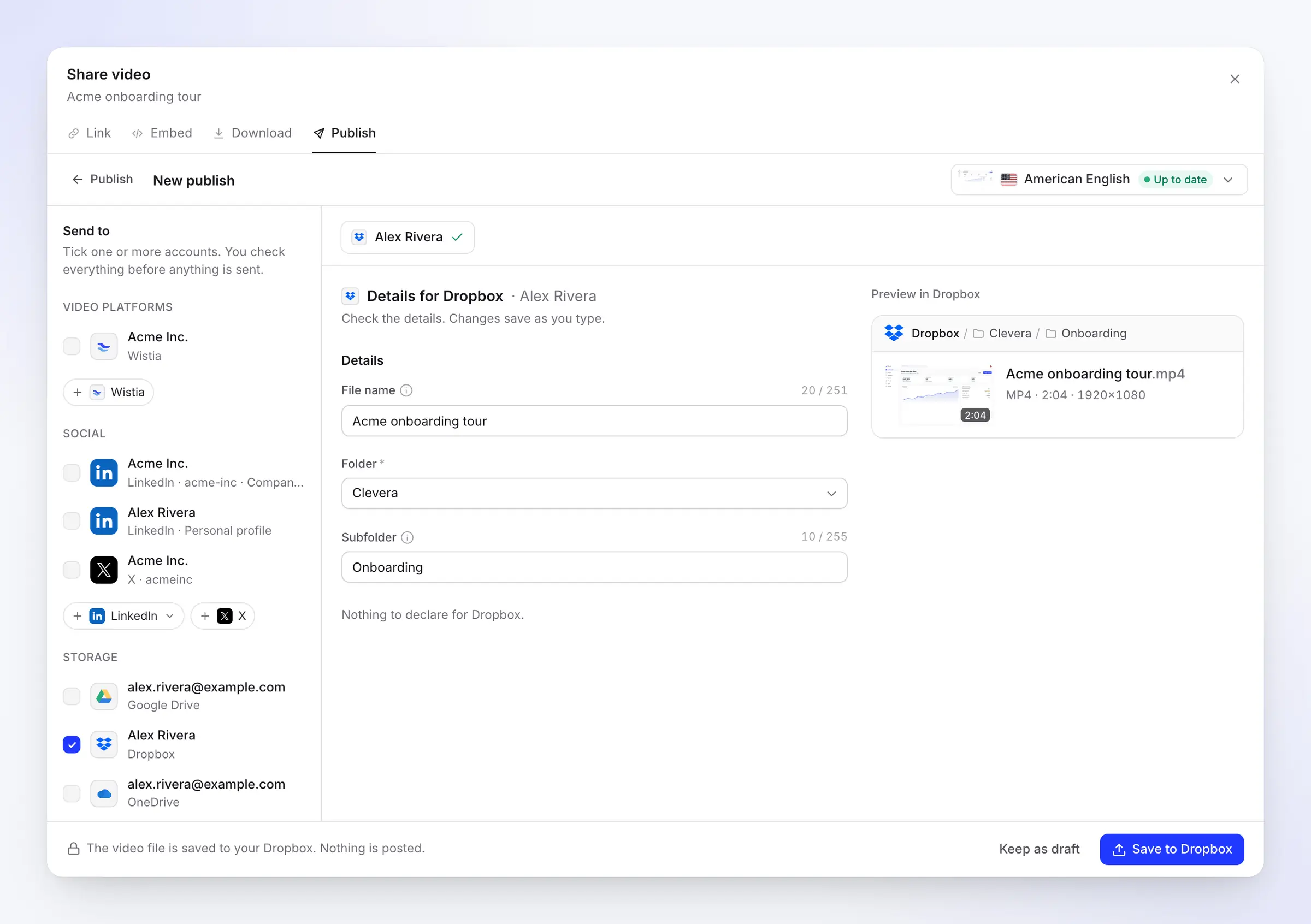
Das Veröffentlichen-Fenster zeigt links die drei Felder und rechts eine Vorschau der Datei in Dropbox: den Ordnerpfad, den Dateinamen, die Länge und die Auflösung.
Dateiname, Ordner und Unterordner, vorausgefüllt
Der Dateiname beginnt mit dem Titel des Videos in der Sprache des Renderings, das Sie senden. Der Ordner beginnt mit „Clevera“ (erstellt beim ersten Speichern innerhalb des App-Ordners Apps › Clevera-ai in Ihrer Dropbox) und der Unterordner ist die Sammlung des Videos.
Bearbeiten Sie einen dieser Werte, wird die Änderung sofort übernommen. Clevera fügt .mp4 für Sie hinzu. Die Leiste am unteren Rand zeigt Ihnen genau, was passiert: Die Videodatei wird in Ihrer Dropbox gespeichert und nichts wird veröffentlicht.
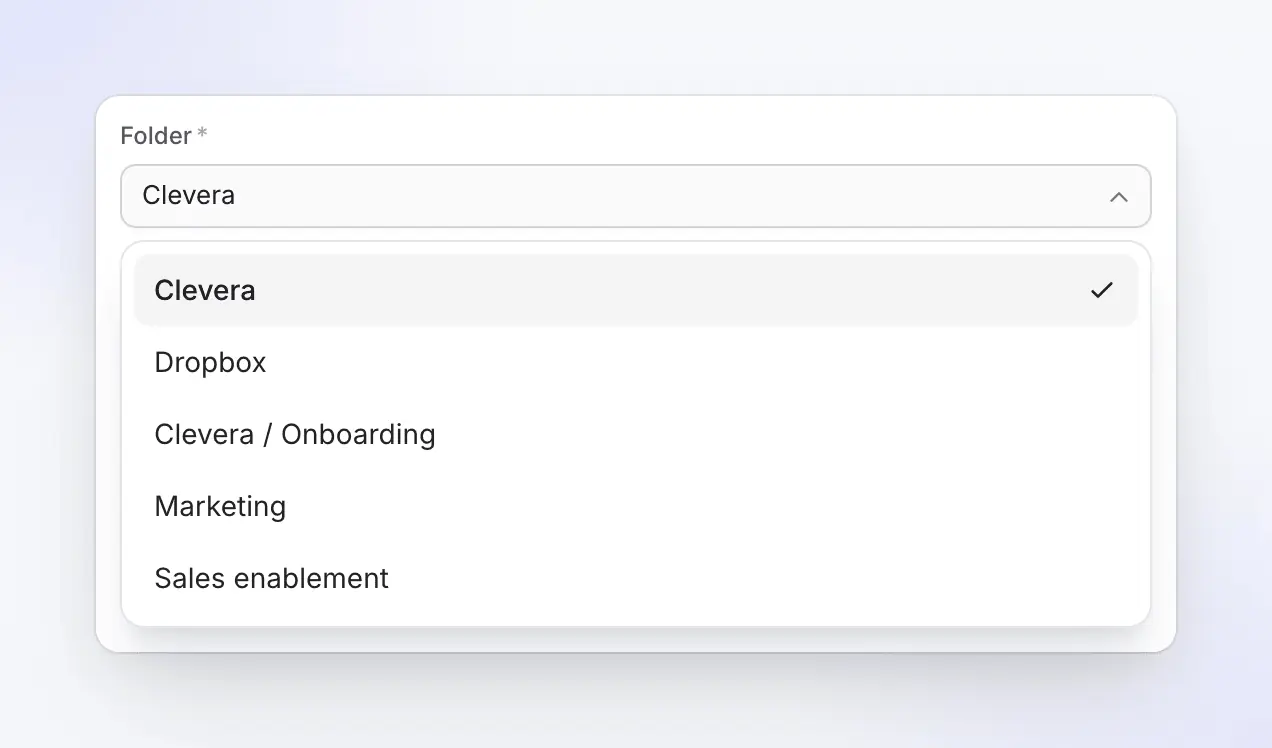
Wählen Sie einen Ordner in Cleveras App-Ordner
Dropbox stellt Clevera einen eigenen Ordner zur Verfügung: Apps › Clevera-ai. Die Ordnerliste zeigt die darin enthaltenen Ordner an. Erstellen Sie dort pro Team oder Kunde einen Ordner, z. B. „Marketing“ oder „Sales Enablement“, und teilen Sie diesen aus Dropbox mit den entsprechenden Personen. Clevera hat keinen Zugriff auf den Rest Ihrer Dropbox, wodurch Ihre anderen Dateien privat bleiben.
Clevera merkt sich den Ordner pro Account für das nächste Mal. Die Liste aktualisiert sich etwa einmal pro Stunde; ein Ordner, den Sie gerade erst erstellt haben, kann auch manuell in das Feld „Unterordner“ eingegeben werden.
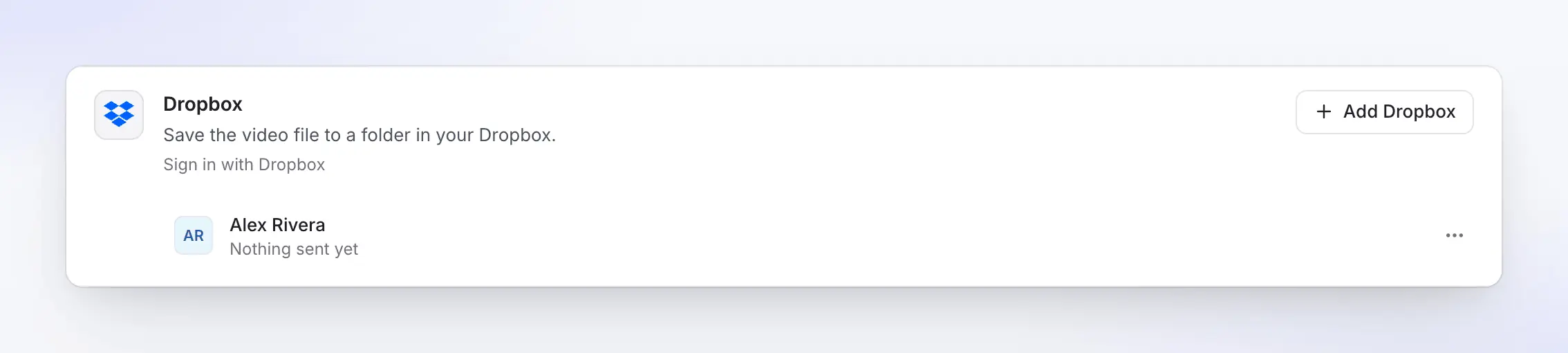
Jede Dropbox an einem Ort
Die Integrationsseite listet jedes verbundene Dropbox-Konto auf und zeigt, was dort empfangen wurde – von „Noch nichts gesendet“ bis hin zur Anzahl der Videos und dem Zeitpunkt. Fügen Sie mit einem Klick ein weiteres Konto hinzu.
Verbundene Konten gehören zum Workspace, sodass das gesamte Team in derselben Dropbox speichern kann, ohne Passwörter weitergeben zu müssen.
Für die Übergabe entwickelt
Wer den Ordner als Nächstes öffnet
und was er dort findet.
Clevera speichert in einen eigenen Ordner in Ihrer Dropbox; die Dropbox-eigene Freigabefunktion erledigt den Rest. Teilen Sie einen Ordner einmal, und jedes darin gespeicherte Video erreicht die Personen, die es benötigen.
Editors
Der Schnitt, bereit zur Bearbeitung
Clients
Ergebnisse, sortiert nach Projekt
Your team
Ein Archiv, das sich selbst sortiert
Für Sie vorausgefüllt
Was Clevera ausfüllt
und was Sie ändern können.
Dropbox benötigt einen Namen und einen Speicherort. Clevera füllt beides basierend auf dem Video aus, ohne KI-Texte zu generieren, und prüft die Angaben vor dem Senden auf die Regeln von Dropbox.
- DateinameVoreingestellt
- Der Titel des Videos, bis zu 251 Zeichen (255 mit
.mp4). Lassen Sie das Feld leer, um den Titel zu verwenden. Dropbox lehnt/ \ < > : " | ? *in Namen ab, daher ersetzt Clevera diese beim Speichern. - OrdnerIhre Wahl
- Clevera (Standard, wird beim ersten Speichern erstellt), der Hauptordner der App (Apps › Clevera-ai) oder ein Unterordner darin. Wird pro Account gespeichert.
- UnterordnerVoreingestellt
- Die Sammlung des Videos, die innerhalb des Ordners erstellt wird, falls sie noch nicht existiert. Leeren Sie das Feld, um direkt im Ordner zu speichern. Ein Video außerhalb einer Sammlung hat keinen Unterordner.
- Gleicher NameAutomatisch geregelt
- Wird niemals überschrieben. Wenn der Name bereits vergeben ist, behält Dropbox beide Dateien und speichert die neue zum Beispiel als
Acme Onboarding-Tour (1).mp4. - FreigabeIhre Wahl
- Überlassen wir Ihnen. Clevera erstellt keinen Freigabelink; teilen Sie die Datei oder den Ordner direkt über Dropbox.
Einrichtung
Dropbox-Integration einrichten
in etwa zwei Minuten.
Sie benötigen einen Clevera-Workspace im Pro- oder Custom-Plan. Ein Workspace-Inhaber oder Administrator verbindet Dropbox; danach kann jeder, der ein Video bearbeiten darf, es dort speichern.
- 1
Integrationen öffnen
Öffnen Sie in Clevera Integrationen in der Seitenleiste. Dropbox finden Sie unter Speicher. - 2
Verbinden und erlauben
Klicken Sie auf Verbinden, melden Sie sich bei Dropbox an und klicken Sie auf Erlauben. Dropbox listet genau auf, worum Clevera bittet: Ihren Kontonamen sowie Ordnernamen und die Berechtigung, Dateien innerhalb des eigenen App-Ordners Apps › Clevera-ai hinzuzufügen. - 3
Ein fertiges Video öffnen
Klicken Sie im Video auf Teilen, öffnen Sie Veröffentlichen und klicken Sie auf Veröffentlichen…. Wählen Sie das Dropbox-Konto unter Speicher. - 4
Speichern
Prüfen Sie den Pfad in der Vorschau und klicken Sie auf In Dropbox speichern. Oder klicken Sie auf Als Entwurf behalten , um später fertigzustellen. - 5
In Dropbox öffnen
Wenn in der Zeile In Dropbox gespeichertsteht, klicken Sie auf In Dropbox öffnen , um die Datei in ihrem Ordner zu sehen und sie anschließend nach Belieben zu teilen.
Fragen zur Dropbox-Integration
Verbinden Sie Dropbox auf der Integrationsseite von Clevera und klicken Sie dann im Veröffentlichen-Fenster eines Videos auf „In Dropbox speichern“. Die Datei wird für Sie benannt und abgelegt. Falls das Video noch nicht gerendert wurde, übernimmt Clevera dies und speichert die Datei, sobald der Vorgang abgeschlossen ist. Die Dropbox-Anleitung führt Sie durch jeden Bildschirm.
Nein. Der Zugriff von Clevera ist auf den eigenen App-Ordner Apps › Clevera-ai beschränkt, sodass Clevera nichts anderes in Ihrer Dropbox sehen, auflisten oder öffnen kann. Innerhalb dieses Ordners fügt Clevera Dateien hinzu und liest Ordnernamen, um diese in der Auswahl anzuzeigen und zu prüfen, ob eine gespeicherte Datei angekommen ist.
Niemals. Wenn bereits eine Datei mit demselben Namen im Ordner vorhanden ist, behält Dropbox beide bei und fügt der neuen eine Nummer hinzu. Clevera ändert zudem niemals eine Datei, nachdem sie gespeichert wurde.
Ja, über Dropbox. Clevera speichert die Datei privat; teilen Sie die Datei, den Clevera-Ordner oder den Unterordner einer Sammlung aus Dropbox, und alles, was dort später gespeichert wird, erreicht dieselben Personen.
Nicht direkt. Clevera speichert nur innerhalb des eigenen App-Ordners Apps › Clevera-ai in der von Ihnen verbundenen Dropbox. Um Videos an Ihr Team weiterzugeben, teilen Sie einen Ordner von dort oder verschieben Sie die Datei, nachdem sie gespeichert wurde.
Clevera verbindet sich als App-Ordner-Anwendung: Dropbox stellt einen Ordner bereit, Apps › Clevera-ai, und Clevera kann auf nichts außerhalb dieses Ordners zugreifen. Alles, was Clevera speichert, landet dort, und Sie können diese Dateien wie jede andere verschieben oder teilen.
Dropbox akzeptiert Uploads von bis zu 350 GB, was weit über der Größe eines gerenderten Clevera-Videos liegt. Ihre Dropbox benötigt ausreichend freien Speicherplatz für die Datei; ist dieser voll, wird der Speichervorgang mit einer Meldung und einer Schaltfläche zum Wiederholen abgebrochen.
Das Speichern in Dropbox verbraucht keine Credits, und auch das Rendern ist kostenlos. Die Veröffentlichung auf Plattformen sowie die Speicherung sind Teil der Pro- und Custom-Pläne; siehe Preise.
Einmal aufnehmen. Direkt im Dropbox-Ordner.
Clevera verwandelt Ihre Bildschirmaufnahme in ein vertontes Video und legt die MP4-Datei im eigenen Dropbox-Ordner ab, bereit zum Teilen mit Ihren Editoren und Kunden.