LinkedIn-Integration
Posten Sie Bildschirmaufnahmen auf LinkedIn – auf Ihrem Profil oder Ihrer Unternehmensseite
Erstellen Sie in Clevera ein kommentiertes Produktvideo aus einer Bildschirmaufnahme und posten Sie es auf Ihrem persönlichen LinkedIn-Profil oder einer Unternehmensseite, die Sie verwalten. Beitragstext, Videotitel und Vorschaubild stehen für Sie zur Überprüfung bereit.
Profile und Unternehmensseiten
KI-Beitragstext, Titel und Vorschaubild
Vorschau für Desktop und Mobil
Keine Gebühr pro Beitrag
Was Sie tun können
Ein Produktvideo im Feed
das Ihre Käufer bereits lesen.
Auf LinkedIn verfolgen Kunden, Interessenten und potenzielle neue Mitarbeiter, was Ihr Team veröffentlicht. Die LinkedIn-Integration verwandelt jedes fertige Clevera-Video in einen nativen LinkedIn-Videobeitrag – sowohl auf der Unternehmensseite als auch über die Profile der beteiligten Personen.
Posten Sie über Ihre Unternehmensseite
Verbinden Sie jede Seite, für die Sie Super-Admin- oder Content-Admin-Rechte haben. Jede Seite erscheint als eigenes Konto in Clevera, sodass Sie zwischen Produktseite, Markenseite und regionalen Seiten mit einem Klick wechseln können.
Und über die Profile der Entwickler
Gründer, Produktmanager und Vertriebsmitarbeiter verbinden ihre persönlichen Profile. Dasselbe Demo-Video kann sowohl über die Unternehmensseite als auch über persönliche Profile geteilt werden – jeweils mit einem individuell für das Konto verfassten Text.
Sehen Sie, wo der Text umgebrochen wird
LinkedIn kürzt lange Beiträge mit „…mehr anzeigen“. Wechseln Sie in der Vorschau zwischen Desktop und Mobil, um sicherzustellen, dass die Kernbotschaft in den ersten Zeilen steht, bevor der Nutzer klicken muss.
Ein Vorschaubild, das kein leerer Rahmen ist
Clevera wählt das Cover, das Poster oder einen Frame aus dem Video als Vorschaubild aus, damit Sie bestimmen, was die Leute sehen, bevor sie auf „Play“ drücken. Wählen Sie mit einem Klick ein anderes Bild aus.
Kontrollieren Sie, wer es sieht und teilt
Posten Sie für „Jeder“ oder bei persönlichen Profilen nur für „Kontakte“. Deaktivieren Sie das Teilen, wenn ein Video nur für Ihr Netzwerk bestimmt ist und nicht weiterverbreitet werden soll.
Ein Hinweis, bevor der Zugriff abläuft
LinkedIn-Verbindungen sind 60 Tage lang gültig. Sieben Tage vor Ablauf erinnert Sie Clevera an die erneute Verbindung. Einmal anmelden erneuert alle Seiten dieses Kontos gleichzeitig.
So funktioniert es
Von der Aufnahme zum LinkedIn-Beitrag
in vier Schritten.
Verbinden Sie einmalig ein Profil oder eine Seite. Danach ist jedes fertige Video mit wenigen Klicks im Feed.
- 1
Verbinden Sie ein Profil oder eine Seite
Wählen Sie auf der Integrationsseite „Persönliches Profil“ oder „LinkedIn-Seite verbinden“ und autorisieren Sie Clevera auf LinkedIn. - 2
Clevera schreibt den Beitrag
Wählen Sie im Veröffentlichungsfenster das Profil oder die Seite aus. Die KI erstellt basierend auf dem Videoskript einen Beitragstext und einen Titel und wählt ein Vorschaubild aus. - 3
Prüfen und veröffentlichen
Lesen Sie den Text in der Desktop- oder Mobilvorschau, legen Sie Sichtbarkeit und Teiloptionen fest und klicken Sie auf „Jetzt veröffentlichen“. - 4
Live auf LinkedIn
LinkedIn verarbeitet das Video, der Beitrag erscheint auf dem Profil oder der Seite, und Clevera verlinkt direkt darauf.
Sehen Sie es in Clevera
Unternehmensseite oder persönliches Profil,
jeder Beitrag passt zum Konto.
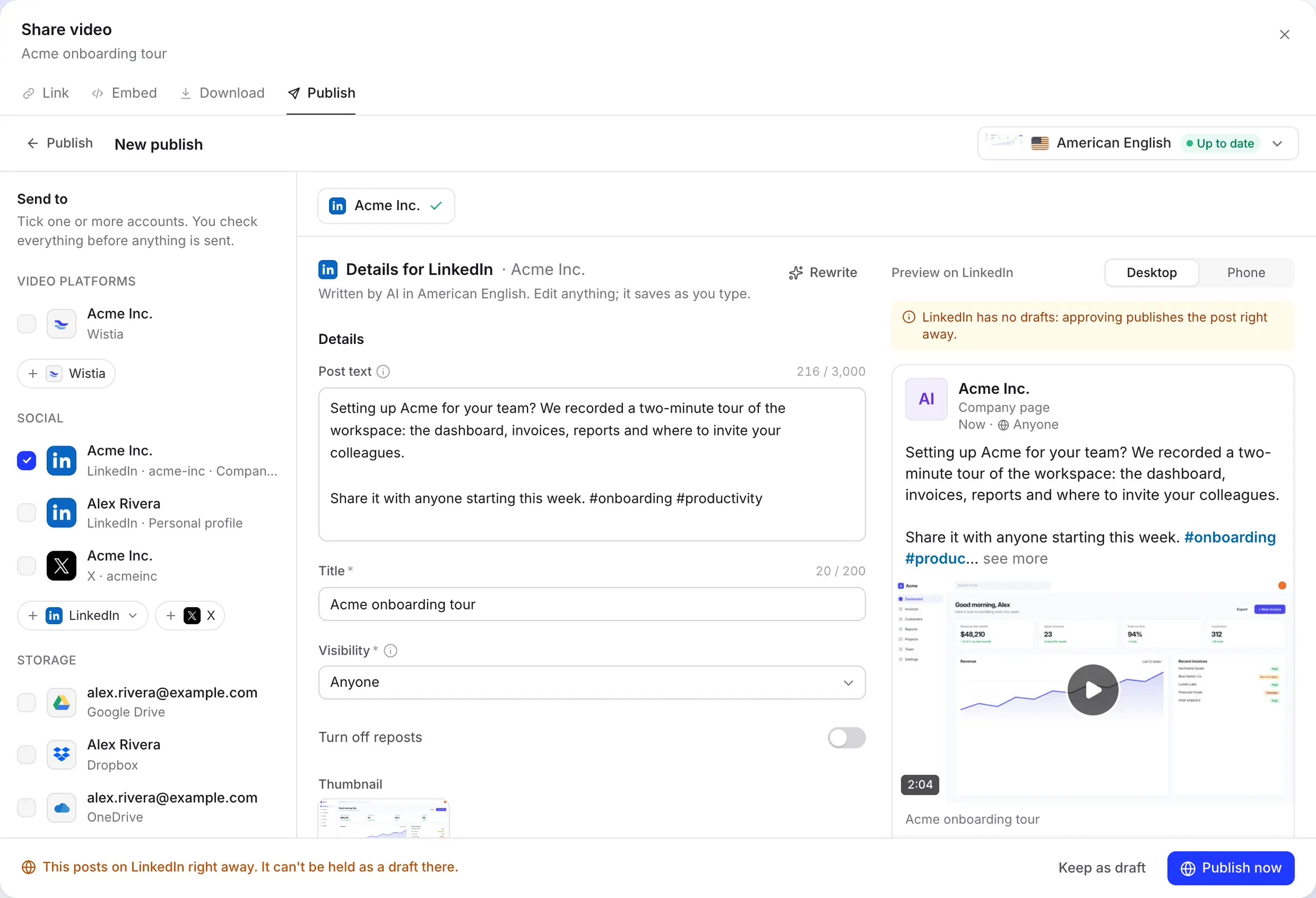
Ein Beitrag für eine Seite und ein Beitrag für ein Profil sind nicht identisch. Jedes ausgewählte Konto erhält einen eigenen Tab mit eigenem Text, eigenen Einstellungen und einer eigenen Vorschau. Das Fenster warnt Sie, bevor etwas live geht.
Posten Sie über die Seite mit Feed-Vorschau
Die „Senden an“-Liste zeigt alle Konten gruppiert an, wobei jede Seite als Unternehmensseite und jedes Profil als persönliches Profil gekennzeichnet ist. Wählen Sie die gewünschten Konten aus; die Details für jedes Konto öffnen sich auf der rechten Seite.
Ein Banner erinnert Sie daran, dass LinkedIn keine Entwürfe unterstützt: Der Beitrag wird veröffentlicht, sobald Sie auf „Jetzt veröffentlichen“ klicken. Möchten Sie es sich noch einmal überlegen? Mit „Als Entwurf speichern“ bleibt alles in Clevera erhalten.
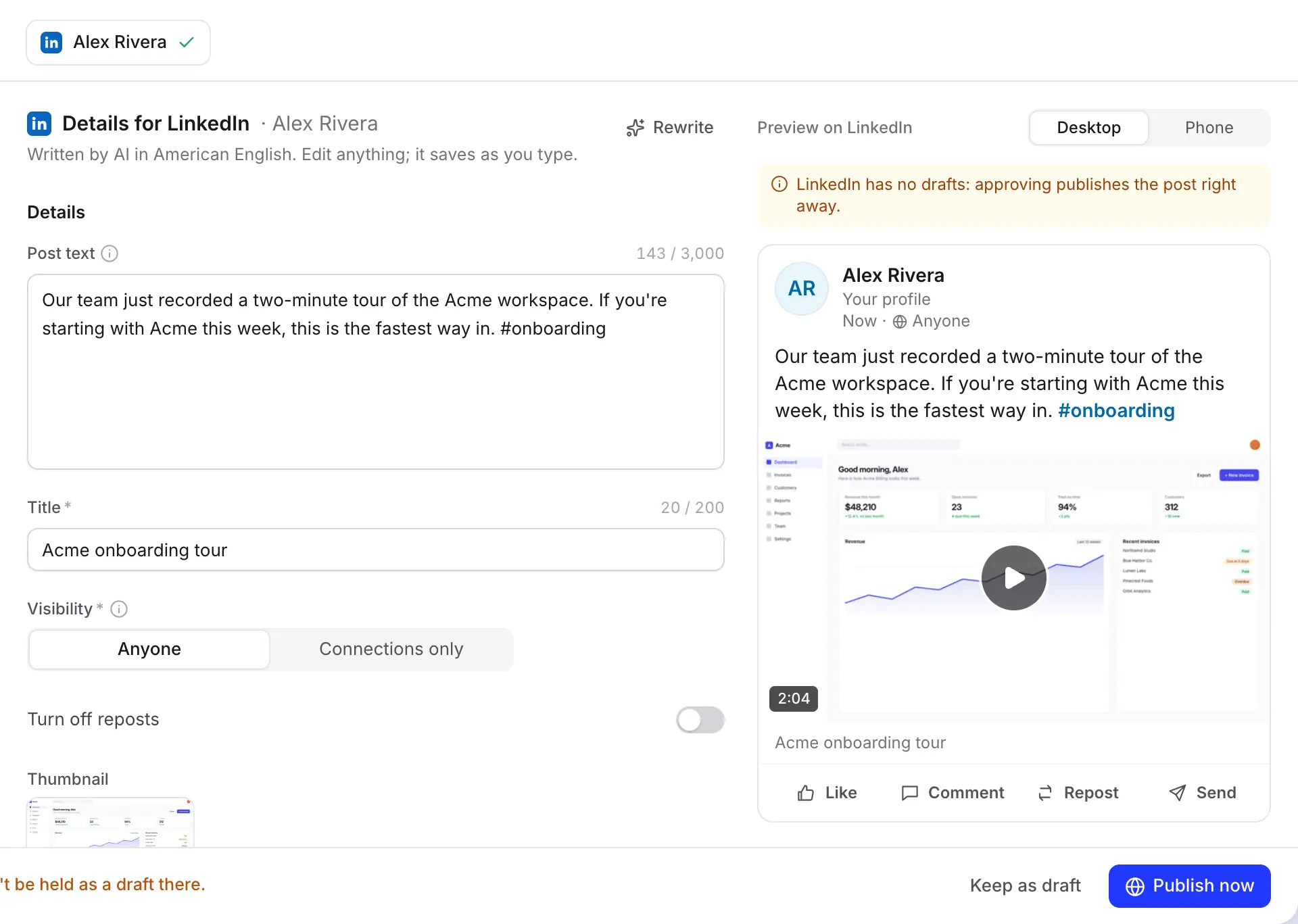
Persönliche Profile können nur für Kontakte posten
Bei einem persönlichen Profil wählen Sie zwischen „Jeder“ und „Nur Kontakte“. Unternehmensseiten posten immer für „Jeder“, daher erscheint diese Option nur dort, wo LinkedIn sie anbietet.
Hashtags funktionieren überall im Text und Links erscheinen als einfacher Text. Erwähnungen werden noch nicht unterstützt: Ein @Name bleibt einfacher Text. Markieren Sie Personen daher bei Bedarf nachträglich auf LinkedIn.
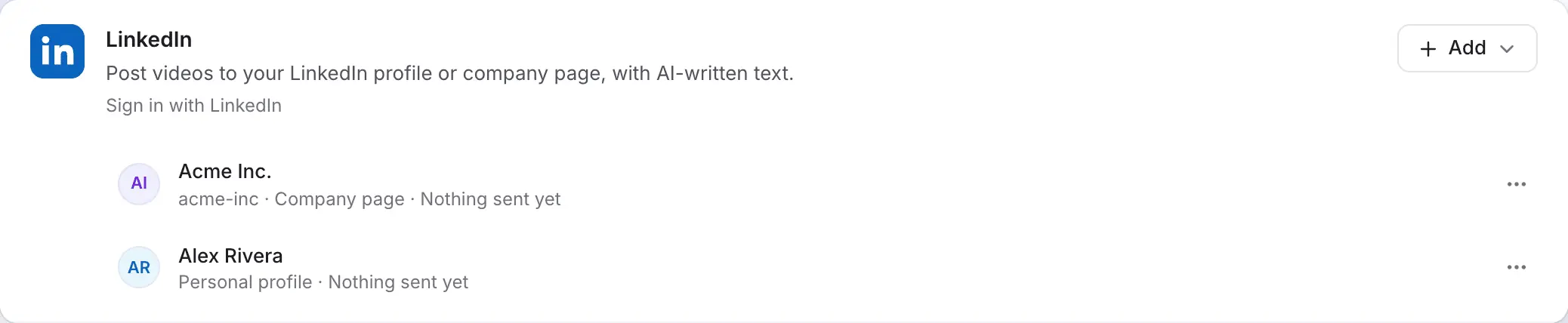
Ihre Seiten und Ihr Profil nebeneinander
LinkedIn behandelt Profile und Seiten als zwei separate Apps, daher werden sie getrennt verbunden und nie zusammengeführt. Eine einzelne Anmeldung für eine Seite fügt eine Zeile für jede Seite hinzu, für die Sie die entsprechende Rolle haben.
Jede Zeile zeigt, was bisher veröffentlicht wurde. Verbundene Konten gehören zum Arbeitsbereich. Verbinden Sie daher nur die Seiten, auf denen Ihr Team posten darf.
Für Sie ausgefüllt
Was Clevera ausfüllt
für jeden LinkedIn-Beitrag.
Die KI schreibt in der Sprache des Videos, das Sie senden, und hält sich an die Zeichenbegrenzungen von LinkedIn. Ihre Einstellungen für Sichtbarkeit und das Teilen werden für jedes Konto gespeichert.
- BeitragstextKI-generiert
- Der Kommentar über dem Video, bis zu 3.000 Zeichen. Prüfen Sie die ersten Zeilen in der Vorschau: LinkedIn verbirgt den Rest hinter „…mehr anzeigen“. Hashtags werden im Text platziert.
- TitelKI-generiert
- Von LinkedIn gefordert, bis zu 200 Zeichen. Er erscheint als kleine Zeile unter dem Video und benennt das Video selbst.
- VorschaubildKI-generiert
- Das Cover, das Poster oder ein Frame aus dem Video. Falls das Bild nicht hochgeladen werden kann, wählt LinkedIn ein eigenes aus und der Beitrag wird trotzdem veröffentlicht.
- SichtbarkeitSie entscheiden
- Standardmäßig „Jeder“. Persönliche Profile können auch nur für „Kontakte“ posten.
- Teilen deaktivierenSie entscheiden
- Standardmäßig aus. Aktivieren Sie dies, um zu verhindern, dass andere Personen das Video teilen.
Einrichtung
Verbinden Sie LinkedIn mit Clevera
für ein Profil, eine Seite oder beides.
Sie benötigen einen Clevera-Arbeitsbereich im Pro-Plan oder höher. Der Inhaber oder Administrator des Arbeitsbereichs verbindet die Konten; danach kann jeder, der ein Video bearbeiten kann, es auch posten. Für eine Unternehmensseite benötigen Sie zusätzlich die Rolle „Super-Admin“ oder „Content-Admin“ auf dieser Seite.
- 1
Integrationen öffnen
Öffnen Sie Integrationen in der Seitenleiste. LinkedIn finden Sie unter Soziale Medien. - 2
Profil oder Seite auswählen
Klicken Sie auf Verbinden (oder Hinzufügen) und wählen Sie Persönliches Profil oder LinkedIn-Seite verbinden. - 3
Clevera auf LinkedIn autorisieren
Melden Sie sich bei Aufforderung an und klicken Sie auf Zulassen. Bei einem Profil fragt Clevera nach Ihrem Namen, Foto und der Erlaubnis zum Posten. Bei Seiten wird der Zugriff auf die von Ihnen verwalteten Seiten sowie die Erlaubnis zum Posten in deren Namen angefordert. - 4
Fertiges Video veröffentlichen
Klicken Sie im Editor auf Teilen, öffnen Sie Veröffentlichen und klicken Sie auf Veröffentlichen…. Wählen Sie die Profile und Seiten aus, prüfen Sie jeden Beitrag und klicken Sie auf Jetzt veröffentlichen oder Senden an N. - 5
Alle 60 Tage neu verbinden
Wenn in der Zeile „Innerhalb von N Tagen neu verbinden“ steht, klicken Sie auf Neu verbinden und bestätigen Sie erneut. Dies dauert nur wenige Sekunden und ändert nichts an Ihren bestehenden Einstellungen.
Fragen zur LinkedIn-Integration
Ja. Wählen Sie auf der Integrationsseite „LinkedIn-Seite verbinden“ und melden Sie sich an. Jede Seite, für die Sie Super-Admin- oder Content-Admin-Rechte haben, wird hinzugefügt und Sie können im Veröffentlichungsfenster eines Videos auf jeder dieser Seiten posten.
Super-Admin oder Content-Admin. Analysten und Personen, die nur gesponserte Inhalte erstellen können, dürfen nicht über Apps posten. Bitten Sie einen Super-Admin der Seite, Ihre Rolle in den Admin-Tools der Seite zu ändern, und verbinden Sie sich dann erneut.
LinkedIn erlaubt Apps nur das Veröffentlichen von Beiträgen, nicht das Speichern von Entwürfen. Behalten Sie den Entwurf in Clevera mit „Als Entwurf speichern“ und veröffentlichen Sie ihn, wenn Sie bereit sind. Ungesendete Entwürfe bleiben 30 Tage lang im Tab „Veröffentlichen“ des Videos.
Ein MP4-Video zwischen 3 Sekunden und 30 Minuten, von 75 KB bis 500 MB, mit einem Seitenverhältnis zwischen 1:2,4 (hochkant) und 2,4:1 (breit). Clevera prüft das Rendering vor dem Senden. Sie können im Editor vertikale, quadratische oder Breitbild-Versionen exportieren.
Ja. Markieren Sie beide Zeilen und klicken Sie auf „Senden an N“. Jedes erhält seinen eigenen Text und seine eigene Vorschau. Sie können auch X markieren und alles auf einmal posten; siehe die X-Integration.
Nein. Der KI-generierte Text, „Umschreiben“ und der Upload sind kostenlos. Das Erstellen des Videos selbst verbraucht wie gewohnt Credits; siehe Preise.
Der Zugriff von LinkedIn für Apps ist auf 60 Tage begrenzt und kann nicht automatisch verlängert werden. Clevera warnt Sie eine Woche im Voraus. Sollte der Zugriff ablaufen, wird die Sendung mit dem Hinweis „Verbinden Sie Ihr LinkedIn-Konto erneut, um dies zu senden.“ angehalten, bis Sie die Verbindung wiederherstellen.
Links sind erlaubt und werden als einfacher Text angezeigt. Erwähnungen werden derzeit noch nicht unterstützt: Ein @Name bleibt einfacher Text, anstatt auf die Person zu verlinken. Hashtags funktionieren überall im Beitrag.
Zeigen Sie Ihrem Netzwerk, was Sie veröffentlicht haben.
Nehmen Sie es einmal auf. Clevera erstellt das Video und bringt es zusammen mit dem verfassten Beitrag auf Ihre Seite und Ihr Profil.