X-Integration
Posten Sie Bildschirmaufnahmen auf X, mit einem für Sie geschriebenen Text
Verwandeln Sie eine Bildschirmaufnahme in Clevera in ein kurzes, kommentiertes Video und posten Sie es auf X mit einem Text, der bereits das 280-Zeichen-Limit einhält. Sie lesen ihn, passen bei Bedarf ein Wort an und klicken auf „Jetzt veröffentlichen“.
Text passt in 280 Zeichen
Native Videos im Feed
Mehrere X-Accounts
3 Credits pro Post, X-eigene Gebühr
Warum Teams von Clevera aus posten
Zeigen Sie das Produkt im Feed,
statt nur darüber zu sprechen.
Ein 40-sekündiger Clip einer neuen Funktion sagt mehr aus als ein ganzer Thread darüber. Die X-Integration nimmt das Video, das Sie gerade erstellt haben, und bringt es auf Ihre Timeline – ohne Download, erneutes Hochladen oder Umschreiben, um das Limit einzuhalten.
Kündigen Sie ein Release am Tag der Veröffentlichung an
Nehmen Sie die neue Funktion auf, lassen Sie Clevera die Aufnahme in einen kommentierten Clip verwandeln und posten Sie ihn auf X, noch bevor das Changelog veröffentlicht wurde. Der Post wird basierend auf dem erstellt, was im Video tatsächlich zu sehen ist.
Posts, die auf Anhieb passen
Clevera zählt Zeichen genau wie X: Emojis sowie chinesische, japanische oder koreanische Schriftzeichen zählen als zwei. Sie sehen, wie der Zähler rot wird, bevor X etwas abschneiden würde.
Das Video spielt direkt in der Timeline ab
Das MP4 wird auf X hochgeladen und an den Post angehängt, sodass die Leute es direkt beim Scrollen ansehen können, anstatt wegzuklicken. Standard-Accounts unterstützen Videos bis zu 20 Minuten; Premium-Accounts bis zu 125.
Marken-Account und Gründer-Account
Verbinden Sie den Firmen-Handle und den Handle des Gründers oder Produktleiters, wählen Sie beide aus und senden Sie ab. Jeder Account erhält seinen eigenen Post zur Überprüfung, damit der Gründer-Account auch wie der Gründer klingt.
Ein Clip für jeden Markt
Übersetzen Sie die Kommentare und Untertitel in Clevera, wählen Sie beim Veröffentlichen die Sprache aus, und der Post wird ebenfalls in dieser Sprache verfasst. Praktisch für regionale Accounts.
Transparente Kosten
Jeder Post verbraucht 3 Credits: Das ist die Gebühr von X für das Posten über die API, die eins zu eins weitergegeben wird. Die Berechnung erfolgt erst, wenn der Post existiert; ein fehlgeschlagener Post kostet also nichts.
So funktioniert es
Von der Bildschirmaufnahme zum Post auf X
in vier Schritten.
Verbinden Sie Ihren Account einmalig. Danach ist jedes fertige Video nur wenige Klicks von Ihrer Timeline entfernt.
- 1
Mit X anmelden
Klicken Sie auf der Integrationsseite von Clevera neben X auf „Verbinden“ und autorisieren Sie Clevera auf der Autorisierungsseite von X. - 2
Clevera entwirft den Post
Öffnen Sie „Teilen“, dann „Veröffentlichen“ und wählen Sie den Account aus. Die KI schreibt den Post-Text basierend auf dem Skript des Videos, innerhalb des X-Limits und ohne Links. - 3
Lesen und veröffentlichen
Bearbeiten Sie den Text, wählen Sie aus, wer antworten darf, und beantworten Sie die zwei Erklärungen. Klicken Sie dann auf „Jetzt veröffentlichen“. - 4
Es ist live auf X
X verarbeitet das Video, Clevera erstellt den Post und die Zeile wechselt zu „Veröffentlicht“, inklusive Link zum Post.
In Clevera ansehen
Der Post, genau wie X ihn anzeigen wird,
bevor ihn jemand anderes sieht.
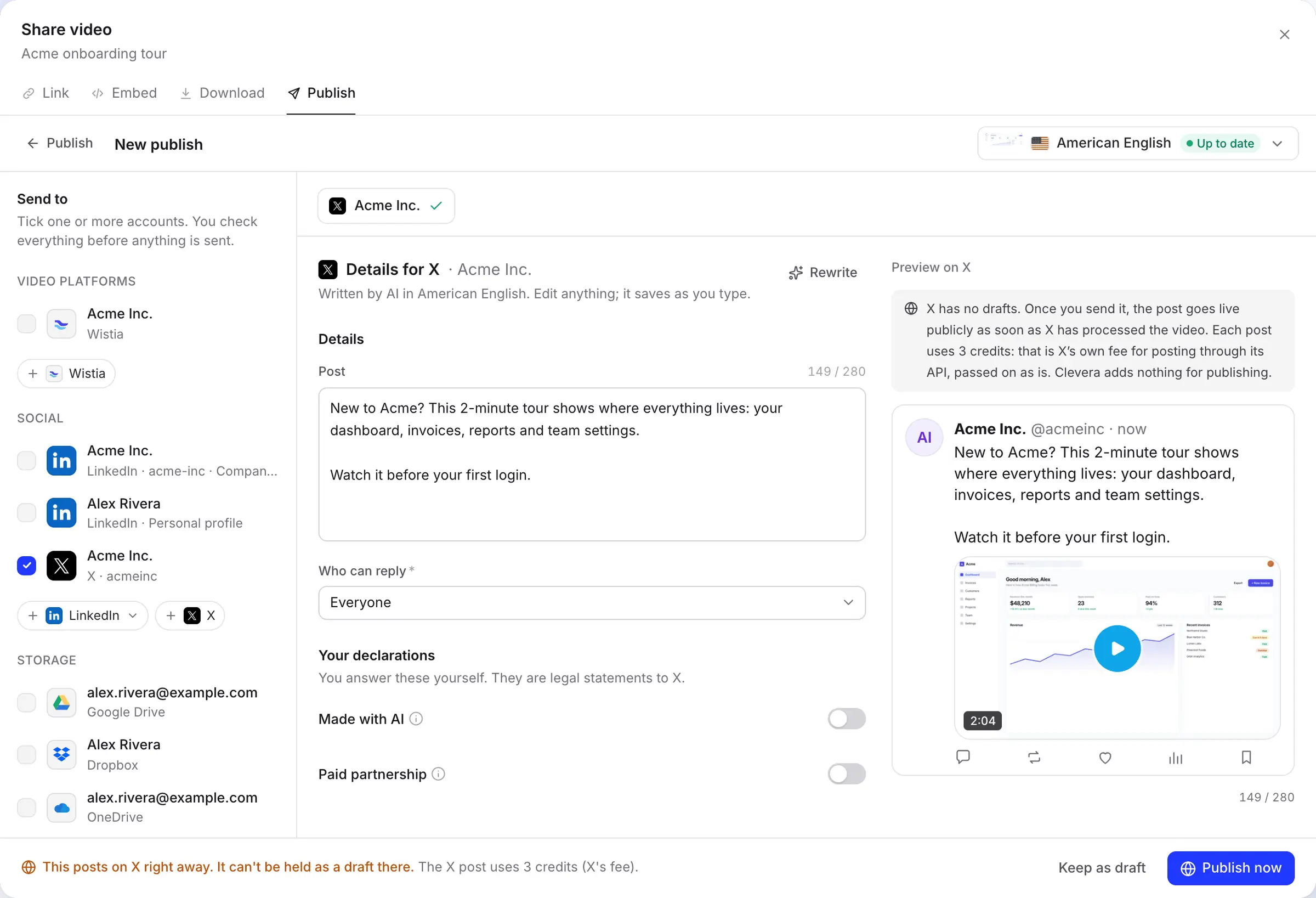
X kennt keine Entwürfe: Sobald ein Post gesendet wurde, ist er öffentlich. Deshalb zeigt das Veröffentlichungsfenster den Text, die Antwort-Einstellungen und eine Vorschau des Posts nebeneinander an und erklärt deutlich, was beim Klicken passiert.
Überprüfen Sie den Post neben der Vorschau
Die KI schreibt den Post in der Sprache des Videos, das Sie senden. Ein Zähler zeigt an, wie viele der 280 Zeichen Sie verbraucht haben, und die Vorschau rechts zeigt den Post mit dem Video so, wie er auf X erscheinen wird.
Die Leiste am unteren Rand verdeutlicht es: Der Post geht sofort raus, kann auf X nicht als Entwurf gespeichert werden und verbraucht 3 Credits. Noch nicht bereit? Klicken Sie auf „Als Entwurf speichern“ und der Entwurf wartet in Clevera.
Keine Links im Post – und warum
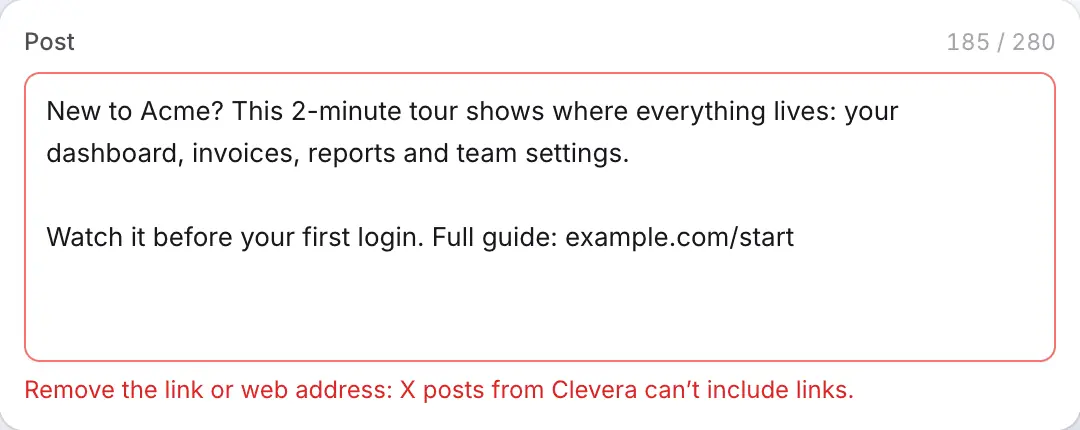
X berechnet für einen API-Post, der einen Link enthält, ein Vielfaches im Vergleich zu einem Post ohne Link. Um jeden Post bei 3 Credits zu halten, lässt Clevera Links weg: Die KI schreibt niemals einen, und wenn Sie eine Webadresse, eine reine Domain oder einen Kurzlink eingeben, wird das Feld rot, bis er entfernt wurde.
Möchten Sie auf Ihre Dokumentation oder eine Anmeldeseite verweisen? Antworten Sie auf Ihren eigenen Post auf X mit dem Link, sobald er live ist. Das Video überzeugt; die Antwort enthält die URL.
Jeder verbundene Account auf einer Karte
Jeder X-Account, den Sie verbinden, erhält eine eigene Zeile auf der Integrationsseite, mit einer Übersicht der bisherigen Aktivitäten. Fügen Sie mit „Account hinzufügen“ einen weiteren hinzu; melden Sie sich vorher bei X ab, falls immer wieder Ihr aktueller Account gewählt wird.
Verbundene Accounts gehören zum Workspace, sodass jeder, der ein Video bearbeiten kann, es auch posten kann. Verbinden Sie nur die Handles, auf denen Ihr Team posten darf.

Für Sie ausgefüllt
Was Clevera ausfüllt
und was X von Ihnen wissen möchte.
Die KI schreibt den Text. Wer antworten darf und die zwei Labels, die X bei einem Post anzeigt, entscheiden Sie – Clevera merkt sich diese Einstellungen für jeden Account.
- PostKI-generiert
- Bis zu 280 Zeichen, gezählt nach den Regeln von X. Hashtags werden direkt in den Text eingefügt. Das Limit bleibt auch für Premium-Accounts bei 280. Klicken Sie auf „Neu schreiben“ für eine frische Version, bis zu 10 Mal pro Tag und Entwurf.
- VideoFür Sie eingestellt
- Das fertige Rendering in der von Ihnen gewählten Sprache, hochgeladen als MP4. Formate von 1:3 bis 3:1 funktionieren, sodass vertikale, quadratische und Breitbild-Formate alle gepostet werden können.
- Wer kann antwortenSie entscheiden
- Jeder, Accounts, denen Sie folgen, Nur erwähnte Accounts, Verifizierte Accounts oder Ihre Abonnenten. „Jeder“ ist die Standardeinstellung.
- Mit KI erstelltSie entscheiden
- Fügt das „Mit KI erstellt“-Label von X zum Post hinzu. Es ist für Sie aktiviert, wenn das Video einen KI-Moderator verwendet, und Sie können es ändern.
- Bezahlte PartnerschaftSie entscheiden
- Aktivieren Sie dies, wenn eine Marke für den Post bezahlt oder Ihnen etwas dafür gegeben hat. Clevera nimmt hierfür keine automatischen Einstellungen vor.
Einrichtung
Verbinden Sie X mit Clevera
in etwa einer Minute.
Sie benötigen einen Clevera-Workspace im Pro-Plan oder höher und genügend Credits für den Post: 3 pro Stück. Ein Workspace-Inhaber oder Admin verbindet den Account; danach kann jeder, der ein Video bearbeiten kann, es posten.
- 1
Integrationsseite öffnen
Öffnen Sie Integrationen in der Seitenleiste. X finden Sie unter Soziale Medien, mit dem Hinweis „Jeder Post verbraucht 3 Credits (X-Gebühr)“. - 2
Clevera auf X autorisieren
Klicken Sie auf Verbinden, melden Sie sich bei dem Account an, von dem Sie posten möchten, und klicken Sie auf App autorisieren. Clevera liest Ihr Profil, um den Handle anzuzeigen, und bittet um die Erlaubnis, Posts zu erstellen und Medien hochzuladen, damit das Video gepostet werden kann. - 3
Veröffentlichungs-Tab des Videos öffnen
Klicken Sie im Editor auf Teilen, öffnen Sie Veröffentlichen und klicken Sie auf Veröffentlichen…. Wählen Sie den X-Account unter Soziale Medien. - 4
Post lesen und veröffentlichen
Passen Sie den Text an, wählen Sie aus, wer antworten darf, setzen Sie die zwei Labels und klicken Sie auf Jetzt veröffentlichen. Noch kein Rendering? Klicken Sie trotzdem: Clevera rendert zuerst und postet, sobald das Rendering abgeschlossen ist. - 5
Link in einer Antwort hinzufügen
Wenn in der Zeile Veröffentlichtsteht, klicken Sie auf Auf X öffnen und antworten Sie auf Ihren Post mit dem Link, dem die Leute folgen sollen.
Fragen zur X-Integration
Ja. Verbinden Sie Ihren X-Account auf der Integrationsseite und veröffentlichen Sie dann jedes fertige Video über das Teilen-Fenster. Clevera lädt das Video auf X hoch und erstellt den Post mit dem von Ihnen genehmigten Text. Das Veröffentlichen ist Teil des Pro-Plans und höher.
X berechnet Gebühren für jeden Post, der über die API erfolgt. Clevera gibt diese Gebühr eins zu eins weiter und erhebt keine zusätzlichen Kosten für das Veröffentlichen. Dies wird auf Ihrer Nutzungsseite unter „Veröffentlichen“ als „X-Post-Gebühr“ angezeigt. Das Veröffentlichen auf anderen Plattformen verbraucht keine Credits; siehe Preise.
Nein. Die 3 Credits werden erst abgebucht, nachdem der Post auf X existiert. Wenn der Upload fehlschlägt oder X das Video ablehnt, wird nichts gepostet und nichts berechnet.
Nicht in Posts, die von Clevera gesendet werden. Ein Post mit einem Link kostet über die X-API ein Vielfaches, daher lässt Clevera diese weg. Antworten Sie auf Ihren Post auf X mit dem Link, nachdem er live gegangen ist.
Die X-API unterstützt keine Entwürfe, daher bleibt Ihr Entwurf in Clevera, bis Sie auf „Jetzt veröffentlichen“ klicken. Eine Zeitplanung ist noch nicht verfügbar: Der Post wird veröffentlicht, sobald X das Video verarbeitet hat.
Von einer halben Sekunde bis zu 20 Minuten und bis zu 8 GB bei einem Standard-Konto. Konten mit X Premium oder einem blauen, geschäftlichen oder behördlichen Häkchen können bis zu 125 Minuten und 16 GB posten. Clevera prüft dies vor dem Senden.
Nein. Es wird nichts gepostet, bis jemand in Ihrem Arbeitsbereich auf „Jetzt veröffentlichen“ bei einem Beitrag klickt, den er gelesen hat. Clevera erstellt nur den Beitrag, den Sie freigegeben haben; es folgt keinen Konten und antwortet nicht in Ihrem Namen.
Ja. Markieren Sie beide Konten im Veröffentlichungsfenster. Jedes erhält seinen eigenen, für die jeweilige Plattform geschriebenen Text, und ein Klick sendet sie alle ab. Sehen Sie sich die LinkedIn-Integration.
Ihr nächstes Feature, direkt in der Timeline.
Einmal aufnehmen. Clevera verwandelt es in einen kommentierten Clip und postet ihn mit passendem Text auf X.