Vimeo-Integration · Demnächst verfügbar
Bildschirmaufnahmen als private Videos auf Vimeo hochladen und direkt teilen
Verwandeln Sie eine Bildschirmaufnahme in Clevera in ein vertontes Video und senden Sie es an Ihre Vimeo-Mediathek – standardmäßig privat. Titel, Beschreibung und Tags werden automatisch für Sie erstellt; Sie entscheiden, wer das Video sehen darf.
Standardmäßig privat (nur ich)
KI-Titel, -Beschreibung und -Tags
Nur Einbettung bei kostenpflichtigen Tarifen
Kontingentprüfung vor dem Upload
Was Sie tun können
Saubere, durchsuchbare Videos auf Vimeo,
privat, bis Sie sich anders entscheiden.
Teams nutzen Vimeo, um Videos zu hosten, die sie in Kurse, Hilfecenter und Kundenportale einbetten. Die Vimeo-Integration sendet jedes fertige Clevera-Video dorthin, füllt alle Details aus und hält es privat, während Sie es überprüfen.
Immer zuerst privat
Jeder Upload beginnt als Privat (nur ich). Überprüfen Sie das Video auf Vimeo und veröffentlichen Sie es dann, oder wählen Sie vor dem Senden „Nicht gelistet“, „Nur Einbettung“ oder „Öffentlich“, wenn Sie sich sicher sind.
Videos, die nur dort abgespielt werden, wo Sie sie einbetten
Wählen Sie bei einem kostenpflichtigen Vimeo-Tarif „Auf Vimeo ausblenden (nur Einbettung)“: Das Video erscheint überhaupt nicht auf vimeo.com und wird nur auf Ihrer Website, Ihrem Kurs oder Ihrem Portal abgespielt.
Eine Mediathek, die Sie wirklich durchsuchen können
Bis zu 20 Tags pro Video, basierend auf den Inhalten. So finden Sie auch Monate später das Onboarding-Video problemlos zwischen hunderten Uploads.
Schulungs- und Kursvideos
Verwandeln Sie Aufnahmen interner Tools in vertonte Lektionen und speichern Sie diese auf Vimeo als „Nur Einbettung“ neben dem restlichen Kursmaterial.
Die richtige Altersfreigabe
Legen Sie eine Altersfreigabe fest – von „Keine Angabe“ oder „Alle Zielgruppen“ bis hin zu „Erwachsene“. Clevera merkt sich Ihre Wahl für jedes Konto.
Keine leeren Platzhalter
Vor dem Hochladen prüft Clevera, ob Ihr Vimeo-Konto genügend Speicherplatz bietet, damit ein volles Kontingent nicht zu einem leeren Video in Ihrer Mediathek führt.
So funktioniert es
Von der Aufnahme bis in Ihre Vimeo-Mediathek
in vier Schritten.
Melden Sie sich einmal bei Vimeo an. Danach ist jedes fertige Video nur noch einen Klick von Ihrer Mediathek entfernt.
- 1
Verbinden Sie Ihr Vimeo-Konto
Klicken Sie auf der Seite „Integrationen“ auf „Verbinden“, melden Sie sich bei Vimeo an und erlauben Sie Clevera, Videos hochzuladen und zu taggen. - 2
Clevera schreibt die Details
Wählen Sie das Konto im Veröffentlichungsfenster aus. Die KI schreibt Titel, Beschreibung und Tags basierend auf dem Skript des Videos. - 3
Wählen Sie aus, wer zuschauen darf
Wählen Sie „Privat“, „Nicht gelistet“, „Nur Einbettung“ oder „Öffentlich“ sowie eine Altersfreigabe und senden Sie das Video ab. Die Schaltfläche zeigt Ihnen genau, was passieren wird. - 4
Es ist in Ihrer Mediathek
Vimeo verarbeitet den Upload. Ein privates Video wartet auf Vimeo und ist nur für Sie sichtbar, bis Sie es veröffentlichen.
Sehen Sie es in Clevera
Die Vimeo-Seite, in der Vorschau,
bevor der Upload beginnt.
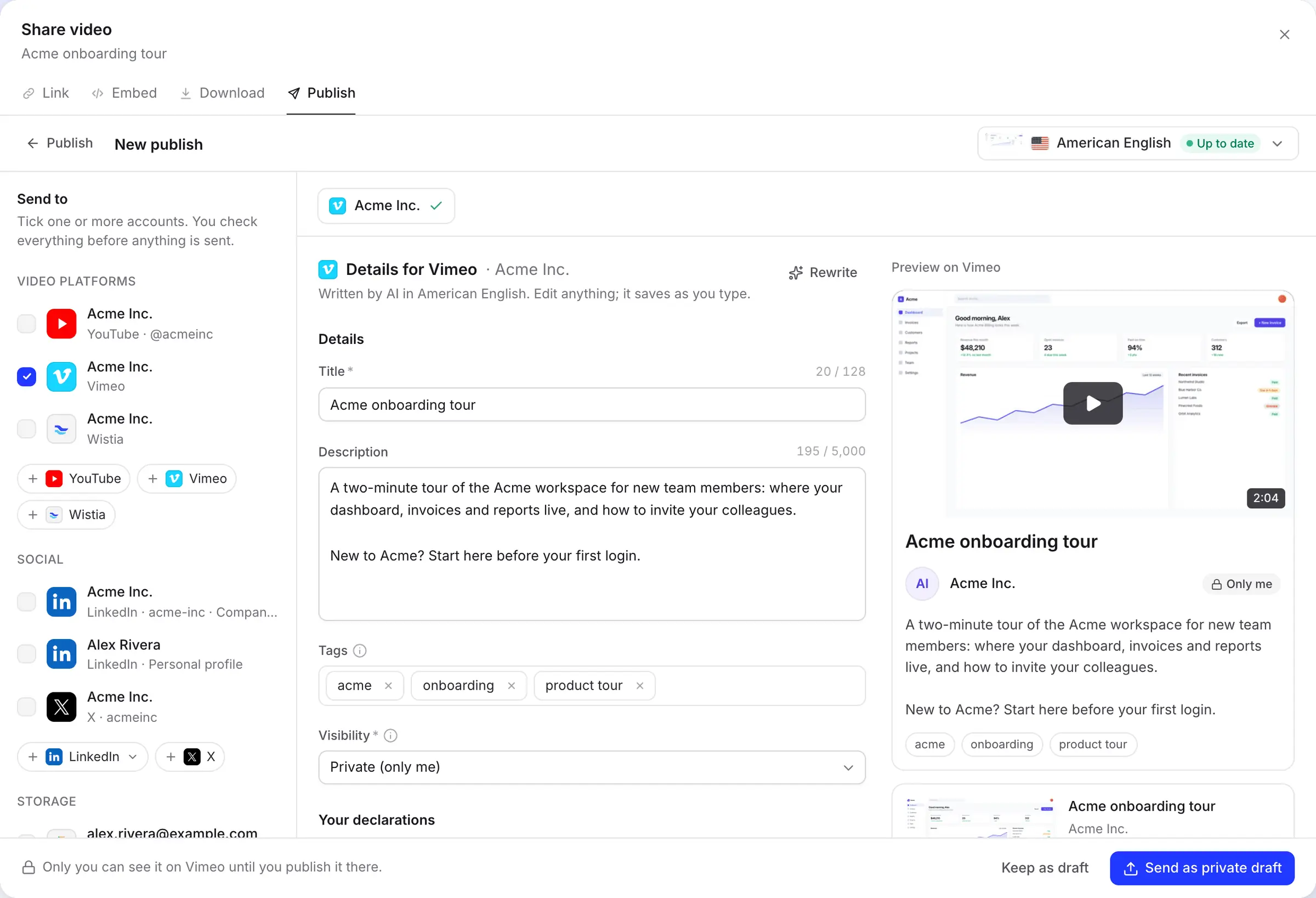
Das Veröffentlichungsfenster zeigt die Vimeo-Felder neben einer Vorschau der Videoseite, markiert mit der von Ihnen gewählten Privatsphäre-Einstellung, damit Sie genau wissen, was auf Vimeo erscheinen wird.
Titel, Beschreibung und Tags, für Sie geschrieben
Die KI schreibt in der Sprache des Renders, den Sie senden, und diese Sprache wird als Videosprache an Vimeo übermittelt. Ein Titel kann bis zu 128 Zeichen lang sein, eine Beschreibung bis zu 5.000.
Bearbeiten Sie alles; es wird während der Eingabe gespeichert. Klicken Sie auf „Neu schreiben“ für eine neue Version, bis zu 10 Mal pro Tag und Entwurf.
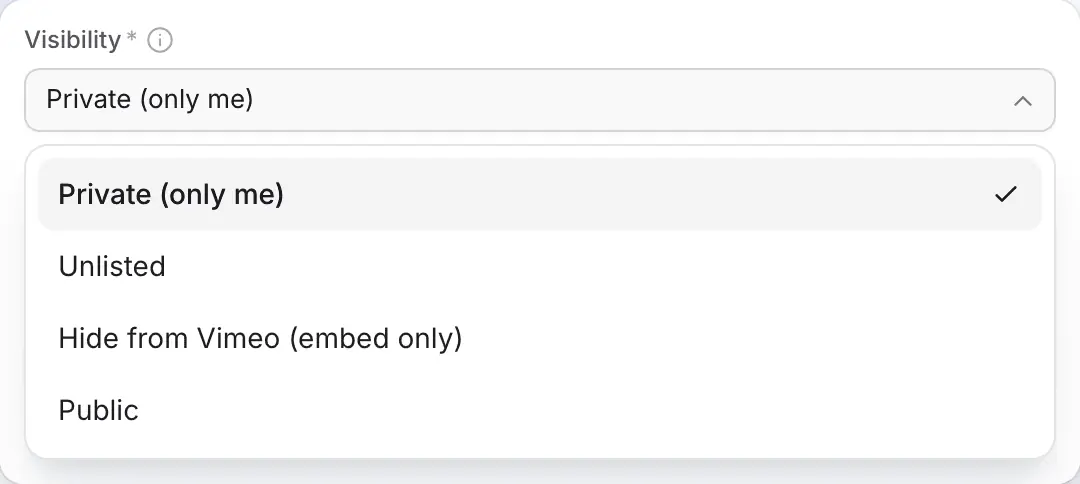
Vier Möglichkeiten zum Teilen, passend zu Ihrem Tarif
Privat und Öffentlich funktionieren mit jedem Vimeo-Konto. „Nicht gelistet“ und „Auf Vimeo ausblenden“ erfordern einen kostenpflichtigen Vimeo-Tarif, da Vimeo diese dort anbietet.
Die Senden-Schaltfläche ändert sich je nach Auswahl von „Als privaten Entwurf senden“ zu „Jetzt veröffentlichen“, sodass Sie immer wissen, was der Klick bewirkt. Benötigen Sie ein Passwort? Senden Sie es privat und legen Sie auf Vimeo eines fest.
Eine Verbindung, die nicht abläuft
Jede Anmeldung verbindet ein Vimeo-Konto, das verbunden bleibt, bis Sie es trennen oder Clevera auf Vimeo entfernen. Fügen Sie über „Konto hinzufügen“ weitere Konten für Kunden oder Abteilungen hinzu.
Clevera bittet nur um die Berechtigung, Videos hochzuladen, die erstellten Videos zum Hinzufügen von Tags zu bearbeiten sowie Ihr Konto, Ihren Tarif und das hochgeladene private Video zu lesen. Es löscht keine Videos und lädt Ihre Dateien nicht herunter.

Für Sie ausgefüllt
Was Clevera ausfüllt
bei jedem Vimeo-Upload.
Die KI kümmert sich um den Text. Wer zuschauen darf und wie das Video bewertet wird, entscheiden Sie – beides wird für das Konto gespeichert.
- TitelKI-generiert
- Bis zu 128 Zeichen, einzeilig. Von Vimeo erforderlich.
- BeschreibungKI-generiert
- Bis zu 5.000 Zeichen zum Inhalt des Videos, in der Sprache des Videos.
- TagsKI-generiert
- Bis zu 20 Tags. Ein führendes
#und Duplikate werden vor dem Senden entfernt. - SpracheAutomatisch eingestellt
- Die Sprache des Renders, den Sie senden, damit Vimeo das Video korrekt kennzeichnet.
- SichtbarkeitSie wählen
- Standardmäßig Privat (nur ich); Nicht gelistet, Auf Vimeo ausblenden (nur Einbettung) oder Öffentlich, je nach Ihrem Tarif.
- AltersfreigabeSie wählen
- Standardmäßig „Keine Angabe“, „Alle Zielgruppen“ oder eine Einstufung für Erwachsene bei Obszönitäten, Drogen, Alkohol, Gewalt oder Nacktheit. Videos für Erwachsene werden Personen ausgeblendet, die dies in ihren Einstellungen gewählt haben.
Einrichtung
Vimeo-Integration einrichten
sobald sie in Ihrem Workspace verfügbar ist.
Die Vimeo-Veröffentlichung ist fertig entwickelt und wartet auf die Überprüfung durch Vimeo. Bis dahin zeigt die Vimeo-Karte auf Ihrer Seite „Integrationen“ „Demnächst verfügbar“ an. Wenn sie freigeschaltet wird, benötigen Sie einen Clevera-Workspace im Pro-Tarif oder höher sowie einen Workspace-Inhaber oder Administrator, um das Konto zu verbinden.
- 1
Integrationen öffnen
Öffnen Sie Integrationen in der Seitenleiste. Vimeo finden Sie unter Videoplattformen. - 2
Bei Vimeo anmelden
Klicken Sie auf Verbinden, melden Sie sich bei Vimeo an und klicken Sie auf Zulassen. Sie gelangen zurück zu den Integrationen, wo das Konto nun auf der Vimeo-Karte erscheint. - 3
Fertiges Video öffnen
Klicken Sie im Editor auf Teilen, öffnen Sie Veröffentlichen, klicken Sie auf Veröffentlichen… und wählen Sie das Vimeo-Konto aus. - 4
Details prüfen und Sichtbarkeit wählen
Überprüfen Sie Titel, Beschreibung und Tags, wählen Sie Sichtbarkeit und Altersfreigabe, dann klicken Sie auf Als privaten Entwurf senden (oder die Schaltfläche für Ihre Wahl). - 5
Auf Vimeo fertigstellen
Klicken Sie auf Auf Vimeo öffnen , um das Video einem Ordner oder Showcase hinzuzufügen, das Miniaturbild zu ändern oder es zu veröffentlichen.
Fragen zur Vimeo-Integration
Bald. Sie ist fertig entwickelt und wartet auf die Überprüfung durch Vimeo. Sobald diese abgeschlossen ist, wird sie für Workspaces ab dem Pro-Tarif freigeschaltet. Bis dahin laden Sie das MP4 aus dem Teilen-Fenster herunter und laden es selbst auf Vimeo hoch, oder senden Sie es an Wistia, das bereits verfügbar ist.
Nur, wenn Sie „Öffentlich“ wählen. Uploads sind standardmäßig Privat (nur ich), sodass nur Sie sie sehen können, bis Sie sie auf Vimeo veröffentlichen.
Vimeo bietet „Nicht gelistet“ und „Auf Vimeo ausblenden“ nur in kostenpflichtigen Tarifen an. Free- und Basic-Konten können zwischen Privat oder Öffentlich wählen.
Noch nicht direkt aus Clevera. Tun Sie dies auf Vimeo nach dem Upload; das Video ist ein ganz normales Video in Ihrer Mediathek.
Nicht direkt aus Clevera. Senden Sie es als privat und legen Sie dann auf Vimeo ein Passwort fest. Das Gleiche gilt für die Sichtbarkeit „Personen, denen ich folge“.
Ja, wie jeder Upload. Kostenlose Vimeo-Konten können zum Beispiel 500 MB pro Woche und 10 Videos pro Tag hochladen. Clevera prüft das Kontingent vor dem Hochladen und informiert Sie, falls das Konto voll ist.
Von 1 Sekunde bis 24 Stunden Länge, bis zu 300 GB, innerhalb Ihres Vimeo-Upload-Kontingents. Clevera sendet ein MP4.
Nein. Es gibt keine Gebühr pro Sendevorgang und die KI-geschriebenen Details sind kostenlos. Siehe Preise für die Kosten der Videoerstellung.
Erstellen Sie das Video jetzt. Senden Sie es an Vimeo, sobald die Funktion verfügbar ist.
Clevera verwandelt eine Bildschirmaufnahme heute in ein vertontes Video. Laden Sie es als MP4 herunter und wechseln Sie zu Ein-Klick-Vimeo-Uploads, sobald die Integration in Ihrem Workspace verfügbar ist.