So gestalten Sie Ihr Help Center passend zu Ihrer Marke (mit einer benutzerdefinierten HTML-Startseite)
Sorgen Sie dafür, dass Ihre Help-Center-Startseite wie Ihr Produkt aussieht: Was eine gute Wissensdatenbank-Startseite braucht, eine HTML- und CSS-Starterseite zum Kopieren und ein KI-Prompt, der ein Mockup in Code verwandelt.
 Roozbeh Firoozmand14 Min. Lesezeit
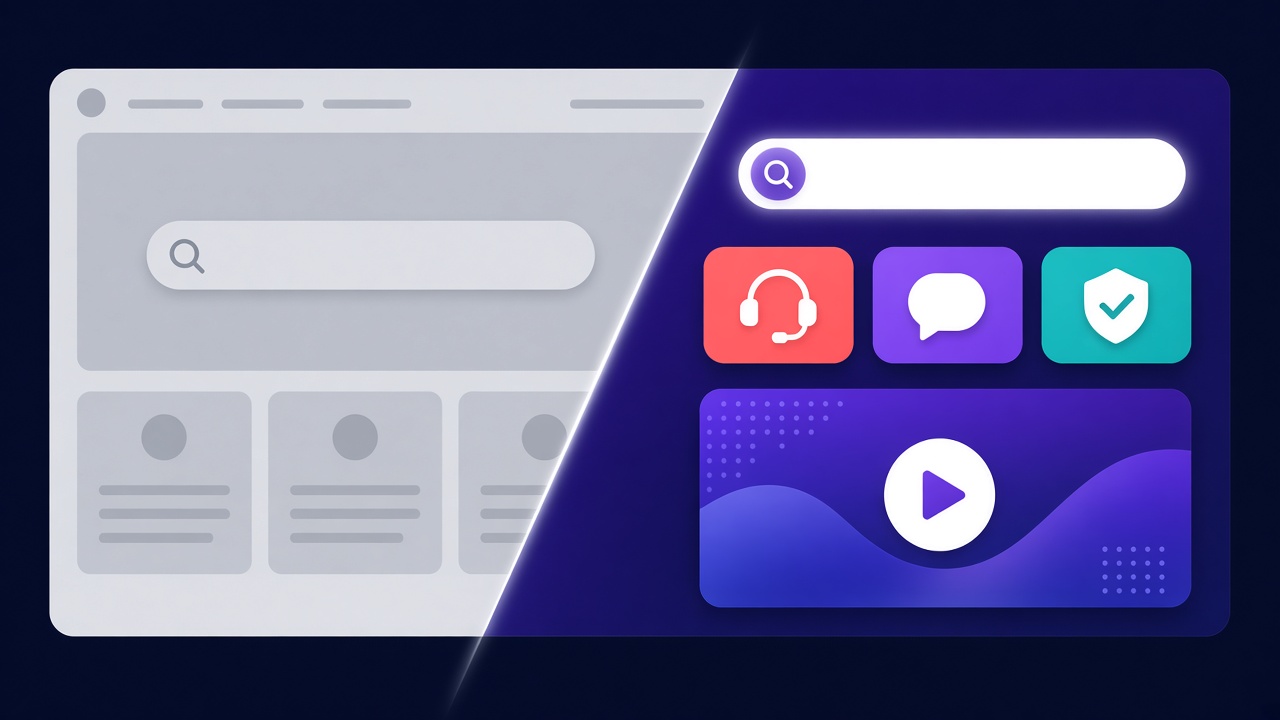
Die meisten Help Center sehen aus wie das Tool, auf dem sie basieren, nicht wie das Unternehmen, das sie betreibt. Dasselbe graue Hero-Element, dieselbe Suchleiste, dasselbe Kachel-Raster, das man auf hundert anderen Seiten gesehen hat. Ihr Produkt hat seine eigenen Farben, seine eigene Schrift und seine eigene Stimme – doch dann klickt ein Kunde auf Hilfe und landet irgendwo, das jedem gehören könnte.
Das ist wichtiger, als es klingt. Die Startseite ist der erste Bildschirm, den ein ratloser Kunde sieht. Hier entscheidet er, ob er selbst nach der Antwort sucht oder aufgibt und ein Ticket eröffnet. Eine generische Seite hilft ihm nicht dabei, die richtige Entscheidung zu treffen.
Dieser Leitfaden zeigt, was eine gute Help-Center-Startseite braucht und wie Sie diese mit einer Clevera-Dokumentationsseite in eigenem HTML und CSS erstellen. Sie erhalten eine Starterseite zum Kopieren, einen Prompt, der ein Mockup oder einen Screenshot in funktionierenden Code umwandelt, sowie die Schritte, um daraus Ihre Startseite zu machen. Sie brauchen keinen Designer. Falls Sie einen haben und dieser ein Mockup in Figma erstellt hat, umso besser – aber Markenfarben und eine klare Vorstellung Ihrer drei wichtigsten Aufgaben reichen völlig aus.
Was eine gute Help-Center-Startseite leistet
Eine Help-Center-Startseite hat eine einzige Aufgabe: den Leser mit so wenigen Klicks wie möglich zur richtigen Antwort zu führen. Alles darauf sollte entweder zur Suche oder zu einem Lösungspfad führen.
In der Praxis bedeutet das drei Dinge:
- Ein Suchfeld. Die meisten Leser kommen bereits mit einer Frage im Kopf. Platzieren Sie die Suche im Zentrum und sagen Sie es in klaren Worten: "Suchen Sie oben oder beginnen Sie mit einem dieser Themen."
- Drei "Hier starten"-Pfade. Nicht zwölf Kategorien. Drei. Schauen Sie sich Ihre Ticket-Tags oder die meistgelesenen Artikel an und wählen Sie die drei häufigsten Gründe für Anfragen aus. Für die meisten B2B-SaaS-Produkte sind das Themen wie: Erste Schritte, Team einladen und Abrechnung.
- Ein Video. Ein kurzer Rundgang beantwortet die Frage "Wie funktioniert das eigentlich?", die kein einzelner Artikel abdeckt. Eines, keine Galerie.
Und ein dezentes Extra: eine klare Möglichkeit, eine Person zu erreichen, wenn nichts davon geholfen hat. Den Kontakt-Link zu verstecken, reduziert die Anzahl der Tickets nicht; es macht die Leute nur wütender, wenn sie ihn schließlich doch finden. Wenn Sie messen möchten, ob die Seite funktioniert, finden Sie in unserem Leitfaden zur Ticket-Deflection-Rate die entsprechenden Formeln.
Was eine gute Startseite nicht braucht, ist alles. Beliebte Artikel, jede Kategorie, Ankündigungen, ein Newsletter-Feld. Jeder zusätzliche Block macht die drei Pfade schwerer erkennbar.
Warum Vorlagen nur bedingt weiterhelfen
Die meisten Help-Center-Tools bieten ein Theme mit einem Logo-Platzhalter und einer Farbauswahl. Das deckt den Punkt "weniger grau machen" ab. Es deckt nicht "wie unser Produkt aussehen lassen" ab, da das Layout fest vorgegeben ist. Sie können das Blau ändern, aber nicht die Form der Seite.
Die üblichen Lösungen sind ein benutzerdefiniertes Theme (oft in einem teureren Plan und meist in einer Template-Sprache, die man erst lernen muss) oder eine separate Landingpage auf Ihrer Marketing-Website, die auf das Help Center verlinkt. Letzteres funktioniert, aber nun hat Ihr Help Center zwei Eingangstüren und die eigentliche sieht immer noch generisch aus.
Bei einer Clevera-Dokumentationsseite sind Seiten mit einer Reihe von Vorlagen ausgestattet (Über uns, FAQ, ein "Erste Schritte"-Hub, eine Produktübersicht und mehr). Wenn keine davon passt, gibt es benutzerdefiniertes HTML: Sie schreiben die Seite selbst in HTML und CSS, sie erscheint unter Ihrem Seiten-Header und kann die integrierte Startseite ersetzen.
Schritt 1: Erstellen Sie eine Seite mit benutzerdefiniertem HTML
Öffnen Sie Ihre Dokumentationsseite, gehen Sie zu Seiten und klicken Sie unter Seiten der Website im Seitenbaum auf Neue Seite. Wählen Sie unter Starten mit die letzte Karte aus: Benutzerdefiniertes HTML ("Ihr eigenes HTML und CSS unter dem Seiten-Header.").
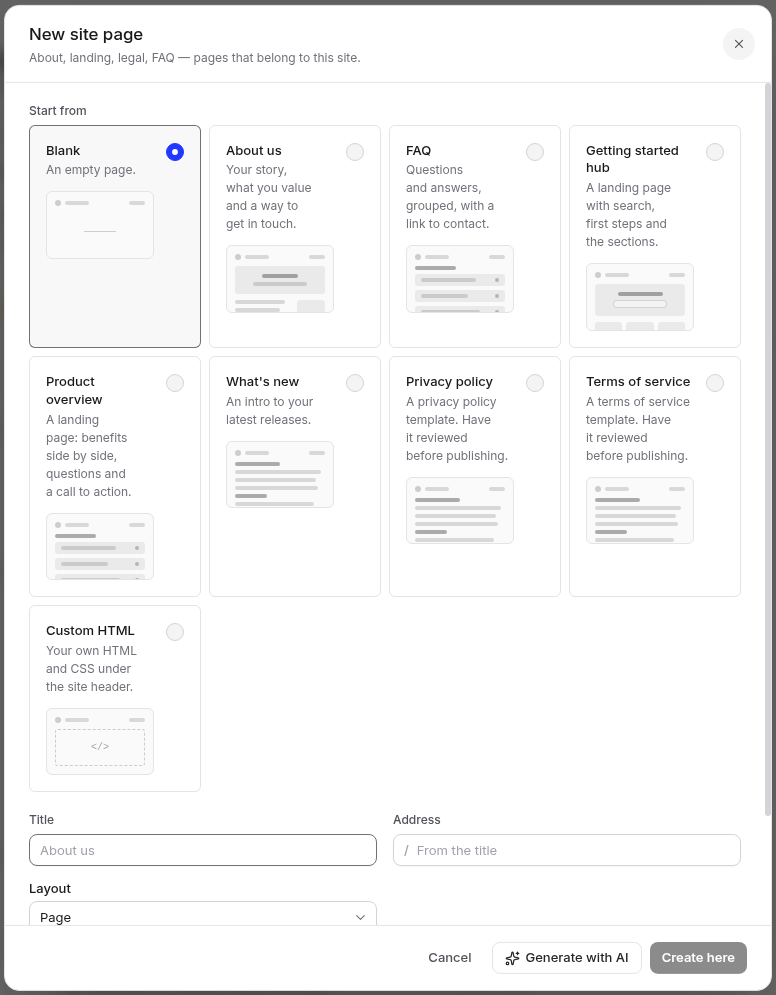
Geben Sie einen Titel ein, wie z. B. "Startseite", und eine Adresse, falls Sie eine wünschen (lassen Sie das Feld leer, wird sie aus dem Titel generiert). Sie können auch wählen, ob die Seite im Header angezeigt werden soll und in welcher Footer-Spalte sie erscheint. Klicken Sie dann auf Hier erstellen.
Eine Seite mit benutzerdefiniertem HTML wird von Ihnen geschrieben, beginnt also leer und wird in der Standardsprache Ihrer Website erstellt. Sobald Sie benutzerdefiniertes HTML wählen, werden die Optionen Layout, Sprache und Mit KI generieren nicht angezeigt.
Schritt 2: Schreiben Sie Ihr HTML und beobachten Sie die Vorschau
Der Editor ist zweigeteilt. Links befindet sich ein Code-Feld mit einem kurzen Hinweis darüber: "HTML mit <style>-Tags. Skripte und Formulare werden beim Speichern entfernt." Rechts sehen Sie Ihre tatsächliche Website mit Header, Logo und Theme, so wie die Leser die Seite sehen werden.
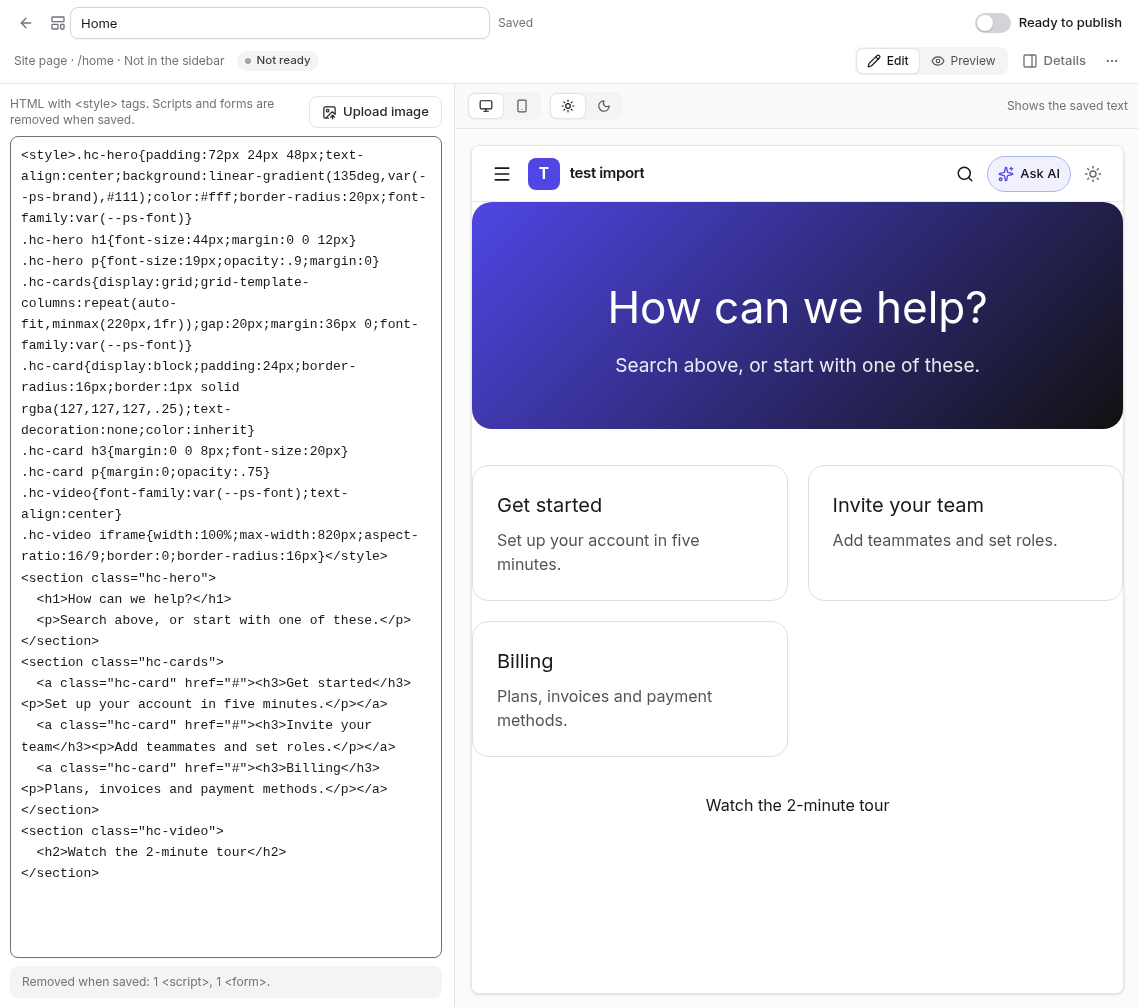
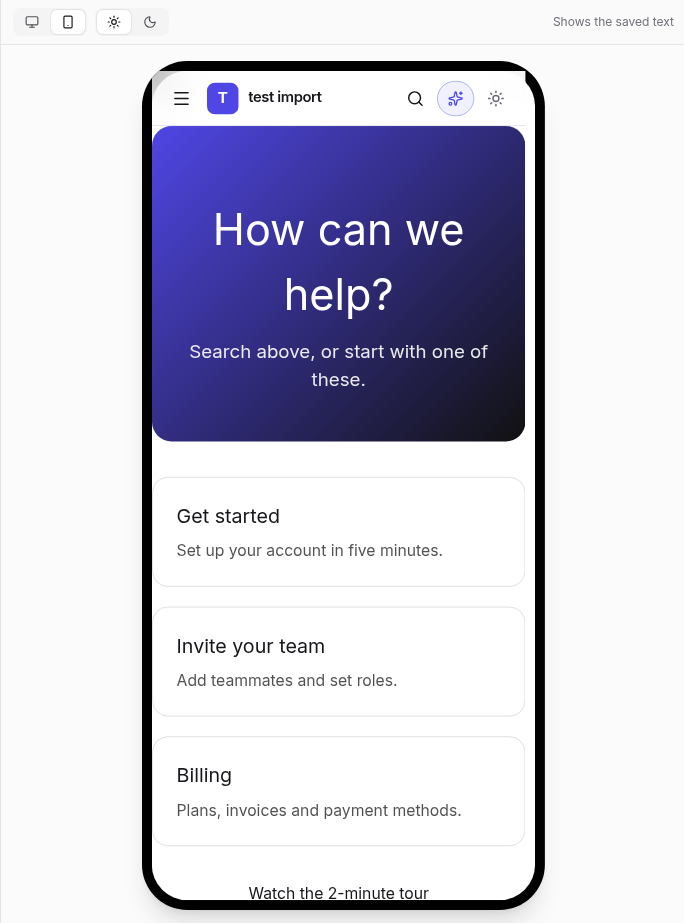
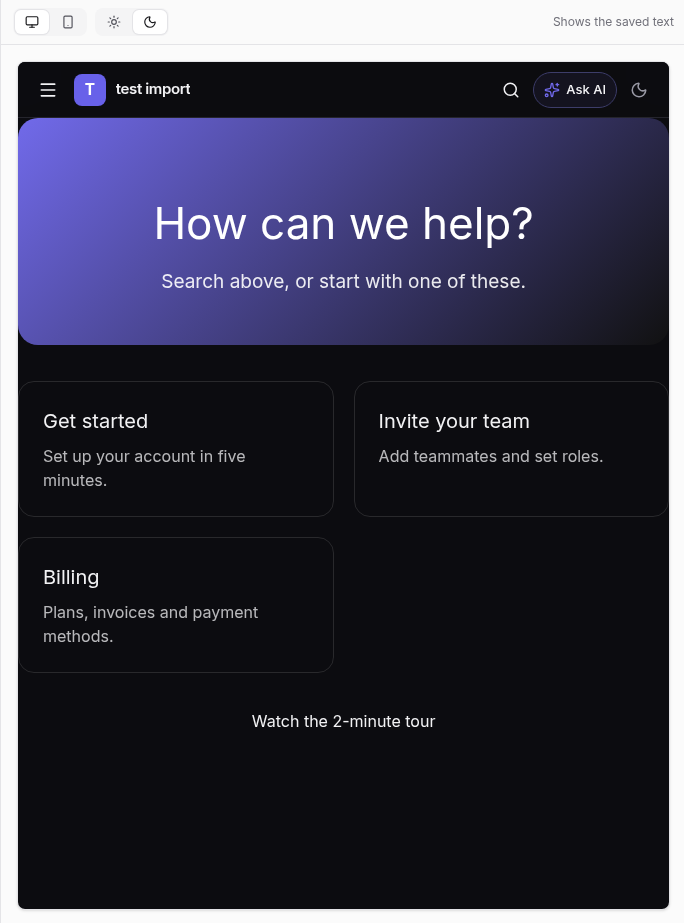
Fügen Sie Ihr HTML ein oder tippen Sie es ein, mit dem CSS in <style>-Tags. Die Speicherung erfolgt kurz nach dem Tippen, oder drücken Sie ⌘S / Strg+S, um sofort zu speichern. Die Vorschau zeigt die gespeicherte Version, und die Schaltflächen darüber wechseln zwischen Desktop- und Telefonbreite sowie zwischen hellem und dunklem Modus.
Überprüfen Sie alle vier Ansichten, bevor Sie fortfahren. Ein Hero-Element, das auf dem Desktop großartig aussieht, kann auf einem Telefon in vier Zeilen umbrechen, und eine fest kodierte weiße Karte verschwindet im dunklen Modus.
Fügen Sie Ihre Bilder hinzu
Klicken Sie auf Bild hochladen und wählen Sie eine PNG-, JPEG-, GIF- oder WebP-Datei mit bis zu 5 MB aus. Ein Image-Tag wird an der Stelle Ihres Cursors hinzugefügt, z. B. <img src="asset:abc123" alt="">. Füllen Sie den Alt-Text aus. Dieselbe asset:-Adresse funktioniert auch in Ihrem CSS, zum Beispiel background-image: url(asset:abc123) für einen Hero-Hintergrund. Bilder von jeder https://-Adresse funktionieren ebenfalls.
Prüfen Sie, was beim Speichern entfernt wurde
Wenn Sie etwas einfügen, das nicht zulässig ist, entfernt das System es beim Speichern und informiert Sie direkt unter dem Code-Feld:

Das ist beabsichtigt. Eine Seite mit benutzerdefiniertem HTML besteht nur aus HTML und CSS, ist also sicher für Ihre Leser und kann Ihre Website nicht beschädigen.
Eine Starter-Startseite zum Kopieren
Hier ist eine vollständige Startseite mit allem aus dem ersten Abschnitt: ein Hero-Element, das zur Suche führt, drei "Hier starten"-Karten, ein Video und eine Möglichkeit, eine Person zu erreichen. Fügen Sie den Code in das Feld ein und ändern Sie dann die Texte, die Links und das Video.
<style>
  .hc { font-family: var(--ps-font); color: var(--ps-fg); max-width: 1080px; margin: 0 auto; padding: 32px 20px 64px; }
  .hc h1, .hc h2, .hc h3 { font-family: var(--ps-font-heading); }

  /* Hero: your brand colour, with a soft shade so white text stays readable */
  .hc-hero { padding: 72px 24px 56px; text-align: center; border-radius: var(--ps-radius);
    background: var(--ps-brand); color: var(--ps-on-brand);
    background-image: linear-gradient(135deg, rgba(255,255,255,.14), rgba(0,0,0,.32)); }
  .hc-hero h1 { font-size: clamp(32px, 5vw, 48px); margin: 0 0 12px; }
  .hc-hero p { font-size: 19px; opacity: .9; margin: 0; }

  /* Three "start here" paths */
  .hc-cards { display: grid; grid-template-columns: repeat(auto-fit, minmax(240px, 1fr)); gap: 20px; margin: 40px 0; }
  .hc-card { display: block; padding: 24px; border-radius: var(--ps-radius); background: var(--ps-card);
    border: 1px solid var(--ps-border); color: inherit; text-decoration: none; transition: transform .15s, border-color .15s; }
  .hc-card:hover { transform: translateY(-2px); border-color: var(--ps-brand); }
  .hc-card h3 { margin: 0 0 8px; font-size: 20px; }
  .hc-card p { margin: 0; color: var(--ps-muted); }

  /* One video */
  .hc-video { text-align: center; }
  .hc-video h2 { margin: 0 0 16px; }
  .hc-video iframe { width: 100%; max-width: 820px; aspect-ratio: 16 / 9; border: 0; border-radius: var(--ps-radius); }

  /* A way out when nothing above helped */
  .hc-contact { margin-top: 48px; text-align: center; color: var(--ps-muted); }
  .hc-cta { display: inline-block; margin-top: 12px; padding: 12px 22px; border-radius: var(--ps-radius);
    background: var(--ps-brand); color: var(--ps-on-brand); text-decoration: none; font-weight: 600; }
</style>

<div class="hc">
  <section class="hc-hero">
    <h1>How can we help?</h1>
    <p>Search above, or start with one of these.</p>
  </section>

  <section class="hc-cards">
    <a class="hc-card" href="/getting-started"><h3>Get started</h3><p>Set up your account in five minutes.</p></a>
    <a class="hc-card" href="/invite-your-team"><h3>Invite your team</h3><p>Add teammates and set roles.</p></a>
    <a class="hc-card" href="/billing"><h3>Billing</h3><p>Plans, invoices and payment methods.</p></a>
  </section>

  <section class="hc-video">
    <h2>Watch the 2-minute tour</h2>
    <!-- Paste your video's embed link in src. YouTube must use www.youtube-nocookie.com/embed/… -->
    <iframe src="https://www.youtube-nocookie.com/embed/YOUR_VIDEO_ID"
            title="Product tour" allow="fullscreen; picture-in-picture" allowfullscreen></iframe>
  </section>

  <section class="hc-contact">
    <p>Still stuck? A real person will get back to you.</p>
    <a class="hc-cta" href="/contact">Contact support</a>
  </section>
</div>
Ein paar Dinge, die Sie dazu wissen sollten:
- Es verwendet Ihr Theme, keine fest kodierten Farben. Die Farben und Schriftarten Ihrer Website sind als CSS-Variablen verfügbar:
--ps-bgund--ps-fg(Hintergrund und Text),--ps-muted,--ps-cardund--ps-border,--ps-brandund--ps-on-brand,--ps-fontund--ps-font-headingsowie--ps-radius. Da die Starterseite diese verwendet, folgt sie dem dunklen Modus, und wenn Sie Ihre Markenfarbe unter Erscheinungsbild ändern, passt sich die Seite automatisch an. - Die Links führen zu Ihren eigenen Seiten. Ersetzen Sie
/getting-started,/invite-your-team,/billingund/contactdurch echte Adressen auf Ihrer Website. Links zu Ihren eigenen Seiten,https-Adressen,mailto:undtel:funktionieren alle. - Das Video ist ein Platzhalter. Ersetzen Sie
YOUR_VIDEO_IDdurch die ID Ihres Videos oder fügen Sie den Einbettungslink Ihres Videos von Vimeo (player.vimeo.com), Loom (www.loom.com) oder Wistia (fast.wistia.net) ein. Verwenden Sie für YouTube diewww.youtube-nocookie.com/embed/…-Adresse; einfachewww.youtube.com-Iframes werden entfernt. Clevera-Freigabelinks können ebenfalls eingebettet werden. - Der Call-to-Action ist ein Link, kein Button. Ein
<button>kann auf dieser Seite nichts ausführen, also gestalten Sie einen Link so, dass er wie ein Button aussieht, wie es die Starterseite mit.hc-ctatut.
Die Regeln, die Ihr HTML befolgen muss
Diese werden Sie bei einer normalen Seite selten verletzen, aber es ist gut, sie zu kennen, bevor Sie die Aufgabe an eine KI übergeben:
| Funktioniert | Wird beim Speichern entfernt |
|---|---|
Text- und Layout-Tags: div, section, Überschriften, Listen, Tabellen, details und summary |
<script>, <noscript> und alles, was Code ausführt |
<style>-Tags und style-Attribute, mit @media, @keyframes, CSS-Variablen und Verschachtelung |
@import, @font-face und andere At-Rules |
Bilder und Videos von https-Adressen, Ihrer Website oder Bild hochladen |
Bilder von http://- oder data:-Adressen |
Iframes von YouTube (www.youtube-nocookie.com), Vimeo, Loom, Wistia und Clevera-Freigabelinks |
Iframes von überall sonst, einschließlich www.youtube.com |
class, id, data-… und aria-…-Attribute |
on…-Attribute wie onclick |
| CSS-Hover-Effekte, Übergänge und Animationen | Formulare und Felder: form, input, select, textarea |
Zwei weitere Punkte. Ihr CSS gestaltet nur Ihre Seite: Wenn die Website veröffentlicht wird, ist jede Regel auf den Bereich Ihrer Seite beschränkt, sodass der Website-Header niemals verändert wird. Und einige IDs sind für die Website selbst reserviert (main und alles, was mit kb- oder ps- beginnt), wählen Sie also andere Namen.
Schriftarten von anderen Websites, wie Google Fonts, werden auf Dokumentationsseiten nicht geladen. Wählen Sie Ihre Schriftart unter Erscheinungsbild und verwenden Sie var(--ps-font).
Ein Prompt, der aus einem Mockup eine gültige Seite macht
Wenn Sie ein Mockup von einem Designer, einen Screenshot eines Help Centers, das Ihnen gefällt, oder einfach nur Ihre Markenfarben und eine grobe Idee haben, kann ein KI-Tool wie Claude oder Cursor die Seite für Sie schreiben. Der Trick besteht darin, der KI die Regeln vorab mitzuteilen, damit Sie nicht eine Stunde damit verbringen, Code einzufügen, der beim Speichern zur Hälfte wieder entfernt wird.
Hängen Sie Ihr Mockup oder Ihren Screenshot an, füllen Sie die Klammern aus und fügen Sie dies ein:
Build a help center home page as ONE block of HTML with the CSS inside <style> tags.
It will be pasted into a hosted doc site's "Custom HTML" page, under the site's own header.

Match the attached mockup/screenshot as closely as you can. Brand colour: [#HEX].
Tone: [e.g. friendly and direct]. Product name: [NAME].

The page must have:
1. A hero with one headline and one line telling readers to use the search in the header above.
   Do NOT build a search box yourself.
2. Exactly three "start here" cards, each a link: [TITLE - /path], [TITLE - /path], [TITLE - /path].
3. One video section with a 16:9 iframe pointing at https://www.youtube-nocookie.com/embed/VIDEO_ID
   (I'll swap in my own link).
4. A short "Still stuck?" line with a link styled as a button to [/contact or mailto:...].

Hard rules (anything else is stripped when saved):
- HTML and CSS only. No <script>, no on... attributes (onclick etc.), no forms, inputs, selects or textareas.
- No <button> for actions. Use <a> links styled as buttons.
- Iframes only from www.youtube-nocookie.com, player.vimeo.com, www.loom.com or fast.wistia.net.
  No frameborder attribute; use CSS border: 0.
- No @import, no @font-face, no Google Fonts. Use font-family: var(--ps-font) for body text
  and var(--ps-font-heading) for headings.
- Don't hard-code page colours. Use these CSS variables so dark mode works:
  --ps-bg, --ps-fg, --ps-muted, --ps-card, --ps-border, --ps-brand, --ps-on-brand, --ps-radius.
  Use my brand colour only through var(--ps-brand).
- Don't try to style the site header, html:has(), or anything outside the page.
- Don't use the ids "main" or anything starting with "kb-" or "ps-".
- Images: use https URLs or leave <img src="asset:REPLACE" alt="..."> placeholders for me to upload.
- Must look right at phone width (single column) and desktop width. Use CSS grid with auto-fit.

Return only the HTML, no explanation.
Fügen Sie das Ergebnis in das Code-Feld ein, speichern Sie und prüfen Sie den Hinweis darunter. Wenn etwas entfernt wurde, fügen Sie den Hinweis zurück in den Chat ein und bitten Sie die KI, nur diesen Teil zu korrigieren.
Schritt 3: Als Startseite festlegen und veröffentlichen
Wenn die Seite auf Desktop und Smartphone sowie im hellen und dunklen Modus gut aussieht, machen Sie sie zur Eingangstür.
„Bereit zur Veröffentlichung“ aktivieren
Aktivieren Sie Bereit zur Veröffentlichung in der oberen Leiste der Seite. Ein Entwurf kann nicht Ihre Startseite sein. Wenn Sie es zuerst versuchen, weist Sie das Menü darauf hin: „Aktivieren Sie zuerst 'Bereit zur Veröffentlichung' – ein Entwurf kann nicht Ihre Startseite sein.“
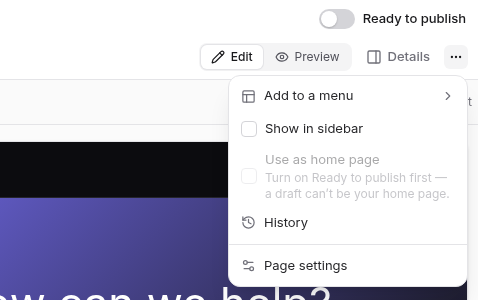
„Als Startseite verwenden“ bleibt ausgegraut, bis die Seite bereit zur Veröffentlichung ist „Als Startseite verwenden“ wählen
Öffnen Sie das ⋯-Menü und wählen Sie Als Startseite verwenden („Die Adresse Ihrer Website zeigt diese Seite anstelle der integrierten Startseite.“). Sie sehen dann: „Diese Seite ist jetzt Ihre Startseite. Sie wird mit Ihrer nächsten Veröffentlichung live geschaltet.“
Website veröffentlichen
Veröffentlichen Sie Ihre Dokumentationsseite wie gewohnt. Die Adresse Ihrer Website zeigt nun Ihre Seite an.
Nach der Veröffentlichung leitet die eigene Adresse der Seite (wie /home) auf die Hauptadresse Ihrer Website weiter, sodass alte Links weiterhin funktionieren. Die integrierte Startseite mit ihrem Hero-Bereich, Hier starten, Themen und beliebten Artikeln ist ausgeblendet. Links zu „Startseite“ im Header und Footer führen zu Ihrer Seite.
Haben Sie es sich anders überlegt? Öffnen Sie erneut ⋯ → Als Startseite verwenden, um die Funktion zu deaktivieren, und veröffentlichen Sie die Seite. Ihre Website kehrt zur integrierten Startseite zurück.
Was Sie vor dem Start wissen sollten
Ein paar ehrliche Einschränkungen, damit Sie keine Überraschungen erleben:
- Eine Sprache. Die Seite wird in der Standardsprache Ihrer Website erstellt, und jede Sprache Ihrer Website zeigt dieselbe Version an. Sie wird nicht übersetzt. Wenn Sie mehrere Sprachen benötigen, fügen Sie den Text jeder Sprache selbst in das HTML ein.
- Kein KI-Schreiben für diese Seite. „Mit KI generieren“, das Inline-KI-Menü und „In alle Sprachen übersetzen“ funktionieren auf benutzerdefinierten HTML-Seiten nicht. Dafür ist der obige Prompt gedacht.
- Sie bleibt aus der Suche ausgeschlossen. Die Seite selbst erscheint nicht in der Website-Suche, in „KI fragen“ oder
llms.txt. Das ist für eine Startseite in Ordnung, da sie ein Eingang ist, keine Antwort. Die Suche und KI fragen im Header funktionieren für den Rest Ihrer Website weiterhin. - Keine Skripte oder Formulare. Sie können kein eigenes Suchfeld oder Kontaktformular innerhalb der Seite erstellen. Verweisen Sie die Leser auf die Header-Suche und verlinken Sie auf Ihre Kontaktseite.
- Sie behält ihr Layout bei. Eine benutzerdefinierte HTML-Seite kann nicht zu einem anderen Layout wechseln, und andere Seiten können nicht zu benutzerdefiniertem HTML wechseln. Um Inhalte zu verschieben, erstellen Sie eine neue Seite.
- Kein Rückgängig-Button. Verwenden Sie ⌘Z / Strg+Z im Code-Feld. Über den Verlauf der Seite können Sie dennoch eine frühere Version wiederherstellen.
Dokumentationsseiten sind in jedem Plan enthalten, auch im Free-Plan.
Eine Checkliste für die Startseite
Kopieren Sie dies in Ihre Team-Notizen.
- Die drei häufigsten Gründe, warum Kunden den Support kontaktieren, basierend auf Tickets oder Seitenaufrufen
- Hero-Bereich mit einer Überschrift und einem Hinweis auf die Suche
- Drei „Hier starten“-Karten, die auf echte Seiten verlinken
- Ein kurzes Tour-Video, eingebettet von YouTube (nocookie), Vimeo, Loom, Wistia oder Clevera
- Eine sichtbare Möglichkeit, eine Person zu erreichen
- Farben und Schriftarten aus
var(--ps-…)-Variablen, nicht fest codiert - Auf Desktop und Smartphone sowie im hellen und dunklen Modus geprüft
- Nichts unter „Wird beim Speichern entfernt“ aufgeführt
- Bereit zur Veröffentlichung aktiviert, dann Als Startseite verwenden, dann veröffentlichen
Ihr Help Center, das aussieht wie Ihr Produkt
Die integrierte Startseite ist ein sinnvoller Standard. Aber wenn Ihr Help Center der Ort ist, an den Kunden gehen, wenn etwas nicht funktioniert, sollte es sich wie ein Teil des Produkts anfühlen, nicht wie die Website eines Fremden. Eine benutzerdefinierte HTML-Seite bringt Sie mit einer Seite HTML, einem Prompt zum Schreiben und ein paar Klicks, um sie zur Eingangstür zu machen, ans Ziel.
Wenn Sie noch keine Dokumentationsseite eingerichtet haben, beginnen Sie mit wie Cleveras Dokumentationsseiten funktionieren. Und wenn die Artikel hinter Ihren drei Karten überarbeitet werden müssen, erfahren Sie hier, wie man Help-Center-Artikel schreibt, die die Frage tatsächlich beantworten.
Geben Sie Ihrem Help Center eine Eingangstür, die zu Ihnen passt
Veröffentlichen Sie Ihre Artikel als Dokumentationsseite in jedem Plan und gestalten Sie die Startseite nach Ihren Wünschen.