Tutorial-Video ohne Neuaufnahme korrigieren: Ask AI-Anfragen, die wirklich funktionieren
Ein kleiner Fehler im Tutorial-Video bedeutet meist eine Neuaufnahme. Hier sind die Ask AI-Anfragen, die eine Aufnahme tatsächlich direkt korrigieren – basierend auf echten Durchläufen, inklusive Informationen dazu, was Credits kostet und wann Sie nur eine Rückfrage erhalten.
 Roozbeh Firoozmand7 Min. Lesezeit
Ein abgeschnittenes Logo, ein Tippfehler in einer Beschriftung, ein Button, der zu klein zum Lesen ist: In einem Tutorial-Video bedeutet das meist, dass Sie alles noch einmal aufnehmen müssen. Die Person, die die erste Aufnahme gemacht hat, muss sich eine ruhige Stunde nehmen, den gleichen Produktpfad durchklicken und hoffen, dass sich kein neuer Fehler einschleicht.
Das müssen Sie nicht immer tun. Im Video-Editor von Clevera kann Ask AI die Vertonung ändern, eine Szene anhalten, auf ein Bedienelement zoomen oder eine Beschriftung direkt korrigieren. Dies ist ein Spickzettel mit Anfragen, die tatsächlich funktionieren, basierend auf echten Durchläufen vom 23. November 2026 für eines unserer eigenen einminütigen Walkthroughs, Exporting Clevera videos to Google Drive. Jede Anfrage dauerte etwa 40 bis 90 Sekunden. Über die sieben abgeschlossenen Durchläufe hinweg veränderte sich das Credit-Guthaben um 2 Credits. Eine größere Änderung, wie das Austauschen der Stimme, wurde nicht sofort ausgeführt: Es wurde ein Plan mit einer Schätzung angezeigt und auf eine Bestätigung gewartet.
Wo Ask AI zu finden ist
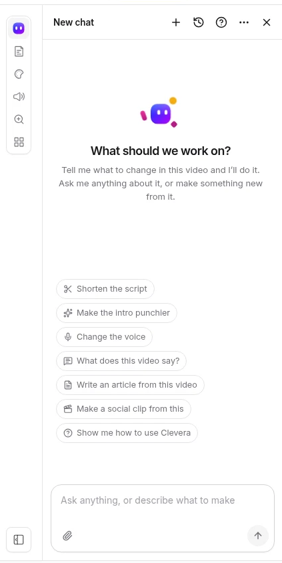
Öffnen Sie ein Video im Editor und klicken Sie oben rechts auf Ask AI. Das Panel fragt "Worauf sollen wir uns konzentrieren?" und dann: "Sagen Sie mir, was ich an diesem Video ändern soll, und ich erledige es. Fragen Sie mich alles dazu oder erstellen Sie etwas Neues daraus."
Der Platzhalter lautet "Fragen Sie alles oder beschreiben Sie, was erstellt werden soll". Unter dem leeren Zustand befinden sich Starter-Chips: Skript kürzen, Intro prägnanter machen, Stimme ändern, Was sagt dieses Video?, Artikel aus diesem Video schreiben, Social-Clip daraus erstellen und Zeigen Sie mir, wie man Clevera verwendet.
Ask AI ist auch im Clip-Editor und im Artikel-Editor verfügbar, mit Chips, die zum jeweiligen Medium passen. Im Artikel-Editor erhalten Sie zum Beispiel: Intro straffen, Kurze Zusammenfassung oben hinzufügen, Lesbarkeit verbessern, Video aus diesem Artikel erstellen, Übersetzen und Zeigen Sie mir, wie man Clevera verwendet.
Anfragen, die funktionieren
Die Anfragen, die funktionierten, waren spezifisch: Benennen Sie das Element, das geändert werden soll, und sagen Sie, was damit geschehen soll. Vage Anfragen haben nichts bearbeitet.
Benennen Sie das Element auf dem Bildschirm, nicht nur die Zeit
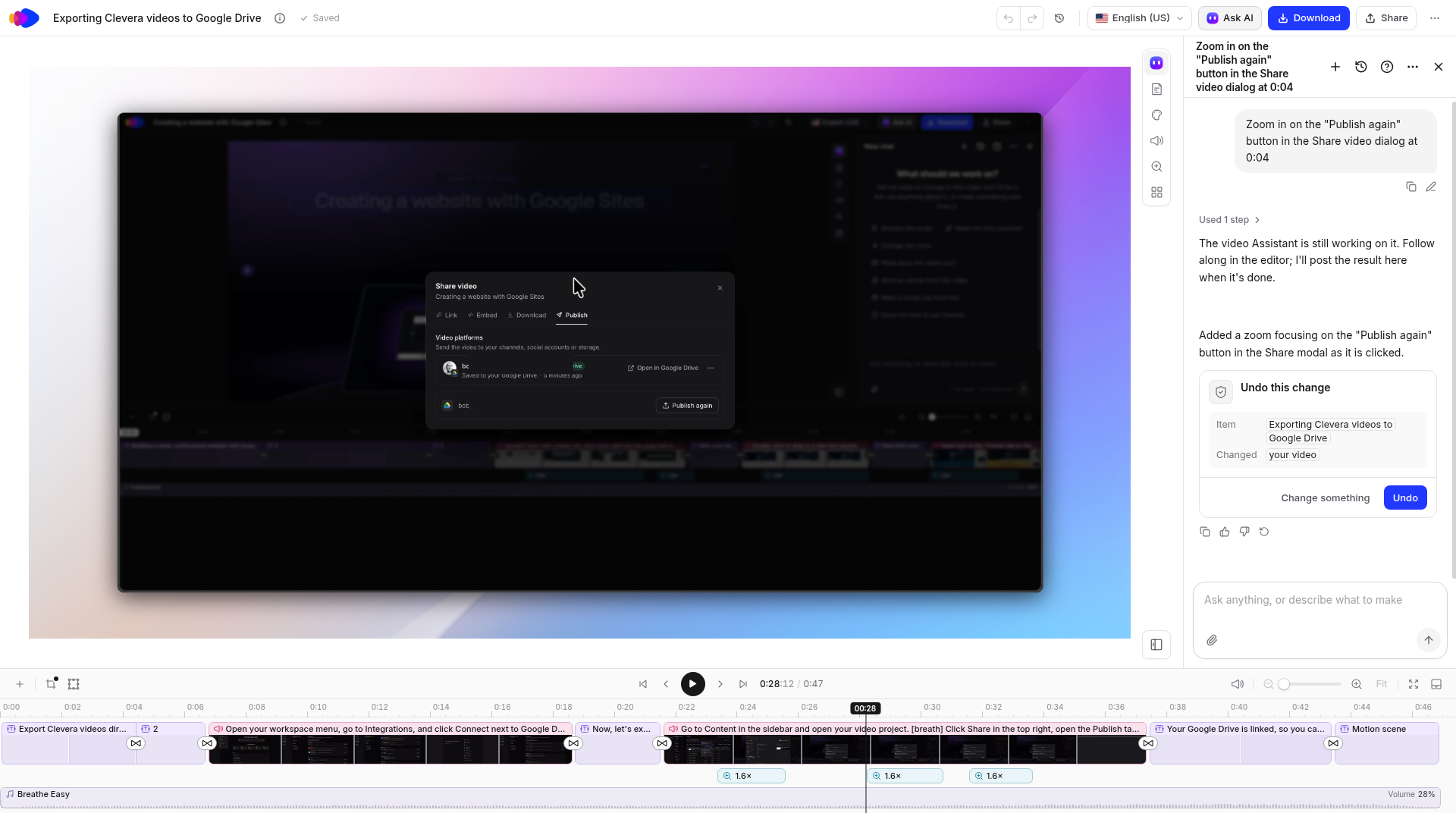
"Zoome bei 0:04 auf den "Publish again"-Button im Share video-Dialog" verwendete den falschen Zeitstempel. Der Dialog war bei etwa 0:28. Ask AI fand trotzdem den richtigen Moment und fügte einen Zoom hinzu. Die Benennung des Bedienelements war wichtiger als ein exakter Zeitcode.
Das gleiche Muster zeigt sich bei alltäglichen Korrekturen: "das Logo bei 0:10 ist abgeschnitten" oder "bei 0:38 das about clevera länger halten, damit wir es besser sehen können".
Sagen Sie, ob Sie die Vertonung oder den Text auf dem Bildschirm meinen
"Ersetze "Integrations" durch "Connections" überall in der Vertonung" aktualisierte den Voice-over. Beschriftungen auf dem Bildschirm erfordern möglicherweise eine separate Anfrage, also geben Sie an, was Sie meinen.
Eine Wortlautkorrektur bei einer Beschriftung von "Clevera guide" zu "Clevera Guide" wurde angewendet. Untertitel wurden nicht verändert, da sie deaktiviert waren.
Seien Sie präzise bei Länge und Tempo
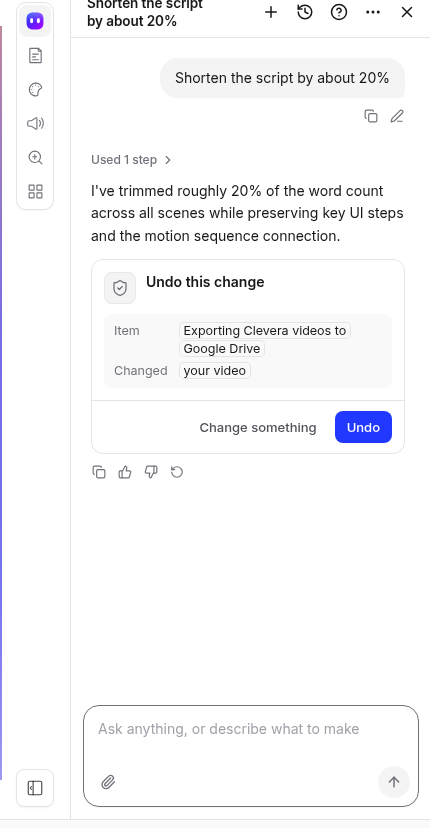
"Kürze das Skript um etwa 20%" brachte das Walkthrough von 1:00 auf etwa 0:49, also etwa 18% kürzer. Es wurden ganze Sätze und Schritte entfernt, also beobachten Sie das Ergebnis und prüfen Sie, ob nichts Wichtiges verloren gegangen ist.
"Mache das Intro prägnanter" schrieb den Anfang um zu: "Exportieren Sie Clevera-Videos in Sekundenschnelle direkt nach Google Drive – hier erfahren Sie, wie Sie Ihr Konto verknüpfen."
"Halte diese Szene bei 0:28 2 Sekunden länger" hielt die Szene an und fügte der Laufzeit zwei Sekunden hinzu.
Sagen Sie nicht einfach "mach es besser"
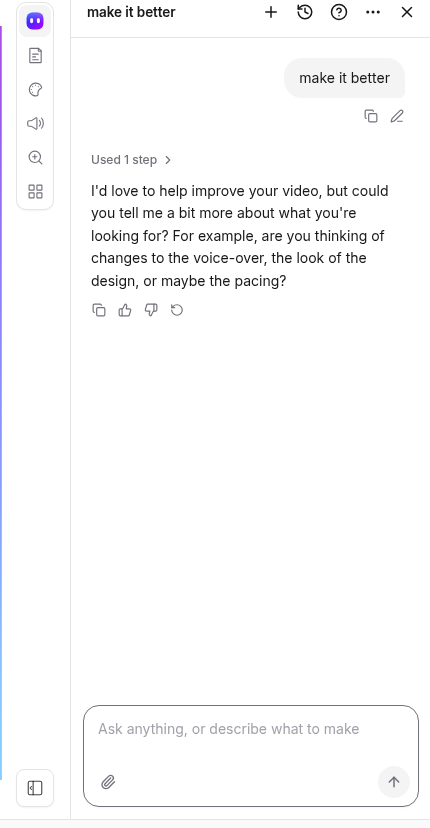
"mach es besser" änderte das Video nicht. Stattdessen wurde eine Frage gestellt:
Ich würde Ihnen gerne helfen, Ihr Video zu verbessern, aber könnten Sie mir etwas mehr darüber sagen, wonach Sie suchen? Denken Sie zum Beispiel an Änderungen am Voice-over, am Design-Look oder vielleicht am Tempo?
Eine kurze Liste zum Kopieren:
- Auf ein Bedienelement zoomen oder es halten: Benennen Sie den Button oder Dialog und was getan werden soll. Ein Zeitstempel hilft, aber der Name ist wichtiger.
- Tippfehler korrigieren: Zitieren Sie den alten und den neuen Wortlaut und geben Sie an, ob es sich um eine Beschriftung, eine Titelkarte oder die Vertonung handelt.
- Kürzen oder prägnanter machen: Sagen Sie, um wie viel, oder was das Intro bewirken soll. Beobachten Sie das Ergebnis, da beim Kürzen ein Schritt wegfallen kann.
- Einen Begriff im Voice-over austauschen: Sagen Sie "in der Vertonung", wenn Sie nicht möchten, dass auch Beschriftungen auf dem Bildschirm geändert werden.
- Ein abgeschnittenes Logo oder eine zu kurze Szene: Sagen Sie, was falsch ist und wie "besser" aussieht (länger halten, damit wir es sehen können).
Was Credits kostet
Kleine Bearbeitungen in diesem Test wurden sofort ausgeführt, ohne Plan-Karte. Nach jeder angewendeten Bearbeitung zeigte das Panel Diese Änderung rückgängig machen, mit Etwas ändern und Rückgängig.
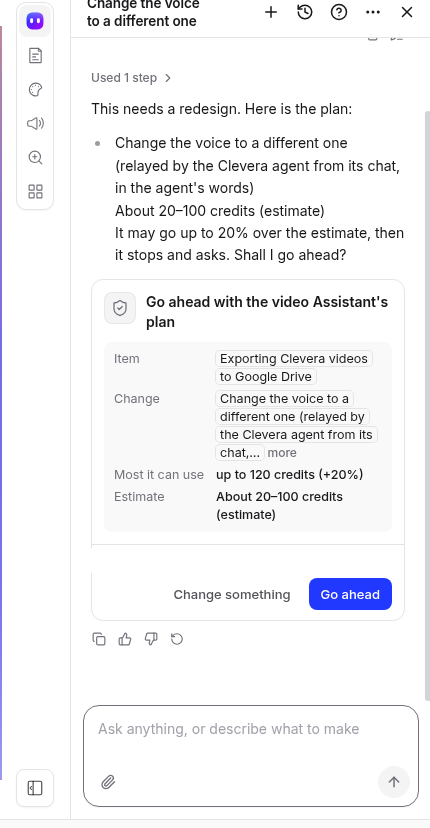
Eine größere Änderung ist anders. "Ändere die Stimme in eine andere" brachte einen Plan hervor, anstatt die Änderung auszuführen. Die Nachricht lautete:
Dies erfordert eine Neugestaltung. Hier ist der Plan: … Etwa 20–100 Credits (Schätzung). Es kann bis zu 20% über der Schätzung liegen, dann stoppt es und fragt nach. Soll ich fortfahren?
Die Karte zeigte bis zu 120 Credits (+20%) an, und die Buttons waren Etwas ändern und Fortfahren. Es gibt keinen Start-Button. Wir haben dies nicht genehmigt, also wurden keine Credits verbraucht. Das ist der Sinn des Plans: Sie sehen die Schätzung, bevor Credits verwendet werden.
Wenn Sie später zurückkehren und Dieser Plan ist abgelaufen. sehen, können Sie auf Einen neuen Plan erstellen klicken. Pläne bleiben nicht ewig bestehen, und für einen abgelaufenen Plan werden Ihnen keine Kosten berechnet.
Fazit: Kleine, lokale Bearbeitungen in diesem Test waren nahezu kostenlos (2 Credits über die sieben abgeschlossenen Durchläufe). Eine Neugestaltung wie eine Stimmenänderung zeigt den Preis zuerst an, mit einem 20%-Limit, und wird nur ausgeführt, wenn Sie zustimmen.
Eine kurze Checkliste
- Öffnen Sie das Video, klicken Sie auf Ask AI und beschreiben Sie die Änderung in einem Satz.
- Benennen Sie das Element auf dem Bildschirm. Fügen Sie einen Zeitstempel hinzu, falls Sie einen haben, aber verlassen Sie sich nicht nur darauf.
- Geben Sie Vertonung, Beschriftung oder Text auf dem Bildschirm an, wenn dieselben Wörter an mehreren Stellen vorkommen.
- Beobachten Sie nach dem Kürzen das gesamte Video. Prüfen Sie, ob ein Schritt verschwunden ist.
- Wenn Sie eine Rückfrage erhalten, beantworten Sie diese. Eine vage Anfrage wird nicht erraten.
- Wenn Sie eine Plan-Karte sehen, lesen Sie die Schätzung und das +20%-Limit, bevor Sie auf Fortfahren klicken.
- Verwenden Sie Diese Änderung rückgängig machen, wenn das Ergebnis nicht stimmt.
- Ask AI kann ein Video auch in einen Artikel oder einen Social-Clip verwandeln oder an einem Clip oder Artikel arbeiten, den Sie bereits haben.
Wenn das Problem eine Benutzeroberfläche ist, die sich seit Ihrer Aufnahme geändert hat, ist das eine andere Aufgabe: wie man Produkt-Tutorial-Videos auf dem neuesten Stand hält. Um die ursprüngliche Aufnahme leichter verständlich zu machen, behandelt automatisches Zoomen in Bildschirmaufnahmen, wann ein Zoom hilft und wann man ihn ausschalten sollte.
Die vorhandene Aufnahme korrigieren
Ein Tutorial muss nicht komplett neu aufgenommen werden, nur weil ein Logo abgeschnitten ist, die Einleitung zu schnell war oder ein Button schwer zu erkennen ist. Bitten Sie um die spezifische Änderung, sehen Sie sich das Ergebnis an und machen Sie es bei Bedarf rückgängig. Sparen Sie sich die Neuaufnahme für den Fall auf, dass sich das Produkt selbst verändert hat.
Tutorial korrigieren, ohne es neu aufzunehmen
Öffnen Sie ein Video in Clevera und sagen Sie Ask AI, was geändert werden soll.