So halten Sie Produkt-Tutorial-Videos aktuell (2026)
Vier Wege, wie Sie Produkt-Tutorial-Videos bei UI-Änderungen aktuell halten, und die Tools, die heute automatische Updates bieten – ein Vergleich für Support- und Education-Teams.
 Roozbeh Firoozmand10 Min. Lesezeit
Geprüft im November 2026. Da sich Funktionen und Preise der Anbieter ändern, prüfen Sie diese bitte vor dem Kauf auf der jeweiligen Seite des Anbieters.
Es gibt vier Möglichkeiten, Produkt-Tutorial-Videos bei UI-Änderungen aktuell zu halten: manuelle Neuaufnahme nach Zeitplan, In-Place-Bearbeitung von Voiceover und Text bei reinen Label-Änderungen, automatisierte Screenshots und Clips aus Ihrer Test-Suite oder der Einsatz eines Tools, das Ihre Releases überwacht und Updates vorschlägt. Die meisten Teams benötigen eine Mischung daraus. Die entscheidenden Fragen sind: Wer bemerkt ein Release, wer entscheidet, was veraltet ist, und wie hoch sind die Kosten für eine Neuaufnahme?
Dieser Leitfaden vergleicht diese Ansätze sowie die Tools, die heute automatische Updates bieten, darunter Clevera Autopilot und Clueso Auto Updates. Er richtet sich an Support-, Customer-Education- und Enablement-Leads, die eine Bibliothek von 20 bis 500 Videos verwalten und keine freien Ingenieurskapazitäten haben. Wenn Sie den Release-Prozess selbst (Inventar, Triage-Level, Verantwortliche) optimieren möchten, lesen Sie zuerst wie Sie Dokumentationen bei UI-Änderungen aktuell halten. Dieser Beitrag konzentriert sich auf die Wahl der Tools.
Warum Tutorial-Videos schneller veralten als Artikel
Bei einem Artikel mit einer umbenannten Schaltfläche muss nur ein Wort geändert werden. Ein Video mit einer umbenannten Schaltfläche zeigt das alte Label auf dem Bildschirm, nennt es im Voiceover und wiederholt es möglicherweise in Untertiteln, auf einer Titelkarte und in drei Übersetzungen. Drei Faktoren machen die Videopflege teuer:
- Videomaterial lässt sich nicht wie Text bearbeiten. Wenn sich das Layout geändert hat, zeigen die aufgezeichneten Pixel weiterhin das alte Layout. Das lässt sich nicht durch eine Korrektur der Untertitel beheben.
- Kopien verbreiten sich. Ein Video existiert im Hilfecenter, in einer Onboarding-E-Mail, einem In-App-Widget und einem LMS. Heruntergeladene MP4-Dateien aktualisieren sich nicht.
- Der ursprüngliche Ersteller ist beschäftigt. Eine Neuaufnahme, für die die Person erforderlich ist, die den ersten Take gemacht hat, bleibt oft liegen, bis sich ein Kunde beschwert.
Die Kosten für eine veraltete Bibliothek entstehen also an zwei Stellen: herauszufinden, welche Videos von einem Release betroffen sind, und den neuen Take zu produzieren. Jeder der folgenden Ansätze setzt an einem oder beiden Punkten an.
Die vier Ansätze im Vergleich
| Ansatz | Wer bemerkt das Release | Wer entscheidet über Veraltung | Kosten für Neuaufnahme | Am besten geeignet für |
|---|---|---|---|---|
| Manuelle Prüfung nach Zeitplan | Eine Person liest Release-Notes | Eine Person | Vollständige Neuaufnahme durch eine Person | Kleine Bibliotheken, seltene Releases |
| In-Place-Bearbeitung (Voiceover, Text, Highlights) | Eine Person | Eine Person | Keine bei Label-Änderungen; Neuaufnahme bei Layout-Änderungen | Bibliotheken auf Hosts, die Embeds direkt aktualisieren |
| Screenshots und Clips aus automatisierten UI-Tests | Ihre CI-Pipeline | Ihr Test-Code | Niedrig nach Einrichtung; erfordert Engineering-Zeit für Aufbau/Wartung | Engineering-geführte Docs-Teams, Docs-as-Code |
| Release-überwachende Update-Tools | Das Tool, via Repo oder Changelog | Das Tool schlägt vor, eine Person genehmigt | Niedrig bei Textkorrekturen; KI-Neuaufnahme bei geänderten Screens | Support- und Education-Teams mit häufigen Releases ohne freie Ingenieure |
1. Manuelle Prüfung nach Zeitplan
Der Standardweg. Jemand liest jedes Release, öffnet die betroffenen Videos neben dem Live-Produkt und nimmt die Änderungen neu auf. Das funktioniert, kostet keine Software und behält das menschliche Urteilsvermögen bei jeder Änderung bei.
Bei hoher Frequenz stößt dieser Ansatz an Grenzen. Wenn Sie alle zwei Wochen releasen und 150 Videos besitzen, endet die Prüfung nie. Zwei Gewohnheiten machen dies handhabbar: Halten Sie jedes Video auf eine Aufgabe und eine Länge von ein bis drei Minuten begrenzt, sodass eine Änderung nur einen kurzen Clip betrifft, und führen Sie ein Inventar, das jedes Video den gezeigten Screens zuordnet. Der oben verlinkte Leitfaden zur Dokumentationspflege enthält eine Vorlage für dieses Inventar.
2. In-Place-Bearbeitung bei reinen Wortänderungen
Viele Releases benennen nur Dinge um. Wenn das Voiceover Ihres Videos aus einem Skript generiert wurde, ist ein umbenanntes Label nur eine einzeilige Skriptänderung und eine neu generierte Sprachausgabe. Bildschirmtext, Highlights und Titelkarten lassen sich auf die gleiche Weise ändern.
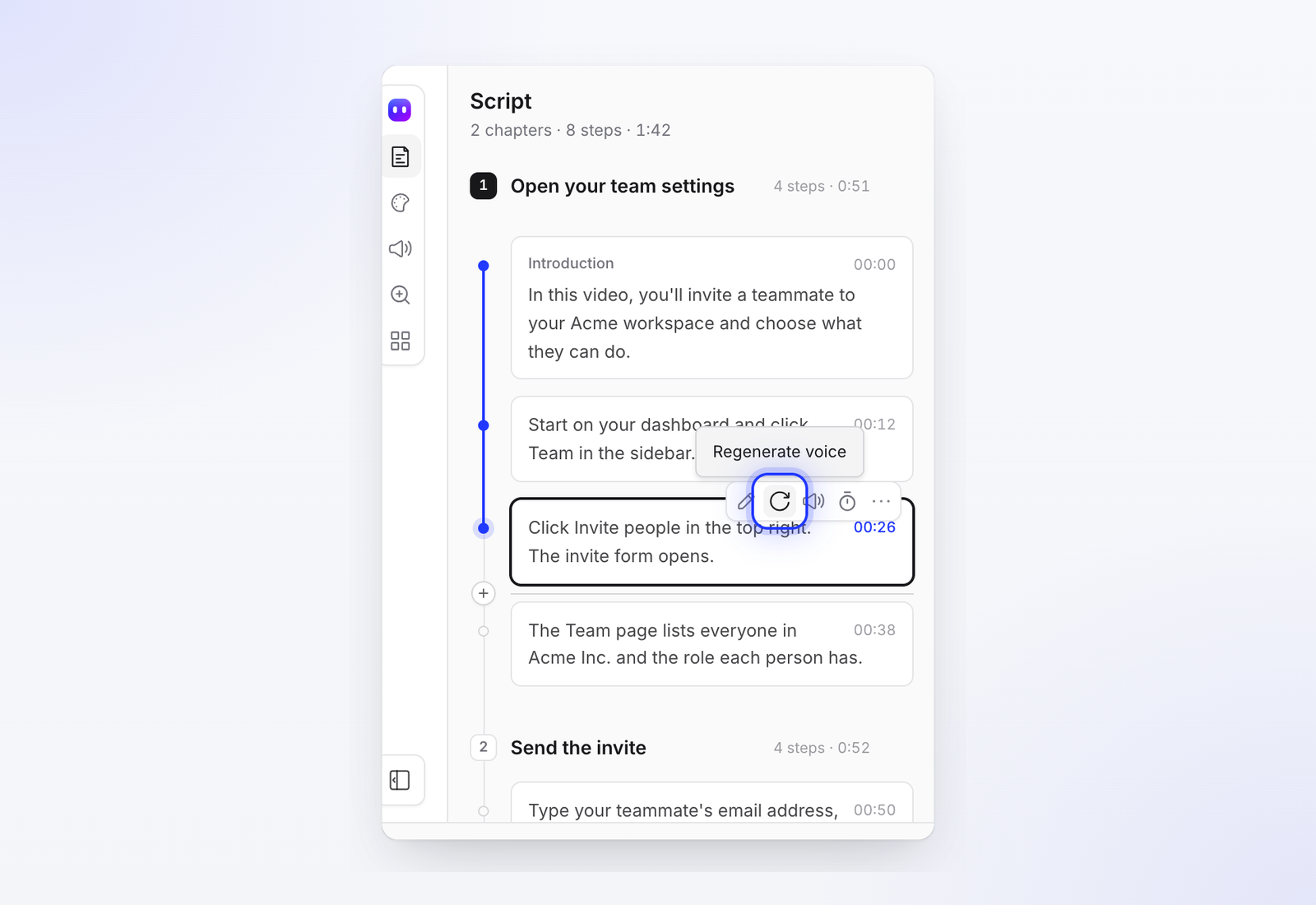
Hier kommt es auf den Host an. Vimeo gibt an, dass das Ersetzen einer Videodatei denselben Link und dasselbe Embed beibehält, und Wistias Medien ersetzen behält den Embed-Code bei. Auf YouTube können Sie ein veröffentlichtes Video zuschneiden, aber neues Material bedeutet einen neuen Upload und eine neue URL. Tools, die ihre eigenen Videos hosten, aktualisieren oft jedes Embed bei einer Bearbeitung: In Clevera heißt dies LiveSync und ist in jedem Plan enthalten.
Die Grenze ist überall gleich: Die Bearbeitung von Wörtern ändert nicht das Videomaterial. Wenn das alte Label auf dem Bildschirm deutlich sichtbar ist, sehen die Zuschauer ein Wort und hören ein anderes. Betrachten Sie In-Place-Bearbeitungen als Lösung für Label-Änderungen und als Brücke für alles Weitere.
3. Automatisierte Screenshots und Clips aus Ihrer Test-Suite
Engineering-lastige Teams erfassen Dokumentationsbilder innerhalb ihrer automatisierten UI-Tests, sodass jeder Build aktuelle Screenshots liefert. Camunda hat dokumentiert, wie sie ihre Dokumentations-Screenshots automatisiert haben. Die gleiche Idee lässt sich auf skriptbasierte Bildschirmaufnahmen mit Browser-Automatisierung übertragen.
Dies ist die zuverlässigste Option, sobald sie eingerichtet ist, da der Test fehlschlägt, wenn sich die UI ändert. Der Haken ist die Zuständigkeit: Jemand muss die Skripte schreiben und warten, und Voiceover, Pacing sowie Schnitt erfordern immer noch einen separaten Schritt. Wenn Ihre Dokumentation in einem Git-Repo neben dem Code liegt, ist dies eine Überlegung wert. Wenn Ihr Hilfecenter vom Support verwaltet wird, scheitert dies meist an fehlender Engineering-Zeit.
4. Tools, die Releases überwachen und Updates vorschlagen
Eine neuere Kategorie: Das Tool verbindet sich mit Ihrem Code-Host oder Changelog, ermittelt, welche Videos und Artikel von einem Release betroffen sind, und entwirft die Korrekturen. Heute bieten nur wenige Anbieter dies an, und diejenigen, die es tun, bieten es in höheren Tarifen an.
| Tool | Auslöser | Funktion | Genehmigungsschritt | Platzierung |
|---|---|---|---|---|
| Clevera Autopilot | GitHub-, GitLab- oder Bitbucket-Releases oder Merged Pull Requests (stündliche Prüfung); Changelog-Seite (täglich/wöchentlich); oder eine von Ihnen beschriebene Änderung | Kennzeichnet jedes betroffene Video/jeden Artikel als „in Ordnung“, „Textkorrektur“ oder „Neuaufnahme“; nimmt nur geänderte Screens neu auf, wenn Sie Ihre App nutzen lassen | Sie genehmigen jeden Plan und dessen Credits, bevor etwas ausgeführt wird | Pro und höher |
| Clueso Auto Updates | GitHub-Push oder manueller Auslöser | Ein Agent nimmt den Ablauf in Ihrem aktuellen Produkt neu auf und erneuert Voiceover und Guide-Text | Nicht auf der Funktionsseite beschrieben | Kostenpflichtiges Add-on zum Enterprise-Plan; Demo buchen |
| Trupeer | Nicht öffentlich beschrieben | „Content Health Checks“ | Nicht öffentlich beschrieben | Nur Enterprise |
| Guidde | Kein Release-Auslöser | „Content-Überprüfung, Verifizierung & Versionskontrolle“ | Review-Workflow | Enterprise |
Quellen: Clevera Autopilot, Clueso Auto Updates und Preise, Trupeer Preise, Guidde Preise, alle geprüft im November 2026.
Clueso Auto Updates, fair beschrieben
Clueso Auto Updates ist das engste Äquivalent zu dem, was Clevera tut, und eine ernsthafte Option. Wenn ein GitHub-Push ein Video veraltet macht, markiert Clueso es, und ein Agent nimmt den Ablauf in Ihrem aktuellen Produkt erneut auf. Der aktualisierte Guide durchläuft dieselben Aufnahme-, Voiceover- und Schreibschritte wie ein neuer, mit Ihrem Workspace-Branding. Sie können ein Update auch manuell auslösen.
Was Sie vor der Demo wissen sollten: Es ist ein kostenpflichtiges Add-on zum Enterprise-Plan von Clueso, nicht Teil von Free, Solo oder Business. Ihr Plan legt fest, wie viele Updates gleichzeitig laufen und wie viele Guides automatisch aktualisiert werden können – diese Zahlen sind auf der Seite nicht veröffentlicht. Die Seite gibt auch nicht an, ob ein aktualisierter Guide auf eine Genehmigung wartet, bevor er live geht; fragen Sie also nach. Wenn Sie Clueso bereits im Enterprise-Maßstab betreiben und Ihre Releases über GitHub fließen, ist dies die natürliche Wahl.
So funktioniert Clevera Autopilot
Clevera verwandelt eine Bildschirmaufnahme in ein kommentiertes Anleitungsvideo und einen Schritt-für-Schritt-Hilfeartikel und hostet beides in einem Hilfe-Center. Autopilot ist die Funktion, die beides auf dem neuesten Stand hält.
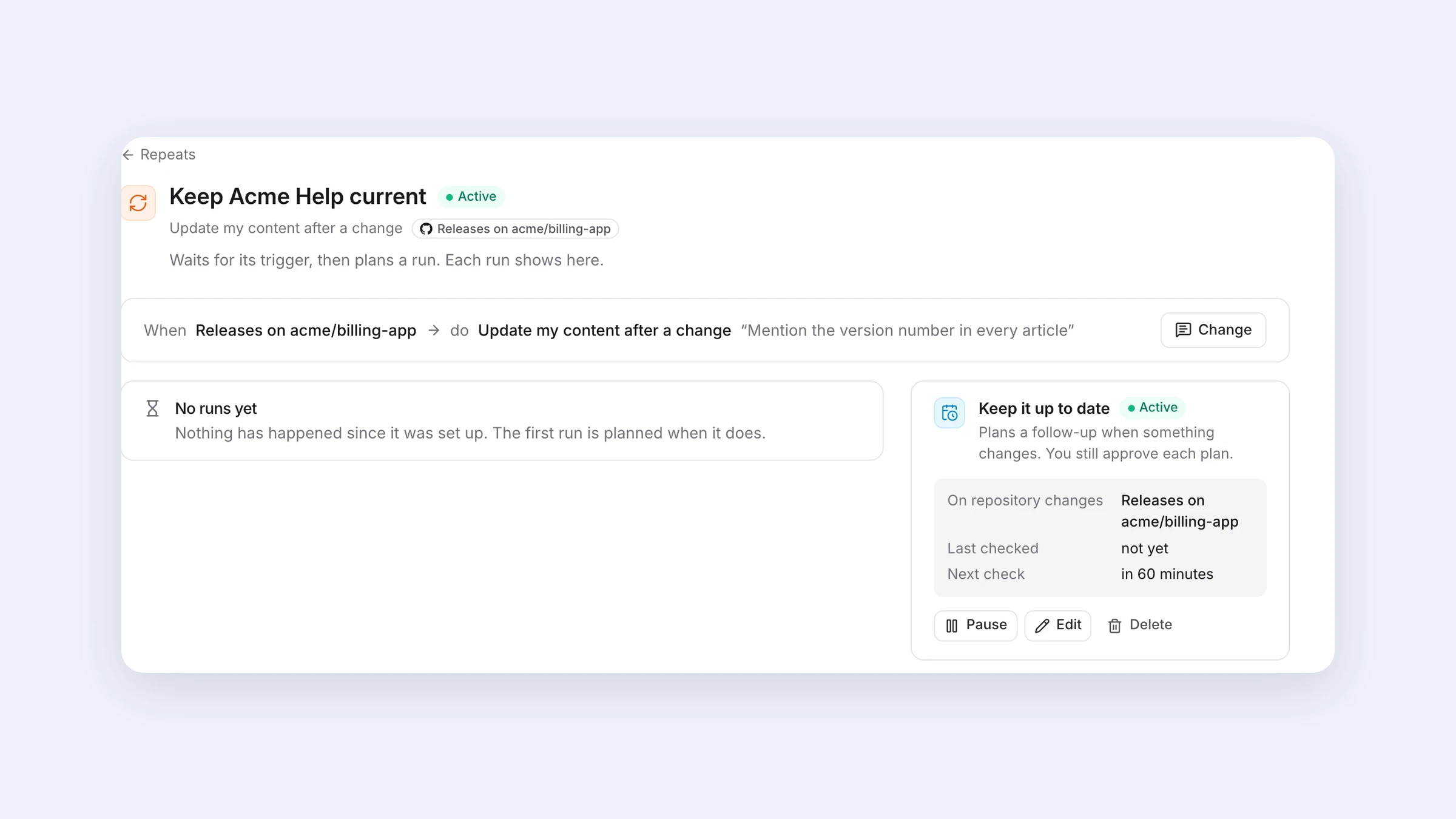
- Es überwacht, wo Ihre Releases bereits liegen. Ein verbundenes GitHub-, GitLab- oder Bitbucket-Repository (schreibgeschützt, wird etwa stündlich geprüft), eine öffentliche Changelog-Seite oder eine Änderung, die Sie in einem Satz beschreiben. Teams ohne Repository-Zugriff, was auf die meisten Support-Teams zutrifft, können die Changelog-Option nutzen.
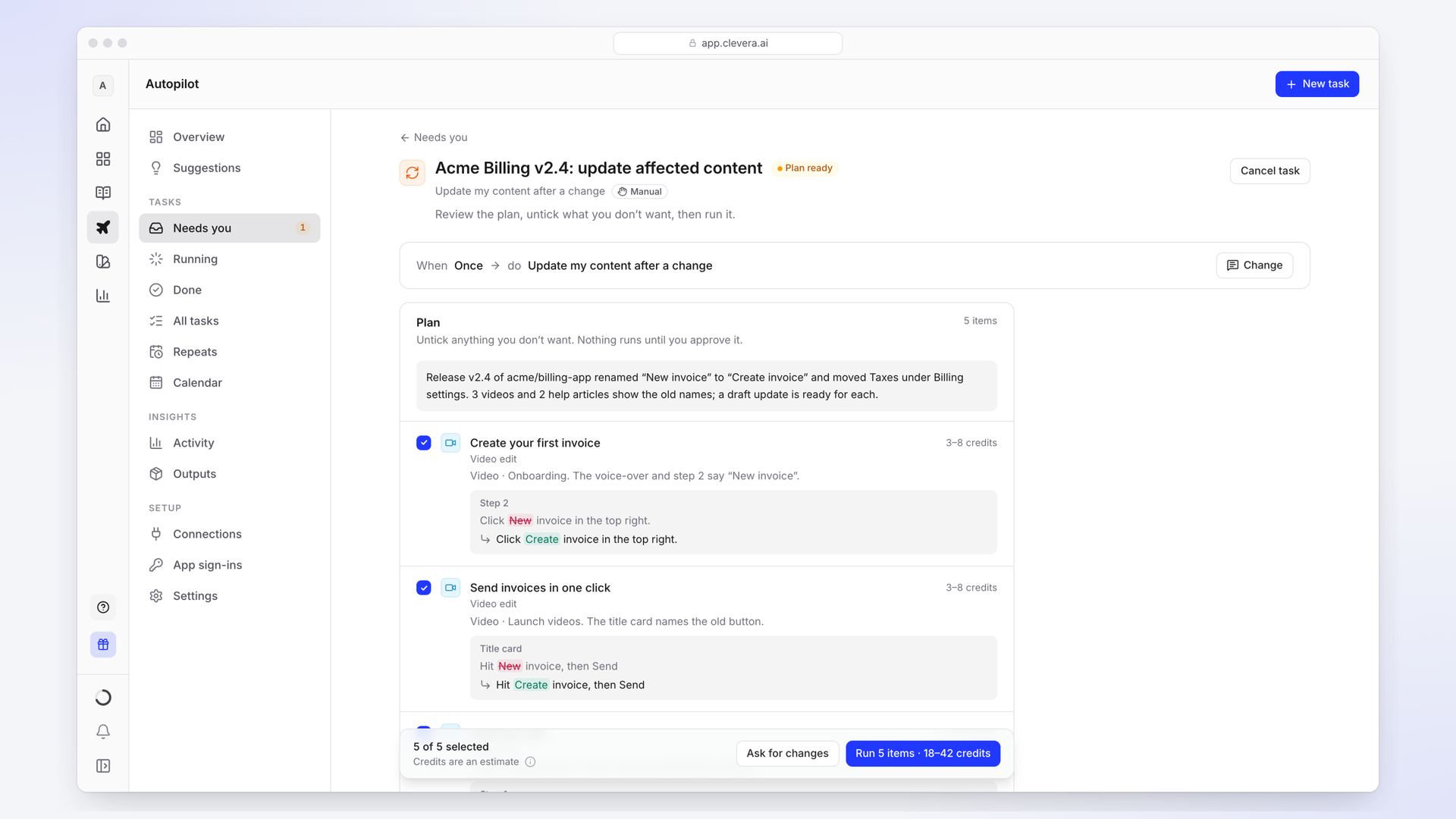
- Es liest Release-Notes und Pull-Request-Titel, niemals Ihren Code. Für jedes Video oder jeden Artikel, den das Release betrifft, liest es das gesamte Element und markiert es als „noch korrekt“, „Textkorrektur“ oder „Neuaufnahme erforderlich“.
- Es nimmt nur das neu auf, was sich geändert hat. Wenn Sie ihm Zugriff auf Ihre App gewähren (mit gespeicherten Anmeldedaten, idealerweise einem Test-Account), nimmt es die geänderten Bildschirme erneut auf. Falls nicht, beschränkt es sich auf Textkorrekturen und zeigt Ihnen an, welche Zeilen eine Neuaufnahme benötigen.
- Sie genehmigen den Plan. Sie erhalten einen Plan mit einer Zeile pro Element, einem Grund und einer Credit-Schätzung. Deaktivieren Sie, was Sie nicht möchten, fordern Sie einen anderen Plan an oder klicken Sie auf „Ausführen“. Artikel kommen als neue Revisionen an, die Sie rückgängig machen können; ein neu aufgenommenes Video ersetzt das alte unter demselben Link, und die vorherige Version bleibt in Ihrer Bibliothek erhalten.
- Kosten. Die Planung verbraucht keine Credits. Ein Durchlauf, der ein Hilfe-Center aktuell hält, kostet in der Regel 10 bis 150 Credits, und Sie sehen die Schätzung, bevor Sie sie genehmigen.
Einschränkungen, die klar benannt werden sollten. Autopilot ist ab dem Pro-Plan verfügbar. Es benötigt ein Clevera-Hilfe-Center als Referenz; wenn Ihre Videos in Zendesk, Wistia oder einem LMS liegen und Sie diese nicht migrieren, kann Autopilot sie nicht überwachen. KI-Neuaufnahmen funktionieren bei Web-Apps; Desktop-Software erfordert weiterhin eine Person mit dem Desktop-Recorder. Clevera befindet sich im SOC 2-Audit-Prozess, der laut Sicherheitsseite für 2027 erwartet wird. Wenn Ihre Beschaffungsabteilung heute einen fertigen SOC 2-Bericht benötigt, geben Clueso, Guidde und Trupeer auf ihren Websites SOC 2 Type II an.
Auswahlhilfe
- Weniger als 30 Videos und monatliche Releases: Manuelle Überprüfung plus direkte Bearbeitungen sind ausreichend. Investieren Sie die Mühe in das Inventar, nicht in ein Tool.
- Dokumentation in einem Git-Repository, zuständige Entwickler: Automatisieren Sie Screenshots und Clips in CI. Nichts geht über einen Test, der fehlschlägt, wenn sich die Benutzeroberfläche ändert.
- Enterprise-Vertrag, GitHub-basierte Releases, bereits bei Clueso: Fragen Sie Clueso nach „Auto Updates“ und dem Genehmigungsschritt.
- Support- oder Schulungsteam, häufige Releases, keine Unterstützung durch die Technik, Videos und Artikel in einem Hilfe-Center: Schauen Sie sich Cleveras Autopilot an, beginnend bei Ihrer Changelog-Seite, falls Sie keinen Repository-Zugriff haben.
Egal, wofür Sie sich entscheiden, behalten Sie eine Person im Genehmigungsschritt bei. Ein automatisiertes Update, das ein falsches Video veröffentlicht, ist schlimmer als ein veraltetes, da niemand danach sucht.
FAQ
Kann ein Tool ein Anleitungsvideo automatisch aktualisieren, wenn sich die Benutzeroberfläche ändert?
Ja, teilweise. Cleveras Autopilot und Cluesos Auto Updates nehmen beide geänderte Abläufe mit einem KI-Agenten neu auf. Nichts davon sollte ungeprüft live gehen: Cleveras Autopilot wartet darauf, dass Sie jeden Plan genehmigen, und die Seite von Clueso beschreibt den Überprüfungsschritt nicht.
Muss ich jedes Mal ein Video neu aufnehmen, wenn sich das Produkt ändert?
Nein. Beschriftungsänderungen können durch Bearbeitung der Vertonung und des Bildschirmtextes korrigiert werden, sofern Ihr Host eingebettete Inhalte direkt aktualisiert und die alte Beschriftung im Filmmaterial nicht deutlich sichtbar ist. Layout- und Ablaufänderungen erfordern neues Filmmaterial.
Benötigen diese Tools Zugriff auf unseren Code?
Cleveras Autopilot liest Release-Notes und Pull-Request-Titel über eine schreibgeschützte Repository-Verbindung oder arbeitet ganz ohne Verbindung über eine Changelog-Seite. Cluesos Auto Updates wird durch GitHub-Pushes ausgelöst.
Was kostet die automatische Aktualisierung?
Cluesos Auto Updates ist ein kostenpflichtiges Enterprise-Add-on, dessen Preis auf Anfrage erhältlich ist. Cleveras Autopilot ist ab dem Pro-Plan enthalten (ab 124 $ pro Monat oder 86,80 $ pro Monat bei jährlicher Abrechnung) und nutzt Credits pro Durchlauf, typischerweise 10 bis 150. Die manuelle Überprüfung kostet Arbeitszeit statt Lizenzgebühren.
Was passiert mit übersetzten Videos nach einem Update?
Übersetzungen folgen in den meisten Tools nicht automatisch der Quelle. Führen Sie die Übersetzung erneut aus, nachdem die englische Version genehmigt wurde. Unser Leitfaden zur Übersetzung von Anleitungsvideos behandelt die Reihenfolge der Schritte.
Sehen Sie, was Autopilot nach Ihrem nächsten Release ändern würde
Verbinden Sie ein Repository oder verweisen Sie auf Ihr Changelog, prüfen Sie den Plan und führen Sie nur das aus, was Sie genehmigen.