Recruiting-Video ohne Film-Crew

Ein Software-Unternehmen mit 12 Mitarbeitern kann bei der Karriereseite nicht mehr Geld ausgeben als eine Bank – und das muss es auch nicht. Kandidaten möchten wissen, dass das Team echt ist und die Stelle zur Ausschreibung passt. Ein Smartphone, Bildschirmaufnahmen Ihres tatsächlichen Produkts und ein Recruiting-Video-Maker für die bearbeiteten Clips reichen aus, solange jedes Bild ehrlich ist.
Was Kandidaten vor der Bewerbung sehen möchten
Gehen Sie davon aus, was Kandidaten wichtig ist. LinkedIn hat seine Mitglieder zu ihren obersten Prioritäten bei der Jobsuche befragt. In der Analyse von 2025 von 73.856 Antworten, die zwischen Oktober 2024 und März 2025 gesammelt wurden, nannten 63 % exzellente Vergütung und Zusatzleistungen, 49 % die Work-Life-Balance und 44 % flexible Arbeitsmodelle. Die am schnellsten wachsende Priorität weltweit war Anfang 2025, bei einem Unternehmen zu arbeiten, dessen Werte mit den eigenen übereinstimmen.
Eine ältere, aber immer noch nützliche LinkedIn-Studie, Inside the Mind of Today's Candidate (über 14.000 Fachkräfte in 28 Ländern), ergab, dass die Unternehmenswebsite die wichtigste Informationsquelle für Kandidaten vor einer Bewerbung ist, dass Aufgabenbereiche das Thema sind, das sie in Vorstellungsgesprächen am meisten interessiert, und dass sie die Unternehmenskultur am liebsten durch einen Bürorundgang kennenlernen würden. Zudem zeigte sich, dass Kandidaten eher auf Hiring Manager als auf Recruiter reagieren. Daraus ergibt sich ein kurzes Briefing:
- Nennen Sie die Gehaltsspanne und das Arbeitsmodell (remote, hybrid, welche Zeitzonen) laut oder schriftlich im Video. Ein Kulturvideo, das beides umschifft, beantwortet die falsche Frage.
- Zeigen Sie die tatsächliche Arbeit der Rolle: die Tools, die Meetings, eine echte Aufgabe.
- Holen Sie den Hiring Manager vor die Kamera, nicht nur den Gründer oder einen Recruiter.
- Behandeln Sie Werte als Behauptungen, die einen Beweis benötigen, genau wie ein Produkt-Feature.
Die 5 Recruiting-Videos, die Sie zuerst machen sollten
Diese 5 kurzen Videos decken den Großteil dessen ab, was ein kleines Team in ersten Gesprächen gefragt wird.
| Video | Länge | Wer ist vor der Kamera | Wo wird es eingesetzt |
|---|---|---|---|
| Rollen-Trailer | 30 bis 45 s | Hiring Manager plus 1 oder 2 Teammitglieder | Stellenanzeige, LinkedIn, Outreach |
| Eine Woche im Team | 60 bis 90 s | 3 bis 5 Teammitglieder, gefilmt mit eigenen Handys | Karriereseite, Team-Seite |
| Recruiting-Prozess erklärt | 60 bis 120 s | Recruiter oder Hiring Manager, oder Sprecher über Screens | Stellenanzeige, Einladung zum Gespräch |
| Kultur und Werte, mit Beweis | 45 bis 60 s | Teammitglieder beschreiben konkrete Momente | Karriereseite, Social Media |
| Produkt in Aktion für Ingenieure | 90 s bis 3 min | Bildschirmaufnahmen, Stimme eines Ingenieurs | Engineering-Stellenanzeigen, Outreach |
Die Längen sind bewährte Standards für ein kleines Team, keine Plattform-Regeln.
Rollen-Trailer. Eine Rolle, ein Hiring Manager, 30 Sekunden. Was die Person in den ersten 6 Monaten aufbauen wird, mit wem sie zusammenarbeitet, die Gehaltsspanne und der Standort. Erstellen Sie einen für jede offene Stelle.
Eine Woche im Team. Bitten Sie Teammitglieder, während einer normalen Woche 10-sekündige Clips mit ihren Handys aufzunehmen. Kandidaten erkennen einen echten Mittwoch sofort.
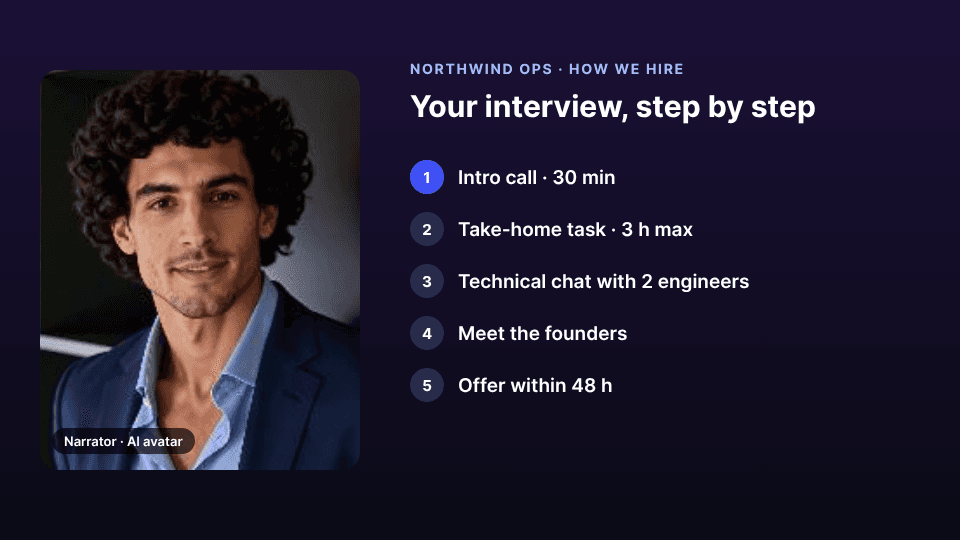
Recruiting-Prozess erklärt. Listen Sie die Phasen auf, wie lange jede dauert, wen der Kandidat treffen wird, ob der technische Schritt eine Aufgabe für zu Hause oder eine Live-Session ist und wie viele Stunden Sie dafür einplanen. Schließen Sie damit ab, wie man Interview-Anpassungen anfragt, und nennen Sie die Person oder E-Mail-Adresse.
Kultur und Werte, mit Beweis. „Wir schätzen Eigenverantwortung“ bedeutet für sich genommen nichts. Ein Support-Ingenieur, der erklärt, wie sie in ihrer zweiten Woche einen Fix für ein Kundenproblem veröffentlicht hat, hingegen schon. Ein Wert, ein echtes Beispiel, erzählt von der Person, die es erlebt hat.
Produkt in Aktion für Ingenieure. Nehmen Sie das echte Produkt, einen Pull-Request-Review, die Deploy-Pipeline und Ihr Monitoring-Dashboard auf. Verpixeln Sie Kundendaten, Tokens und interne URLs, bevor das Video veröffentlicht wird.
Ehrlichkeit als Regel für Employer-Branding-Videos
Ein Employer-Branding-Video ist ein Versprechen bezüglich des Jobs. Wenn die Realität abweicht, haben Sie Geld dafür ausgegeben, jemanden einzustellen, der nach 3 Monaten wieder geht. Dieselben Regeln für Zustimmung und Ehrlichkeit gelten auch für Kunden-Story-Videos.
1. Nur echte Mitarbeiter erscheinen als Mitarbeiter. Kein Stock-Footage von „Teams“, keine Schauspieler, kein KI-Avatar, der als Teammitglied vorgestellt wird. 2. Holen Sie eine freiwillige Zustimmung ein. Der Leitfaden des britischen ICO dazu, wann eine Zustimmung angemessen ist, nutzt ein Recruiting-Video als Beispiel: Ein Arbeitgeber kann sich auf die Zustimmung der Mitarbeiter verlassen, wenn die Teilnahme eindeutig freiwillig ist und eine Ablehnung keine Auswirkungen auf Leistungsbeurteilungen hat. Halten Sie dies schriftlich fest, geben Sie an, wo das Video läuft und wie lange, und entfernen Sie Clips, wenn jemand das Unternehmen verlässt oder darum bittet. Dies ist keine Rechtsberatung. 3. Zeigen Sie das echte Produkt und das echte Büro. Wenn Sie komplett remote arbeiten, zeigen Sie Küchentische und Zeitzonen-Uhren, kein gemietetes Loft. 4. Überprüfen Sie Behauptungen auf Aktualität. Überprüfen Sie jedes Recruiting-Video vierteljährlich; Benefits, Teamgröße und Tech-Stack ändern sich. 5. Inszenieren Sie keine Diversität. Zeigen Sie das Team, das Sie haben, und sagen Sie, was Sie ändern möchten, anstatt die Lücke künstlich zu füllen.
Barrierefreiheit und inklusive Sprache
Untertitel sind die erste Maßnahme. Die Anleitung zu Untertiteln des W3C ist direkt: Automatisch generierte Untertitel erfüllen keine Barrierefreiheitsanforderungen, es sei denn, sie wurden auf vollständige Genauigkeit geprüft, da ein fehlendes Wort wie „nicht“ einen Satz umkehren kann. Generieren Sie Untertitel und prüfen Sie dann jede Zeile gegen das Audio, insbesondere bei Namen und Tool-Bezeichnungen.
Beschreiben Sie, was auf dem Bildschirm zu sehen ist, direkt im Voiceover. Das W3C nennt dies integrierte Beschreibung: Sagen Sie statt „wie Sie hier sehen können“ lieber „das ist unser Deploy-Dashboard, das 14 Releases in dieser Woche zeigt.“ So erhalten auch blinde und sehbehinderte Kandidaten den Inhalt.
Prüfen Sie dann die Wortwahl. Eine Studie von Gaucher, Friesen und Kay aus dem Jahr 2011, zusammengefasst vom Gender Action Portal der Harvard University, ergab, dass identische Stellenanzeigen, die mit maskulin konnotierten Wörtern wie „wettbewerbsorientiert“ und „dominant“ geschrieben wurden, von Frauen als weniger ansprechend bewertet wurden und sie sich weniger zugehörig fühlten. Ersetzen Sie „Rockstar“, „Ninja“ und „Durchstarter“ durch das, was der Job tatsächlich beinhaltet. Halten Sie Text auf dem Bildschirm groß und vermeiden Sie schnelle, blitzende Schnitte.
Shot-Liste für einen Dreh ohne Crew
Drehen Sie in einer Woche mit Smartphones: 16:9 für die Karriereseite, vertikal für Social Media. Verwenden Sie nach Möglichkeit ein Ansteckmikrofon pro Sprecher; schlechtes Audio stört mehr als ein wackeliges Video.
| # | Aufnahme | Wer | Gerät | Notizen |
|---|---|---|---|---|
| 1 | Hiring Manager, Brustbild, nennt die Rolle in 1 Satz | Hiring Manager | Handy auf Bücherstapel, Fensterlicht von vorn | 3 Takes, den natürlichsten wählen |
| 2 | Hiring Manager nennt Gehaltsspanne, Ort, Startdatum | Hiring Manager | Gleiches Setup | Auch als Text auf dem Bildschirm |
| 3 | Teammitglied über die Arbeit der letzten Woche | 2 Teammitglieder | Eigene Handys | Je 10 bis 15 s, spezifisches Projekt |
| 4 | Planungsmeeting oder Standup, weit | Team | Handy auf Stativ | Alle im Bild haben zugestimmt |
| 5 | Pairing-Session über die Schulter | 2 Entwickler | Handy | Bildschirminhalt später bei Sensibilität weichzeichnen |
| 6 | Echtes Produkt, das Feature für diese Rolle | n/v | Bildschirmaufnahme | 60 bis 90 s, sauberer Demo-Account |
| 7 | PR-Review, Deploy-Pipeline, Monitoring | n/v | Bildschirmaufnahme | Tokens, Kundennamen, interne URLs weichzeichnen |
| 8 | Remote-Setups: 3 bis 4 Schreibtische, je 3 s | Teammitglieder | Ihre Handys | Zeigt die echte Arbeitsumgebung |
| 9 | Werte-Nachweis: 1 Teammitglied erzählt 1 Story | Teammitglied | Handy | Unter 20 s, ein Moment, kein Slogan |
Skript für den 30-sekündigen Rollen-Trailer
Ersetzen Sie die Klammern durch Ihre tatsächliche Rolle. Jede Zahl auf dem Bildschirm muss mit der Stellenanzeige übereinstimmen.
| Zeit | Auf dem Bildschirm | Stimme |
|---|---|---|
| 0 bis 4 s | Hiring Manager vor der Kamera. Text: „[Rolle], [remote/hybrid, Zeitzonen]“ | „Ich bin [Name] und suche einen [Rolle], der [spezifischer Bereich] verantwortet.“ |
| 4 bis 12 s | Bildschirmaufnahme des Features oder Systems, an dem die Person arbeitet | „In Ihren ersten 6 Monaten werden Sie [konkretes Ergebnis, z. B. Datenimport umbauen].“ |
| 12 bis 19 s | Clips von Teammitgliedern aus Aufnahme 3 und 5 | „Sie arbeiten mit [Teamgröße] Leuten aus [Design, Support, Backend] zusammen.“ |
| 19 bis 25 s | Remote-Schreibtische aus Aufnahme 8. Text: „[Gehaltsspanne] + [1 oder 2 Hauptvorteile]“ | „Die Spanne liegt bei [Gehaltsspanne]. Interviews dauern [Anzahl] Runden über ca. [Anzahl] Wochen.“ |
| 25 bis 30 s | Hiring Manager. Text: „Bewerben: [Kurzlink]“ | „Wenn das nach Ihrer Art von Herausforderung klingt, bewerben Sie sich. Ich lese jede Bewerbung.“ |
Brennen Sie Untertitel für soziale Medien ein. Wenn „Ich lese jede Bewerbung“ nicht stimmt, streichen Sie den Satz.
Wo ein Recruitment-Video-Maker passt
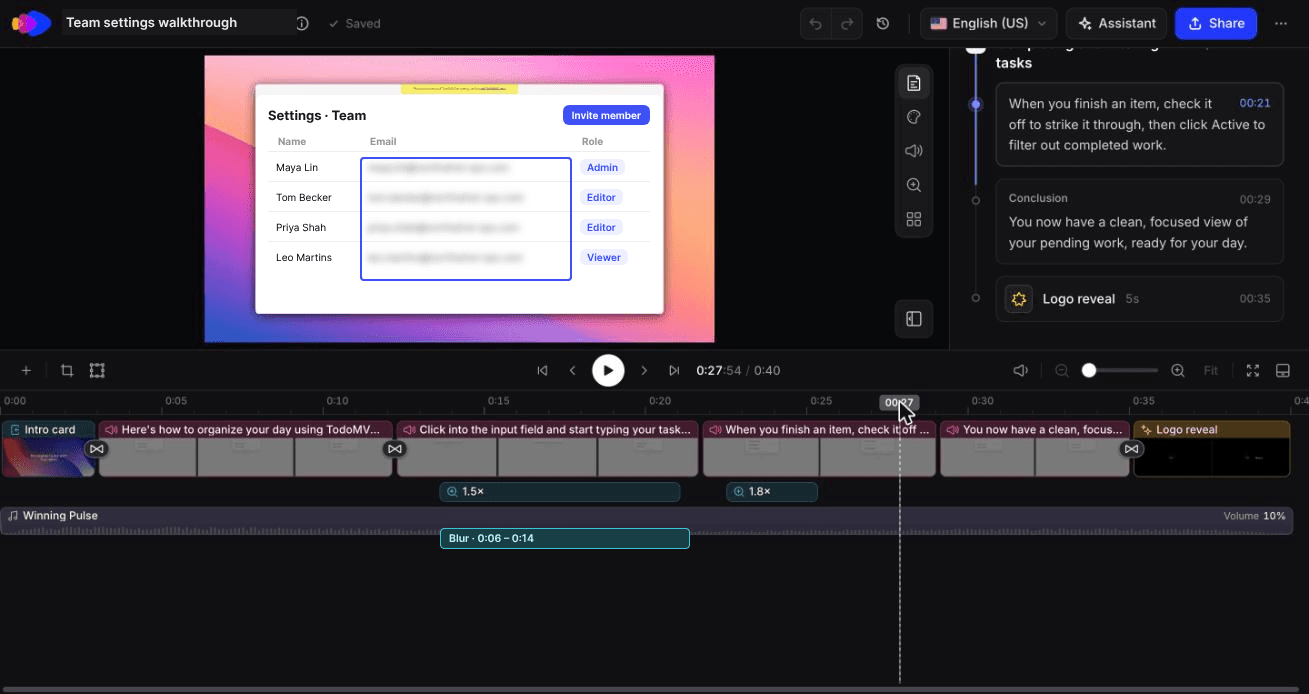
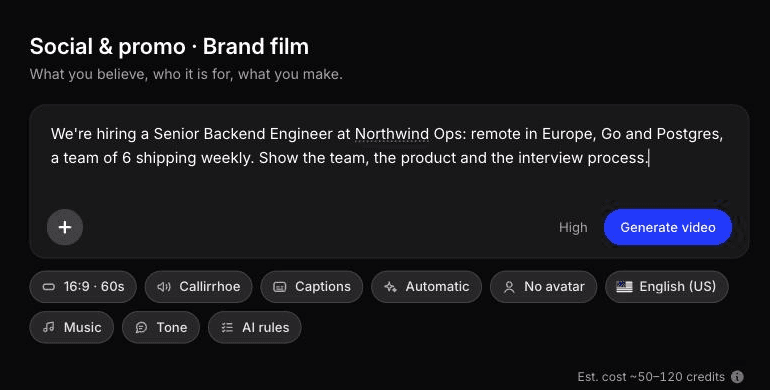
Handys und Bildschirmaufnahmen liefern Ihnen das Rohmaterial. Die Bearbeitung ist der Punkt, an dem kleine Teams ins Stocken geraten – und genau das übernimmt ein Hiring-Video-Tool wie Clevera.
Arbeitgebermarken- und Recruiting-Clips aus Fotos und einer Stellenbeschreibung. Die Social & Promo-Typen von Clevera erstellen kurze Clips aus jeder Mischung von Filmmaterial, Links, Bildern, PDFs oder einer schriftlichen Beschreibung. Geben Sie die Stellenbeschreibung, Teamfotos, denen Ihre Kollegen zugestimmt haben, einige Handy-Clips und Ihr Logo ein, und die KI schreibt und inszeniert einen Clip mit Motion Graphics, KI-Voiceover und Musik. Feature-Spotlights und Hook-Reels eignen sich für einen Rollen-Trailer; Musik & Motion ohne Voiceover für stumme Feeds. Der KI-Assistent im Clip-Editor nimmt gezielte Änderungen per Prompt vor, wie z. B. „Zeige die Gehaltsspanne für 4 Sekunden auf dem Bildschirm an.“
Ein Markenfilm für die Karriereseite. Der Markenfilm-Typ passt zu einer Karriereseite und wird aus echten Teamfotos und Filmmaterial erstellt.
Eine Produktdemo für Engineering-Kandidaten. Zeichnen Sie das echte Produkt mit der Desktop-App oder Chrome-Erweiterung auf oder lassen Sie den KI-Recorder von Clevera eine Web-App in einem Cloud-Browser anhand einer schriftlichen Anweisung erfassen (standardmäßig schreibgeschützt, Sie können den Browser während der Aufnahme übernehmen). Der Produktdemo-Typ von Clevera schreibt und vertont einen wertorientierten Walkthrough, und das Weichzeichner-Overlay des Timeline-Editors deckt sensible Bereiche ab. Tipps zur Aufnahme finden Sie unter So erstellen Sie ein Produkt-Walkthrough-Video.
Ihre eigene Stimme bleibt erhalten. Für den Talking-Head-Clip des Hiring Managers behalten die Polier-Optionen den ursprünglichen Sprecher bei. Cleaned-up entfernt lange Pausen und Füllwörter. Styled fügt Hintergründe, Titelkarten und Zuschnitte hinzu und verbraucht keine KI-Credits, ist also auf jedem Plan unbegrenzt, einschließlich Free (Teilen per Link oder Einbettung; MP4-Downloads sind bei Starter und Pro enthalten).
Preise. Free beinhaltet einen Social-Clip, begrenzt in Qualität und Länge. Längere, qualitativ hochwertigere Social & Promo-Clips und der KI-Avatar sind in kostenpflichtigen Plänen enthalten, beginnend mit Starter für 29 $ pro Monat bei jährlicher Abrechnung oder 36 $ bei monatlicher Abrechnung (Preise ansehen). Die Seite Clevera für Produktmarketing zeigt, wie Recruiting-Clips neben Demos und Launch-Videos in einem Arbeitsbereich Platz finden.
Nach dem Angebot fließen dieselben Aufnahmen in das Onboarding ein: siehe Mitarbeiterschulungsvideos mit KI. Wenn Sie sprachübergreifend einstellen, übersetzt Clevera Videos in 74 Sprachen (So übersetzen Sie Tutorial-Videos); prüfen Sie übersetzte Untertitel genauso sorgfältig wie die Originale.
Wann eine echte Person einen KI-Avatar schlägt
Verwenden Sie eine echte Person für alles, was ein Kandidat als Versprechen eines zukünftigen Kollegen auffasst: den Rollen-Trailer, die Woche im Team, die Werte-Geschichten. Kandidaten entscheiden, ob sie mit diesen Menschen arbeiten wollen, und ein Avatar kann keiner von ihnen sein. Die LinkedIn-Erkenntnis über Hiring Manager weist in die gleiche Richtung.
Ein KI-Avatar eignet sich gut für Erklärvideos zum Einstellungsprozess und FAQ-Clips, bei denen der Inhalt prozedural ist und Sie Versionen in mehreren Sprachen wünschen. Führen Sie ihn als Erzähler ein, geben Sie ihm niemals den Namen oder die Berufsbezeichnung eines Mitarbeiters und lassen Sie echte Teammitglieder im Filmmaterial, über das er spricht.
Unser KI-Avatar-Test: Bestätigen Sie, dass der Erzähler tatsächlich auf dem Bildschirm ist
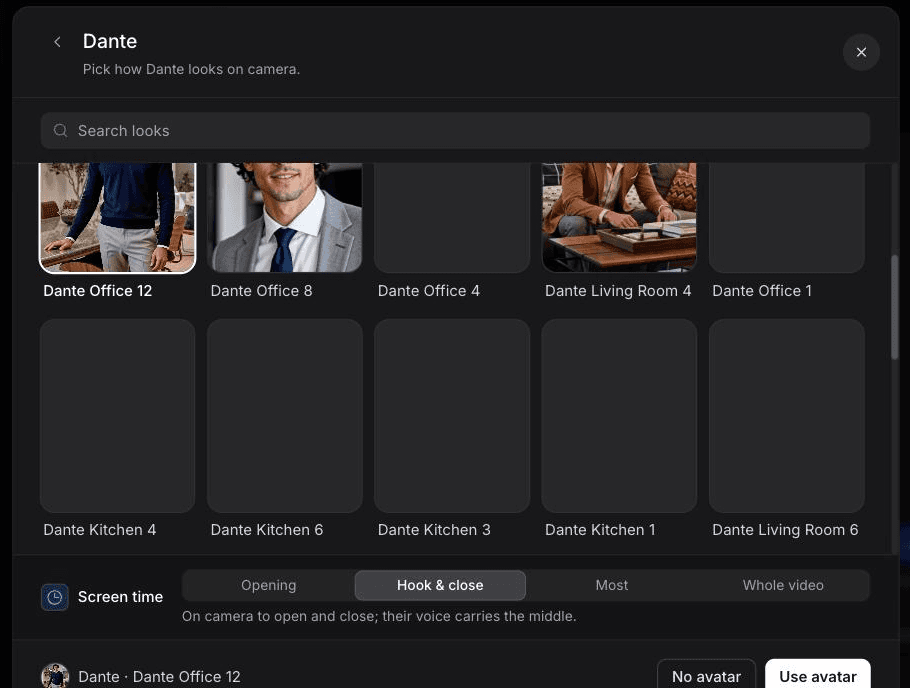
Im Oktober 2026 erstellten wir einen KI-Avatar-Clip in Clevera von unserer Homepage und einem einzeiligen Briefing über unseren KI-Recorder. Wir wählten den Avatar Dante mit Bildschirmzeit „Hook & Close“. Es dauerte 11 bis 12 Minuten und kostete 135 Credits, 6 davon für den Avatar. Das Skript entsprach dem Briefing, aber der Präsentator erschien weder in der Editor-Vorschau noch in den von uns geprüften Frames des exportierten Videos, und die Avatar-Ebene zeigte ein „Hidden“-Badge. Dieser Durchlauf lieferte uns keinen brauchbaren Avatar-Clip.
Der Clip fügte seinem abschließenden Overlay auch „Trusted by 3,000+ companies“ hinzu, das aus der Website-Recherche stammte und nicht aus dem Briefing. In einem Recruiting-Clip ist das dasselbe Risiko wie ein veralteter Vorteil: eine Behauptung auf dem Bildschirm, die niemand geprüft hat.
Wenn Sie einen Avatar als Erzähler für ein Erklärvideo zum Einstellungsprozess verwenden, spielen Sie den Anfang und das Ende ab, um sicherzustellen, dass es gerendert wird, und prüfen Sie jede Zahl und Behauptung auf dem Bildschirm anhand der Stellenanzeige, bevor es live geht.
Beginnen Sie mit dem Rollen-Trailer für Ihre nächste Stelle
Wählen Sie die Rolle aus, für die Sie diesen Monat einstellen. Reservieren Sie 20 Minuten mit dem Hiring Manager, drehen Sie die Aufnahmen 1 und 2, nehmen Sie den Produktbereich per Bildschirmaufnahme auf, für den der neue Mitarbeiter zuständig sein wird, und füllen Sie das obige Skript aus. Fragen Sie jeden Kandidaten in den ersten Gesprächen, ob er es sich angesehen hat, und Sie werden innerhalb eines Monats wissen, ob Sie die anderen 4 erstellen sollten.